หมายเหตุ
การเข้าถึงหน้านี้ต้องได้รับการอนุญาต คุณสามารถลอง ลงชื่อเข้าใช้หรือเปลี่ยนไดเรกทอรีได้
การเข้าถึงหน้านี้ต้องได้รับการอนุญาต คุณสามารถลองเปลี่ยนไดเรกทอรีได้
Microsoft Copilot Studio เป็นแพลตฟอร์มแบบกราฟิกแบบ low-code สําหรับสร้างตัวแทน AI แบบกําหนดเองที่เข้าใจภาษาธรรมชาติ ตอบคําถามของผู้ใช้ และดําเนินการต่างๆ เช่น การทํางานอัตโนมัติ จากนั้นตัวแทนเหล่านี้สามารถปรับใช้ข้ามช่องทางต่างๆ เช่น Microsoft Teams, เว็บไซต์ และ Microsoft 365 Copilot
วิธีหนึ่งในการใช้ตัวแทนข้อมูล Fabric คือการเพิ่มไปยังตัวแทน AI แบบกําหนดเองใน Microsoft Copilot Studio เป็นตัวแทนที่เชื่อมต่อ การตั้งค่าตัวแทนที่เชื่อมต่อนี้ช่วยให้สามารถทํางานร่วมกันระหว่างตัวแทนกับตัวแทน ทําให้ตัวแทน AI แบบกําหนดเองใน Copilot Studio สามารถเข้าถึงข้อมูลองค์กรได้อย่างปลอดภัยผ่านตัวแทนข้อมูล Fabric และวางพื้นฐานการตอบสนองในความรู้ขององค์กรเพื่อความแม่นยํา ความเกี่ยวข้อง และบริบทที่ดีขึ้น
Important
คุณลักษณะนี้อยู่ในแสดงตัวอย่าง
Important
เมื่อคุณกําหนดค่าตัวแทนข้อมูล Fabric ที่จะใช้ภายใน Microsoft Copilot Studio การตอบกลับที่ส่งคืนโดยตัวแทนข้อมูล Fabric อาจถูกส่งนอกขอบเขตการปฏิบัติตามข้อบังคับหรือภูมิภาคทางภูมิศาสตร์ของ Fabric และประมวลผลและ/หรือจัดเก็บตาม Microsoft Copilot Studio(s) ข้อกําหนดและนโยบายการจัดการข้อมูลที่บังคับใช้
Prerequisites
- ความจุ ความจุ Fabric F2 หรือสูงกว่า หรือความจุ Power BI Premium ต่อความจุ (P1 หรือสูงกว่า) ที่เปิดใช้งาน Microsoft Fabric
- เปิดใช้งานการประมวลผลข้ามภูมิศาสตร์และการจัดเก็บข้ามภูมิศาสตร์สําหรับ AI ตามข้อกําหนดที่อธิบายไว้ในการตั้งค่าผู้เช่าตัวแทนข้อมูล Fabric
- แหล่งข้อมูลเหล่านี้อย่างน้อยหนึ่งแหล่ง พร้อมข้อมูล: คลังสินค้า เลคเฮาส์ แบบจําลองความหมายของ Power BI ฐานข้อมูล KQL ฐานข้อมูลมิเรอร์ หรือออนโทโลยี คุณต้องมีสิทธิ์อ่านแหล่งข้อมูล
- สิทธิ์การใช้งาน Microsoft 365 Copilot และสิทธิ์การใช้งานผู้ใช้สําหรับแต่ละคนที่สร้างและจัดการตัวแทนแบบกําหนดเอง
ข้อกําหนดเบื้องต้นสําหรับการทําให้ตัวแทนข้อมูล Fabric พร้อมใช้งานใน Copilot Studio
ก่อนที่คุณจะสามารถเชื่อมต่อตัวแทนข้อมูล Fabric กับ Microsoft Copilot Studio ตรวจสอบให้แน่ใจว่าได้กําหนดค่าการตั้งค่าต่อไปนี้แล้ว:
ความพร้อมของตัวแทนข้อมูล: ยืนยันว่าตัวแทนข้อมูลทํางานตามที่คาดไว้และกําลังตอบสนองต่อการสอบถาม
เผยแพร่ตัวแทนข้อมูล Fabric ของคุณ: ตัวแทนข้อมูลต้องได้รับการเผยแพร่พร้อมคําอธิบายที่สมบูรณ์และละเอียด
การจัดตําแหน่งผู้เช่า: ทั้งตัวแทนข้อมูล Fabric และตัวแทน Microsoft Copilot Studio ต้องอยู่ในผู้เช่าเดียวกัน
Authentication: ลงชื่อเข้าใช้ทั้ง Microsoft Fabric และ Microsoft Copilot Studio ด้วยบัญชีเดียวกันที่มีสิทธิ์เข้าถึงตัวแทนข้อมูล
สิทธิ์: ตรวจสอบให้แน่ใจว่าคุณมีสิทธิ์ต่อไปนี้:
- อย่างน้อยก็อ่านการเข้าถึงตัวแทนข้อมูล Fabric สําหรับข้อมูลเพิ่มเติมเกี่ยวกับสิทธิ์ต่างๆ สําหรับตัวแทนข้อมูล Fabric โปรดดู Fabric การแชร์และการจัดการสิทธิ์ของตัวแทนข้อมูล
- สิทธิ์ในการสร้างและปรับเปลี่ยนตัวแทนใน Microsoft Copilot Studio
- การเข้าถึงแหล่งข้อมูลพื้นฐานที่ใช้โดยตัวแทนข้อมูล Fabric
วิธีเพิ่มตัวแทนข้อมูล Fabric ไปยังตัวแทน AI แบบกําหนดเองใน Copilot Studio
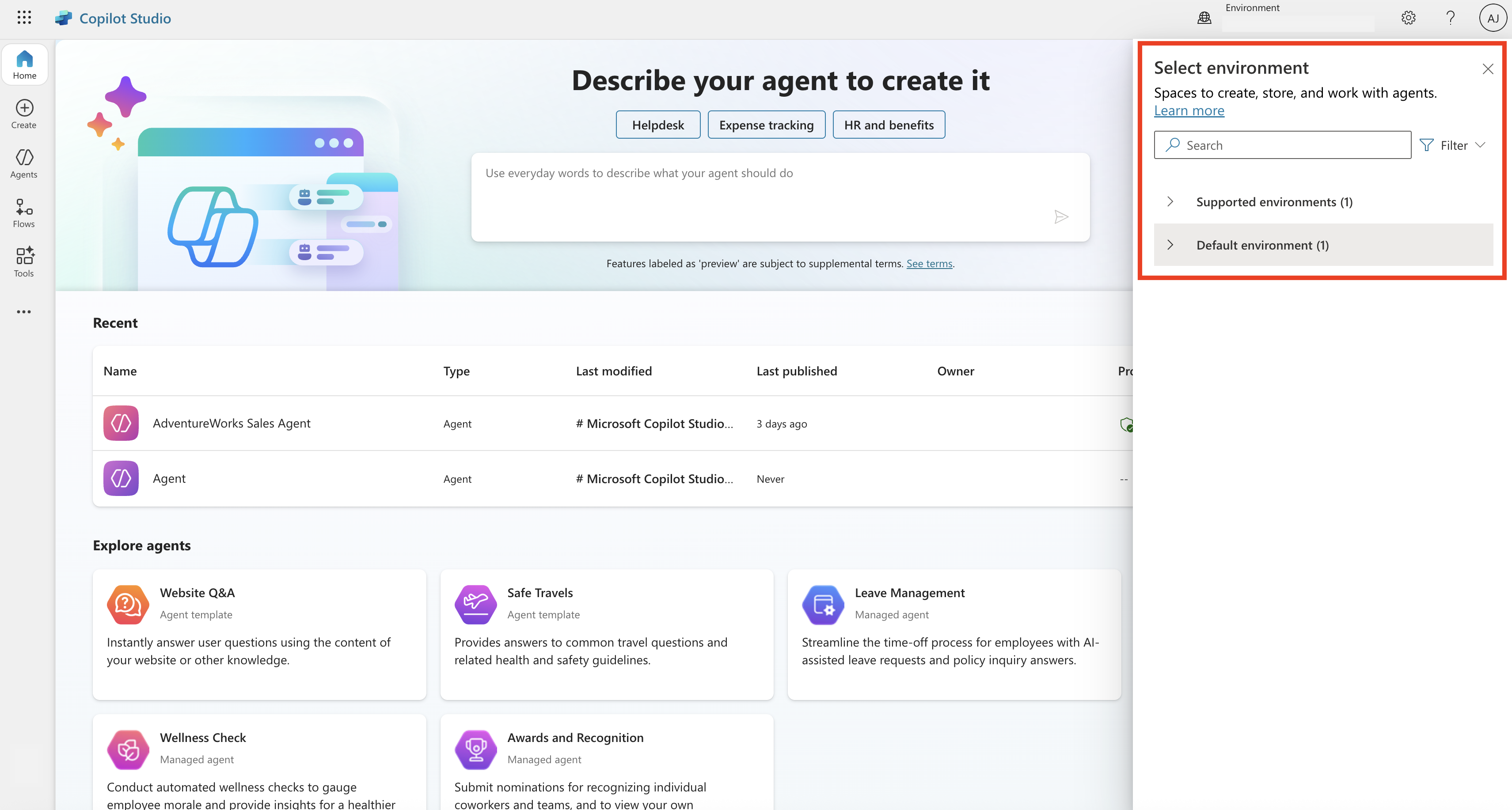
ไปที่ Microsoft Copilot Studio และเลือกสภาพแวดล้อมที่คุณต้องการ
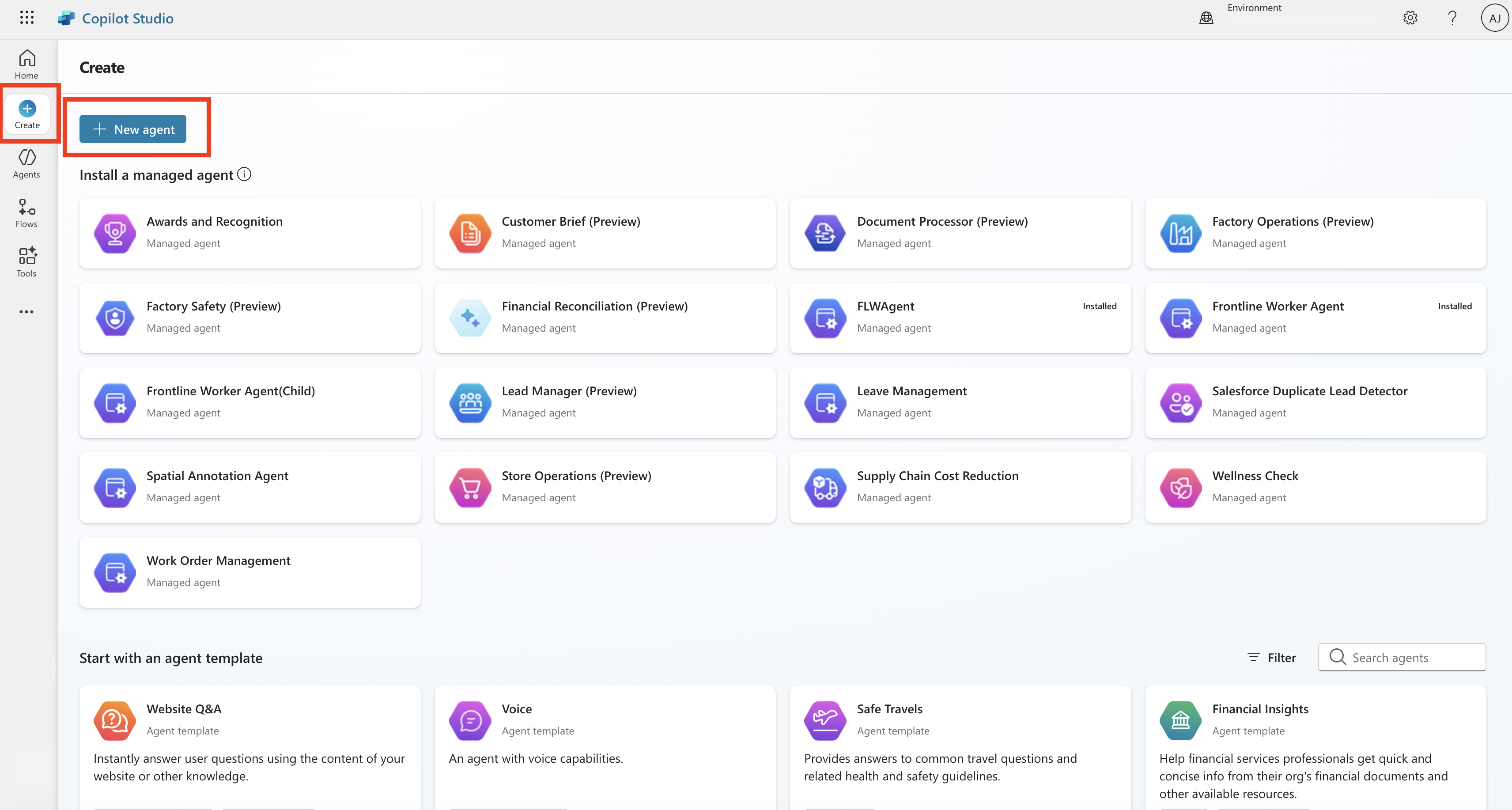
เมื่อคุณเลือกสภาพแวดล้อมที่ต้องการแล้ว บนบานหน้าต่างด้านซ้าย ให้เลือก สร้าง จากนั้นเลือก + ตัวแทนใหม่ เพื่อเริ่มสร้างตัวแทน AI แบบกําหนดเองของคุณ หากคุณมีตัวแทน AI แบบกําหนดเองอยู่แล้ว คุณสามารถข้ามขั้นตอนที่ 2 และ 3 ได้
กําหนดค่าเอเจนต์ของคุณโดยตั้ง ชื่อ และ คําอธิบาย ที่อธิบายวัตถุประสงค์และบทบาท ตรวจสอบให้แน่ใจว่าได้บันทึกการเปลี่ยนแปลงของคุณ
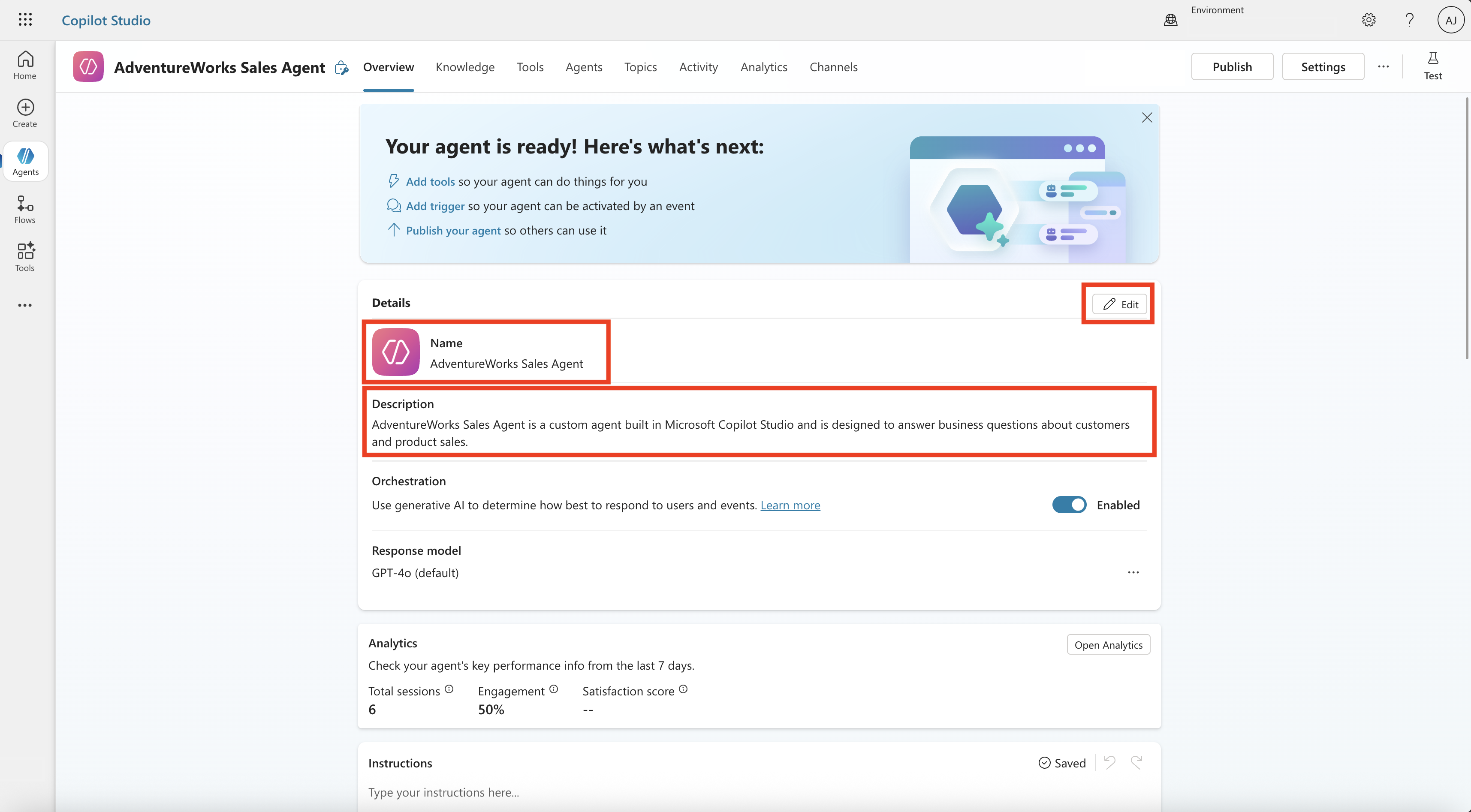
เมื่อคุณตั้งค่ารายละเอียดพื้นฐานแล้ว คุณสามารถไปต่อในขั้นตอนถัดไปโดยการเพิ่ม:
- แหล่งข้อมูลองค์ความรู้ เช่น SharePoint เว็บไซต์สาธารณะ หรือไฟล์ที่อัปโหลด
- เครื่องมือ ที่ช่วยให้เอเจนต์สามารถทํางานเฉพาะหรือเข้าถึงระบบภายนอกได้
- เชื่อมต่อกับตัวแทนอื่น ๆ เพื่อให้ได้สถานการณ์ที่ซับซ้อนมากขึ้นซึ่งหลายตัวแทนทํางานร่วมกัน
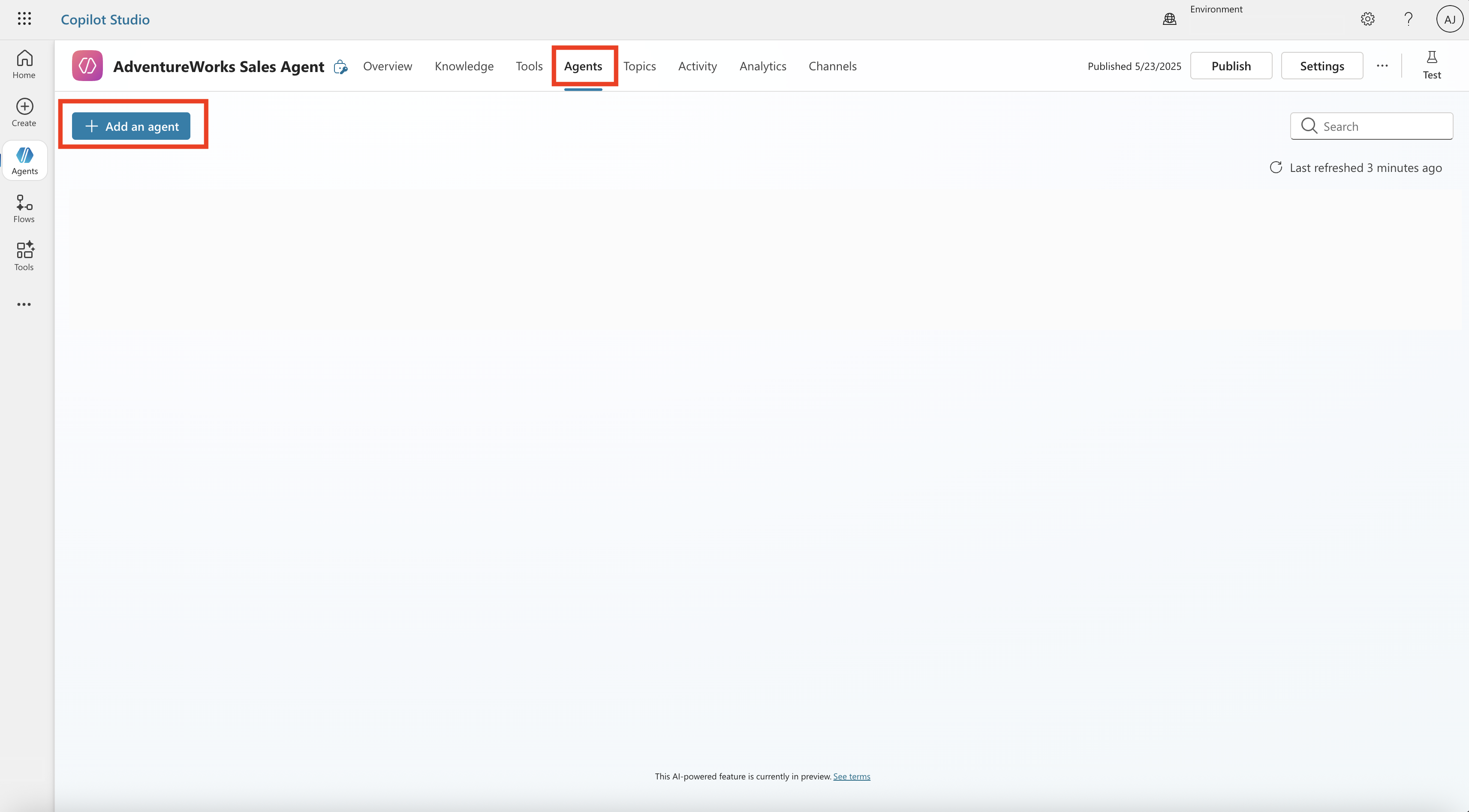
หากต้องการเพิ่มตัวแทนข้อมูล Fabric ให้กับตัวแทน AI แบบกําหนดเองของคุณใน Copilot Studio ให้ไปที่ Agents จากบานหน้าต่างด้านบน จากนั้นเลือก + เพิ่ม เพื่อเพิ่มตัวแทนไปยังตัวแทน AI แบบกําหนดเองของคุณ
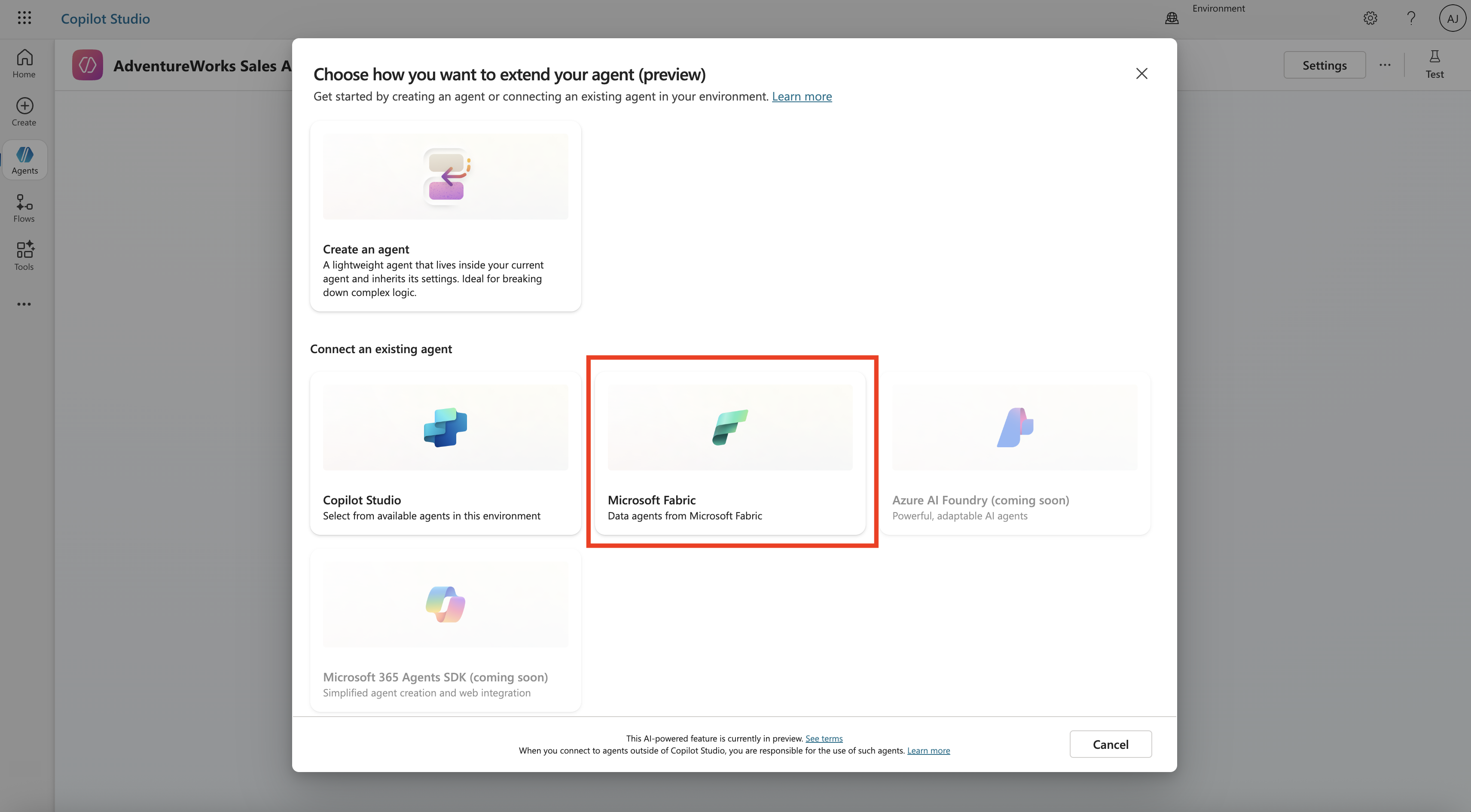
เลือก Microsoft Fabric จากหมวดหมู่ เลือกวิธีที่คุณต้องการขยายตัวแทนของคุณ
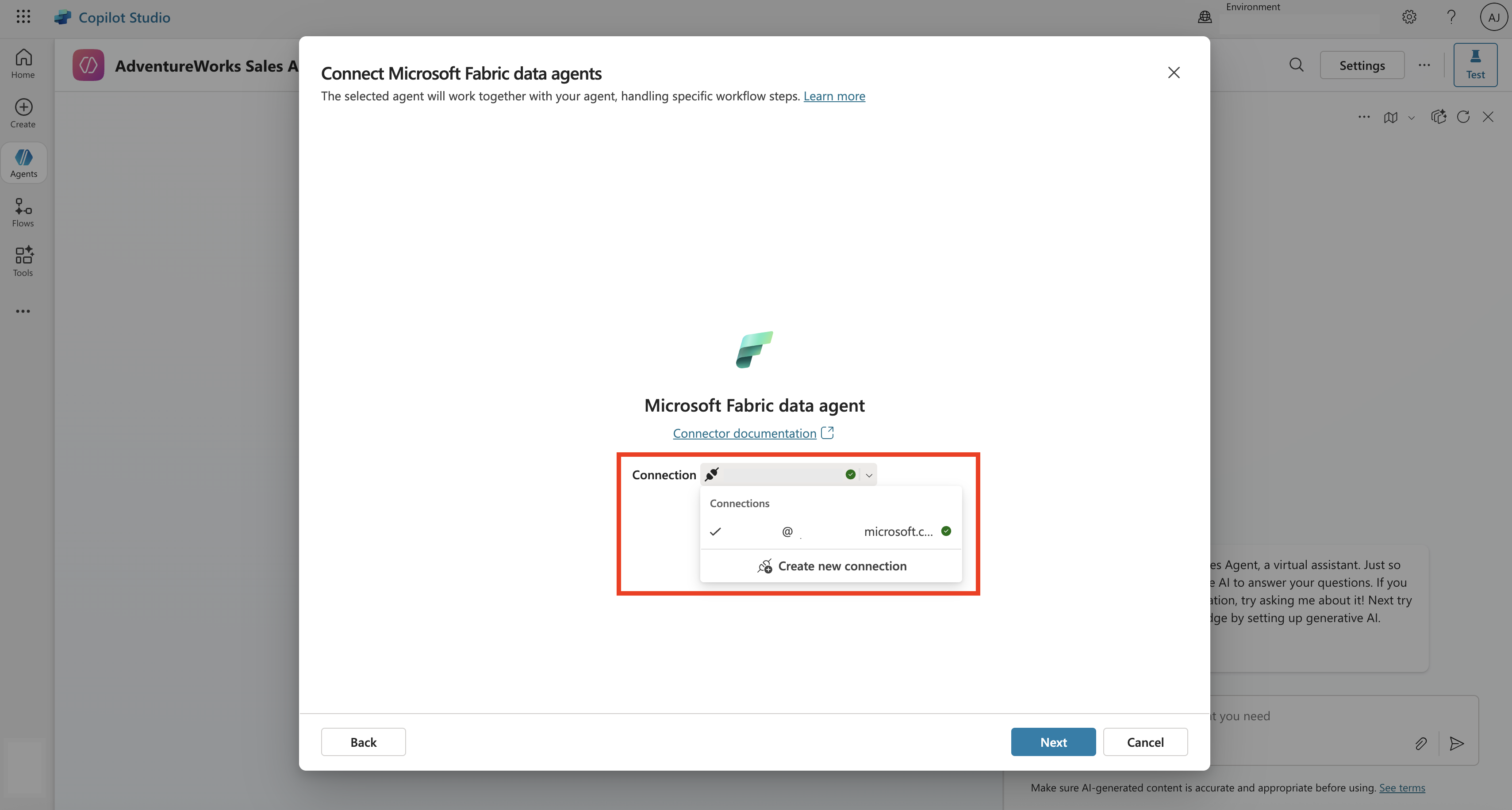
หากมีการเชื่อมต่อระหว่าง Microsoft Fabric และตัวแทน AI แบบกําหนดเองอยู่แล้ว คุณสามารถเลือก ถัดไป และย้ายไปยังขั้นตอนถัดไป มิฉะนั้น ให้เลือกดรอปดาวน์ แล้วเลือก สร้างการเชื่อมต่อใหม่ เพื่อสร้างการเชื่อมต่อระหว่าง Microsoft Fabric และ Copilot Studio
Note
ตรวจสอบให้แน่ใจว่าได้เผยแพร่ตัวแทนข้อมูล Fabric ของคุณก่อนที่จะเพิ่มไปยังตัวแทน AI แบบกําหนดเองของคุณใน Copilot Studio ตัวแทนข้อมูล Fabric และทรัพยากร Microsoft Copilot ควรอยู่บนผู้เช่าเดียวกัน และทั้ง Microsoft Fabric และ Microsoft Copilot ควรลงชื่อเข้าใช้ด้วยบัญชีเดียวกัน
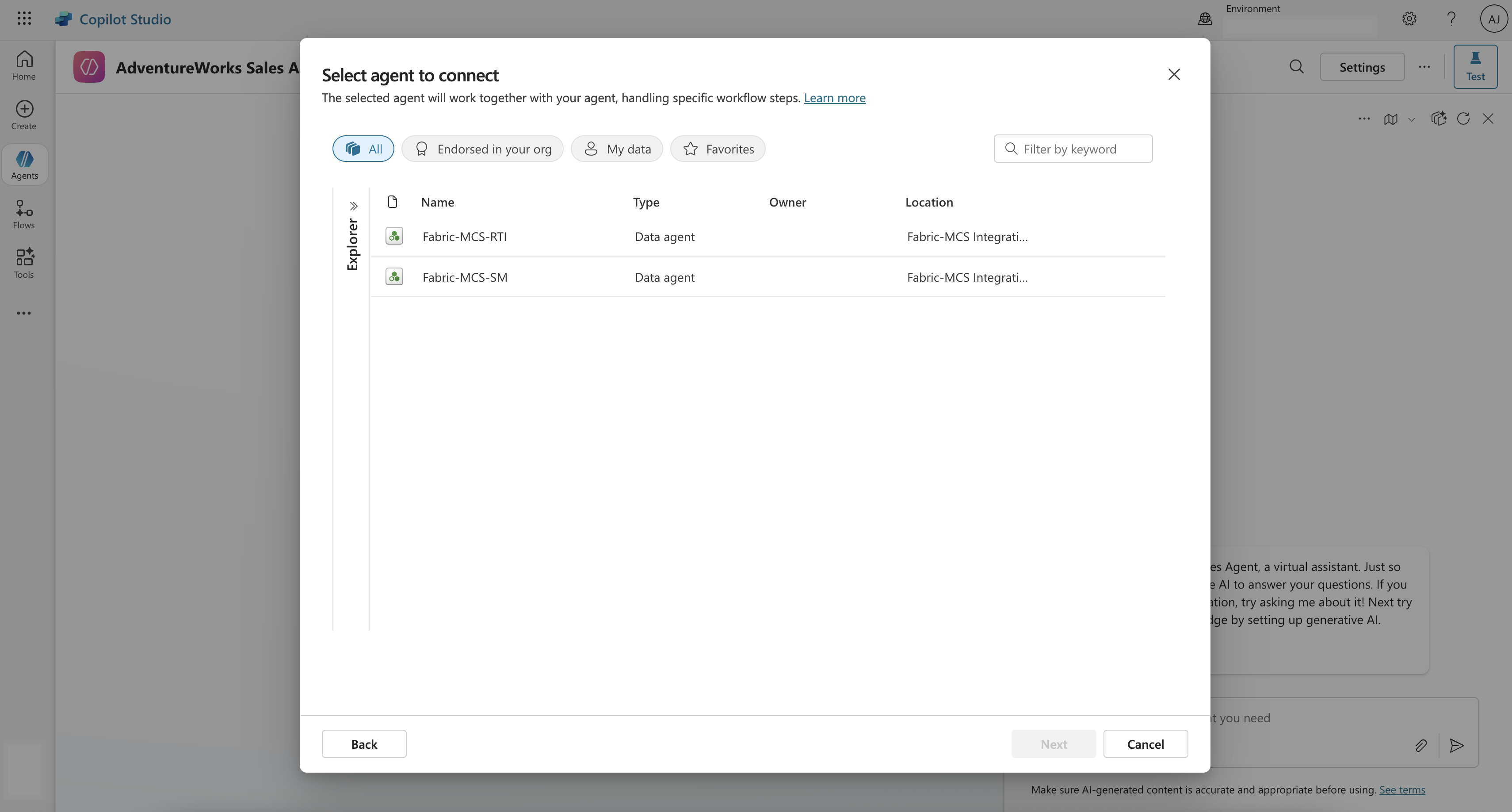
จากรายการตัวแทนข้อมูล Fabric รายการที่คุณมีสิทธิ์เข้าถึง ให้เลือกตัวแทนข้อมูลที่คุณต้องการเชื่อมต่อกับตัวแทน AI แบบกําหนดเองใน Copilot Studio แล้วเลือก ถัดไป ตัวแทนข้อมูลที่เลือกจะทํางานร่วมกับตัวแทน AI แบบกําหนดเองเพื่อจัดการเวิร์กโฟลว์เฉพาะ
เคล็ดลับ
หากคุณไม่เห็นตัวแทนข้อมูล Fabric ในรายการ ให้ตรวจสอบว่า:
- ตัวแทนข้อมูลถูกเผยแพร่และทํางานใน Microsoft Fabric
- คุณลงชื่อเข้าใช้ด้วยบัญชีที่ถูกต้องที่มีสิทธิ์เข้าถึงตัวแทนข้อมูล
- ตัวแทนข้อมูลและ Copilot Studio อยู่ในผู้เช่าเดียวกัน
- คุณมีสิทธิ์ที่จําเป็นในการเข้าถึงพื้นที่ทํางาน Fabric
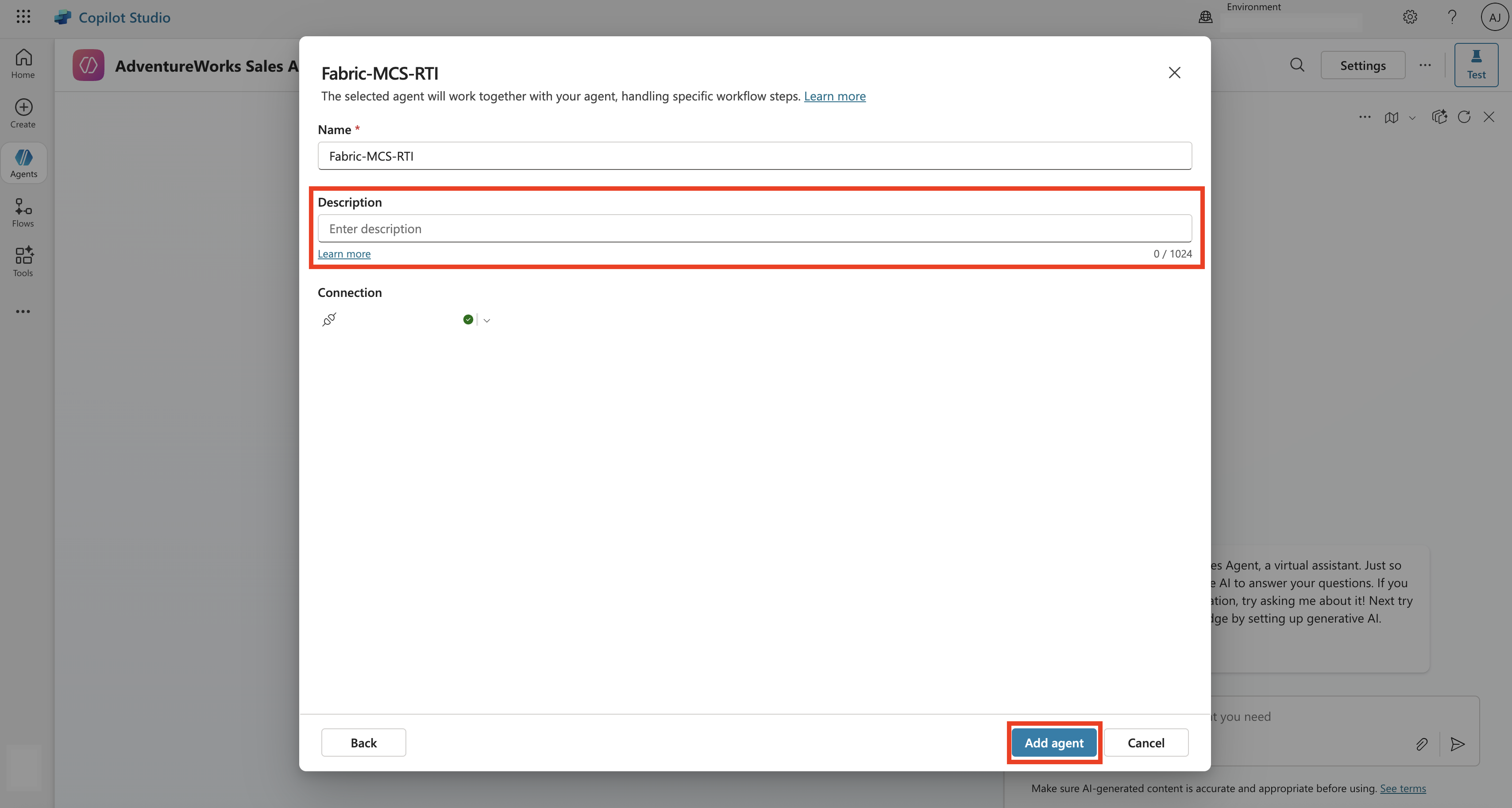
คุณสามารถปรับคําอธิบายสําหรับตัวแทนข้อมูล Fabric ที่คุณเลือก แล้วเลือก เพิ่มตัวแทน ขั้นตอนนี้จะเพิ่มตัวแทนข้อมูล Fabric ไปยังตัวแทน AI แบบกําหนดเองใน Microsoft Copilot Studio
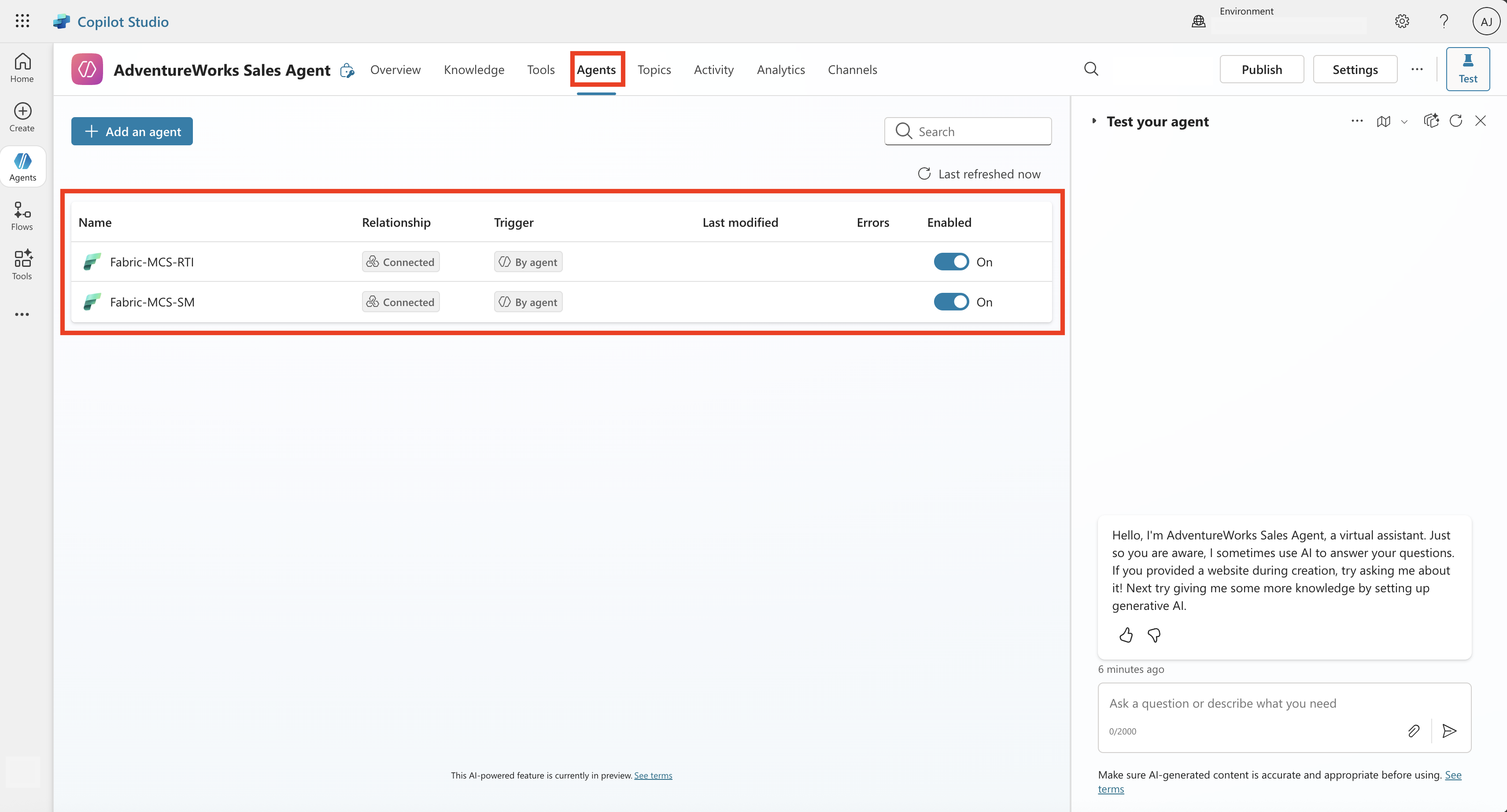
เมื่อเสร็จแล้ว ให้นําทางกลับไปที่ Agents จากบานหน้าต่างด้านบน และคุณจะเห็นตัวแทนข้อมูล Fabric ท่ามกลางตัวแทนที่เชื่อมต่อกับตัวแทน AI แบบกําหนดเอง
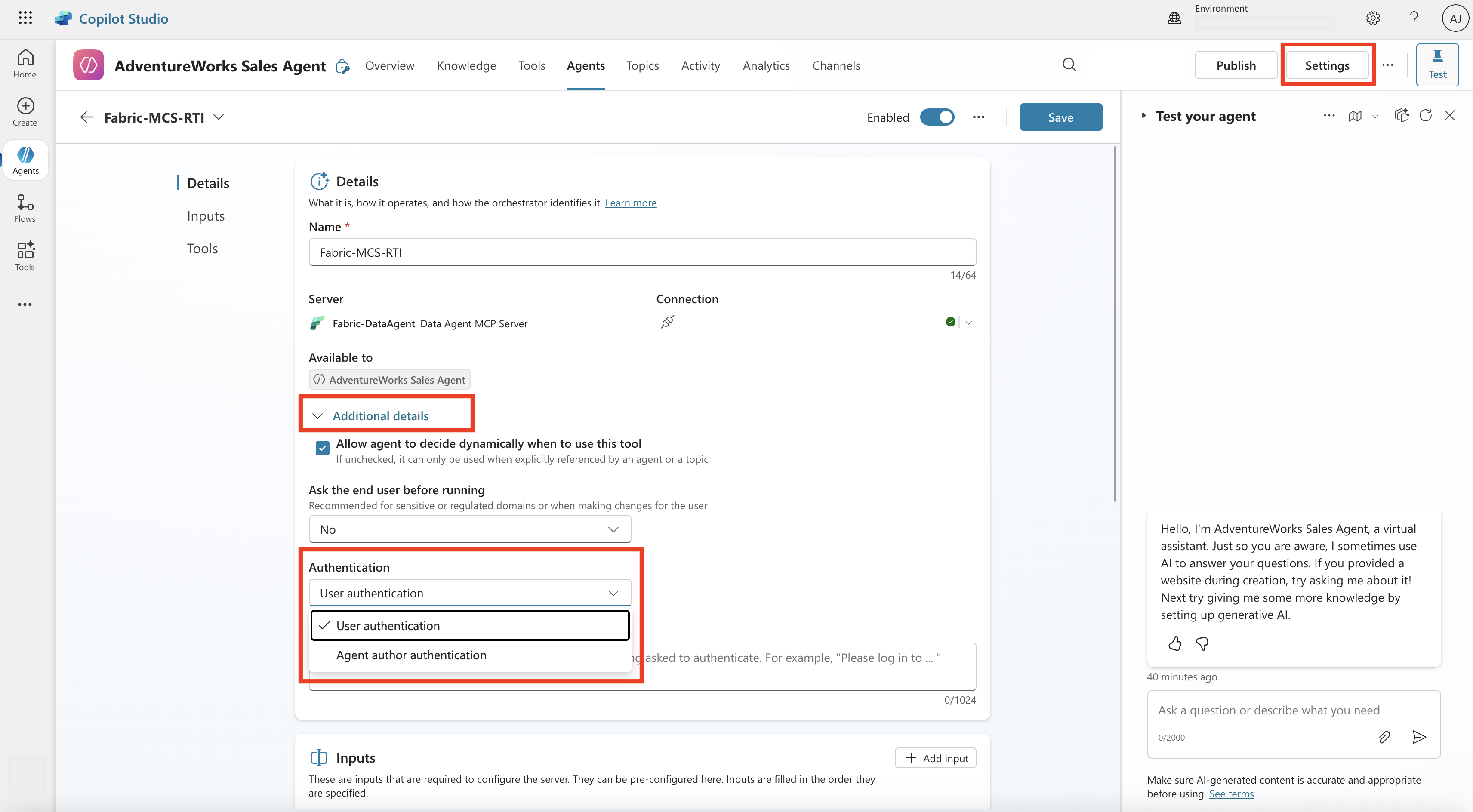
เลือกตัวแทนข้อมูล Fabric ที่เชื่อมต่อ ภายใต้รายละเอียดเพิ่มเติม คุณสามารถเลือกที่จะตัดสินใจการรับรองความถูกต้องของตัวแทนข้อมูล Fabric ให้เป็น User authentication หรือ Agent author authentication หากคุณเลือก การรับรองความถูกต้องของผู้ใช้ เป็นการรับรองความถูกต้อง คุณต้องตรวจสอบให้แน่ใจว่าผู้ใช้สามารถเข้าถึงตัวแทนข้อมูล Fabric และแหล่งข้อมูลพื้นฐานได้
เพื่อปรับปรุงการตอบสนองของตัวแทน AI แบบกําหนดเองของคุณเพิ่มเติม คุณสามารถกําหนดวิธีที่ตัวแทนในการตอบสนองต่อผู้ใช้ผ่านการเพิ่มหัวข้อและวลีทริกเกอร์
คุณสามารถใช้บานหน้าต่างแชททดสอบที่มีอยู่ภายในทางด้านขวาเพื่อถามคําถามและรับคําตอบได้ สิ่งนี้ช่วยให้คุณตรวจสอบประสิทธิภาพของตัวแทน AI แบบกําหนดเองเพื่อให้แน่ใจว่าจะเรียกใช้ตัวแทนข้อมูล Fabric ที่เชื่อมต่อเพื่อรับคําตอบและปรับแต่งพฤติกรรมเพิ่มเติม
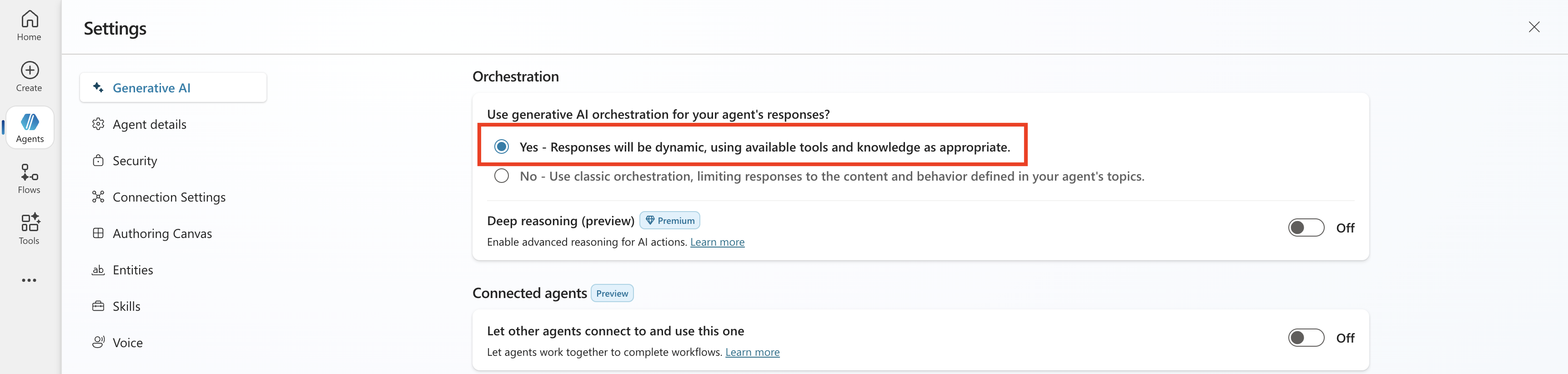
ตรวจสอบให้แน่ใจว่าคุณได้เปิดใช้งานการประสาน AI เชิงกําเนิด เมื่อต้องการทําเช่นนี้ ให้เลือก การตั้งค่า ที่อยู่ด้านบนของบานหน้าต่างแชท และภายใต้ การประสานเสียง ให้เลือกอันแรก
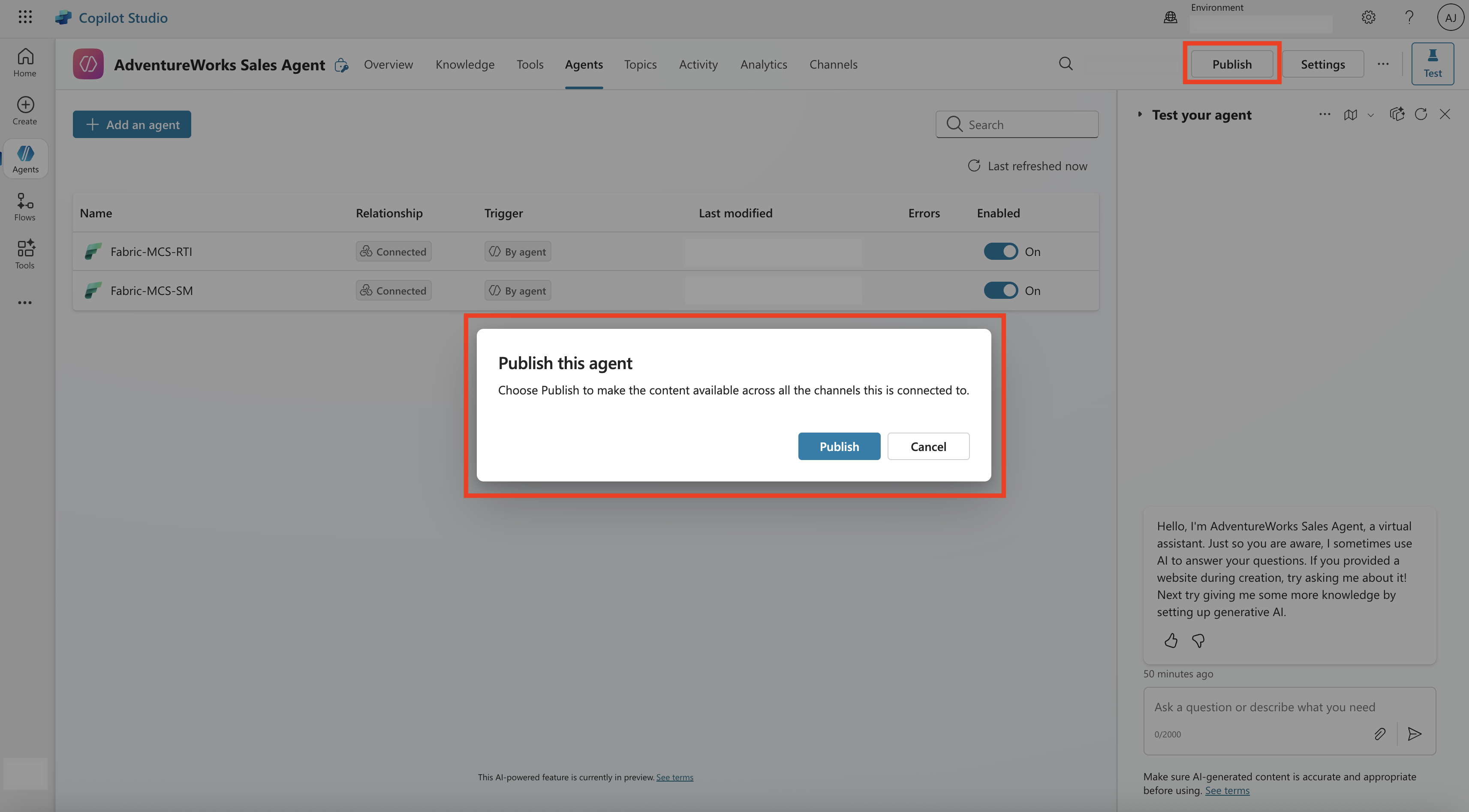
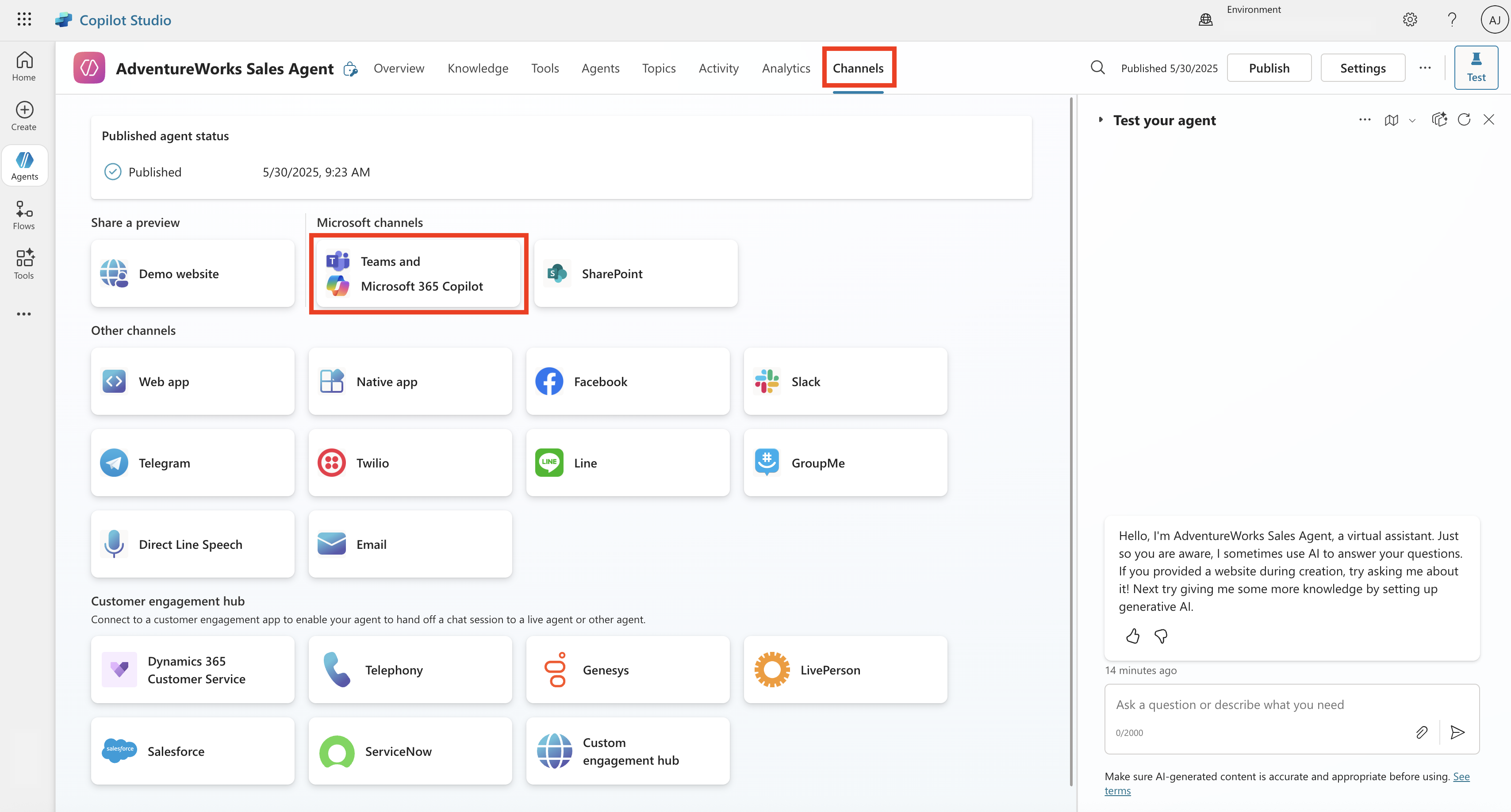
คุณสามารถเผยแพร่ตัวแทน AI แบบกําหนดเอง แล้วไปที่ ช่องทาง เพื่อเลือกช่องทางการบริโภคที่คุณต้องการ
Note
การใช้ตัวแทนแบบกําหนดเองกับตัวแทนข้อมูล Fabric ที่เชื่อมต่อไม่ได้รับการสนับสนุนใน Microsoft 365 Copilot ในขณะนี้ ตัวแทน Copilot Studio ที่มีตัวแทนข้อมูล Fabric ที่เชื่อมต่อจะได้รับการตรวจสอบความถูกต้องสําหรับ Microsoft Teams เท่านั้น ช่องทางอื่นๆ อาจใช้งานได้เช่นกัน แต่ยังไม่ได้รับการทดสอบอย่างเป็นทางการ
หากต้องการเผยแพร่ไปยัง Teams และ Microsoft 365 Copilot ให้เลือก Teams และ Microsoft 365 Copilot จากรายการช่องทาง ซึ่งจะเปิดหน้าต่างทางด้านซ้าย เลือก เพิ่มช่องทาง เพื่อเปิดใช้งานช่องทางนี้ เมื่อเสร็จแล้ว ตัวเลือก ดูตัวแทนใน Teams จะทํางานอยู่ คุณสามารถเลือกได้ ซึ่งจะแจ้งให้คุณเปิด Microsoft Teams
Note
หากคุณแชร์ตัวแทน AI แบบกําหนดเองของคุณกับผู้อื่น อย่างน้อยพวกเขาจะต้องมีสิทธิ์อ่านตัวแทนข้อมูล Fabric และสิทธิ์ที่จําเป็นสําหรับแหล่งข้อมูลพื้นฐานทั้งหมด
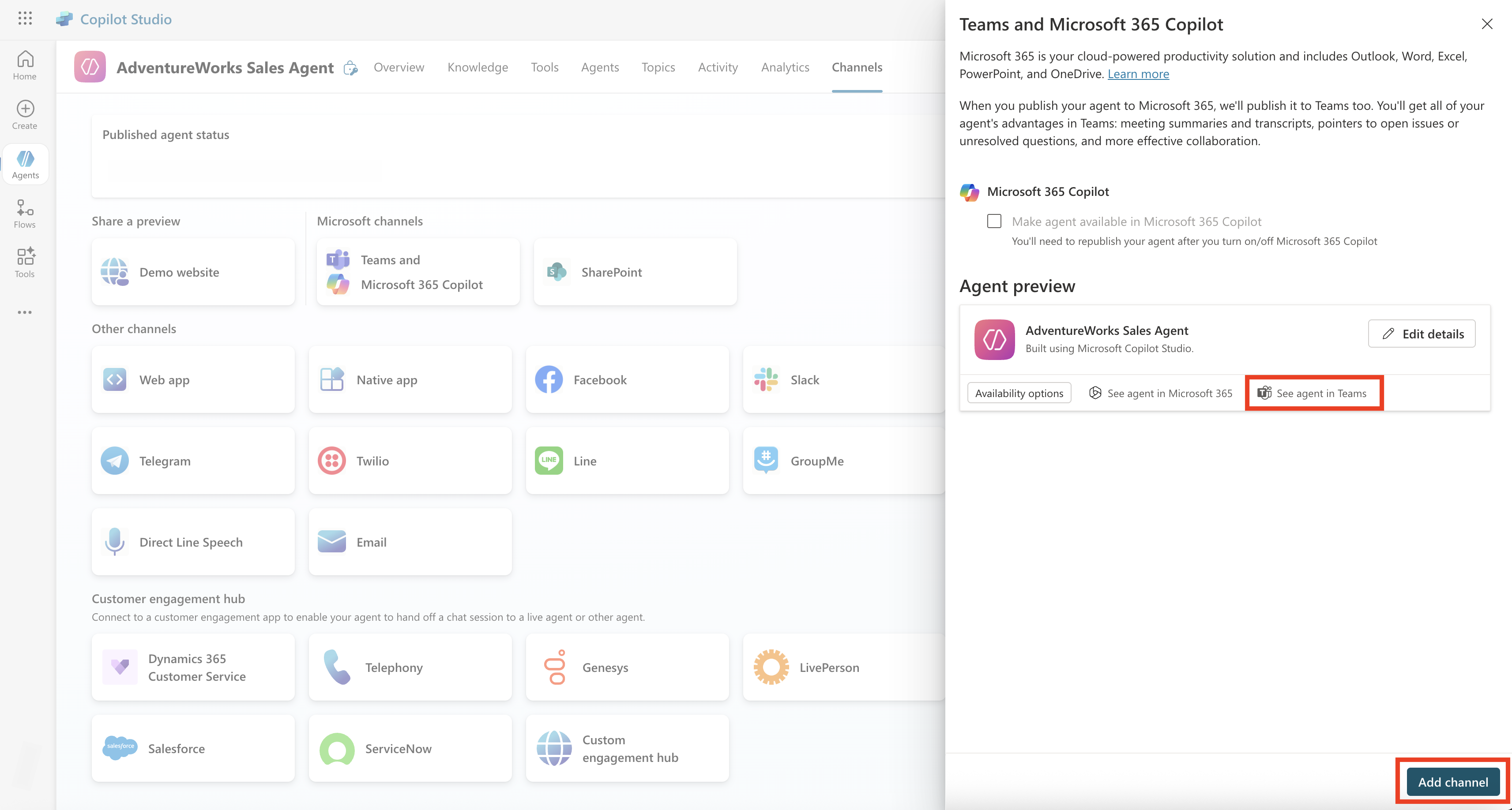
สิ่งนี้จะเปิดตัว Microsoft Teams ซึ่งคุณสามารถถามคําถามจากตัวแทน AI แบบกําหนดเองและรับคําตอบได้
