หมายเหตุ
การเข้าถึงหน้านี้ต้องได้รับการอนุญาต คุณสามารถลอง ลงชื่อเข้าใช้หรือเปลี่ยนไดเรกทอรีได้
การเข้าถึงหน้านี้ต้องได้รับการอนุญาต คุณสามารถลองเปลี่ยนไดเรกทอรีได้
ด้วยตัวแทนข้อมูลใน Microsoft Fabric คุณสามารถสร้างประสบการณ์ AI การสนทนาที่ตอบคําถามเกี่ยวกับข้อมูลที่จัดเก็บไว้ในเลคเฮาส์ คลังสินค้า แบบจําลองความหมายของ Power BI ฐานข้อมูล KQL ออนโทโลยี และ Microsoft Graph ใน Fabric เพื่อนร่วมงานของคุณสามารถถามคําถามเป็นภาษาอังกฤษธรรมดาและรับคําตอบที่ขับเคลื่อนด้วยข้อมูลแม้ว่าจะไม่ใช่ผู้เชี่ยวชาญ AI หรือคุ้นเคยกับข้อมูลอย่างลึกซั่งก็ตาม
Prerequisites
- ความจุ ความจุ Fabric F2 หรือสูงกว่า หรือความจุ Power BI Premium ต่อความจุ (P1 หรือสูงกว่า) ที่เปิดใช้งาน Microsoft Fabric
- เปิดใช้งานการประมวลผลข้ามภูมิศาสตร์และการจัดเก็บข้ามภูมิศาสตร์สําหรับ AI ตามข้อกําหนดที่อธิบายไว้ในการตั้งค่าผู้เช่าตัวแทนข้อมูล Fabric
- แหล่งข้อมูลเหล่านี้อย่างน้อยหนึ่งแหล่ง พร้อมข้อมูล: คลังสินค้า เลคเฮาส์ แบบจําลองความหมายของ Power BI ฐานข้อมูล KQL ฐานข้อมูลมิเรอร์ หรือออนโทโลยี คุณต้องมีสิทธิ์อ่านแหล่งข้อมูล
การรับรองความถูกต้องและโทเค็น
คุณไม่จําเป็นต้องสร้างหรือจัดหาคีย์ Azure OpenAI หรือโทเค็นการเข้าถึงเพื่อใช้ตัวแทนข้อมูล Fabric Fabric ใช้ผู้ช่วย Azure OpenAI ที่จัดการโดย Microsoft และจัดการการรับรองความถูกต้องให้กับคุณ เมื่อเปิดใช้งาน การป้องกันการเข้าถึงขาออกของพื้นที่ทํางาน บนพื้นที่ทํางาน การเรียกขาออกของตัวแทนข้อมูลไปยังแหล่งข้อมูลภายนอกจะถูกควบคุมโดยกฎการเชื่อมต่อข้อมูลของพื้นที่ทํางาน บริการ Azure OpenAI ที่จัดการโดย Microsoft ซึ่งตัวแทนข้อมูลใช้ไม่อยู่ภายใต้การป้องกันการเข้าถึงขาออก
- การเข้าถึงข้อมูลจะทํางานภายใต้ข้อมูลประจําตัวผู้ใช้ Microsoft Entra ID และสิทธิ์พื้นที่ทํางาน/ข้อมูลของคุณ เอเจนต์จะอ่านสคีมาและเรียกใช้ SQL/DAX/KQL เฉพาะเมื่อคุณมีสิทธิ์เข้าถึง แม้ว่าแหล่งข้อมูลส่วนใหญ่จะเคารพสิทธิ์ของพื้นที่ทํางาน แต่การโต้ตอบแบบจําลองความหมายของ Power BI ผ่านตัวแทนข้อมูลจะถูกควบคุมโดยสิทธิ์การอ่านระดับแบบจําลอง และไม่จําเป็นต้องเป็นสมาชิกบทบาทพื้นที่ทํางาน
- เมื่อต้องการเพิ่มแบบจําลองความหมายของ Power BI เป็นแหล่งข้อมูล คุณต้องมีสิทธิ์ อ่าน บนแบบจําลองนั้น (ไม่จําเป็นต้องเขียน) การเข้าถึงการอ่านก็เพียงพอที่จะถามคําถามกับแหล่งข้อมูลที่คุณสามารถเข้าถึงได้ สําหรับข้อมูลเพิ่มเติมเกี่ยวกับสิทธิ์ของแบบจําลองความหมาย โปรดดู ความปลอดภัยของชุดข้อมูลและแบบจําลองความหมาย ในการใช้งานตัวแทนข้อมูล สิทธิ์การอ่านเพียงพอสําหรับการสืบค้น จําเป็นต้องเขียนสําหรับการปรับเปลี่ยนโมเดลความหมายหรือการเปิดใช้งานคุณสมบัติ เช่น Prep for AI เท่านั้น
- ถ้าองค์กรของคุณใช้ความจุ Power BI Premium ต่อความจุ (P1 หรือสูงกว่า) แทน F SKU ตรวจสอบให้แน่ใจว่าเปิดใช้งาน Microsoft Fabric บนความจุนั้น
- บริการหลักและโทเค็น API ไม่จําเป็นสําหรับประสบการณ์การแชทในผลิตภัณฑ์ ระบบอัตโนมัติใดๆ ที่มีบริการหลักเป็นสถานการณ์แยกต่างหากและไม่ครอบคลุมที่นี่
การรักษาความปลอดภัยและการกำกับดูแล
การป้องกันการเข้าถึงขาออกของ Workspace ใช้กับคําขอขาออกของตัวแทนข้อมูล และบังคับใช้ในระดับพื้นที่ทํางาน เมื่อเปิดใช้งาน คําขอขาออกจากตัวแทนข้อมูลจะอยู่ภายใต้กฎการเชื่อมต่อข้อมูลของพื้นที่ทํางาน และผู้ดูแลระบบจะควบคุมว่าตัวแทนปลายทางภายนอกใดได้รับอนุญาตให้เข้าถึงได้ สําหรับข้อมูลเพิ่มเติม โปรดดู การป้องกันการเข้าถึงขาออกของพื้นที่ทํางานสําหรับ Data Agent (พรีวิว)
เมื่อเปิดใช้งานการป้องกันการเข้าถึงขาออกของพื้นที่ทํางาน ความสามารถของตัวแทนข้อมูลที่ขึ้นอยู่กับการเรียกแหล่งข้อมูลที่รองรับภายนอกพื้นที่ทํางานจําเป็นต้องให้ผู้ดูแลระบบอนุญาตการเชื่อมต่อเหล่านั้นผ่านกฎการเชื่อมต่อข้อมูล ถ้าการเชื่อมต่อที่จําเป็นไม่อยู่ในรายการที่อนุญาต คิวรีที่ขึ้นอยู่กับการเชื่อมต่อนั้นอาจไม่สามารถดําเนินการได้ บริการ Azure OpenAI ที่จัดการโดย Microsoft ซึ่งตัวแทนข้อมูลใช้ไม่อยู่ภายใต้การป้องกันการเข้าถึงขาออกของพื้นที่ทํางานและยังคงพร้อมใช้งาน
สิทธิ์สําหรับโมเดลความหมายผ่านตัวแทนข้อมูล
การโต้ตอบกับแบบจําลองความหมายของ Power BI ผ่านตัวแทนข้อมูล Fabric จําเป็นต้องมีสิทธิ์อ่านบนแบบจําลองความหมายเท่านั้น การเข้าถึงพื้นที่ทํางาน (บทบาทสมาชิกหรือผู้สนับสนุน) และสิทธิ์ในการสร้างไม่จําเป็นสําหรับการเพิ่มแบบจําลองให้กับตัวแทนหรือถามคําถามผ่านตัวแทน ข้อยกเว้นนี้ใช้กับการโต้ตอบกับตัวแทนข้อมูลเท่านั้น จุดเริ่มต้นอื่นๆ (ตัวอย่างเช่น วิเคราะห์ใน Excel หรือการเขียนผู้ใต้บังคับบัญชาโดยตรง) อาจยังคงต้องมีสิทธิ์ในการสร้าง
จําเป็นต้องมีสิทธิ์ในการเขียนเพื่อแก้ไขโมเดลความหมายหรือใช้ความสามารถ เช่น Prep for AI เท่านั้น
การเข้าถึงข้อมูลข้ามผู้เช่า
เมื่อพื้นที่ทํางานของคุณมีข้อมูลที่แชร์จากผู้เช่ารายอื่นผ่าน OneLake การแชร์ข้อมูลภายนอก ตัวแทนข้อมูล Fabric สามารถคิวรีข้อมูลนั้นผ่านทางลัด OneLake ที่สร้างขึ้นระหว่างการยอมรับการแชร์ ไม่จําเป็นต้องมีการกําหนดค่าการรับรองความถูกต้องเพิ่มเติม การเข้าถึงจะทํางานภายใต้ข้อมูลประจําตัว Entra ID และสิทธิ์พื้นที่ทํางานที่มีอยู่ของคุณ นโยบายการกํากับดูแลของผู้เช่าผู้บริโภคใช้กับข้อมูลที่ใช้ร่วมกันทั้งหมด
โฟลว์แบบ end-to-end สําหรับการสร้างและการใช้ตัวแทนข้อมูล Fabric
ส่วนนี้สรุปขั้นตอนสําคัญในการสร้าง ตรวจสอบความถูกต้อง และแชร์ตัวแทนข้อมูล Fabric ใน Fabric ทําให้สามารถเข้าถึงได้สําหรับการใช้งาน ตัวแทนทํางานบนข้อมูลสดที่มีการควบคุมใน OneLake รวมถึงตารางที่ได้รับการสนับสนุนโดยทางลัด OneLake และการแชร์ข้ามผู้เช่า
กระบวนการนี้ตรงไปตรงมา และคุณสามารถเริ่มทดสอบทรัพยากรตัวแทนข้อมูล Fabric ได้ภายในไม่กี่นาที
สร้างตัวแทนข้อมูล Fabric ใหม่
เมื่อต้องการสร้างตัวแทนข้อมูล Fabric ใหม่ ก่อนอื่นให้นําทางไปยังพื้นที่ทํางานของคุณ แล้วเลือกปุ่ม + รายการใหม่ ในแท็บ รายการทั้งหมด ให้ค้นหา Fabric ตัวแทนข้อมูล เพื่อค้นหาตัวเลือกที่เหมาะสม ดังที่แสดงในภาพหน้าจอนี้:

เมื่อเลือกแล้ว คุณจะได้รับแจ้งให้ระบุชื่อสําหรับตัวแทนข้อมูล Fabric ของคุณ ดังที่แสดงในภาพหน้าจอนี้:

โปรดดูภาพหน้าจอที่ให้มาสําหรับคําแนะนําภาพเกี่ยวกับการตั้งชื่อตัวแทนข้อมูล Fabric หลังจากป้อนชื่อแล้ว ให้ดําเนินการกําหนดค่าเพื่อจัดตําแหน่งตัวแทนข้อมูล Fabric ให้ตรงกับความต้องการเฉพาะของคุณ
เลือกข้อมูลของคุณ
หลังจากที่คุณสร้างตัวแทนข้อมูล Fabric แล้ว คุณสามารถเพิ่มแหล่งข้อมูลได้สูงสุดห้าแหล่ง รวมถึงเลคเฮาส์ คลังสินค้า แบบจําลองความหมายของ Power BI ฐานข้อมูล KQL ออนโทโลยี และ Microsoft Graph ในชุดค่าผสมใดก็ได้ (รวมสูงสุดห้าแหล่งข้อมูล) ตัวอย่างเช่น คุณสามารถเพิ่มแบบจําลองความหมายของ Power BI ห้าแบบ หรือแบบจําลองความหมายของ Power BI สองแบบ เลคเฮาส์หนึ่งตัว และฐานข้อมูล KQL หนึ่งฐานข้อมูล
Note
แค็ตตาล็อก OneLake สามารถรวมตารางที่แสดงผ่านทางลัด OneLake ตัวแทนข้อมูล Fabric สามารถคิวรีตารางที่มีทางลัดเหล่านี้ได้โดยตรงโดยไม่ต้องคัดลอกข้อมูลไปยังพื้นที่ทํางาน
เมื่อคุณสร้างตัวแทนข้อมูล Fabric เป็นครั้งแรก และระบุชื่อ แค็ตตาล็อก OneLake จะปรากฏขึ้นโดยอัตโนมัติ ซึ่งช่วยให้คุณสามารถเพิ่มแหล่งข้อมูลได้ หากต้องการเพิ่มแหล่งข้อมูล ให้เลือกจากแค็ตตาล็อกตามที่แสดงในหน้าจอถัดไป จากนั้นเลือก เพิ่ม ต้องเพิ่มแต่ละแหล่งข้อมูลทีละรายการ ตัวอย่างเช่น คุณสามารถเพิ่มเลคเฮาส์ เลือก เพิ่ม จากนั้นดําเนินการเพิ่มแหล่งข้อมูลอื่น เมื่อต้องการกรองชนิดแหล่งข้อมูล ให้เลือกไอคอนตัวกรอง จากนั้นเลือกชนิดที่ต้องการ คุณสามารถกรองตามชนิดแหล่งข้อมูลเพื่อค้นหาแหล่งข้อมูลได้ง่ายขึ้น รวมถึงรายการที่ใช้ร่วมกันข้ามขอบเขตขององค์กรผ่านการแชร์ข้อมูลข้ามผู้เช่า

Note
คุณต้องมีสิทธิ์ อ่าน เพื่อเพิ่มแบบจําลองความหมายของ Power BI เป็นแหล่งข้อมูลเท่านั้น ไม่จําเป็นต้องมีสิทธิ์ในการสร้าง และผู้ใช้ไม่จําเป็นต้องเข้าถึงพื้นที่ทํางานที่มีโมเดลความหมายอยู่เมื่อใช้งานผ่านตัวแทนข้อมูล จําเป็นต้องมีสิทธิ์ในการเขียนเพื่อแก้ไขโมเดลความหมายหรือใช้ความสามารถ เช่น Prep for AI เท่านั้น
เมื่อคุณเพิ่มแหล่งข้อมูลแล้ว Explorer ทางซ้ายของหน้าตัวแทนข้อมูล Fabric จะปรากฏตารางที่มีอยู่ในแต่ละแหล่งข้อมูลที่เลือก คุณสามารถค้นหาองค์ประกอบในตาราง ใช้ช่องทําเครื่องหมายเพื่อทําให้องค์ประกอบแต่ละตัวพร้อมใช้งานหรือไม่พร้อมใช้งานสําหรับ AI หรือเลือกรายการระดับแม่เพื่อให้องค์ประกอบทั้งหมดพร้อมใช้งาน เมื่อคุณเลือกไอเท็มระดับพ่อใน Explorer ไอเท็มลูกทั้งหมดจะถูกเลือกโดยอัตโนมัติและทําให้ AI ใช้งานได้ ดังที่แสดงในส่วนต่อไปนี้:
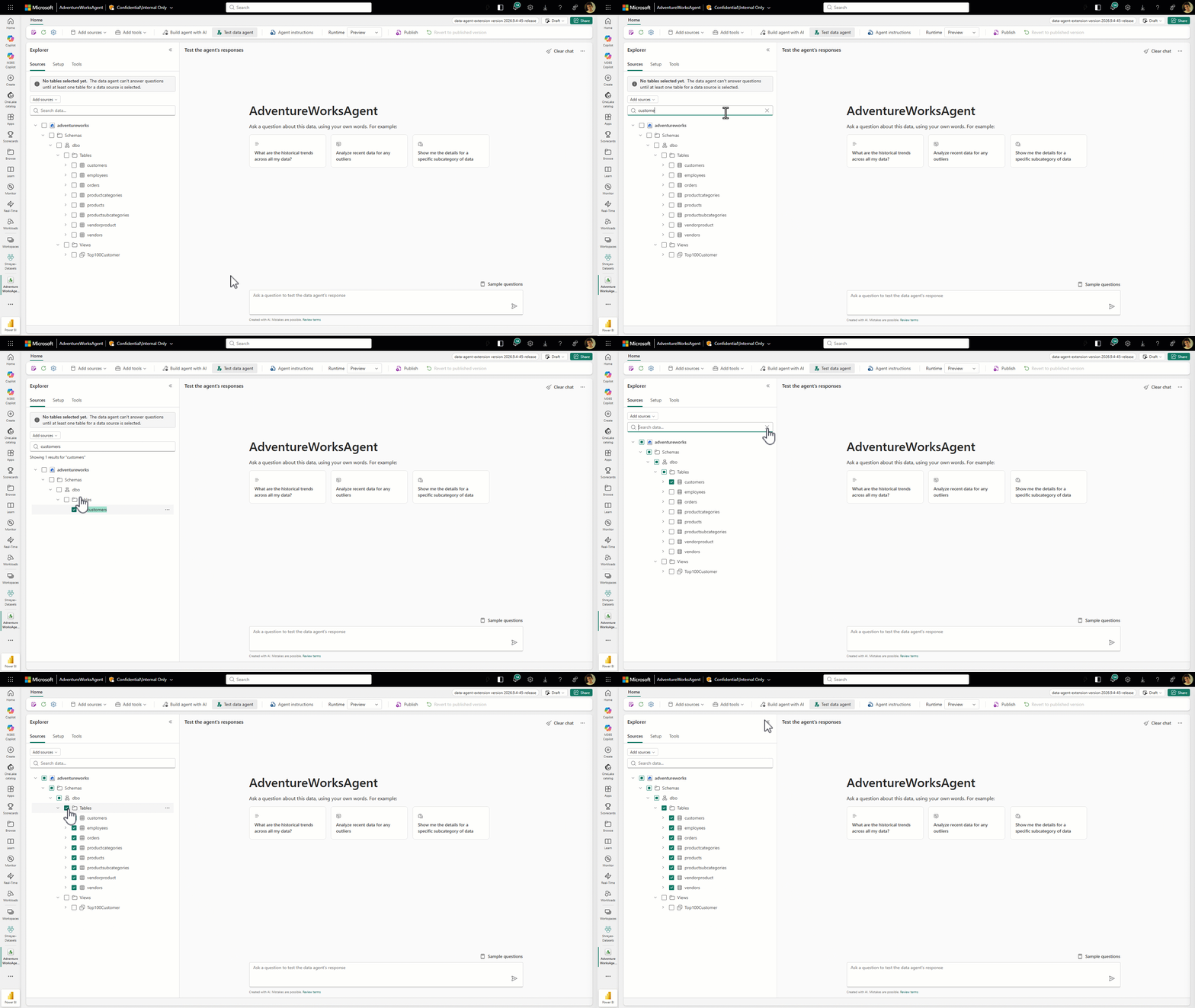
สําหรับการเพิ่มแหล่งข้อมูลในภายหลัง ให้ไปที่ Explorer บนบานหน้าต่างด้านซ้ายของหน้า ตัวแทนข้อมูล Fabric และเลือก + แหล่งข้อมูล ดังที่แสดงในภาพหน้าจอนี้:

แค็ตตาล็อก OneLake เปิดอีกครั้ง และคุณสามารถเพิ่มแหล่งข้อมูลเพิ่มเติมได้อย่างราบรื่นตามความจําเป็น
Tip
ตรวจสอบให้แน่ใจว่าได้ใช้ชื่อที่เป็นคําอธิบายสําหรับทั้งตารางและคอลัมน์ ตารางที่มีชื่อ SalesData มีความหมายมากกว่า TableAและชื่อคอลัมน์เช่น ActiveCustomer หรือ IsCustomerActive มีความชัดเจนกว่าชื่อ C1 หรือ ActCu ชื่อเชิงพรรณาช่วยให้ AI สร้างคิวรีที่ถูกต้องและเชื่อถือได้มากขึ้น
ถามคําถาม
หลังจากที่คุณเพิ่มแหล่งข้อมูล และเลือกตารางที่เกี่ยวข้องสําหรับแต่ละแหล่งข้อมูล คุณสามารถเริ่มถามคําถามได้ ระบบจะจัดการคําถามตามที่แสดงในภาพหน้าจอนี้:

คําถามที่คล้ายกับตัวอย่างเหล่านี้ควรใช้ได้:
- "ยอดขายรวมของเราในแคลิฟอร์เนียในปี 2023 เป็นอย่างไรบ้าง"
- "ผลิตภัณฑ์ 5 อันดับแรกที่มีราคารายการสูงสุดคืออะไร และหมวดหมู่ของพวกเขาคืออะไร"
- "รายการที่แพงที่สุดที่ไม่เคยถูกขายมีอะไรบ้าง"
คําถามเช่นนี้เหมาะสมเนื่องจากระบบสามารถแปลเป็นคิวรีที่มีโครงสร้าง (T-SQL, DAX หรือ KQL) ดําเนินการกับฐานข้อมูล และจากนั้นส่งกลับคําตอบที่เป็นรูปธรรมตามข้อมูลที่จัดเก็บไว้
อย่างไรก็ตาม คําถามเช่นนี้อยู่นอกขอบเขต:
- "ทําไมโรงงานของเราจึงลดลงในไตรมาสที่ 2 ปี 2024"
- "สาเหตุที่แท้จริงของการดีดขึ้นของยอดขายของเราคืออะไร"
คําถามเหล่านี้อยู่นอกขอบเขตเนื่องจากจําเป็นต้องมีเหตุผลที่ซับซ้อน การวิเคราะห์สหสัมพันธ์ หรือปัจจัยภายนอกที่ไม่มีในฐานข้อมูลโดยตรง ขณะนี้ตัวแทนข้อมูล Fabric ไม่ได้ทําการวิเคราะห์ขั้นสูง แมชชีนเลิร์นนิ่ง หรือการอนุมานเชิงสาเหตุ เพียงแค่ดึงข้อมูลและประมวลผลข้อมูลที่มีโครงสร้างตามคิวรีของผู้ใช้
เมื่อคุณถามคําถาม ตัวแทนข้อมูล Fabric จะใช้ Azure OpenAI Assistant API เพื่อประมวลผลคําขอ โฟลว์ทํางานด้วยวิธีนี้:
การเข้าถึง Schema ด้วยข้อมูลประจําตัวผู้ใช้
ระบบจะใช้ข้อมูลประจําตัวของผู้ใช้เพื่อเข้าถึงสคีมาของแหล่งข้อมูลก่อน (ตัวอย่างเช่น เลคเฮาส์ คลังสินค้า แบบจําลองความหมาย PBI, ฐานข้อมูล KQL หรือออนโทโลยี) ซึ่งทําให้แน่ใจว่าระบบดึงข้อมูลที่มีโครงสร้างข้อมูลที่ผู้ใช้มีสิทธิ์ในการดู
การสร้างพร้อมท์
ในการตีความคําถามของผู้ใช้ ระบบจะรวม:
- คิวรีผู้ใช้: คําถามภาษาธรรมชาติที่จัดเตรียมโดยผู้ใช้
- ข้อมูล Schema: เมตาดาต้าและรายละเอียดโครงสร้างของแหล่งข้อมูลที่เรียกใช้ในขั้นตอนก่อนหน้า
- ตัวอย่างและคําแนะนํา: ตัวอย่างที่กําหนดไว้ล่วงหน้า (เช่น ตัวอย่างคําถามและคําตอบ) หรือคําแนะนําเฉพาะที่ให้ไว้เมื่อตั้งค่าตัวแทนข้อมูล Fabric ตัวอย่างและคําแนะนําเหล่านี้ช่วยปรับแต่งความเข้าใจของ AI เกี่ยวกับคําถามและแนะนําวิธีการที่ AI โต้ตอบกับข้อมูล
ข้อมูลทั้งหมดนี้ใช้เพื่อสร้างพร้อมต์ พร้อมท์นี้ทําหน้าที่เป็นอินพุตไปยัง Azure OpenAI Assistant API ซึ่งทําหน้าที่เป็นตัวแทนที่อยู่เบื้องหลังตัวแทนข้อมูล Fabric โดยพื้นฐานแล้วจะแนะนําตัวแทนข้อมูล Fabric เกี่ยวกับวิธีการประมวลผลคิวรี และประเภทของคําตอบที่จะสร้าง
การเรียกใช้เครื่องมือตามความต้องการของคิวรี
ตัวแทนวิเคราะห์พร้อมท์ที่สร้างขึ้น และตัดสินใจว่าเครื่องมือใดที่จะเรียกใช้เพื่อดึงข้อมูลคําตอบ:
- ภาษาธรรมชาติไปยัง SQL (NL2SQL): ใช้ในการสร้างคิวรี SQL เมื่อข้อมูลอยู่ในเลคเฮ้าส์หรือคลังสินค้า
- ภาษาธรรมชาติเป็น DAX (NL2DAX): ใช้เพื่อสร้างคิวรี DAX เพื่อโต้ตอบกับแบบจําลองความหมายในแหล่งข้อมูล Power BI
- ภาษาธรรมชาติเป็น KQL (NL2KQL): ใช้เพื่อสร้างการสืบค้น KQL เพื่อสืบค้นข้อมูลในฐานข้อมูล KQL NL2KQL สามารถใช้ฟังก์ชันที่ผู้ใช้กําหนดเอง (UDF) ของ KQL เมื่อพร้อมใช้งานในฐานข้อมูลที่เลือก
- Microsoft Graph: ใช้เพื่อสอบถามข้อมูลขององค์กรที่เข้าถึงได้ผ่าน Microsoft Graph (เมื่อเปิดใช้งานการป้องกันการเข้าถึงขาออกของพื้นที่ทํางาน คําขอไปยัง Microsoft Graph จะอยู่ภายใต้กฎการเชื่อมต่อข้อมูลของพื้นที่ทํางานของคุณ และต้องได้รับอนุญาตจากผู้ดูแลระบบ)
เครื่องมือที่เลือกจะสร้างคิวรีโดยใช้ Schema เมตาดาต้า และบริบทที่เอเจนต์ที่อยู่เบื้องหลังตัวแทนข้อมูล Fabric มีให้ เครื่องมือนี้จะตรวจสอบความถูกต้องของคิวรี เพื่อให้แน่ใจว่ามีการจัดรูปแบบและการปฏิบัติตามข้อกําหนดด้านความปลอดภัยที่เหมาะสมและนโยบาย AI (RAI) ที่รับผิดชอบของตนเอง
การก่อสร้างการตอบสนอง
ตัวแทนที่อยู่เบื้องหลังตัวแทนข้อมูล Fabric จะดําเนินการคิวรีและตรวจสอบให้แน่ใจว่าการตอบสนองมีโครงสร้างและจัดรูปแบบอย่างเหมาะสม ตัวแทนมักจะมีบริบทพิเศษเพื่อทําให้คําตอบใช้งานง่าย สุดท้าย คําตอบจะแสดงให้ผู้ใช้ในอินเทอร์เฟซการสนทนา ดังที่แสดงในภาพหน้าจอต่อไปนี้:

ตัวแทนแสดงทั้งผลลัพธ์และขั้นตอนระดับกลางที่ใช้ในการดึงข้อมูลคําตอบสุดท้าย วิธีนี้ช่วยเพิ่มความโปร่งใส และอนุญาตให้มีการตรวจสอบความถูกต้องของขั้นตอนเหล่านั้น ถ้าจําเป็น ผู้ใช้สามารถขยายดรอปดาวน์สําหรับขั้นตอนในการดูขั้นตอนทั้งหมดที่ตัวแทนข้อมูล Fabric ดําเนินการเพื่อดึงคําตอบ ดังที่แสดงในภาพหน้าจอต่อไปนี้:

นอกจากนี้ ตัวแทนข้อมูล Fabric ยังให้รหัสที่สร้างขึ้นที่ใช้ในการสอบถามแหล่งข้อมูลที่เกี่ยวข้อง ซึ่งให้ข้อมูลเชิงลึกเพิ่มเติมเกี่ยวกับวิธีการสร้างการตอบสนอง
คิวรีเหล่านี้ได้รับการออกแบบมาโดยเฉพาะสําหรับการคิวรีข้อมูล การดําเนินการที่เกี่ยวข้องกับการสร้างข้อมูล การอัปเดตข้อมูล การลบข้อมูล การเปลี่ยนแปลงข้อมูลใด ๆ ไม่ได้รับอนุญาตเพื่อปกป้องความสมบูรณ์ของข้อมูลของคุณ
เมื่อใดก็ได้ คุณสามารถเลือกปุ่ม ล้างการแชท เพื่อล้างการแชท ดังที่แสดงในภาพหน้าจอต่อไปนี้:

คุณลักษณะ Clear chat จะลบประวัติการแชททั้งหมดและเริ่มเซสชันใหม่ เมื่อคุณลบประวัติการแชทแล้ว คุณจะไม่สามารถเรียกใช้ได้
เปลี่ยนแหล่งข้อมูล
เมื่อต้องการลบแหล่งข้อมูล ให้วางเมาส์เหนือชื่อแหล่งข้อมูลใน Explorer บนบานหน้าต่างด้านซ้ายของหน้า ตัวแทนข้อมูล Fabric จนกระทั่งเมนูสามจุดปรากฏขึ้น เลือกจุดสามจุดเพื่อแสดงตัวเลือก จากนั้นเลือก ลบ เพื่อลบแหล่งข้อมูลตามที่แสดงในภาพหน้าจอต่อไปนี้:

อีกวิธีหนึ่งคือ หากแหล่งข้อมูลของคุณเปลี่ยนแปลง คุณสามารถเลือก รีเฟรช ภายในเมนูเดียวกัน ดังที่แสดงในภาพหน้าจอต่อไปนี้:

สิ่งนี้ทําให้มั่นใจได้ว่าการอัปเดตแหล่งข้อมูลใดๆ จะสะท้อนให้เห็นและเติมข้อมูลอย่างถูกต้องในตัวสํารวจ เพื่อให้ตัวแทนข้อมูล Fabric ของคุณซิงค์กับข้อมูลล่าสุด
การกําหนดค่าตัวแทนข้อมูล Fabric
ตัวแทนข้อมูล Fabric มีตัวเลือกการกําหนดค่าหลายอย่างที่ช่วยให้ผู้ใช้สามารถปรับแต่งพฤติกรรมของตัวแทนข้อมูล Fabric เพื่อให้ตรงกับความต้องการขององค์กรของคุณมากขึ้น ในขณะที่ตัวแทนข้อมูล Fabric ประมวลผลและนําเสนอข้อมูล การกําหนดค่าเหล่านี้ให้ความยืดหยุ่นที่ช่วยให้สามารถควบคุมผลลัพธ์ได้มากขึ้น
ให้คําแนะนํา
คุณสามารถให้คําแนะนําเฉพาะเพื่อแนะนําพฤติกรรมของ AI เมื่อต้องการเพิ่มในบานหน้าต่างคําแนะนําของตัวแทนข้อมูล Fabric ให้เลือก คําแนะนําของตัวแทนข้อมูล ดังที่แสดงในภาพหน้าจอต่อไปนี้:

ที่นี่คุณสามารถเขียนได้ถึง 15,000 ตัวอักษรในข้อความภาษาอังกฤษแบบธรรมดาเพื่อแนะนํา AI เกี่ยวกับวิธีการจัดการคิวรี่
ตัวอย่างเช่น คุณสามารถระบุแหล่งข้อมูลที่แน่นอนเพื่อใช้สําหรับคําถามบางชนิด ตัวอย่างของตัวเลือกแหล่งข้อมูลอาจเกี่ยวข้องกับการกํากับ AI ที่จะใช้
- แบบจําลองความหมายของ Power BI สําหรับคิวรีทางการเงิน
- เลคเฮ้าส์สําหรับข้อมูลยอดขาย
- ฐานข้อมูล KQL สําหรับเมตริกการดําเนินงาน
คําแนะนําเหล่านี้ทําให้มั่นใจได้ว่า AI จะสร้างคิวรีที่เหมาะสม ไม่ว่าจะเป็น SQL, DAX หรือ KQL โดยยึดตามคําแนะนําและบริบทของคําถามของคุณ
หากทรัพยากร AI ของคุณเข้าใจผิดคํา คําย่อ หรือคําศัพท์อย่างสม่ําเสมอ คุณสามารถลองระบุคําจํากัดความที่ชัดเจนในส่วนนี้เพื่อให้แน่ใจว่า AI เข้าใจและประมวลผลอย่างถูกต้อง ซึ่งจะกลายเป็นประโยชน์โดยเฉพาะอย่างยิ่งสําหรับคําศัพท์เฉพาะโดเมนหรือศัพท์เฉพาะทางธุรกิจที่ไม่ซ้ํากัน
ด้วยการปรับแต่งคําแนะนําและข้อกําหนดเหล่านี้ คุณเพิ่มประสิทธิภาพความสามารถของ AI ในการส่งมอบข้อมูลเชิงลึกที่แม่นยําและเกี่ยวข้อง เพื่อให้สอดคล้องกับกลยุทธ์ข้อมูลและข้อกําหนดทางธุรกิจของคุณอย่างเต็มที่
มีคิวรีตัวอย่าง
คุณสามารถเพิ่มความแม่นยําในการตอบสนองได้โดยการให้ตัวอย่างการสืบค้นที่ปรับให้เหมาะกับแหล่งข้อมูลที่รองรับแต่ละแหล่ง (เลคเฮาส์ คลังสินค้า ฐานข้อมูล KQL) แนวทางนี้เรียกว่า การเรียนรู้ไม่กี่ช็อต ใน Generative AI ช่วยแนะนําตัวแทนข้อมูล Fabric ในการสร้างการตอบสนองที่สอดคล้องกับความคาดหวังของคุณมากขึ้น
เมื่อคุณระบุ AI ด้วยคู่คิวรี/คําถามตัวอย่าง จะอ้างอิงตัวอย่างเหล่านี้เมื่อตอบคําถามในอนาคต การจับคู่คิวรีใหม่กับตัวอย่างที่เกี่ยวข้องมากที่สุดช่วยให้ AI รวมตรรกะเฉพาะทางธุรกิจและตอบสนองต่อคําถามที่ถามบ่อยได้อย่างมีประสิทธิภาพ ฟังก์ชันนี้เปิดใช้งานการปรับให้เหมาะสมสําหรับแหล่งข้อมูลแต่ละแหล่ง และทําให้แน่ใจการสร้างคิวรี SQL หรือ KQL ที่ถูกต้องยิ่งขึ้น
ข้อมูลแบบจําลองความหมายของ Power BI ไม่สนับสนุนการเพิ่มคู่คิวรี/คําถามตัวอย่างในขณะนี้ อย่างไรก็ตาม สําหรับแหล่งข้อมูลที่ได้รับการสนับสนุน เช่น ฐานข้อมูล lakehouse, Warehouse และ KQL การให้ตัวอย่างเพิ่มเติมสามารถปรับปรุงความสามารถของ AI ได้อย่างมากในการสร้างคิวรีอย่างแม่นยําเมื่อจําเป็นต้องปรับประสิทธิภาพการทํางานตามค่าเริ่มต้น
Tip
ชุดคิวรีตัวอย่างที่หลากหลายช่วยเพิ่มความสามารถของตัวแทนข้อมูล Fabric ในการสร้างคิวรี SQL/KQL ที่ถูกต้องและเกี่ยวข้อง สําหรับฐานข้อมูล KQL NL2KQL ยังสามารถใช้ฟังก์ชันที่ผู้ใช้กําหนดเอง (UDF) ของ KQL ที่พร้อมใช้งานในฐานข้อมูลที่คุณเลือก ดังนั้นให้พิจารณารวมตัวอย่างการสืบค้นที่อ้างอิง UDF
เมื่อต้องการเพิ่มหรือแก้ไขคิวรีตัวอย่าง ให้เลือกปุ่ม คิว รีตัวอย่าง เพื่อเปิดบานหน้าต่างคิวรีตัวอย่าง ดังที่แสดงในภาพหน้าจอต่อไปนี้:

บานหน้าต่างนี้มีตัวเลือกในการเพิ่มหรือแก้ไขคิวรีตัวอย่างสําหรับแหล่งข้อมูลที่รองรับทั้งหมด ยกเว้นแบบจําลองความหมายและออนโทโลยีของ Power BI สําหรับแต่ละแหล่งข้อมูล คุณสามารถเลือก เพิ่มหรือแก้ไขคิวรี่ตัวอย่าง เพื่อป้อนค่าตัวอย่างที่เกี่ยวข้อง ดังที่แสดงในภาพหน้าจอต่อไปนี้:

Note
ตัวแทนข้อมูล Fabric อ้างถึงเฉพาะคิวรีที่มีไวยากรณ์ SQL/KQL ที่ถูกต้อง และตรงกับ Schema ของตารางที่เลือก ตัวแทนข้อมูล Fabric ไม่ใช้คิวรีที่ยังไม่ได้ตรวจสอบความถูกต้องเสร็จสมบูรณ์ ตรวจสอบให้แน่ใจว่าคิวรีตัวอย่างทั้งหมดถูกต้องและสอดคล้องกับ Schema อย่างถูกต้องเพื่อให้แน่ใจว่าตัวแทนข้อมูล Fabric ใช้อย่างมีประสิทธิภาพ
เผยแพร่และแชร์ตัวแทนข้อมูล Fabric
หลังจากที่คุณทดสอบประสิทธิภาพของตัวแทนข้อมูล Fabric ของคุณในคําถามต่างๆ และคุณยืนยันว่าสร้างคิวรี SQL, DAX หรือ KQL ที่ถูกต้อง คุณสามารถแชร์กับเพื่อนร่วมงานของคุณได้ เมื่อถึงจุดนั้น ให้เลือก เผยแพร่ ดังที่แสดงในภาพหน้าจอต่อไปนี้:

ขั้นตอนนี้จะเปิดหน้าต่างที่ขอคําอธิบายของตัวแทนข้อมูล Fabric ที่นี่ ให้คําอธิบายโดยละเอียดเกี่ยวกับสิ่งที่ตัวแทนข้อมูล Fabric ทํา รายละเอียดเหล่านี้แนะนําเพื่อนร่วมงานของคุณเกี่ยวกับฟังก์ชันการทํางานของตัวแทนข้อมูล Fabric และช่วยระบบ/ผู้ประสานงาน AI อื่นๆ ในการเรียกใช้ตัวแทนข้อมูล Fabric อย่างมีประสิทธิภาพ
หลังจากที่คุณเผยแพร่ตัวแทนข้อมูล Fabric แล้ว คุณจะมีสองเวอร์ชัน เวอร์ชันหนึ่งคือเวอร์ชันร่างปัจจุบันซึ่งคุณสามารถปรับปรุงและปรับปรุงต่อไปได้ เวอร์ชันที่สองคือเวอร์ชันที่เผยแพร่ ซึ่งคุณสามารถแชร์กับเพื่อนร่วมงานของคุณที่ต้องการคิวรีตัวแทนข้อมูล Fabric เพื่อรับคําตอบสําหรับคําถามของพวกเขา คุณสามารถรวมคําติชมจากเพื่อนร่วมงานของคุณลงในเวอร์ชันฉบับร่างปัจจุบันของคุณในขณะที่คุณพัฒนา เพื่อปรับปรุงประสิทธิภาพของตัวแทนข้อมูล Fabric ให้ดียิ่งขึ้น
ALM และการปรับใช้
ตัวแทนข้อมูล Fabric สนับสนุนความสามารถในการจัดการวงจรชีวิตที่ช่วยคุณจัดการตัวแทนในสภาพแวดล้อมต่างๆ
- การวินิจฉัย: ใช้การวินิจฉัยในตัวเพื่อแก้ไขปัญหาการทํางานของตัวแทนและระบุปัญหาการสร้างคิวรี
- การรวม Git: เชื่อมต่อพื้นที่ทํางาน Fabric ของคุณกับที่เก็บ Git เพื่อกําหนดค่าเอเจนต์ควบคุมเวอร์ชัน รวมถึงคําแนะนํา คิวรีตัวอย่าง และการเลือกแหล่งข้อมูล
- ไปป์ไลน์การปรับใช้: ใช้ไปป์ไลน์การปรับใช้ Fabric เพื่อเลื่อนระดับตัวแทนข้อมูลตั้งแต่การพัฒนาไปจนถึงพื้นที่ทํางานทดสอบและการผลิต
Note
ผู้บริโภคที่คิวรีตัวแทนข้อมูลที่ใช้แบบจําลองความหมายของ Power BI ต้องการสิทธิ์การอ่านบนแบบจําลองเหล่านั้นเท่านั้น และไม่จําเป็นต้องเข้าถึงพื้นที่ทํางาน การแก้ไขแบบจําลองความหมายหรือการใช้คุณลักษณะ เช่น Prep for AI ต้องมีสิทธิ์เขียน