หมายเหตุ
การเข้าถึงหน้านี้ต้องได้รับการอนุญาต คุณสามารถลอง ลงชื่อเข้าใช้หรือเปลี่ยนไดเรกทอรีได้
การเข้าถึงหน้านี้ต้องได้รับการอนุญาต คุณสามารถลองเปลี่ยนไดเรกทอรีได้
ก่อนที่คุณจะเริ่มชุดบทช่วยสอนแบบ end-to-end วิทยาศาสตร์ข้อมูล ให้เรียนรู้เกี่ยวกับข้อกําหนดเบื้องต้น วิธีเพิ่มสมุดบันทึก (.ipynb) ไปยังพื้นที่ทํางานของคุณ และวิธีการแนบเลคเฮาส์กับสมุดบันทึกเหล่านั้น
ข้อกําหนดเบื้องต้น
รับ การสมัครใช้งาน Microsoft Fabric หรือลงทะเบียนสําหรับ Microsoft Fabric รุ่นทดลองใช้ฟรี
ลงชื่อเข้าใช้ Microsoft Fabric
สลับไปยัง Fabric โดยใช้ตัวสลับประสบการณ์ที่ด้านซ้ายล่างของโฮมเพจของคุณ
- ถ้าคุณไม่มี Microsoft Fabric lakehouse ให้สร้างโดยทําตามขั้นตอนใน สร้างเลคเฮ้าส์ใน Microsoft Fabric
สร้างสมุดบันทึก
บทช่วยสอนแต่ละบทในชุดการเริ่มต้นใช้งานแบบ end-to-end พร้อมใช้งานเป็นไฟล์โน้ตบุ๊ก Jupyter ใน GitHub บทช่วยสอนเพิ่มเติมมากมายยังมีให้เป็นตัวอย่างในปริมาณงานวิทยาศาสตร์ข้อมูล ใช้วิธีใดวิธีหนึ่งต่อไปนี้เพื่อเข้าถึงบทช่วยสอน:
สร้างสมุดบันทึกใหม่จากนั้นคัดลอกและวางโค้ดจากบทช่วยสอน
อัปโหลดสมุดบันทึก (.ipynb) จาก GitHub ไปยังพื้นที่ทํางานของคุณ:
ดาวน์โหลดสมุดบันทึกของคุณ ตรวจสอบให้แน่ใจว่าได้ดาวน์โหลดไฟล์โดยใช้ลิงก์ไฟล์ "Raw" ใน GitHub
สําหรับการ เริ่มต้นใช้งาน สมุดบันทึก ดาวน์โหลดไฟล์ notebook(.ipynb) จากโฟลเดอร์หลัก: บทช่วยสอนวิทยาศาสตร์ข้อมูล ชุดบทช่วยสอนเริ่มต้นใช้งานใช้สมุดบันทึกต่อไปนี้:
สําหรับบทช่วยสอน สมุดบันทึก ให้ดาวน์โหลดไฟล์สมุดบันทึก (.ipynb) จากโฟลเดอร์หลัก ตัวอย่าง ai
ในเว็บแอป Fabric ให้ไปที่พื้นที่ทํางานของคุณ
ในแถบคําสั่งพื้นที่ทํางาน ให้เลือก อัปโหลด จากนั้นเลือกไฟล์สมุดบันทึก (.ipynb) ที่ดาวน์โหลดมา
เมื่อการอัปโหลดเสร็จสมบูรณ์ สมุดบันทึกจะพร้อมใช้งานในพื้นที่ทํางานของคุณเพื่อใช้งาน
หากสมุดบันทึกที่อัปโหลดมีเอาต์พุต ให้เลือกเมนู แก้ไข จากนั้นเลือก ล้างผลลัพธ์ทั้งหมด

เคล็ดลับ
ไม่เห็นตัวเลือกในการอัปโหลดสมุดบันทึก (.ipynb) ในพื้นที่ทํางานของคุณใช่ไหม
- ใช้ สร้างสมุดบันทึกใหม่ จากนั้นคัดลอกและวางโค้ดจากบทช่วยสอน
- หรือใช้ตัวเลือก เปิดสมุดบันทึกตัวอย่าง ในปริมาณงาน Data Science (เมื่อพร้อมใช้งาน)
- หากองค์กรของคุณเปิดใช้งานการรวม Git คุณยังสามารถนําสมุดบันทึกจากที่เก็บที่เชื่อมต่อได้อีกด้วย
เปิดสมุดบันทึกตัวอย่าง (เมื่อพร้อมใช้งาน) ในปริมาณงานวิทยาศาสตร์ข้อมูล:
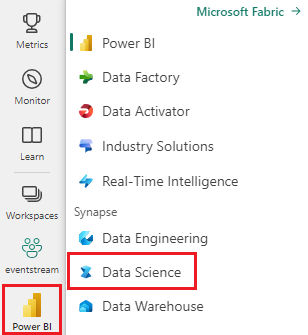
จากบานหน้าต่างด้านซ้าย ให้เลือก ปริมาณงาน
เลือก วิทยาศาสตร์ข้อมูล
จากการ์ด สํารวจ ตัวอย่าง เลือก เลือก
เลือกตัวอย่างที่สอดคล้องกัน:
- จาก ค่าเริ่มต้นเวิร์กโฟลว์แบบ end-to-end (Python) แท็บ ถ้าตัวอย่างใช้สําหรับบทช่วยสอน Python
- จาก เวิร์กโฟลว์แบบครอบคลุม (R) แท็บ ถ้าตัวอย่างสําหรับบทช่วยสอน R
- จาก บทช่วยสอนด่วน แท็บ ถ้าตัวอย่างมีไว้สําหรับบทช่วยสอนด่วน

แนบเลคเฮาส์เข้ากับสมุดโน๊ต
ในการสาธิตคุณลักษณะของ Fabric lakehouse บทช่วยสอนหลายบทต้องแนบ lakehouse ตามค่าเริ่มต้นลงในสมุดบันทึก ขั้นตอนต่อไปนี้แสดงวิธีการเพิ่ม lakehouse ไปยังสมุดบันทึกในพื้นที่ทํางานที่เปิดใช้งาน Fabric
โน้ต
ก่อนที่จะดําเนินการสมุดบันทึกแต่ละเล่ม คุณจําเป็นต้องดําเนินการขั้นตอนเหล่านี้บนสมุดบันทึกนั้น
เปิดสมุดบันทึกในพื้นที่ทํางาน
เลือก เพิ่ม ของเลคเฮ้าส์ ในบานหน้าต่างด้านซ้าย

สร้างเลคเฮ้าส์ใหม่หรือใช้เลคเฮ้าส์ที่มีอยู่แล้ว
- หากต้องการสร้างเลคเฮ้าส์ใหม่ ให้เลือก ใหม่ ตั้งชื่อให้เลคเฮ้าส์ และเลือก สร้าง
- หากต้องการใช้เลคเฮ้าส์ที่มีอยู่ ให้เลือก lakehouse เดิม เพื่อเปิดกล่องโต้ตอบ Data hub เลือกเลคเฮ้าส์ที่คุณต้องการใช้ จากนั้นเลือก เพิ่ม
เมื่อเพิ่มเลคเฮ้าส์แล้ว สามารถมองเห็นได้ในบานหน้าต่างเลคเฮ้าส์ และคุณสามารถดูตารางและไฟล์ที่จัดเก็บไว้ในเลคเฮ้าส์ได้
