หมายเหตุ
การเข้าถึงหน้านี้ต้องได้รับการอนุญาต คุณสามารถลอง ลงชื่อเข้าใช้หรือเปลี่ยนไดเรกทอรีได้
การเข้าถึงหน้านี้ต้องได้รับการอนุญาต คุณสามารถลองเปลี่ยนไดเรกทอรีได้
Fabric Migration Assistant มอบประสบการณ์แนะนําสําหรับการย้ายข้อมูลเมตาและข้อมูลต้นทางไปยัง Fabric คลังข้อมูล คู่มือนี้อธิบายวิธีการย้ายข้อมูลเมตาจาก:
- Azure Synapse Analytics หรือ SQL Server โดยใช้ไฟล์ DACPAC
- Teradata โดยใช้คลังข้อมูล
.sql.zip และ/หรือ.bteqไฟล์
เคล็ดลับ
สําหรับการวางแผนเฉพาะแหล่งที่มา ดูที่:
ข้อกำหนดเบื้องต้น
ก่อนที่คุณจะเริ่มต้น ตรวจสอบให้แน่ใจว่าคุณมีสิ่งต่อไปนี้พร้อมแล้ว:
- พื้นที่ทํางาน Fabric ที่มีความจุที่ใช้งานอยู่หรือความจุรุ่นทดลองใช้
- สร้างพื้นที่ทํางาน หรือเลือกพื้นที่ทํางานที่มีอยู่ที่คุณต้องการโยกย้าย ผู้ช่วยการโยกย้ายจะสร้างคลังสินค้าใหม่ให้กับคุณ
- ไฟล์เมตาดาต้าต้นทางในรูปแบบใดรูปแบบหนึ่งต่อไปนี้:
- A DACPAC file extract from Azure Synapse Analytics or SQL Server.
DACPAC ประกอบด้วยเมตาดาต้าสําหรับวัตถุฐานข้อมูล รวมถึงตาราง มุมมอง โปรซีเยอร์ที่เก็บไว้ และฟังก์ชัน
- หากต้องการสร้าง DACPAC จาก Azure Synapse Analytics ดูที่ Extract a Data-tier Application (DAC) from an Azure Synapse dedicated SQL pool ใน Visual Studio 2022.
- คุณยังสามารถใช้ตัวช่วยสร้างสคริปต์ใน SQL Server Management Studio (SSMS),โปรเจกต์ฐานข้อมูลสไตล์ SDK ด้วย Visual Studio Code หรือยูทิลิตี้บรรทัดคําสั่ง SqlPackage
- คลังเก็บไฟล์ zip ของ Teradata
.sqlและ/หรือ.bteqไฟล์ที่มีคํานิยามวัตถุและการพึ่งพาสําหรับการย้ายข้อมูล
- A DACPAC file extract from Azure Synapse Analytics or SQL Server.
DACPAC ประกอบด้วยเมตาดาต้าสําหรับวัตถุฐานข้อมูล รวมถึงตาราง มุมมอง โปรซีเยอร์ที่เก็บไว้ และฟังก์ชัน
หากต้องการใช้คุณสมบัติการย้ายข้อมูลโดยใช้ AI ของผู้ช่วยการโยกย้ายเพื่อแก้ไขปัญหาการย้ายข้อมูล คุณต้องเปิดใช้งาน Copilot:
- ผู้ดูแลระบบของคุณต้องเปิดใช้งานสวิตช์ผู้เช่าก่อนที่คุณจะเริ่มใช้ Copilot สําหรับข้อมูลเพิ่มเติม ดู การตั้งค่าผู้เช่า Copilot
- ความจุ F2 หรือ P1 ของคุณจะต้องอยู่ในหนึ่งในภูมิภาคที่ระบุไว้ในความพร้อมใช้งานของพื้นที่ Fabric
- หาก tenant หรือความจุของคุณอยู่นอกสหรัฐอเมริกาหรือฝรั่งเศส Copilot จะถูกปิดใช้งานโดยค่าเริ่มต้น เว้นแต่ผู้ดูแลระบบ Fabric ของคุณจะเปิดใช้งาน ข้อมูลที่ส่งไปยัง Azure OpenAI สามารถประมวลผลนอกภูมิภาคทางภูมิศาสตร์ของความจุของคุณ ขอบเขตการปฏิบัติตามข้อกําหนด หรือการตั้งค่า instance cloud instance ระดับชาติใน OneLake> catalogGovern>Configurations>Tenant
- Copilot ใน Microsoft Fabric ไม่ได้รับการสนับสนุนในการทดลองใช้ SKU เฉพาะ SKU ที่ชําระเงิน (F2 หรือสูงกว่า หรือ P1 หรือสูงกว่า) ได้รับการสนับสนุนในขณะนี้
- สําหรับข้อมูลเพิ่มเติม ดูภาพรวมของ Copilot ใน Fabric และ Power BI
คัดลอกข้อมูลเมตา
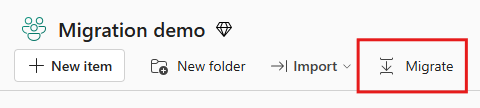
ในพื้นที่ทํางาน Fabric ของคุณ ให้เลือกปุ่ม โยกย้าย บนสํารับการดําเนินการของรายการ
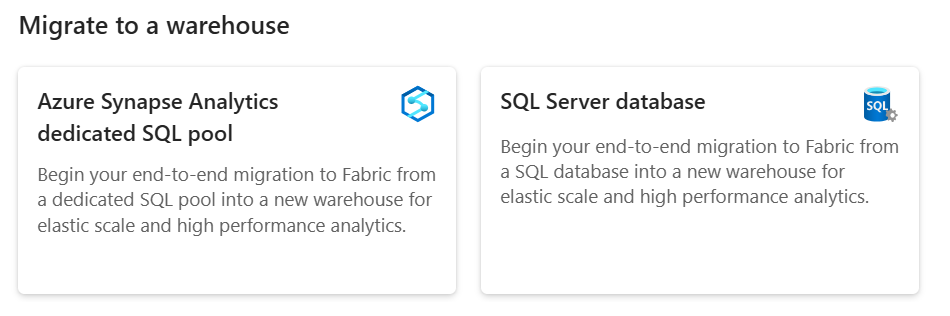
ในเมนู Migrate to Fabric source ภายใต้ Migrate to a warehouse ให้เลือกไทล์ระบบต้นทาง:
- Rau Azure Synapse Analytics, select Azure Synapse Analytics dedicated SQL pool.
- สําหรับ SQL Server, Azure SQL Database หรือ Azure SQL Managed Instance ให้เลือก SQL Server database
- สําหรับ Teradata ให้เลือก Teradata (Preview)
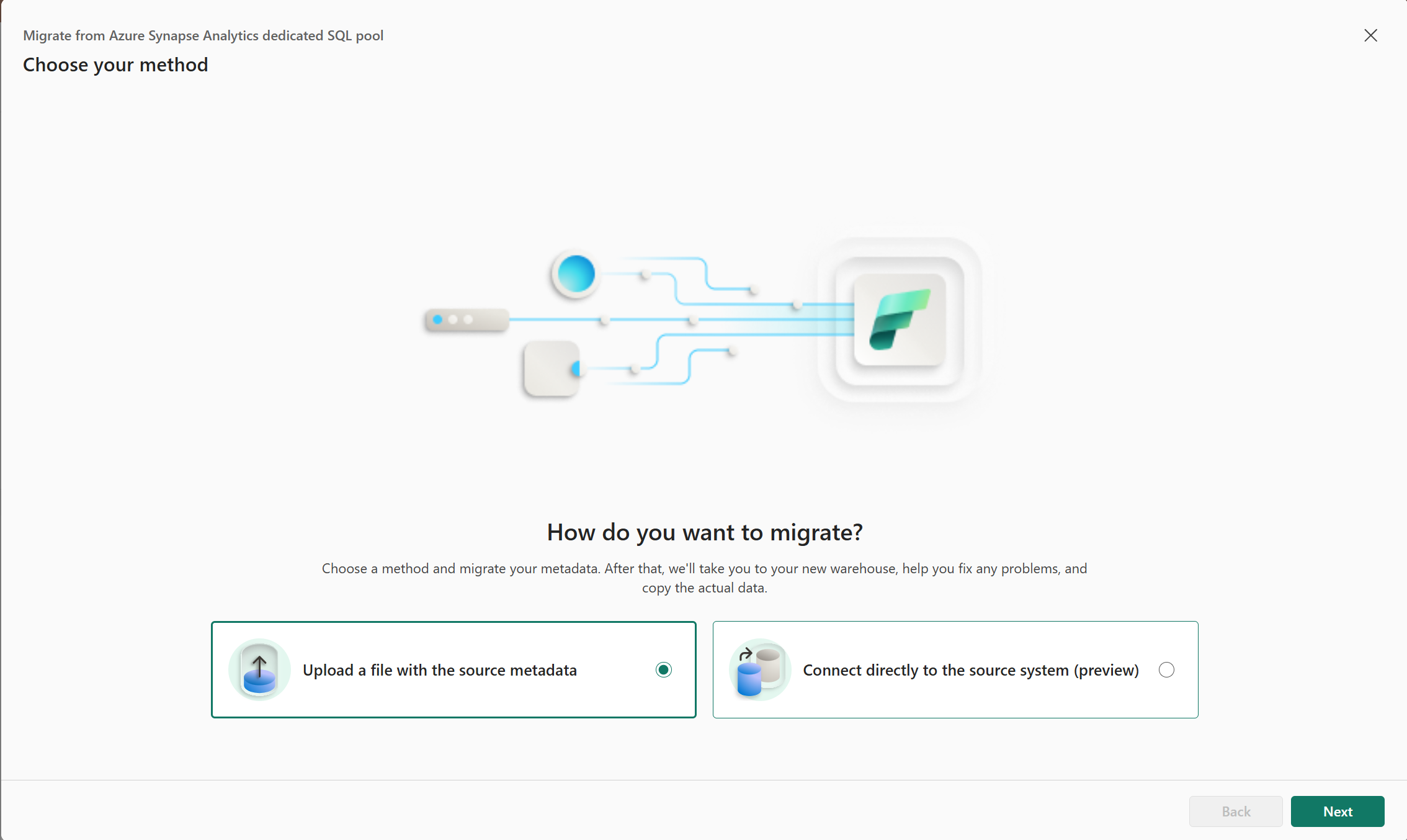
หากหน้า Choose your method ปรากฏขึ้น ให้เลือก อัปโหลดไฟล์ที่มีเมตาดาต้าต้นทาง แล้วเลือก ถัดไป
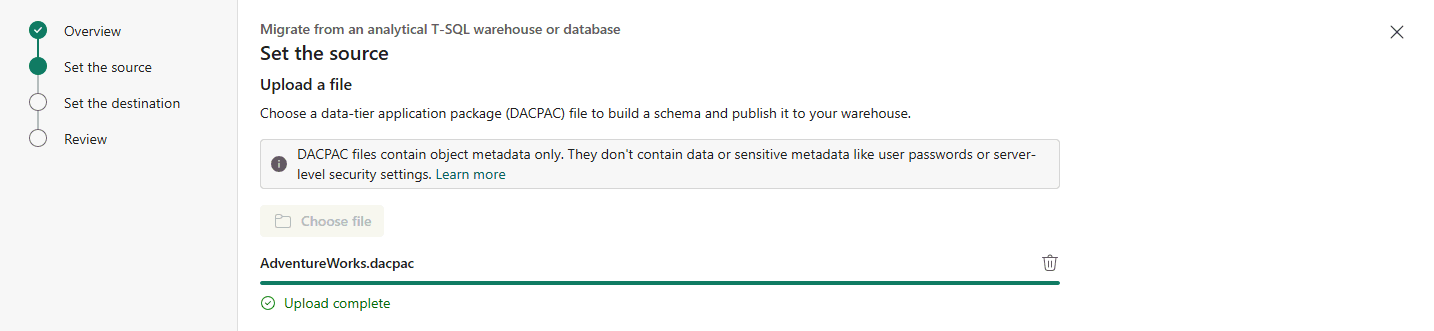
ในหัวข้อ กําหนดแหล่งที่มา ให้เลือก เลือกไฟล์ เลือกไฟล์ต้นทาง แล้วเลือก ถัดไป
ในหน้าการตั้งค่าปลายทาง ให้ระบุชื่อของพื้นที่ทํางาน Fabric และรายการคลังสินค้าใหม่ที่คุณต้องการย้ายเข้าไป เลือก ถัดไป
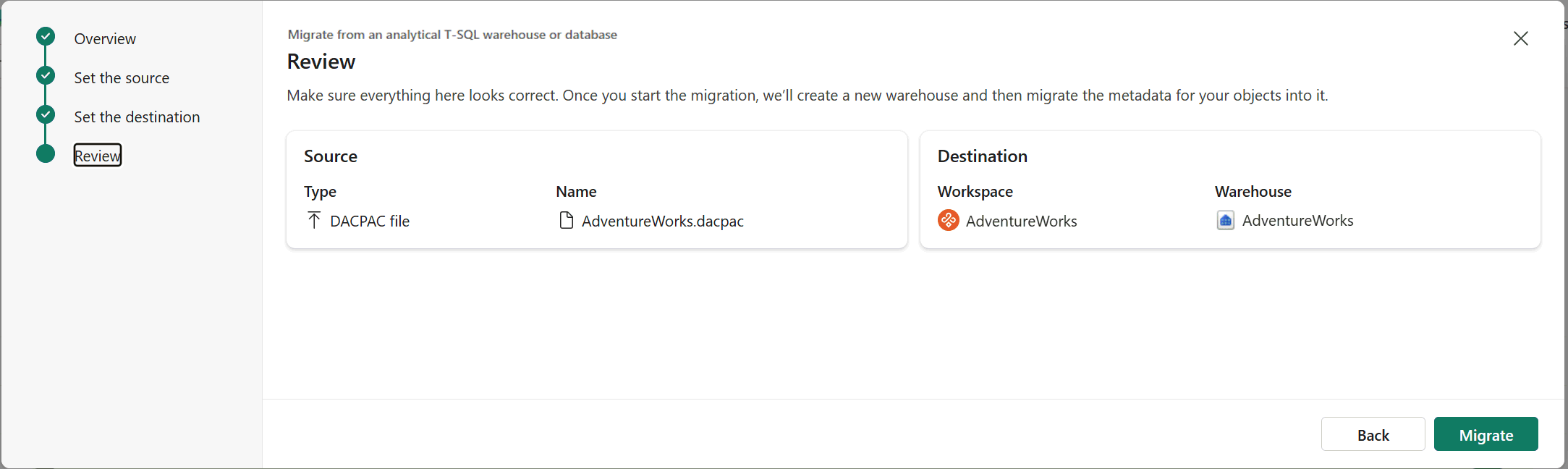
ตรวจสอบอินพุตของคุณแล้วเลือกย้าย ผู้ช่วยการโยกย้ายจะสร้างสินค้าคลังสินค้าใหม่และเริ่มการโยกย้ายข้อมูลเมตา
Note
เมื่อใช้ผู้ช่วยการโยกย้าย คลังสินค้าใหม่จะมีการเปรียบเทียบแบบไม่คํานึงถึงตัวพิมพ์เล็กและใหญ่ โดยไม่คํานึงถึงการตั้งค่าการเปรียบเทียบคลังสินค้าเริ่มต้น
ในระหว่างขั้นตอนนี้ ผู้ช่วยการโยกย้ายจะแปลข้อมูลเมตา T-SQL เป็นไวยากรณ์ T-SQL ที่รองรับใน Fabric คลังข้อมูล หลังจากการย้ายข้อมูลเมตาเสร็จสิ้น ผู้ช่วยการโยกย้ายจะเปิดขึ้น คุณสามารถเข้าถึงผู้ช่วยการโยกย้ายได้ตลอดเวลาโดยใช้ปุ่ม การโยกย้าย ในแท็บ หน้าแรก ของ Ribbon คลังสินค้า
ตรวจทานสรุปการย้ายเมตาดาต้าใน ผู้ช่วยการย้าย คุณจะเห็นจํานวนออบเจ็กต์ที่ย้ายและออบเจ็กต์ที่ต้องแก้ไขก่อนจึงจะสามารถย้ายได้
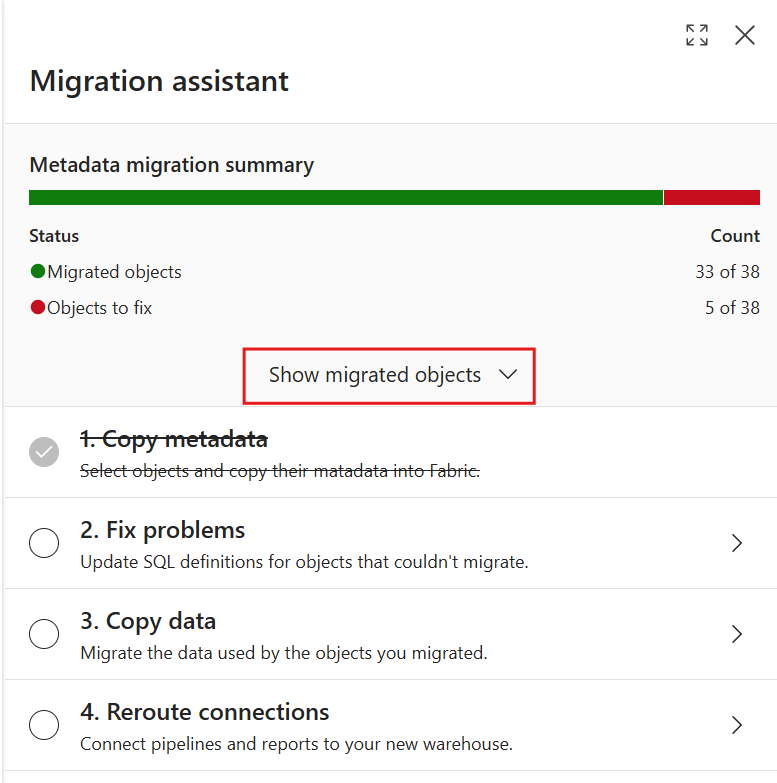
เลือก แสดงออบเจ็กต์ที่โยกย้าย เพื่อขยายส่วนและดูรายการออบเจ็กต์ที่คุณย้ายไปยังคลังสินค้า Fabric ของคุณสําเร็จ
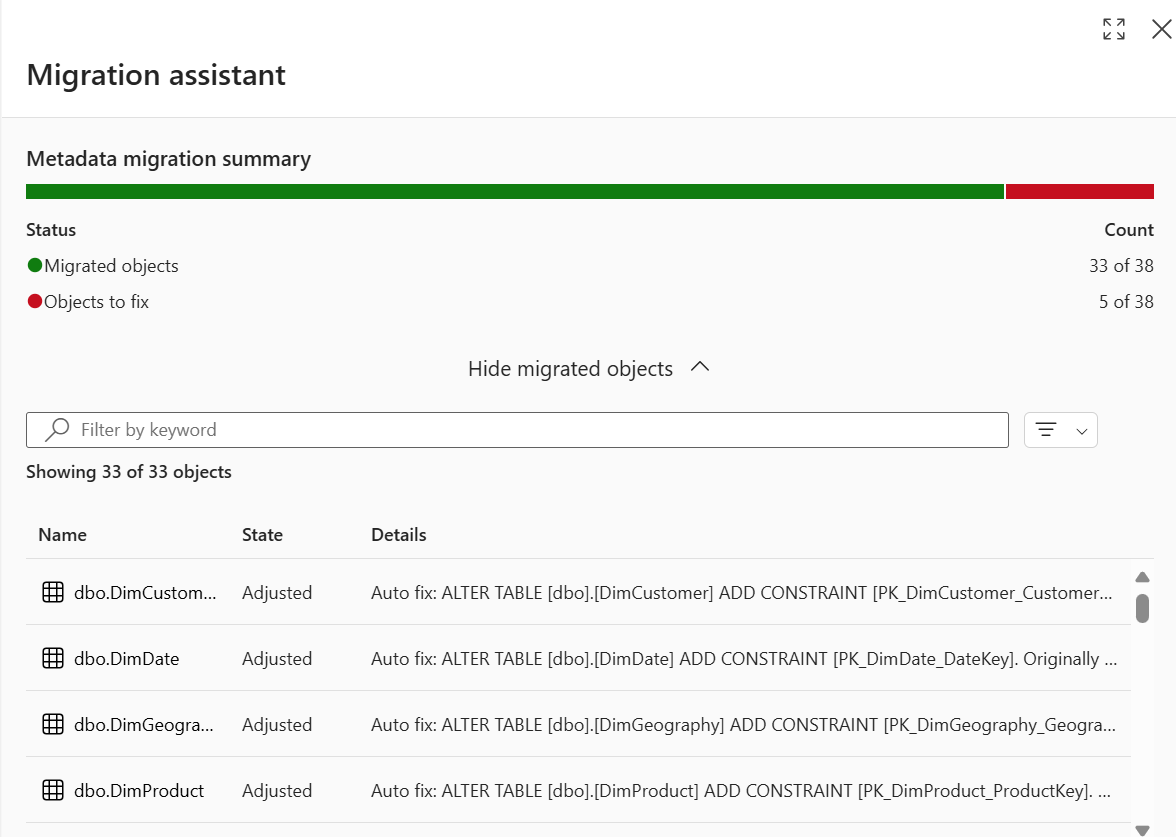
คอลัมน์ สถานะ บ่งชี้ว่าผู้ช่วยการโยกย้ายได้ปรับเมตาดาต้าของออบเจ็กต์ในระหว่างการแปลไปยัง Fabric คลังข้อมูล หรือไม่ ตัวอย่างเช่น คุณอาจเห็นว่าชนิดข้อมูลของคอลัมน์บางชนิดหรือโครงสร้างภาษา T-SQL จะถูกแปลงเป็นรายการที่ได้รับการสนับสนุนใน Fabric โดยอัตโนมัติ คอลัมน์รายละเอียดจะแสดงข้อมูลเกี่ยวกับการปรับเปลี่ยนที่ Migration Assistant ทํากับวัตถุ
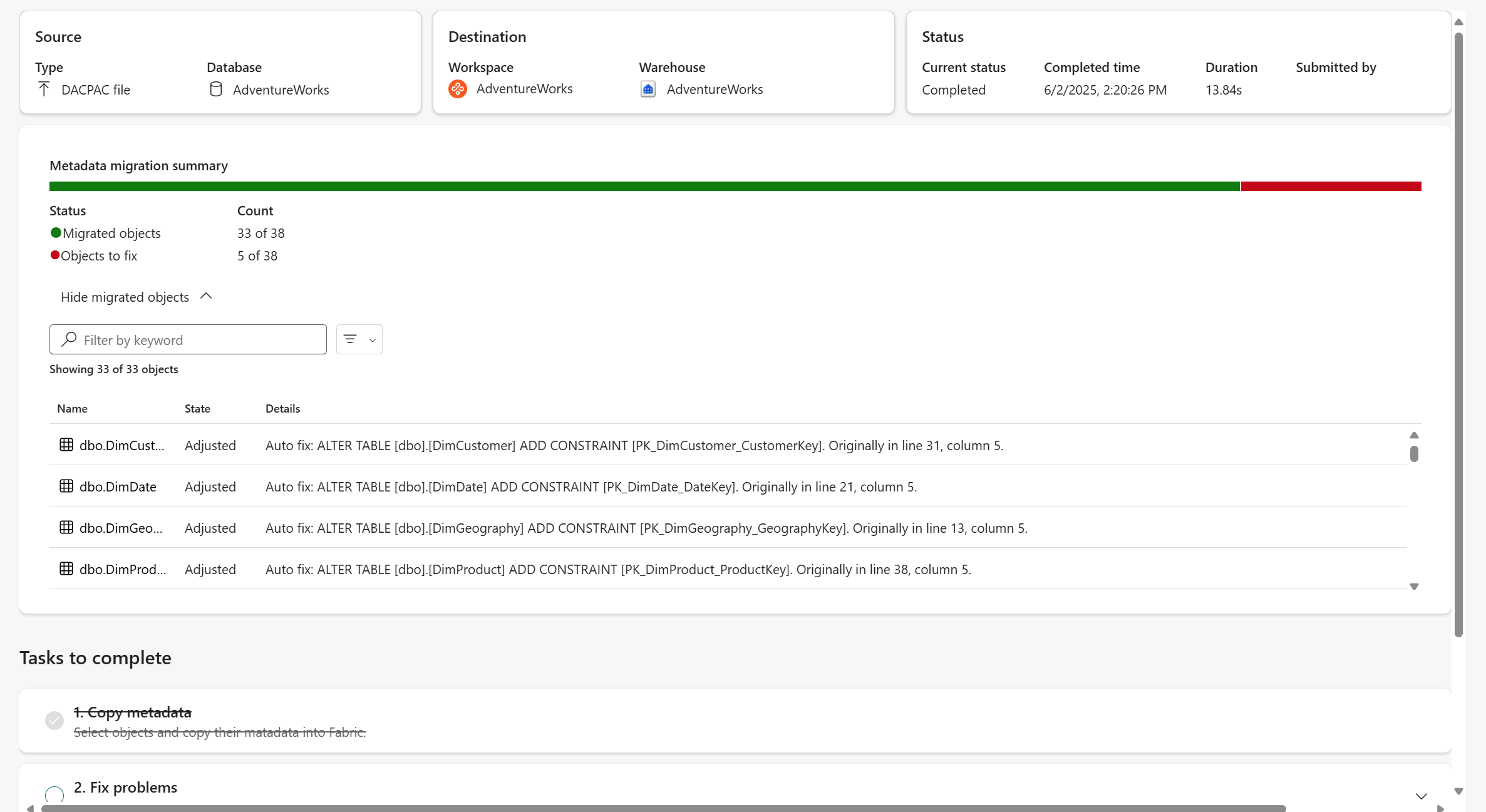
เลือกออบเจ็กต์เพื่อดูการปรับเปลี่ยนที่ผู้ช่วยการโยกย้ายทําระหว่างการโยกย้าย
เปิดข้อมูลสรุปการโยกย้ายเมตาดาต้าในมุมมองเต็มหน้าจอเพื่อให้สามารถอ่านได้ดียิ่งขึ้น ใช้ตัวกรองเพื่อดูประเภทวัตถุที่เฉพาะเจาะจง
แก้ไขปัญหาโดยใช้ผู้ช่วยการโยกย้าย
เมตาดาต้าของวัตถุฐานข้อมูลบางอย่างอาจล้มเหลวในการย้าย โดยทั่วไป ความล้มเหลวนี้เกิดจาก Migration Assistant ไม่สามารถแปลเมตาดาต้า T-SQL เป็นข้อมูลที่รองรับใน Fabric คลังข้อมูล หรือโค้ดที่แปลแล้วไม่สามารถใช้กับ T-SQL ได้
ลองแก้ไขสคริปต์เหล่านี้ด้วยความช่วยเหลือจาก ผู้ช่วยการย้าย
เลือกขั้นตอน แก้ไขปัญหาใน ผู้ช่วยการย้ายข้อมูลเพื่อดูสคริปต์ที่ย้ายข้อมูลไม่สําเร็จ
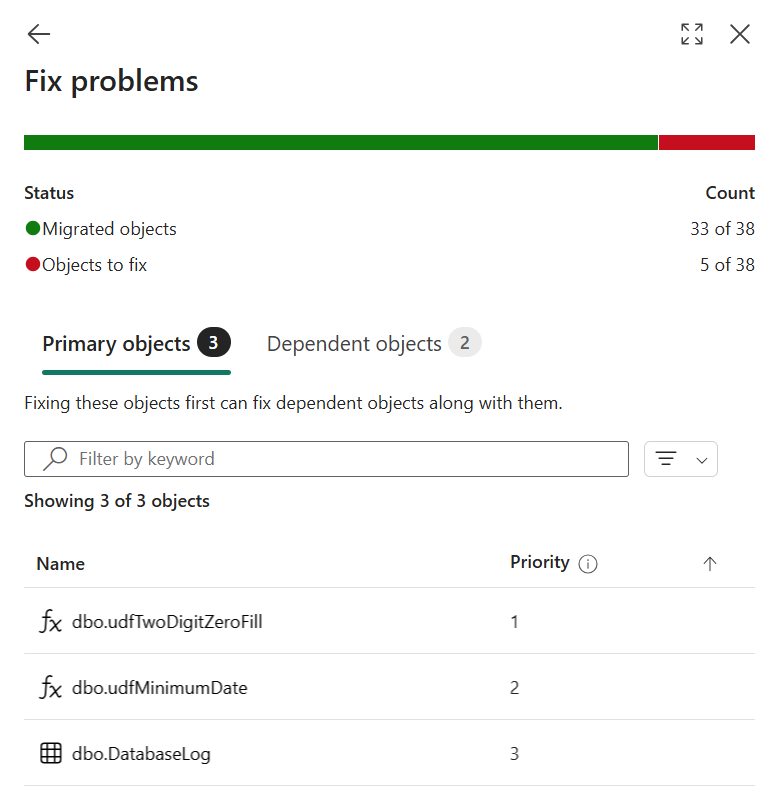
เลือกวัตถุฐานข้อมูลที่ไม่สามารถโยกย้ายได้ แบบสอบถามใหม่จะเปิดขึ้นภายใต้แบบสอบถามที่ใช้ร่วมกันใน Explorer คิวรีใหม่นี้แสดงข้อกําหนดเมตาดาต้าและการปรับปรุงที่เป็นข้อคิดเห็นอัตโนมัติที่เพิ่มลงในรหัส T-SQL
ตรวจทานข้อคิดเห็นในจุดเริ่มต้นของสคริปต์เพื่อดูการปรับปรุงที่เกิดขึ้นกับสคริปต์
ตรวจทานและแก้ไขสคริปต์ที่ใช้งานไม่ได้โดยใช้ข้อมูลข้อผิดพลาดและเอกสารประกอบ
หากต้องการใช้ Copilot สําหรับความช่วยเหลือด้าน AI ในการแก้ไขข้อผิดพลาด ให้เลือก แก้ไขข้อผิดพลาดคิวรี ในส่วนการดําเนินการที่แนะนํา Copilot อัปเดตสคริปต์พร้อมคําแนะนํา ข้อผิดพลาดอาจเกิดขึ้นได้เนื่องจาก Copilot ใช้ AI ดังนั้นให้ตรวจสอบคําแนะนําโค้ดและทําการปรับปรุงที่คุณต้องการ
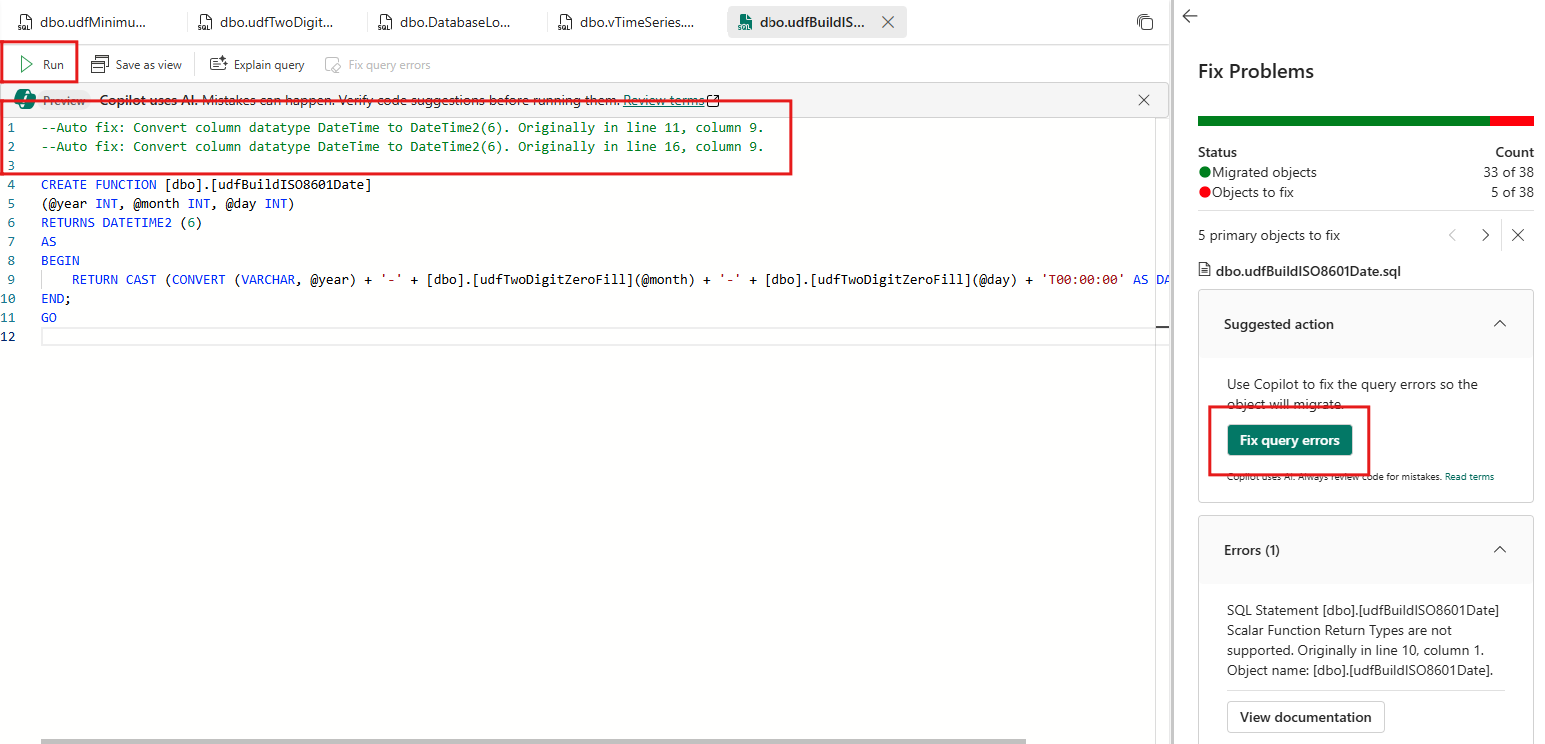
เลือก เรียกใช้ เพื่อตรวจสอบความถูกต้องและสร้างวัตถุ
สคริปต์ถัดไปที่จะแก้ไขจะเปิดขึ้น
ดําเนินการต่อเพื่อแก้ไขส่วนที่เหลือของสคริปต์ คุณสามารถเลือกที่จะข้ามการแก้ไขสคริปต์ที่คุณไม่ต้องการในระหว่างขั้นตอนนี้
เมื่อข้อมูลเมตาที่ต้องการทั้งหมดพร้อมสําหรับการโยกย้ายแล้ว ให้เลือกปุ่มย้อนกลับในบานหน้าต่าง แก้ไขปัญหา เพื่อส่งคืนมุมมองระดับบนสุดของผู้ช่วยการโยกย้าย ตรวจสอบ 2. ขั้นตอนการแก้ไขปัญหา ในผู้ช่วยการโยกย้าย
คัดลอกข้อมูลโดยใช้ผู้ช่วยการโยกย้าย
การคัดลอกข้อมูลช่วยในการโยกย้ายข้อมูลที่ใช้โดยวัตถุที่คุณโยกย้าย คุณสามารถใช้ งานคัดลอก Fabric Data Factory เพื่อดําเนินการด้วยตนเอง หรือทําตามขั้นตอนเหล่านี้สําหรับการรวมงานคัดลอกในผู้ช่วยการโยกย้าย
เลือกขั้นตอน คัดลอกข้อมูล ในผู้ช่วยการโยกย้าย
เลือก ใช้งานคัดลอก
กําหนดชื่อให้กับงานใหม่ จากนั้นเลือก สร้าง
ในหน้า เชื่อมต่อกับแหล่งข้อมูล ให้ระบุข้อมูลรับรองการเชื่อมต่อสําหรับระบบต้นทางของคุณ เลือก ถัดไป
ในหน้า เลือกข้อมูล ให้เลือกตารางที่คุณต้องการย้าย เลือก ถัดไป
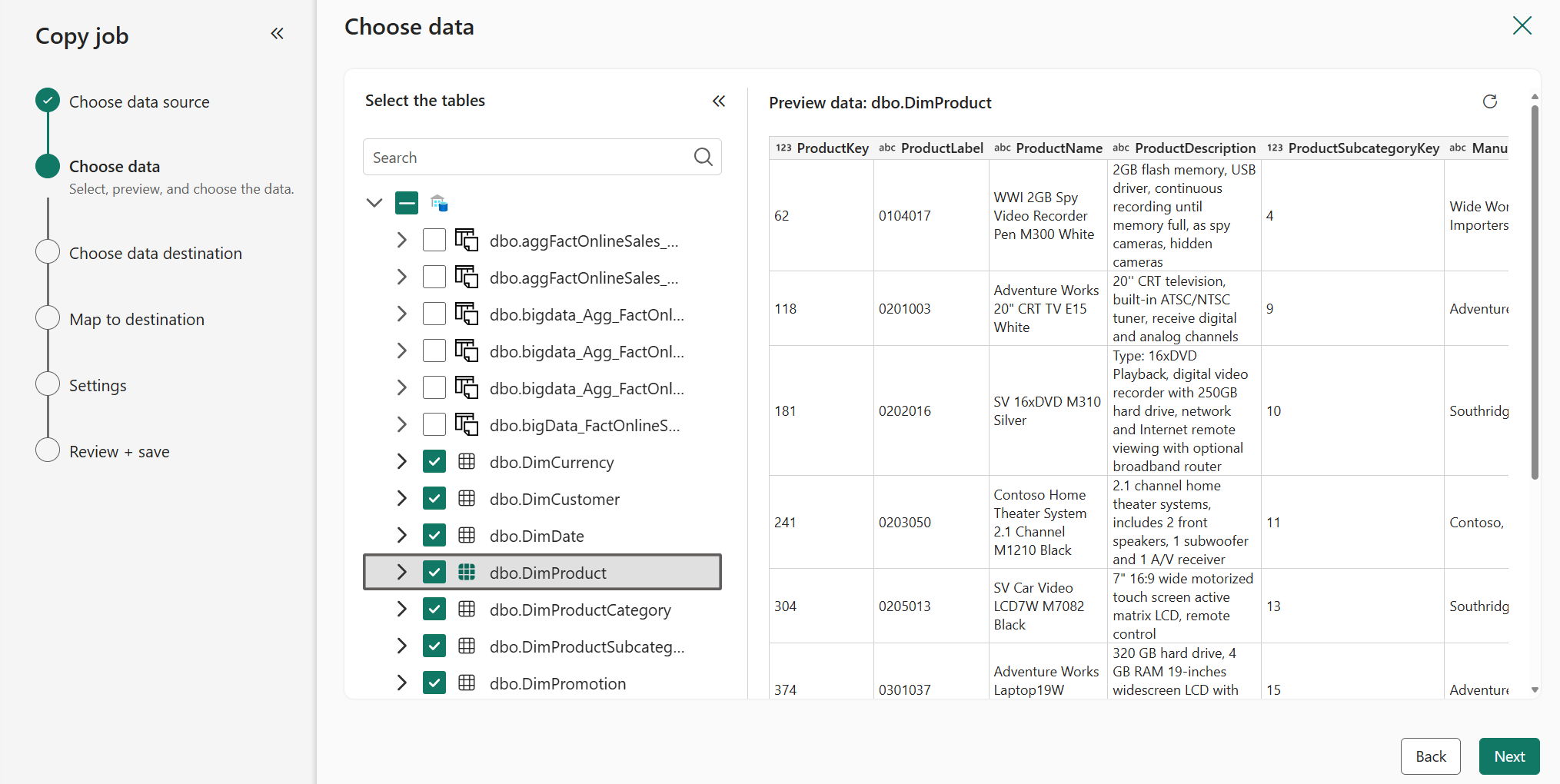
ในหน้าเลือกปลายทางข้อมูล เลือกรายการคลังสินค้า Fabric ใหม่ของคุณจากแค็ตตาล็อก OneLake เลือก ถัดไป
ในหน้า แมปไปยังปลายทาง ให้กําหนดค่าการแมปคอลัมน์ของแต่ละตาราง เลือก ถัดไป
ในหน้า โหมดงานคัดลอก ให้เลือกโหมดคัดลอก เลือกสําเนาข้อมูลแบบเต็มครั้งเดียว (แนะนําสําหรับการโยกย้าย) หรือการคัดลอกแบบเพิ่มหน่วยอย่างต่อเนื่อง เลือก ถัดไป
ตรวจสอบสรุปงาน เลือก บันทึก + เรียกใช้
เมื่องานทําสําเนาเสร็จสิ้น ให้ตรวจสอบ 3 ขั้นตอนคัดลอกข้อมูล ในผู้ช่วยการโยกย้าย เลือกปุ่มย้อนกลับที่ด้านบนเพื่อกลับไปยังมุมมองระดับบนสุดของผู้ช่วยการโยกย้าย
เปลี่ยนเส้นทางการเชื่อมต่อ
ในขั้นตอนสุดท้าย ให้เชื่อมต่อแพลตฟอร์มการโหลดและการรายงานข้อมูลอีกครั้งเพื่อให้การเชื่อมต่อชี้ไปยังคลังสินค้า Fabric ใหม่ของคุณ
ระบุการเชื่อมต่อบนคลังสินค้าต้นทางที่มีอยู่ของคุณ
- บนอินสแตนซ์ SQL Server คุณสามารถใช้มุมมองการจัดการแบบไดนามิกได้ เช่น
SELECT s.program_name , s.login_name , c.client_net_address FROM sys.dm_exec_sessions AS s INNER JOIN sys.dm_exec_connections AS c ON s.session_id = c.session_id WHERE s.session_id >= 50 --retrieve only user spids and s.session_id <> @@SPID; --ignore myself- ในพูล SQL เฉพาะของ Azure Synapse Analytics คุณสามารถค้นหาข้อมูลเซสชัน รวมถึงแอปพลิเคชันต้นทาง ผู้ใช้ที่เชื่อมต่อ ต้นทางการเชื่อมต่อ และวิธีการยืนยันตัวตน:
SELECT DISTINCT CASE
         WHEN len(tt) = 0
             THEN app_name
         ELSE tt
         END AS application_name
     ,login_name
     ,ip_address
FROM (
     SELECT DISTINCT app_name
         ,substring(client_id, 0, CHARINDEX(':', ISNULL(client_id, '0.0.0.0:123'))) AS ip_address
         ,login_name
         ,isnull(substring(app_name, 0, CHARINDEX('-', ISNULL(app_name, '-'))), 'h') AS tt
     FROM sys.dm_pdw_exec_sessions
     ) AS a;
อัปเดตการเชื่อมต่อไปยังแพลตฟอร์มการรายงานของคุณเพื่อชี้ไปยัง Fabric Warehouse ของคุณ
ทดสอบ Fabric Warehouse กับการรายงานบางอย่างก่อนกําหนดเส้นทางใหม่ ดําเนินการเปรียบเทียบและการทดสอบการตรวจสอบความถูกต้องของข้อมูลในแพลตฟอร์มการรายงานของคุณ
อัปเดตการเชื่อมต่อสําหรับแพลตฟอร์มการโหลดข้อมูล (ETL/ELT) เพื่อชี้ไปยัง Fabric Warehouse ของคุณ
- สําหรับไปป์ไลน์ Power BI/Fabric:
- ใช้ REST API การเชื่อมต่อรายการ เพื่อค้นหาการเชื่อมต่อกับแหล่งข้อมูลเก่าของคุณ ซึ่งเป็นกลุ่ม SQL เฉพาะของ Azure Synapse Analytics
- อัปเดตการเชื่อมต่อกับคลังสินค้าใหม่โดยใช้หน้า จัดการการเชื่อมต่อและเกตเวย์ ใน การตั้งค่า
- สําหรับไปป์ไลน์ Power BI/Fabric:
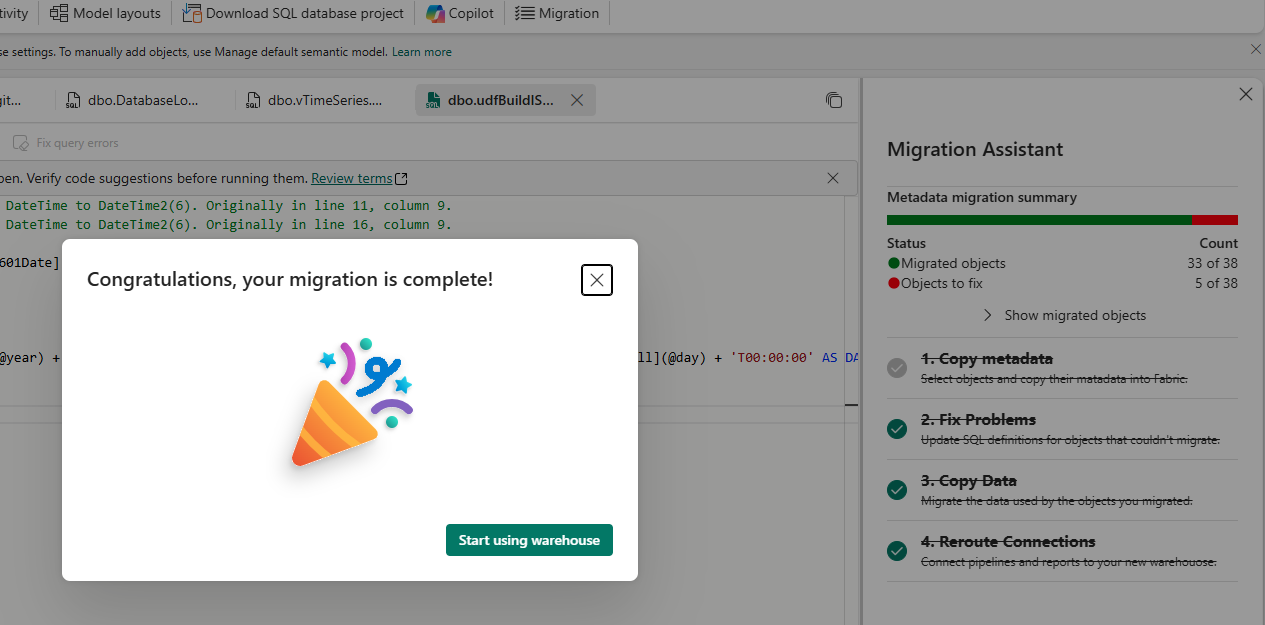
เมื่อเสร็จแล้ว ให้ตรวจสอบขั้นตอนเปลี่ยน เส้นทางการเชื่อมต่อใน ผู้ช่วยการโยกย้าย
ยินดีด้วย! ตอนนี้คุณพร้อมที่จะเริ่มใช้คลังสินค้าใหม่ของคุณแล้ว
เนื้อหาที่เกี่ยวข้อง
- ผู้ช่วยการย้ายผ้า สําหรับคลังข้อมูล
- ภาพรวมการโยกย้าย Microsoft Fabric