หมายเหตุ
การเข้าถึงหน้านี้ต้องได้รับการอนุญาต คุณสามารถลอง ลงชื่อเข้าใช้หรือเปลี่ยนไดเรกทอรีได้
การเข้าถึงหน้านี้ต้องได้รับการอนุญาต คุณสามารถลองเปลี่ยนไดเรกทอรีได้
นําไปใช้กับ: ✅ คลังสินค้าใน Microsoft Fabric
บทความนี้อธิบายวิธีการอัปเกรดรายการคลังสินค้าเป็นเวอร์ชันไฟล์ระบบล่าสุดในพื้นที่ทํางาน Fabric ที่ผสานรวมใน Git
Important
คุณลักษณะนี้อยู่ในตัวอย่าง
Microsoft Fabric จะอัปเดตคํานิยามของรายการพื้นฐานสําหรับประเภทรายการ รวมถึงคลังสินค้าเป็นระยะ ๆ เมื่อคํานิยามของรายการนี้เปลี่ยนแปลง config.version ค่าในไฟล์ของรายการ.platformจะถูกปรับ เช่น จาก 1.0 ไปยัง2.0 เพื่อหลีกเลี่ยงการเปลี่ยนแปลงคลังสินค้าที่มีอยู่ของคุณ Fabric จะไม่นําการอัปเดตนี้ไปใช้โดยอัตโนมัติ แทนที่จะเป็นเช่นนั้น Fabric จะแสดงการแจ้งเตือนการอัปเดตระบบในหัวข้อควบคุมต้นทาง และให้คุณเลือกเวลาที่จะใช้การอัปเดตสําหรับประเภทสินค้าเฉพาะ เช่น คลังสินค้า
ข้อกำหนดเบื้องต้น
- พื้นที่ทํางานที่เชื่อมต่อกับคลังข้อมูล Git ซึ่งมีคลังสินค้าหนึ่งแห่งหรือมากกว่า
- บทบาทผู้มีส่วนร่วมหรือสูงกว่า ใน workspace
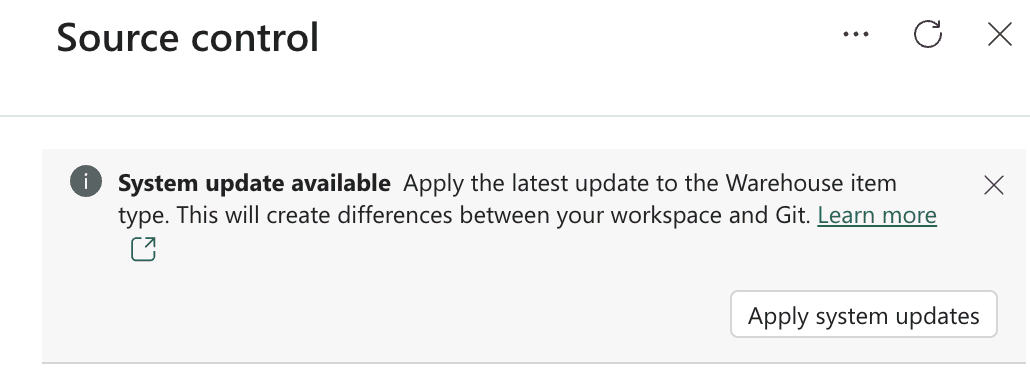
ระบุว่ามีการอัปเดตไฟล์ระบบพร้อมใช้งาน
config.versionค่าและ $schema URL ประกอบด้วยเวอร์ชันไฟล์ระบบปัจจุบันสําหรับคลังข้อมูล
ไปที่พื้นที่ทํางานที่เชื่อมต่อกับ Git ของคุณ และเลือก Source control
หากมีการอัปเดตระบบสําหรับประเภทรายการคลังสินค้า Fabric จะแสดงแบนเนอร์อัปเดตระบบที่ด้านบนของแผงควบคุมต้นทาง
คุณยังสามารถยืนยันเวอร์ชันไฟล์ระบบปัจจุบันของคลังสินค้าได้โดยการตรวจสอบ
config.versionคุณสมบัติในไฟล์ของรายการ.platformในคลังข้อมูล Git ของคุณ ตัวอย่างเช่น ไฟล์ต่อไปนี้.platformสําหรับคลังข้อมูลชื่อdwจะแสดงเวอร์ชันไฟล์ระบบของ2.0:{ "$schema": "https://developer.microsoft.com/json-schemas/fabric/gitIntegration/platformProperties/2.0.0/schema.json", "metadata": { "type": "Warehouse", "displayName": "dw" }, "config": { "version": "2.0", "logicalId": "5e477a9e-0e1a-bf9b-4eb8-33420d62f352" } }
สําหรับข้อมูลเพิ่มเติมเกี่ยวกับ.platformไฟล์ ดูที่ ไฟล์ระบบที่สร้างโดยอัตโนมัติ
คอมมิตการเปลี่ยนแปลงที่มีอยู่ก่อนที่คุณจะติดตั้งการอัปเดตไฟล์ระบบ
ก่อนที่คุณจะเลือก ใช้การอัปเดตระบบ ให้บันทึกการเปลี่ยนแปลงที่รอดําเนินการในพื้นที่ทํางานของคุณ
ถ้าคุณอัปเดตระบบและคอมมิตการเปลี่ยนแปลงคลังสินค้าของตัวเองพร้อมกัน จะยากขึ้นที่จะแยกสองชุดการเปลี่ยนแปลงนี้ในภายหลัง หากคุณ commit การเปลี่ยนแปลงที่มีอยู่ก่อน การอัปเดตไฟล์ระบบจะปรากฏเป็น commit แยกต่างหาก การแยกนี้ช่วยให้ง่ายต่อการตรวจสอบ และหากจําเป็น สามารถย้อนกลับการอัปเดตระบบโดยไม่กระทบต่อการเปลี่ยนแปลงของคุณเอง
- ไปที่ Source control ในพื้นที่ทํางาน Fabric
- ตรวจสอบการเปลี่ยนแปลงที่รอดําเนินการในรายการการเปลี่ยนแปลง
- เลือกรายการที่คุณต้องการคอมมิต เพิ่มข้อความคอมมิต และคอมมิตการเปลี่ยนแปลงไปยังคลัง Git
สําหรับข้อมูลเพิ่มเติมเกี่ยวกับการ commit การเปลี่ยนแปลง ดูที่ Make changes and commit warehouse updates to Git
ติดตั้งการอัปเดตระบบ
หลังจากที่คุณยืนยันการเปลี่ยนแปลงที่มีอยู่แล้ว ให้นําการอัปเดตระบบไปใช้
ในหัวข้อควบคุมต้นทาง ให้เลือก ใช้การอัปเดตระบบ
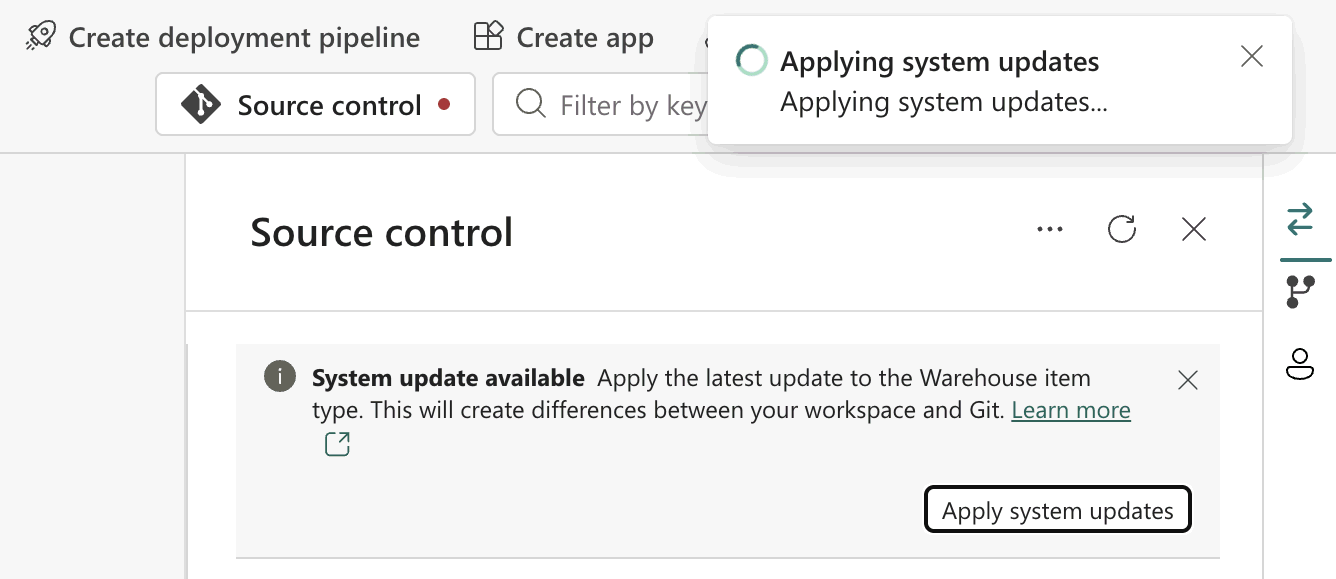
Fabric จะนําการอัปเดตระบบไปใช้กับคลังสินค้าทุกแห่งของประเภทรายการนั้นในพื้นที่ทํางาน ถ้าคุณมีคลังสินค้าหลายแห่ง ทุกคลังสินค้าจะถูกอัปเดตพร้อมกัน คุณไม่สามารถเลือกคลังสินค้าแต่ละแห่งเพื่ออัปเดตได้
รอให้การแจ้งเตือน 'กําลังใช้การอัปเดตระบบ ' เสร็จสิ้น
ตรวจสอบและยืนยันการอัปเดตระบบ
เมื่อการอัปเดตระบบเสร็จสิ้น ให้ตรวจสอบความแตกต่างก่อนที่คุณจะบันทึก
ในเมนูควบคุมแหล่งที่มา ให้ไปที่รายการการเปลี่ยนแปลง คลังสินค้าที่อัปเดตแต่ละแห่งจะแสดงเป็นการเปลี่ยนแปลงรอดําเนินการ
เลือกคลังสินค้า จากนั้นเลือก ตรวจสอบและยืนยันการเปลี่ยนแปลง เพื่อเปรียบเทียบคํานิยามรายการล่าสุดกับเวอร์ชันปัจจุบันของคุณ คุณสามารถเปรียบเทียบไฟล์และ
.sqlprojไฟล์ระบบอื่น ๆ เพื่อดูว่ามีอะไรเปลี่ยนแปลงบ้าง เช่น เวอร์ชันที่อัปเดตSdk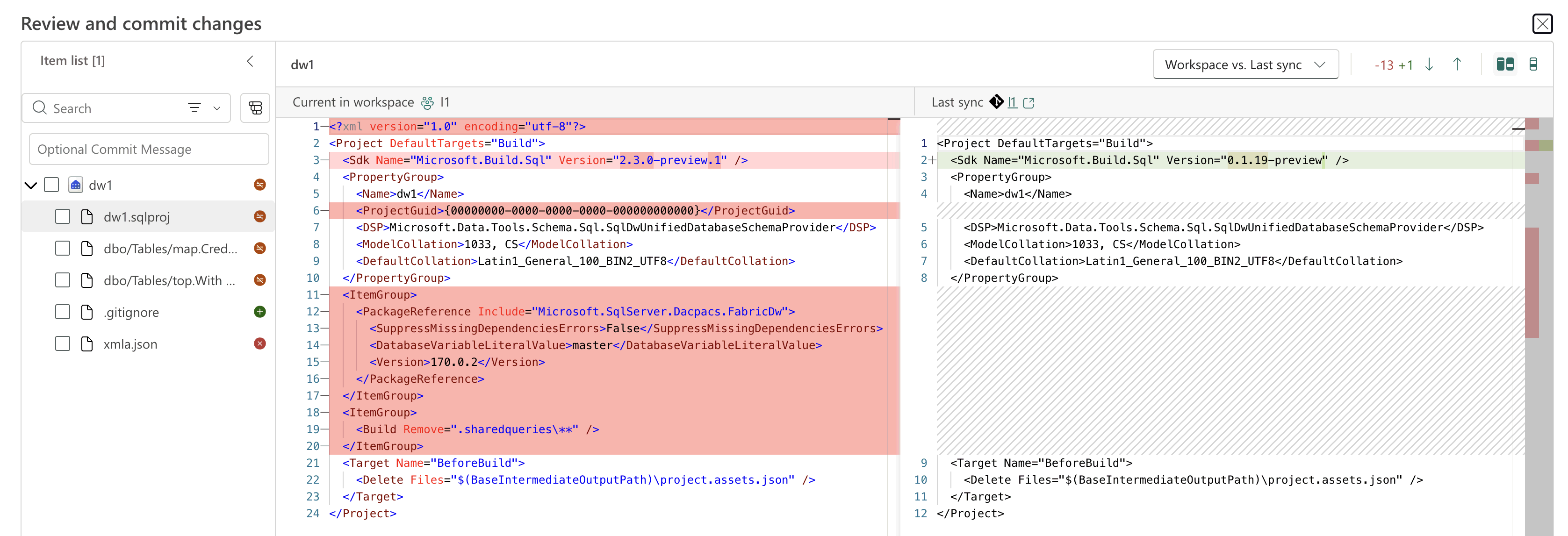
หลังจากที่คุณยืนยันว่าการเปลี่ยนแปลงเป็นไปตามที่คาดหวังแล้ว ให้เลือกรายการคลังสินค้า เพิ่มข้อความ commit และเลือก Commit เพื่อ commit การอัปเดตระบบไปยัง Git repository
ถ้าคุณมีคลังสินค้าหลายแห่งในพื้นที่ทํางาน ทุกคลังสินค้าจะแสดงการอัปเดตระบบเหมือนกัน ตรวจสอบและยืนยันแต่ละคลังสินค้าในลักษณะเดียวกัน ไม่ว่าจะแยกกันหรือรวมกัน เพื่อให้แน่ใจว่าคลังสินค้าทุกคลังได้รับการอัปเกรดเป็นเวอร์ชันล่าสุด
ประวัติการอัปเดตระบบคลังสินค้า
สําหรับประวัติและบันทึกการปล่อยของประวัติเวอร์ชันไฟล์ระบบ ดูที่ บันทึกการปล่อยสําหรับไฟล์ระบบ Fabric คลังข้อมูล