หมายเหตุ
การเข้าถึงหน้านี้ต้องได้รับการอนุญาต คุณสามารถลอง ลงชื่อเข้าใช้หรือเปลี่ยนไดเรกทอรีได้
การเข้าถึงหน้านี้ต้องได้รับการอนุญาต คุณสามารถลองเปลี่ยนไดเรกทอรีได้
ในบทช่วยสอนนี้ คุณจะคิวรีฐานข้อมูลมิเรอร์ Fabric จากฐานข้อมูล Cosmos DB ที่มีอยู่ในฐานข้อมูล Fabric คุณเรียนรู้วิธีเปิดใช้งานการมิเรอร์บนฐานข้อมูลของคุณ ตรวจสอบสถานะมิเรอร์ จากนั้นใช้ทั้งข้อมูลต้นทางและข้อมูลมิเรอร์สําหรับการวิเคราะห์
ข้อกําหนดเบื้องต้น
ความจุ Fabric ที่มีอยู่
- หากคุณไม่มีความจุ Fabric ให้เริ่มการทดลองใช้ Fabric
ฐานข้อมูล Cosmos DB ที่มีอยู่ใน Fabric
- หากคุณยังไม่มี ให้สร้างฐานข้อมูล Cosmos DB ใหม่ใน Fabric
กําหนดค่าฐานข้อมูล Cosmos DB ของคุณใน Fabric
ขั้นแรก ตรวจสอบให้แน่ใจว่าฐานข้อมูล Cosmos DB ใน Fabric ของคุณได้รับการกําหนดค่าอย่างถูกต้องและมีข้อมูลสําหรับการมิเรอร์
เปิดพอร์ทัล Fabric (https://app.fabric.microsoft.com)
ไปที่ฐานข้อมูล Cosmos DB ที่มีอยู่
สําคัญ
สําหรับบทช่วยสอนนี้ ฐานข้อมูล Cosmos DB ที่มีอยู่ควรมี ชุดข้อมูลตัวอย่าง ที่โหลดไว้แล้ว ขั้นตอนที่เหลือในบทช่วยสอนนี้ถือว่าคุณกําลังใช้ชุดข้อมูลเดียวกันสําหรับฐานข้อมูลนี้
ตรวจสอบว่าฐานข้อมูลของคุณมีคอนเทนเนอร์ที่มีข้อมูลอย่างน้อยหนึ่งรายการ ทําการตรวจสอบนี้โดยขยายคอนเทนเนอร์ในบานหน้าต่างนําทางและสังเกตว่ามีรายการอยู่หรือไม่
ในแถบเมนู ให้เลือก การตั้งค่า เพื่อเข้าถึงการกําหนดค่าฐานข้อมูล
ในกล่องโต้ตอบ การตั้งค่า ให้ไปที่ส่วน มิเรอร์ เพื่อตรวจสอบว่ามีการเปิดใช้งานการมิเรอร์สําหรับฐานข้อมูลนี้
Note
การมิเรอร์จะเปิดใช้งานโดยอัตโนมัติสําหรับฐานข้อมูล Cosmos DB ทั้งหมดใน Fabric คุณลักษณะนี้ไม่จําเป็นต้องมีการกําหนดค่าเพิ่มเติมใดๆ และทําให้แน่ใจว่าข้อมูลของคุณพร้อมสําหรับการวิเคราะห์ใน OneLake เสมอ
เชื่อมต่อกับฐานข้อมูลต้นทาง
จากนั้น ให้ยืนยันว่าคุณสามารถเชื่อมต่อและสืบค้นฐานข้อมูล Cosmos DB ต้นทางได้โดยตรง
นําทางกลับไปยังฐานข้อมูล Cosmos DB ที่มีอยู่ของคุณในพอร์ทัล Fabric
เลือกและขยายคอนเทนเนอร์ที่มีอยู่ของคุณเพื่อดูเนื้อหา
เลือก รายการ เพื่อเรียกดูข้อมูลโดยตรงในฐานข้อมูล
ตรวจสอบว่าคุณสามารถเห็นสินค้าในคอนเทนเนอร์ของคุณได้ ตัวอย่างเช่น หากใช้ชุดข้อมูลตัวอย่าง คุณควรเห็นรายการที่มีคุณสมบัติ เช่น
name,categoryและcountryOfOrigin.เลือก คิวรีใหม่ จากเมนูเพื่อเปิดตัวแก้ไขคิวรี NoSQL
เรียกใช้แบบสอบถามทดสอบเพื่อตรวจสอบการเชื่อมต่อและความพร้อมใช้งานของข้อมูล:
SELECT COUNT(1) AS itemCount FROM containerคิวรีนี้ควรส่งกลับจํานวนสินค้าทั้งหมดในคอนเทนเนอร์ของคุณ
เชื่อมต่อกับฐานข้อมูลมิเรอร์
ตอนนี้ เข้าถึงฐานข้อมูลเวอร์ชันมิเรอร์ของคุณผ่านปลายทางการวิเคราะห์ SQL เพื่อสืบค้นข้อมูลเดียวกันโดยใช้ T-SQL
ในแถบเมนู ให้เลือกรายการ Cosmos DB แล้วเลือก SQL Analytics Endpoint เพื่อสลับไปยังมุมมองฐานข้อมูลมิเรอร์
ตรวจสอบว่าคอนเทนเนอร์ของคุณปรากฏเป็นตารางในตําแหน่งข้อมูลการวิเคราะห์ SQL ตารางควรมีชื่อเดียวกับคอนเทนเนอร์ของคุณ
เลือก คิวรี SQL ใหม่ จากเมนูเพื่อเปิดตัวแก้ไขคิวรี T-SQL
เรียกใช้แบบสอบถามทดสอบเพื่อตรวจสอบว่าการมิเรอร์ทํางานอย่างถูกต้อง:
SELECT COUNT(*) AS itemCount FROM [dbo].[SampleData]Note
แทนที่
[SampleData]ด้วยชื่อคอนเทนเนอร์ของคุณหากคุณไม่ได้ใช้ชุดข้อมูลตัวอย่างการสืบค้นควรส่งคืนจํานวนเดียวกับการสืบค้น NoSQL ของคุณเพื่อยืนยันว่าการมิเรอร์กําลังจําลองข้อมูลของคุณสําเร็จ
สืบค้นฐานข้อมูลต้นทางจาก Fabric
ใช้พอร์ทัล Fabric เพื่อสํารวจข้อมูลที่มีอยู่แล้วในบัญชี Azure Cosmos DB ของคุณ โดยสอบถามฐานข้อมูล Cosmos DB ต้นทางของคุณ
นําทางไปยังฐานข้อมูลที่มิเรอร์ในพอร์ทัล Fabric
เลือก มุมมอง จากนั้นเลือก ฐานข้อมูลต้นทาง การดําเนินการนี้จะเปิดตัวสํารวจข้อมูล Azure Cosmos DB ด้วยมุมมองแบบอ่านอย่างเดียวของฐานข้อมูลต้นทาง
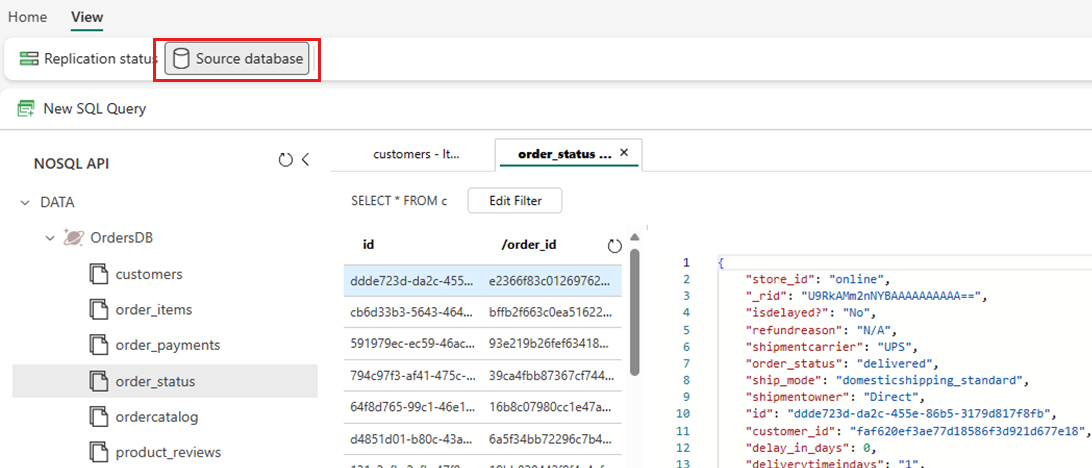
เลือกคอนเทนเนอร์ จากนั้นเปิดเมนูบริบท แล้วเลือก คิวรี SQL ใหม่
เรียกใช้แบบสอบถามใดๆ ตัวอย่างเช่น ใช้เพื่อ
SELECT COUNT(1) FROM containerนับจํานวนรายการในคอนเทนเนอร์Note
การอ่านทั้งหมดบนฐานข้อมูลต้นทางจะถูกกําหนดเส้นทางไปยัง Azure และใช้หน่วยคําขอ (RU) ที่จัดสรรในบัญชี
วิเคราะห์ฐานข้อมูลมิเรอร์เป้าหมาย
ตอนนี้ ใช้ T-SQL เพื่อสืบค้นข้อมูล NoSQL ของคุณที่จัดเก็บไว้ใน Fabric OneLake
นําทางไปยังฐานข้อมูลที่มิเรอร์ในพอร์ทัล Fabric
เปลี่ยนจาก Azure Cosmos DB ที่มิเรอร์เป็นจุดสิ้นสุดการวิเคราะห์ SQL
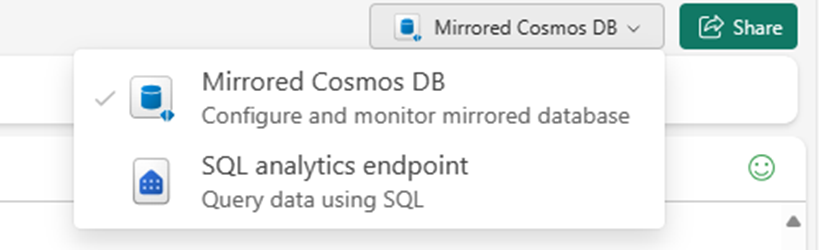
คอนเทนเนอร์แต่ละตัวในฐานข้อมูลต้นทางควรแสดงในจุดสิ้นสุดการวิเคราะห์ SQL เป็นตารางคลังสินค้า
เลือกตารางใดๆ เปิดเมนูบริบท จากนั้นเลือก คิวรี SQL ใหม่ และสุดท้ายเลือก เลือก 100 อันดับแรก
แบบสอบถามจะดําเนินการและส่งกลับ 100 ระเบียนในตารางที่เลือก
เปิดเมนูบริบทสําหรับตารางเดียวกัน แล้วเลือก คิวรี SQL ใหม่ เขียนแบบสอบถามตัวอย่างที่ใช้การรวม เช่น
SUM,COUNT, หรือMINMAXรวมหลายตารางในคลังสินค้าเพื่อดําเนินการคิวรีในคอนเทนเนอร์หลายคอนเทนเนอร์Note
ตัวอย่างเช่น คิวรีนี้จะดําเนินการในคอนเทนเนอร์หลายคอนเทนเนอร์:
SELECT
    d.[product_category_name],
    t.[order_status],
    c.[customer_country],
    s.[seller_state],
    p.[payment_type],
    sum(o.[price]) as price,
    sum(o.[freight_value]) freight_value
FROM
    [dbo].[products] p
INNER JOIN
    [dbo].[OrdersDB_order_payments] p
        on o.[order_id] = p.[order_id]
INNER JOIN
    [dbo].[OrdersDB_order_status] t
        ON o.[order_id] = t.[order_id]
INNER JOIN
    [dbo].[OrdersDB_customers] c
        on t.[customer_id] = c.[customer_id]
INNER JOIN
    [dbo].[OrdersDB_productdirectory] d
        ON o.product_id = d.product_id
INNER JOIN
    [dbo].[OrdersDB_sellers] s
        on o.seller_id = s.seller_id
GROUP BY
    d.[product_category_name],
    t.[order_status],
    c.[customer_country],
    s.[seller_state],
    p.[payment_type]
ตัวอย่างนี้ถือว่าชื่อตารางและคอลัมน์ของคุณ ใช้ตารางและคอลัมน์ของคุณเองเมื่อเขียนแบบสอบถาม SQL ของคุณ
เลือกคิวรี แล้วเลือก บันทึกเป็นมุมมอง ตั้งชื่อมุมมองที่ไม่ซ้ํากัน คุณสามารถเข้าถึงมุมมองนี้ได้ตลอดเวลาจากพอร์ทัล Fabric
กลับไปยังฐานข้อมูลมิเรอร์ในพอร์ทัล Fabric
เลือก คิวรีวิชวลใหม่ ใช้ตัวแก้ไขการสืบค้นเพื่อสร้างการสืบค้นที่ซับซ้อน
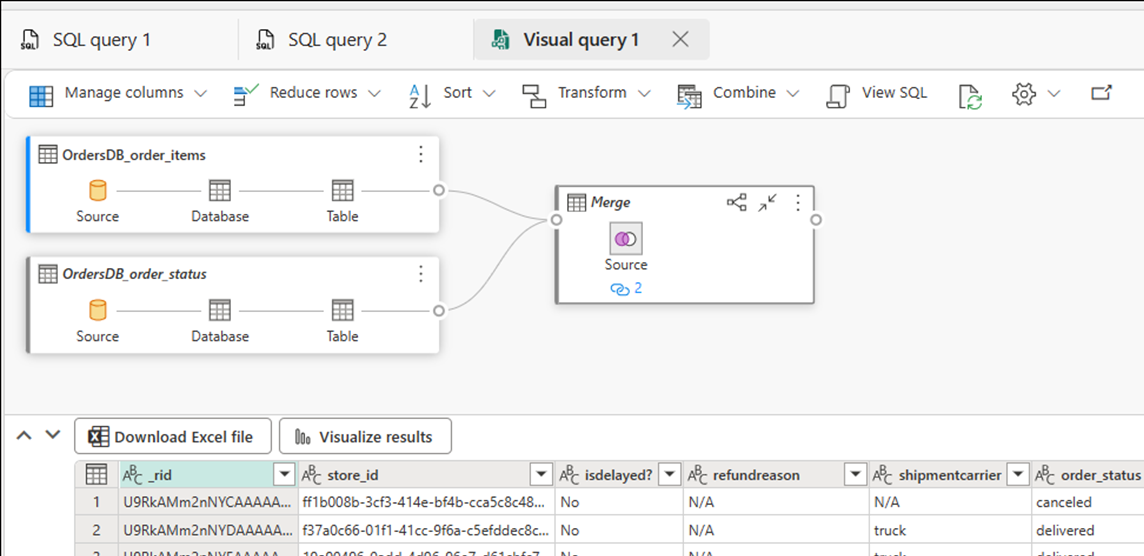
สร้างรายงาน BI บนคิวรีหรือมุมมอง SQL
- เลือกคิวรีหรือมุมมอง แล้วเลือก สํารวจข้อมูลนี้ (พรีวิว) การดําเนินการนี้จะสํารวจคิวรีใน Power BI โดยตรงโดยใช้ Direct Lake บนข้อมูลที่มิเรอร์ OneLake
- แก้ไขแผนภูมิตามต้องการและบันทึกรายงาน
เคล็ดลับ
คุณยังสามารถเลือกใช้ Copilot หรือการปรับปรุงอื่นๆ เพื่อสร้างแดชบอร์ดและรายงานโดยไม่ต้องเคลื่อนย้ายข้อมูลเพิ่มเติม