หมายเหตุ
การเข้าถึงหน้านี้ต้องได้รับการอนุญาต คุณสามารถลอง ลงชื่อเข้าใช้หรือเปลี่ยนไดเรกทอรีได้
การเข้าถึงหน้านี้ต้องได้รับการอนุญาต คุณสามารถลองเปลี่ยนไดเรกทอรีได้
Fabric HorizonDB เปิดเผยจุดเชื่อมต่อ PostgreSQL ที่เสถียรสําหรับแอปพลิเคชันและเครื่องมือ PostgreSQL ใช้การตรวจสอบสิทธิ์ Microsoft Entra และคุณสมบัติการเชื่อมต่อที่แสดงโดยฐานข้อมูล HorizonDB
Important
Fabric HorizonDB กําลังเปิดให้ผู้ใช้ทั่วไปดูตัวอย่าง ความสามารถ ข้อจํากัด และพฤติกรรมอาจเปลี่ยนแปลงก่อนที่ทุกอย่างจะพร้อมใช้งานทั่วไป สําหรับข้อมูลเพิ่มเติม โปรดดูฟีเจอร์ตัวอย่างของ Microsoft Fabric
ข้อกำหนดเบื้องต้น
- เข้าถึงพื้นที่ทํางาน Fabric และฐานข้อมูล HorizonDB
- ลงชื่อเข้าใช้ด้วยตัวตน Microsoft Entra ที่สร้างฐานข้อมูล ผู้ใช้และผู้บริหารรายอื่นไม่สามารถเชื่อมต่อในตัวอย่างปัจจุบันได้
- โฮสต์, พอร์ต, ชื่อฐานข้อมูล, รูปแบบผู้ใช้, คําแนะนําโทเค็น และการตั้งค่า TLS จากประสบการณ์การเชื่อมต่อ Fabric HorizonDB ที่ปล่อยออกมา
การเปิดหรือแชร์รายการไม่ได้เปิดใช้งานตัวตน PostgreSQL อื่น อย่าแทนที่ผู้สร้างด้วยผู้บริหารบริการหรือตัวตนที่จัดการ
เลือกจุดสิ้นสุดที่ถูกต้อง
ใช้ ปลายทาง PostgreSQL สําหรับ:
- ตัวแก้ไข SQL ของ Fabric
- Visual Studio Code และ
psql. - Python และไดรเวอร์แอปพลิเคชัน
- PostgreSQL DDL, DML, Transactions, การตรวจสอบบทบาท และมุมมองวินิจฉัย
อย่าใช้ปลายทาง SQL analytics สําหรับการเชื่อมต่อเชิงปฏิบัติการ จุดเชื่อมต่อ SQL Analytics เป็นพื้นผิววิเคราะห์แบบอ่านอย่างเดียวบนข้อมูลที่มิเรอร์แบบอะซิงโครนัส และอาจมีสุขภาพและความสดที่แตกต่างกัน
เชื่อมต่อกับตัวแก้ไข SQL ของ Fabric
เปิดฐานข้อมูล HorizonDB ในพอร์ทัล Fabric
เปิดคําสั่ง SQL ใหม่
เรียกใช้:
SELECT
    current_database() AS database_name,
    current_user AS signed_in_user,
    pg_backend_pid() AS session_id,
    clock_timestamp() AS connected_at;
ยืนยันฐานข้อมูลที่คาดหวังและตัวตนที่แท้จริง
ตัวแก้ไขจะใช้บริบท Microsoft Entra ที่คุณลงชื่อเข้าใช้ ผู้รับผิดชอบที่เรียกจะกําหนดตัวตน PostgreSQL ที่มีประสิทธิภาพ หากตัวแก้ไขเปิดแต่คําสั่งล้มเหลวพร้อมข้อผิดพลาดสิทธิ์ ให้ตรวจสอบว่าสิทธิ์ Fabric ที่เปิดเผยโดยประสบการณ์ปัจจุบันรองรับการดําเนินการนั้นหรือไม่ สําหรับพฤติกรรมของตัวแก้ไขและทางสั้น ดูที่ การสืบค้นด้วยตัวแก้ไข SQL
เชื่อมต่อกับ Visual Studio Code
การติดตั้ง:
- Visual Studio Code
- ส่วนขยาย PostgreSQL สําหรับ Visual Studio Code ที่เผยแพร่โดย Microsoft เวอร์ชัน 1.34.0 หรือใหม่กว่า
หากคุณอัปเกรดส่วนขยาย ให้รีสตาร์ทหน้าต่าง Visual Studio Code ก่อนเชื่อมต่อ
เปิดการเชื่อมต่อจากแถบเครื่องมือ Fabric:
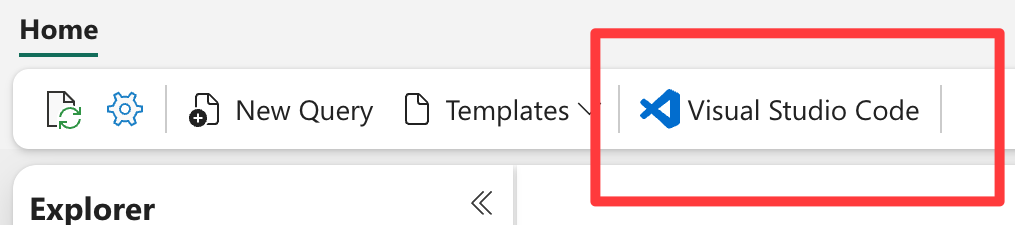
เลือก Visual Studio Code หากจําเป็น ให้เปิด ตัวเลือกเพิ่มเติม (...) ก่อน
ในบานหน้าต่างการเชื่อมต่อ ให้ตรวจสอบข้อกําหนดการติดตั้งและรายละเอียดการเชื่อมต่อ PostgreSQL
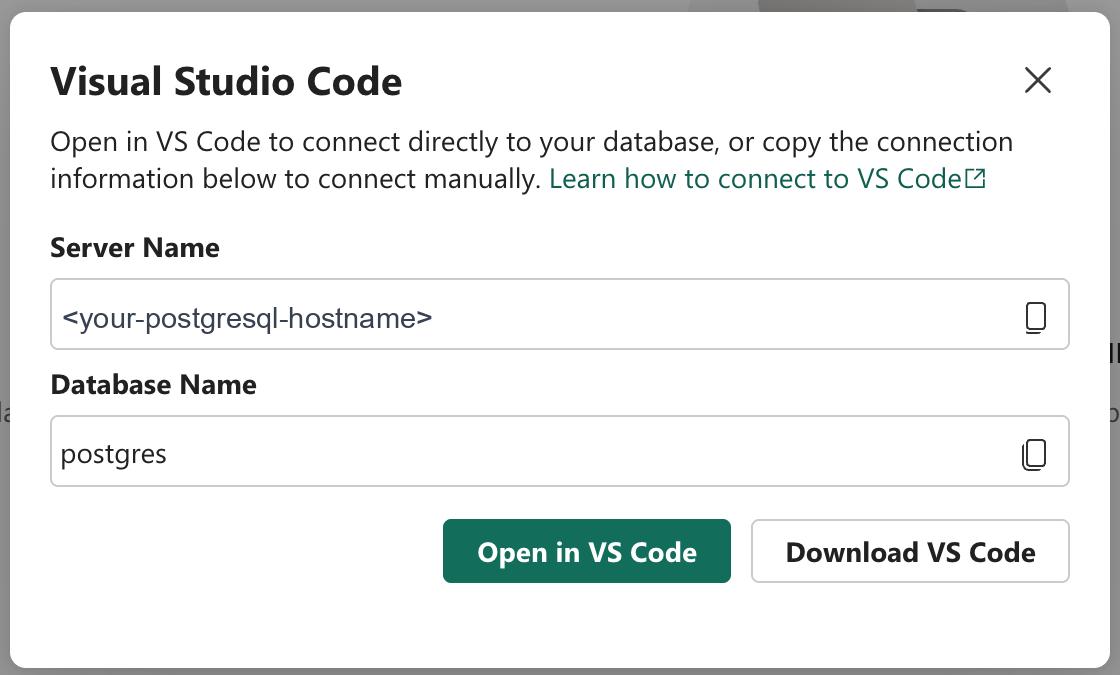
เลือก เปิดใน VS Code และอนุญาตให้หน้าต่าง
vscodeโปรโตคอลของเบราว์เซอร์หากกล่องโต้ตอบการเชื่อมต่อยังไม่เปิดขึ้นหลังจากประมาณ 40 วินาที ให้กลับไปที่ Fabric และเลือก Retry Opening ใน Visual Studio Code
ตรวจสอบโฮสต์ พอร์ต และฐานข้อมูลที่เติมไว้ล่วงหน้า ชื่อฐานข้อมูลอยู่ใน
postgresตัวอย่างปัจจุบัน ไม่ใช่ชื่อที่แสดงรายการ Fabricสําหรับประเภทการตรวจสอบสิทธิ์ ให้เลือก Entra Auth
ลงชื่อเข้าใช้ในฐานะผู้สร้างฐานข้อมูล
ป้อนชื่อการเชื่อมต่อที่รู้จัก แล้วเลือก บันทึก & เชื่อมต่อ
เปิดคิวรีและรันการค้นหาการตรวจสอบในส่วนก่อนหน้า
ใน Visual Studio Code ให้เลือกไอคอนช้าง PostgreSQL ขยาย Connections และขยายฐานข้อมูลกับสคีมาของคุณ คลิกขวาที่ตารางแล้วเลือก Select Top 1000 เพื่อดูตัวอย่างแถว หรือคลิกขวาที่ฐานข้อมูลแล้วเลือก เชื่อมต่อกับ PSQL รีเฟรชต้นไม้หลังจาก DDL เปลี่ยนแปลง
หากการดําเนินการแถบเครื่องมือไม่สามารถใช้งานได้ ให้ยืนยันการเปิดใช้งานตัวอย่างและตรวจสอบว่าคุณกําลังดูรายการฐานข้อมูล HorizonDB ไม่ใช่จุดสิ้นสุดการวิเคราะห์ SQL แบบมิเรอร์ อย่าคัดลอกค่าการเชื่อมต่อจากบริการอื่น
เชื่อมต่อกับ psql
ติดตั้งไคลเอนต์ PostgreSQL ที่เข้ากันได้กับเวอร์ชันที่ฐานข้อมูลของคุณรายงาน ใช้พิกัดและโหมด TLS ที่เผยแพร่สําหรับการแสดงตัวอย่างของคุณ:
psql "host=<postgresql-endpoint> port=<port> dbname=<database-name> user=<entra-identity> sslmode=<documented-mode>"
รับโทเค็น Microsoft Entra ใหม่ผ่าน client flow ที่ปล่อยออกมา ให้ข้อมูลนี้อย่างปลอดภัยเมื่อไคลเอนต์ร้องขอข้อมูลรับรองที่เทียบเท่ารหัสผ่าน อย่าใส่โทเค็นในคําสั่ง ประวัติเชลล์ การดัมพ์สภาพแวดล้อม หรือไฟล์บริการที่คอมมิตไว้
หลังจากเชื่อมต่อแล้ว ให้รัน:
SELECT
    current_database(),
    current_user,
    current_setting('server_version'),
    clock_timestamp();
สร้างการเชื่อมต่อแอปพลิเคชัน
ใช้ไดรเวอร์ PostgreSQL ที่รองรับภาษาและข้อมูลรับรองโทเค็น Microsoft Entra ของคุณ ตัวอย่าง Python ใหม่ใช้ Psycopg 3 สําหรับตัวอย่างฉบับสมบูรณ์ ดูที่ เชื่อมต่อกับ Python
กําหนดค่าเหล่านี้นอกซอร์สโค้ด:
| การตั้งค่า | Guidance |
|---|---|
| โฮสต์และพอร์ต | คัดลอกข้อมูลเหล่านี้จากประสบการณ์การเชื่อมต่อ Fabric HorizonDB |
| ฐานข้อมูล | ใช้ postgres ในตัวอย่างปัจจุบัน ตามที่แสดงในบานหน้าต่างการเชื่อมต่อของรายการ อย่าใช้ชื่อที่แสดงสินค้า Fabric |
| ผู้ใช้ | ใช้รูปแบบตัวตน Microsoft Entra ที่ปล่อยออกมาแล้ว |
| ข้อมูลรับรอง | รับโทเค็นที่มีอายุสั้นผ่านกระบวนการยืนยันตัวตนที่ปล่อยออกมา |
| TLS | ใช้คําแนะนําที่เผยแพร่ sslmode และใบรับรองอย่างแม่นยํา |
| ชื่อแอปพลิเคชัน | ตั้งชื่อที่เสถียรและไม่ไวต่อการวินิจฉัย |
| หมดเวลา | ใช้เวลาหมดอายุการเชื่อมต่อที่จํากัดและคําสั่งเวลาหมดอายุที่เหมาะสมกับแอปพลิเคชัน |
การจัดพูลการเชื่อมต่อและการรีเฟรชโทเค็น
โทเค็นการเข้าถึงมีอายุสั้น พูลต้องไม่สร้างการเชื่อมต่อทางกายภาพกับโทเค็นที่หมดอายุอยู่เรื่อย ๆ
- รับโทเค็นใหม่สําหรับการเชื่อมต่อจริงหรือรีเฟรชพูลใหม่ทุกครั้ง
- ตั้งค่าอายุการใช้งานของพูลเพื่อให้การเชื่อมต่อถูกแทนที่ก่อนที่ข้อมูลรับรองจะหมดอายุ
- ตรวจสอบการเชื่อมต่อที่ยืมมาหลังจากหยุดชั่วคราวหรือเปลี่ยนผ่านที่รบกวน
- ปิดหรือรีไซเคิลการเชื่อมต่อที่เสีย
- รักษาขนาดพูลให้อยู่ในขอบเขตการเชื่อมต่อ Fabric HorizonDB ที่ปล่อยออกมา
- เก็บการเชื่อมต่อไว้ภายใต้ตัวตนของผู้สร้าง;การเปลี่ยนแปลงสิทธิ์จะไม่เปิดใช้งานผู้ใช้ PostgreSQL เพิ่มเติม
ลองใหม่อย่างปลอดภัยหลังจากหยุดชั่วคราวหรือเปลี่ยนผ่าน
การเชื่อมต่อที่มีสิทธิ์ครั้งแรกกับฐานข้อมูลที่ถูกหยุดชั่วคราวจะเริ่มดําเนินการต่อ การขยายขนาด การบํารุงรักษา หรือการเริ่มต้นใหม่สามารถขัดจังหวะการเชื่อมต่อได้
- ตั้งเวลาหมดการเชื่อมต่อแบบจํากัด
- ลองเชื่อมต่อซ้ําอีกครั้งเมื่อการเชื่อมต่อล้มเหลวโดยมีการถอยหลังแบบเอ็กซ์โพเนนเชียลจํากัดและ jitter
- เปิดการเชื่อมต่อใหม่แทนที่จะใช้การเชื่อมต่อที่ล้มเหลวซ้ํา
- ลองทําธุรกรรมใหม่เฉพาะเมื่อคุณรู้ว่ามันไม่ได้คอมมิต หรือเมื่อการดําเนินการเป็น idempotent
- กระทบยอดการผูกมัดที่ไม่แน่นอนโดยใช้ธุรกรรมแอปพลิเคชันหรือคีย์ทางธุรกิจ
อย่าลองซ้ําเมื่อเกิดข้อผิดพลาดในการตรวจสอบสิทธิ์ การตั้งค่าไม่ถูกต้อง การดําเนินการที่ไม่รองรับ หรือข้อผิดพลาดด้านสิทธิ์ในวงจรที่แน่น Fabric HorizonDB จะไม่เล่นซ้ํา SQL หรือธุรกรรมโดยอัตโนมัติ
แก้ไขปัญหาการเชื่อมต่อ
| อาการ | เช็ค |
|---|---|
| การแก้ไขชื่อหรือความล้มเหลวของ TLS | ตรวจสอบโฮสต์ เส้นทาง DNS ที่ปล่อยออกมา โหมด TLS คําแนะนําใบรับรอง และนาฬิกาไคลเอนต์ |
| ความล้มเหลวในการยืนยันตัวตน | ยืนยันว่าคุณเป็นผู้สร้างฐานข้อมูล จากนั้นตรวจสอบผู้เช่า กลุ่มเป้าหมายหรือขอบเขต รูปแบบผู้ใช้ และวันหมดอายุของโทเค็น |
| ความล้มเหลวในการอนุญาตหลังจากการตรวจสอบสิทธิ์ | ตรวจสอบสิทธิ์ฐานข้อมูลที่มีผลบังคับใช้และยืนยันว่าการดําเนินการได้รับการสนับสนุน |
| การเชื่อมต่อรอหลังจากเวลาว่าง | ฐานข้อมูลอาจกําลังกลับมาทํางานอีกครั้ง ใช้การลองใหม่แบบจํากัดและตรวจสอบสถานะของรายการ |
| การเชื่อมต่อหลุดระหว่างการเปลี่ยนผ่าน | เปิดการเชื่อมต่อใหม่และลองทําธุรกรรมทั้งหมดใหม่อย่างปลอดภัยหากเหมาะสม |
| พอร์ทัลทํางานได้แต่ไคลเอนต์ภายนอกล้มเหลว | เปรียบเทียบการตั้งค่าปลายทาง ฐานข้อมูล ผู้ใช้ การไหลของโทเค็น และ TLS |
| ปลายทาง SQL analytics ปฏิเสธการเขียน | สลับไปยังจุดสิ้นสุด PostgreSQL |