หมายเหตุ
การเข้าถึงหน้านี้ต้องได้รับการอนุญาต คุณสามารถลอง ลงชื่อเข้าใช้หรือเปลี่ยนไดเรกทอรีได้
การเข้าถึงหน้านี้ต้องได้รับการอนุญาต คุณสามารถลองเปลี่ยนไดเรกทอรีได้
ใน Database Hub ในพอร์ทัล Fabric คุณสามารถระบุทรัพยากรที่ได้รับผลกระทบ เข้าใจผลกระทบ และจัดลําดับความสําคัญของการสืบสวนได้อย่างรวดเร็ว
Tip
💡 การตั้งค่าเอเจนต์สําหรับ Database Hub
เริ่มต้นใช้ทักษะ Database Hub agent เพื่อเข้าใจและโต้ตอบกับ Database Hub ใน Fabric:
- Use [Database Hub skills](https://github.com/microsoft/microsoft-sql/tree/main/plugins/microsoft-sql-fdh).
- Review [Database Hub in Fabric documentation](https://learn.microsoft.com/fabric/database/hub/)
  and use the [Microsoft Learn MCP server](https://learn.microsoft.com/api/mcp) for official docs.
Important
คุณลักษณะนี้อยู่ในตัวอย่าง
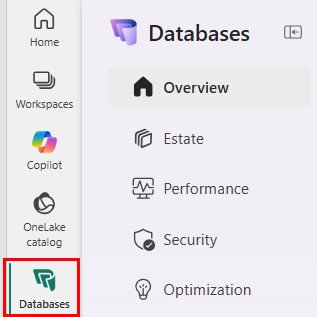
หากต้องการเริ่มต้นใช้งานฟรี ให้เปิด Database Hub จากบานหน้าต่างนําทาง ให้เลือก ฐานข้อมูล Database Hub จะเปิดไปที่ Overview โดยจํากัดขอบเขตตามสิทธิ์ของคุณ เริ่มต้นด้วยประสบการณ์ฟรีโดยเข้าสู่ระบบด้วยบัญชีที่ทํางานหรือโรงเรียนของคุณ คุณสามารถเข้าใช้งานผ่านพอร์ทัล Azure หรือโดยตรงจาก Microsoft Fabric แม้ว่าคุณจะไม่เคยใช้ Fabric มาก่อน
ใน Database Hub คุณสามารถเรียกดูฐานข้อมูลในที่เดียว จํากัดเฉพาะทรัพยากรที่คุณดูแล และขยายฐานข้อมูลเพื่อตรวจสอบ ข้อเสนอแนะ และ ปัญหา โดยไม่ต้องเดินทางข้ามพอร์ทัลหลายแห่ง
- ในมุมมอง Estate ใต้แต่ละทรัพยากร Issues จะปรากฏเป็นชิปสีสันสดใส ส่วน ข้อเสนอแนะ จะปรากฏเป็นชิปที่มีไอคอนหลอดไฟ
-
ปัญหาต่าง ๆ ต้องการการดูแลอย่างทันท่วงที
- รายละเอียด ของประเด็นแสดง ผลการค้นพบ หลักฐานแหล่งที่มา ทรัพยากรที่ได้รับผลกระทบ สรุป และการดําเนินการที่แนะนํา แหล่งข้อมูลอาจเป็น system agent, user agent, Activator alert, Azure Resource Graph หรือ telemetry pipeline
- คําแนะนําช่วยให้คุณ ระบุทรัพยากรที่ควรสํารวจ ปรับแต่ง หรือปรับขนาดให้เหมาะสม
-
ปัญหาต่าง ๆ ต้องการการดูแลอย่างทันท่วงที
ข้อกําหนดเบื้องต้น
ในตัวอย่างปัจจุบัน ขอให้ผู้ดูแลระบบ Fabric เลือกให้ผู้เช่าของคุณเข้าร่วมประสบการณ์ตัวอย่าง Database Hub ในพอร์ทัลผู้ดูแลระบบ Fabric ใน การตั้งค่า Tenant เปิดใช้งาน ผู้ใช้สามารถเข้าถึงศูนย์กลางฐานข้อมูล (ตัวอย่าง) ได้
การเข้าถึง Microsoft Fabric และประสบการณ์ฐานข้อมูล ไม่จําเป็นต้องมีความจุ เพียงแค่ใบอนุญาต Fabric หรือความจุที่กําหนดให้กับพื้นที่ทํางานของคุณ คุณต้องมีใบอนุญาต Fabric ฟรีอย่างน้อยหนึ่งใบ Database Hub ให้บริการฟรีทั้งหมด
สิทธิ์ในการดูทรัพยากร บางฟิลด์รายละเอียดและสตริงการเชื่อมต่อต้องการสิทธิ์อ่านทรัพยากรเอง ไม่ใช่แค่ในคลังสินค้าเท่านั้น
สําหรับ Open in VS Code และ Open in SSMS เครื่องมือนี้ต้องติดตั้งบนอุปกรณ์ของคุณ
หากคุณไม่เคยใช้ Microsoft Fabric มาก่อน คุณยังสามารถใช้ Database Hub ได้
- ในพอร์ทัล Azure ให้เปิดฮับ Azure SQL ที่ aka.ms/azuresqlhub
- ค้นหาส่วน ปรับปรุงความปลอดภัย ประสิทธิภาพ และต้นทุน
- ในการ์ด ปรับแต่งฐานข้อมูลของคุณ ให้เลือก เปิดใน Fabric (ตัวอย่าง)
- ป้อนอีเมลที่ทํางานหรือโรงเรียน
- ทําตามคําแนะนําเพื่อดําเนินการตั้งค่าไลเซนส์ Microsoft Fabric ฟรี
- เมื่อการติดตั้งเสร็จสิ้น ให้เลือก เริ่มต้นใช้งาน
ตรวจสอบปัญหาในฐานข้อมูลของคุณ
ภาพรวมสรุปผลการค้นพบในขอบเขตฐานข้อมูลปัจจุบันของคุณ เลือกผลการค้นพบเพื่อเข้าสู่ มรดก โดยไม่สูญเสียบริบท จากนั้นตรวจสอบทรัพยากรที่ได้รับผลกระทบและหลักฐานเบื้องหลังผลการค้นพบเฉพาะ
- ในภาพรวม ให้ตรวจสอบสรุปประเด็นและข้อเสนอแนะสําหรับความปลอดภัยประสิทธิภาพ และการเพิ่มประสิทธิภาพ
- เลือก ประเภทปัญหา เพื่อเปิด Estate ที่กรองไปยังฐานข้อมูลที่ได้รับผลกระทบ หรือเลือก ดูทรัพยากรที่ได้รับผลกระทบ เพื่อเปิด Estate ด้วยตัวกรองเดียวกัน ตัวกรองของคุณจะคงอยู่ระหว่าง Overview และ Estate
- ในมุมมอง Estate ให้เลือกชื่อทรัพยากรเพื่อเปิดบานหน้าต่างรายละเอียด บานหน้าต่างรายละเอียดประกอบด้วยทรัพยากรที่เป็นประโยชน์สําหรับการระบุ เชื่อมต่อ ค้นหา และจัดการทรัพยากร
- ในมุมมอง มรดก บนรายการที่ขยายแล้ว ให้ตรวจสอบ ประเด็น และ ข้อเสนอแนะ ที่เกี่ยวข้องกับทรัพยากรนั้น
- เลือกการค้นหาเพื่อเปิดรายละเอียดปัญหา ทบทวนผลการค้นพบและหลักฐาน รวมถึงสรุปและข้อเสนอแนะในการปฏิบัติ ผลการค้นพบอาจมาจากเอเจนต์ การแจ้งเตือน เมตาดาต้าของทรัพยากร หรือเทเลเมทรี การดําเนินการแนะนําประกอบด้วยคําแนะนําที่เป็นประโยชน์ ลิงก์ หรือโค้ดตัวอย่างเพื่อศึกษาเพิ่มเติม
- ดําเนินการตรวจสอบต่อในแพลตฟอร์มและเครื่องมือเฉพาะผลิตภัณฑ์ โดยใช้คําแนะนําการตรวจสอบเฉพาะแพลตฟอร์ม ใช้เมนูแบบเลื่อนลง Open in... เพื่อเปิดทรัพยากรโดยตรง พร้อมบริบทที่เหมาะสม
บันทึกมุมมองที่กําหนดเอง
บันทึกมุมมองที่กําหนดเองเมื่อคุณสร้างสถานะที่ถูกกรองซึ่งคาดว่าจะนํากลับมาใช้ใหม่ ตัวกรองของคุณจะคงอยู่ระหว่าง Overview และ Estate และสามารถนํากลับมาใช้ใหม่ในอนาคตและแบ่งปันกับเพื่อนร่วมงานได้
- กําหนดค่าขอบเขต หมวดหมู่ ความเกี่ยวข้อง ตัวกรองเมตาดาต้า และการค้นหา ป้าย View จะแสดงเครื่องหมายดอกจันเพื่อบ่งบอกการเปลี่ยนแปลงที่ยังไม่ได้บันทึก
- เลือก มุมมอง จากนั้นภายใต้ การจัดการมุมมองที่กําหนดเอง เลือก บันทึก
- ในกล่องโต้ตอบ บันทึกมุมมอง ให้เลือก บันทึกเป็นมุมมองแบบกําหนดเองใหม่
- ป้อน ชื่อมุมมอง แบบกําหนดเองสําหรับมุมมองที่กําหนดเองของคุณ ใช้ชื่อที่อธิบายขอบเขตและเจตนา เพื่อให้รายการมุมมองยังคงมีประโยชน์ขณะเติบโต และชื่อจะเข้าใจได้ใน Overview ซึ่งตัวกรองจะไม่ปรากฏ เลือก นำไปใช้
- คุณสามารถแชร์มุมมองที่กําหนดเองของคุณเป็นลิงก์ที่รองรับตัวกรอง Estate ปัจจุบันของคุณ เลือกเมนูแบบเลื่อนลง มุมมอง จากนั้นภายใต้ จัดการมุมมองที่กําหนดเอง ให้เลือก แชร์ แล้วเลือก คัดลอกลิงก์ ผู้รับที่เปิดลิงก์จะไปที่ Estate ด้วยขอบเขตและตัวกรองเดียวกัน และสถานะขยายหรือยุบที่นํามาใช้ การแชร์ลิงก์ไม่ได้ให้สิทธิ์การเข้าถึง รายการฐานข้อมูลจะถูกประเมินเทียบกับทรัพยากรที่ผู้รับสามารถเข้าถึงได้
แชร์มุมมองที่กําหนดเองของทรัพย์สินของคุณ
การแชร์ลิงก์ไปยังเซิร์ฟเวอร์หรือมุมมอง มรดก ที่ถูกกรองจะไม่ให้สิทธิ์ผู้รับที่พวกเขาไม่มีอยู่แล้ว คุณสามารถแชร์มุมมองที่กําหนดเองกับเพื่อนร่วมงานได้
- จาก Estate ให้ใช้ตัวกรองหรือเลือกเซิร์ฟเวอร์ที่สะท้อนขอบเขตที่คุณต้องการแชร์
- คัดลอกลิงก์หน้าและส่งให้คนที่ต้องการ
- เมื่อเปิดลิงก์ จะเห็นมุมมอง Estate ที่ถูกกรองเหมือนกัน ซึ่งถูกประเมินเทียบกับสิทธิ์ Azure หรือ Fabric RBAC ของตนเอง พวกเขาอาจเห็นทรัพยากรมากกว่าหรือน้อยกว่าคุณถ้าสิทธิ์ของพวกเขาแตกต่างกัน
ตรวจสอบความปลอดภัยและการปฏิบัติตามข้อกําหนดของฐานข้อมูลของคุณ
ภาพรวม สรุปผลการตรวจสอบด้านความปลอดภัยและการปฏิบัติตามข้อกําหนดทั่วทั้งอสังหาริมทรัพย์ สัญญาณอาจรวมถึงการตรวจสอบสิทธิ์ Microsoft Entra, กุญแจที่ลูกค้าจัดการ (CMK) และการตรวจสอบความครอบคลุม
- เลือกผลการค้นหาเพื่อเปิดทรัพยากรที่ได้รับผลกระทบใน Estate ตรวจสอบ รายละเอียดปัญหา และดําเนินการต่อไปยังพื้นผิวการแก้ไขที่เชื่อถือได้
- เลือกประเภทปัญหา หรือ ดูทรัพยากรที่ได้รับผลกระทบ เพื่อเปิดมุมมอง มรดก ที่กรองแล้ว
- ขยายฐานข้อมูลที่ได้รับผลกระทบและเลือกการค้นหาความปลอดภัยเพื่อเปิดรายละเอียดปัญหา
- ใช้การดําเนินการที่ได้รับเพื่อเปิดฐานข้อมูลที่คุณสามารถแก้ไขการตั้งค่าได้
ค้นหาโอกาสในการปรับแต่ง
Database Hub ระบุโอกาสในการเสนอแนะจากสัญญาณจัดเก็บข้อมูล การคํานวณ และหน่วยความจําที่รองรับ
- ใน ภาพรวม ให้ตรวจสอบ ข้อเสนอแนะการเพิ่มประสิทธิภาพ และสัญญาณประสิทธิภาพที่สนับสนุน
- เลือกประเภทคําแนะนําหรือลิงก์ทรัพยากรที่ได้รับผลกระทบเพื่อเปิด มรดก โดยใช้ตัวกรองที่เกี่ยวข้อง
- ขยายแถวฐานข้อมูลและเปิดคําแนะนําเพื่อดูหลักฐาน ผลกระทบที่คาดว่าจะเกิดขึ้น การดําเนินการที่แนะนํา และขั้นตอนถัดไป
ติดตามผลการดําเนินงานของทรัพย์สินด้วยแดชบอร์ดประสิทธิภาพ
ใช้แดชบอร์ดประสิทธิภาพในตัวเพื่อตรวจสอบประสิทธิภาพของฐานข้อมูลทั่วทั้งอสังหาริมทรัพย์
- เปิดหน้า Performance ใน Database Hub ตั้งค่าช่วงเวลาและตัวกรองทรัพยากร
- ตรวจสอบ การเปลี่ยนแปลงสัญญาณล่าสุด สําหรับรายการที่อาจต้องให้ความสนใจ
- ตรวจสอบประสิทธิภาพโดยรวมของ CPU,หน่วยความจํา และพื้นที่เก็บข้อมูล
- เลื่อนเมาส์ไปที่กราฟและเลือกไอคอนข้อมูลเพื่อดูวิธีการคํานวณเมตริก
แนวทางปฏิบัติที่ดีที่สุด
เปรียบเทียบเมตริกโดยใช้ช่วงเวลาเดียวกัน การรวมข้อมูล และการเลือกทรัพยากร ค่าเฉลี่ยทรัพย์สินสามารถซ่อนเซิร์ฟเวอร์รายบุคคลที่มีการใช้งานสูงได้ กราฟที่เฉลี่ยค่าสูงสุดของแต่ละเซิร์ฟเวอร์จะแตกต่างจากค่าเฉลี่ยของทุกตัวอย่าง และไม่ควรอ่านเป็นการใช้งานปัจจุบันของทุกเซิร์ฟเวอร์
การขาดข้อมูลเทเลเมทรีไม่ได้หมายความว่าไม่มีการใช้งานหรือเป็นหลักฐานว่าเซิร์ฟเวอร์ยังแข็งแรง ตรวจสอบว่าเซิร์ฟเวอร์ผลิตข้อมูลในช่วงเวลาที่เลือกหรือไม่ และเมตริกใดใช้กับการกําหนดค่าของเซิร์ฟเวอร์หรือไม่ การใช้งานในอดีตและสถานะการทํางานปัจจุบันของเซิร์ฟเวอร์ตอบคําถามที่แตกต่างกัน
การเลือก None พร้อมกับ Issues หรือ Suggestions จะขยายชั้นความเกี่ยวข้องแทนที่จะจํากัด เพราะแหล่งข้อมูลนั้นมีหรือไม่มี ใช้ None เพียงอย่างเดียวเพื่อแสดงรายการทรัพยากรที่ปัจจุบันไม่ต้องการความสนใจ
คําแนะนําการติดตามเฉพาะแพลตฟอร์ม
- ตรวจสอบเซิร์ฟเวอร์ยืดหยุ่น Azure Database for PostgreSQL ใน Database Hub (ตัวอย่าง)
- ตรวจสอบบัญชี Cosmos DB ใน Database Hub (ตัวอย่าง)
- ตรวจสอบฐานข้อมูล Microsoft SQL ใน Database Hub (ตัวอย่าง)