หมายเหตุ
การเข้าถึงหน้านี้ต้องได้รับการอนุญาต คุณสามารถลอง ลงชื่อเข้าใช้หรือเปลี่ยนไดเรกทอรีได้
การเข้าถึงหน้านี้ต้องได้รับการอนุญาต คุณสามารถลองเปลี่ยนไดเรกทอรีได้
นําไปใช้กับ:✅ฐานข้อมูล SQL ใน Microsoft Fabric
Copilot ใน Fabric ในปริมาณงานฐานข้อมูล SQL มีบานหน้าต่างการสนทนาเพื่อโต้ตอบกับ Copilot ในภาษาธรรมชาติ ในอินเทอร์เฟซนี้ คุณสามารถถามคําถาม Copilot เฉพาะสําหรับฐานข้อมูลของคุณ หรือโดยทั่วไปเกี่ยวกับฐานข้อมูล SQL Copilot ตอบสนองกับคิวรี SQL ที่สร้างขึ้นหรือการตอบสนองภาษาธรรมชาติ ทั้งนี้ขึ้นอยู่กับคําถาม
เนื่องจาก Copilot ทราบและเกี่ยวข้องกับ Schema คุณสามารถสร้างคิวรีที่ปรับให้เหมาะสมกับฐานข้อมูลของคุณได้
ด้วยการผสานรวมนี้ Copilot สามารถสร้างการสืบค้น SQL สําหรับข้อความแจ้งเช่น:
What are the top 10 best-selling products by revenue?
Show the sales revenue growth trend for the past 5 years.
Create a table called [SalesTransactions] with columns [CustomerID], [ProductID], [OrderDate], [Quantity].
Which queries are consuming the most CPU in my database right now?
Why is my database running slowly today?
List tables without a primary key or clustered index.
Find missing index recommendations for my database.
Add a VECTOR column to the Products table.
Explain what this T-SQL script does, step by step.
Refactor this SQL query to follow best practices.
Search my database for any column containing the word 'error'.
Generate a resource usage report for the last hour.
How do I create an Extended Events session to capture long-running queries?
สถานการณ์สมมติหลัก
ไม่ว่าคุณจะเป็นผู้ดูแลระบบฐานข้อมูล นักพัฒนา หรือนักวิเคราะห์ บานหน้าต่างแชท Copilot จะช่วยให้คุณปรับปรุงเวิร์กโฟลว์และเพิ่มประสิทธิภาพการทํางาน Copilots รองรับงานประเภทต่อไปนี้:
| สถานการณ์สมมติ | สิ่งที่คุณสามารถทําได้ |
|---|---|
| ภาษาธรรมชาติเป็น SQL (NL2SQL) | สร้างโค้ด T-SQL และรับคําแนะนําเกี่ยวกับคําถามเพื่อเร่งเวิร์กโฟลว์ของคุณ |
| ถามตอบตามเอกสาร | ถามคําถามเกี่ยวกับความสามารถของฐานข้อมูล Fabric SQL และรับคําตอบตามเอกสารประกอบ MS Learn อย่างเป็นทางการ |
| วินิจฉัยปัญหาด้านประสิทธิภาพและทรัพยากร | วิเคราะห์การใช้ CPU หรือหน่วยความจํา ตรวจจับเซสชันที่ถูกบล็อก ระบุการสืบค้นที่ช้า และสรุปแนวโน้มของระบบ |
| ตรวจสอบและเพิ่มประสิทธิภาพการออกแบบฐานข้อมูล | ค้นหาดัชนี ฮีป และตารางที่ขาดหายไปหรือไม่ได้ใช้โดยไม่มีคีย์หลักหรือดัชนีคลัสเตอร์ |
| สํารวจและแก้ไขออบเจ็กต์สคีมา | สร้างหรือแก้ไขตาราง เพิ่มคอลัมน์ที่คํานวณหรือคอลัมน์ VECTOR และตรวจสอบทริกเกอร์และข้อจํากัด |
| เขียน ดีบัก และจัดทําเอกสารโค้ด SQL | อธิบาย แก้ไข ปรับโครงสร้างใหม่ และจัดทําเอกสารสคริปต์ T-SQL ด้วยแนวทางปฏิบัติที่ดีที่สุดที่ใช้โดยอัตโนมัติ |
| ค้นหาและเรียนรู้แบบโต้ตอบ | ค้นหาวัตถุฐานข้อมูลหรือข้อความตรวจสอบการตั้งค่าและรับคําแนะนําทีละขั้นตอนเกี่ยวกับงานการดูแลระบบและการแก้ไขปัญหา |
ข้อกำหนดเบื้องต้น
- ผู้ดูแลระบบของคุณต้องเปิดใช้งานสวิตช์ผู้เช่าก่อนที่คุณจะเริ่มใช้ Copilot สําหรับข้อมูลเพิ่มเติม ดู การตั้งค่าผู้เช่า Copilot
- ความจุ F2 หรือ P1 ของคุณจะต้องอยู่ในหนึ่งในภูมิภาคที่ระบุไว้ในความพร้อมใช้งานของพื้นที่ Fabric
- หาก tenant หรือความจุของคุณอยู่นอกสหรัฐอเมริกาหรือฝรั่งเศส Copilot จะถูกปิดใช้งานโดยค่าเริ่มต้น เว้นแต่ผู้ดูแลระบบ Fabric ของคุณจะเปิดใช้งาน ข้อมูลที่ส่งไปยัง Azure OpenAI สามารถประมวลผลนอกภูมิภาคทางภูมิศาสตร์ของความจุของคุณ ขอบเขตการปฏิบัติตามข้อกําหนด หรือการตั้งค่า instance cloud instance ระดับชาติใน OneLake> catalogGovern>Configurations>Tenant
- Copilot ใน Microsoft Fabric ไม่ได้รับการสนับสนุนในการทดลองใช้ SKU เฉพาะ SKU ที่ชําระเงิน (F2 หรือสูงกว่า หรือ P1 หรือสูงกว่า) ได้รับการสนับสนุนในขณะนี้
- สําหรับข้อมูลเพิ่มเติม ดูภาพรวมของ Copilot ใน Fabric และ Power BI
เริ่มต้นใช้งาน
บานหน้าต่างแชท Copilot ช่วยให้คุณมีวิธีสนทนาที่รวดเร็วในการสร้าง ตรวจสอบ และเรียกใช้ SQL สําหรับฐานข้อมูลของคุณ ใช้ข้อความแจ้งภาษาธรรมชาติเพื่อสร้างการสืบค้นและคําอธิบายตามบริบท จากนั้นตรวจสอบ คัดลอก หรือแทรกโค้ดที่แนะนําลงในตัวแก้ไขของคุณ—พฤติกรรมการดําเนินการขึ้นอยู่กับโหมดที่เลือก
ทําตามขั้นตอนด้านล่างเพื่อเปิดบานหน้าต่างแชทและเริ่มโต้ตอบกับ Copilot
ในปริมาณงาน ฐานข้อมูล ให้เปิดฐานข้อมูล แล้วเปิดคิวรี SQL ใหม่
จากนั้นเปิดบานหน้าต่างแชท Copilot โดยเลือกปุ่ม Ribbon Copilot

จากนั้นคุณจะเห็นบานหน้าต่างแชทที่ให้ข้อความแจ้งเริ่มต้นที่เป็นประโยชน์ในการเริ่มต้นใช้งานและทําความคุ้นเคยกับ Copilot เลือกตัวเลือกใดตัวเลือกหนึ่งเพื่อถามคําถาม Copilot
ตอนนี้พิมพ์คําขอที่คุณเลือกในกล่องแชท คุณเห็นว่า Copilot ตอบสนองตามนั้น
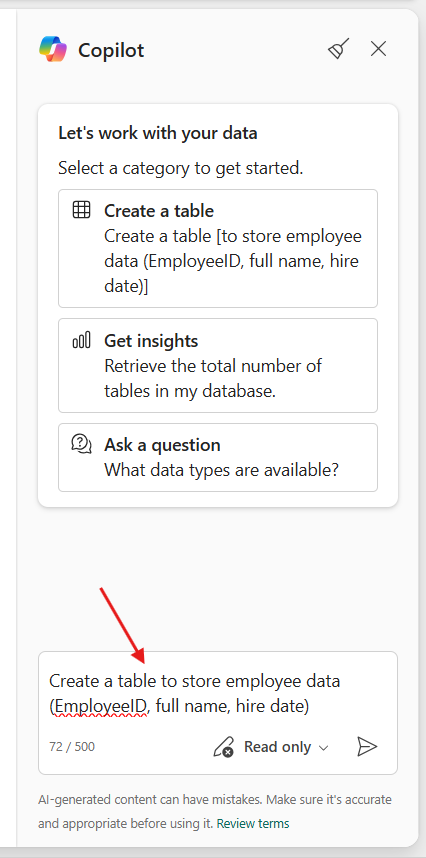
คุณยังสามารถถามคําถามหรือคําขอติดตามผลได้หากมี Copilot ให้การตอบสนองตามบริบทจากประวัติการแชทก่อนหน้า
คุณสามารถ คัดลอก หรือ แทรก โค้ดจากแผงแชท ที่ด้านบนของแต่ละบล็อกรหัส มีปุ่มสองปุ่มที่อนุญาตการป้อนข้อมูลของคิวรีลงในตัวแก้ไขข้อความโดยตรง
การใช้งานปกติของบานหน้าต่างการสนทนา
- ยิ่งคุณอธิบายเป้าหมายของคุณในรายการแผงแชทได้แม่นยํามากเท่าไหร่ การตอบสนองของ Copilot ก็จะยิ่งแม่นยํามากขึ้นเท่านั้น
- เมื่อต้องการล้างการสนทนาของคุณ ให้เลือกไอคอนไม้กวาด
 เพื่อเอาการสนทนาของคุณออกจากบานหน้าต่าง ซึ่งจะล้างบานหน้าต่างของอินพุตหรือเอาต์พุตใด ๆ แต่บริบทยังคงอยู่ในเซสชันจนกว่าจะสิ้นสุดลง
อ่านความเป็นส่วนตัว ความปลอดภัย และการใช้ฐานข้อมูล Copilot for SQL อย่างมีความรับผิดชอบ สําหรับรายละเอียดเกี่ยวกับการใช้ข้อมูลและอัลกอริทึม
ตัวเลือกโหมดการดําเนินการ
บานหน้าต่างแชท Copilot ในฐานข้อมูล Microsoft Fabric SQL มีตัวเลือกโหมดการดําเนินการที่ด้านล่าง โดยมีสองตัวเลือก:
Read-only
อ่านและเขียนโดยได้รับการอนุมัติ
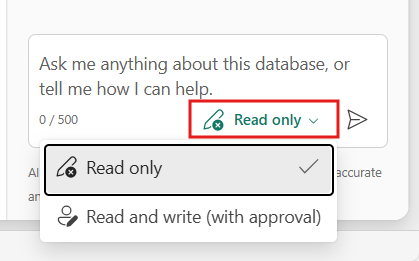
โหมดอ่านอย่างเดียว
ในโหมด อ่านอย่างเดียว Copilot จะไม่เรียกใช้คําสั่ง Data Definition Language (DDL) หรือ Data Manipulation Language (DML) ที่เปลี่ยนแปลงข้อมูลหรือ Schema Copilot จะแนะนําโค้ด SQL เพื่อให้คุณตรวจสอบและเรียกใช้ด้วยตนเองแทน
ตัวอย่าง: เลือกแบบสอบถาม
ใช้พร้อมท์นี้เพื่อสร้างและเรียกใช้ SELECT คิวรีโดยอัตโนมัติโดยไม่คํานึงถึงโหมดที่เลือก
show the top selling product in each category
Copilot สร้างโค้ด SQL และเรียกใช้โดยอัตโนมัติ
ตัวอย่าง: สร้างตาราง (ไม่ได้ดําเนินการในโหมดอ่านอย่างเดียว)
ใช้พร้อมท์นี้เพื่อสร้างตารางสําหรับการขาย
create a table for sales transactions
Copilot ร่างคําสั่ง SQL แต่ไม่ได้เรียกใช้ในโหมดอ่านอย่างเดียว
Note
หากคุณพยายามเรียกใช้โค้ด Copilot จะปฏิเสธและเตือนคุณว่าคุณยังอยู่ในโหมดอ่านอย่างเดียว
อ่านและเขียนด้วยโหมดการอนุมัติ
ในโหมด อ่านและเขียนด้วยการอนุมัติ Copilot สามารถดําเนินการคําสั่ง DDL และ DML หลังจากที่คุณอนุมัติแล้ว
โหมดนี้มีประโยชน์สําหรับผู้ใช้ที่ต้องการให้ Copilot จัดการการดําเนินการ แต่ยังต้องการตรวจสอบโค้ดก่อนที่จะทํางาน
ในโหมดอ่านและเขียนด้วยการอนุมัติ Copilot สามารถรันโค้ด SQL ได้หลังจากที่คุณอนุมัติ แบบสอบถามที่เลือก (DQL) มีความปลอดภัยและสามารถทํางานได้โดยอัตโนมัติ
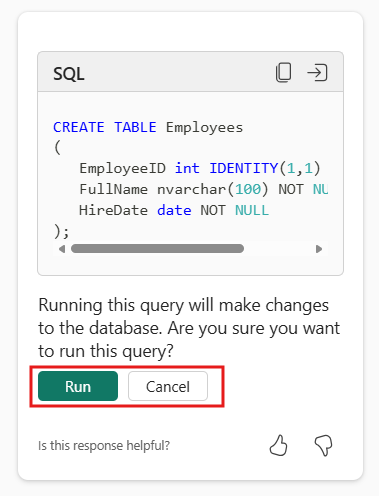
ตัวอย่าง: สร้างตารางที่มีการอนุมัติ
ใช้พร้อมท์นี้เพื่อสร้างตารางสําหรับการขาย
create a table for sales transactions
เมื่อคุณร้องขอสร้างตาราง Copilot จะร่างโค้ดและแจ้งให้คุณอนุมัติการดําเนินการ
คุณสามารถตรวจสอบโค้ด และเมื่อได้รับการอนุมัติ Copilot จะดําเนินการและยืนยันว่าตารางถูกสร้างขึ้นเรียบร้อยแล้ว โหมดนี้ช่วยให้คุณควบคุมได้มากขึ้น ให้ Copilot จัดการการดําเนินการได้อย่างปลอดภัย