หมายเหตุ
การเข้าถึงหน้านี้ต้องได้รับการอนุญาต คุณสามารถลอง ลงชื่อเข้าใช้หรือเปลี่ยนไดเรกทอรีได้
การเข้าถึงหน้านี้ต้องได้รับการอนุญาต คุณสามารถลองเปลี่ยนไดเรกทอรีได้
นําไปใช้กับ:✅ฐานข้อมูล SQL ใน Microsoft Fabric
ในบทช่วยสอนนี้ คุณจะได้เรียนรู้วิธีการใช้เครื่องมือหลายตัวในการวิเคราะห์ข้อมูลที่จัดเก็บไว้ในฐานข้อมูล SQL ของคุณใน Fabric หรือจุดสิ้นสุดการวิเคราะห์ SQL
ข้อกำหนดเบื้องต้น
- ทําตามขั้นตอนก่อนหน้าทั้งหมดในบทช่วยสอนนี้
ค้นหาสายอักขระการเชื่อมต่อต่าง ๆ ไปยังฐานข้อมูล SQL
หากต้องการรับชื่อเซิร์ฟเวอร์และฐานข้อมูลของคุณ ให้เปิดฐานข้อมูล SQL ของคุณในมุมมองพอร์ทัล Fabric และเลือกปุ่ม การตั้งค่า ในแถบไอคอน
หมายเหตุ
ฐานข้อมูล SQL ใน Fabric และจุดสิ้นสุดการวิเคราะห์ SQL มีสายอักขระการเชื่อมต่อที่แตกต่างกัน สําหรับขั้นตอนบทช่วยสอนนี้ ให้เชื่อมต่อกับฐานข้อมูล SQL คุณจะใช้จุดสิ้นสุดการวิเคราะห์ SQL ในขั้นตอนบทช่วยสอนถัดไป

เลือกสตริงการเชื่อมต่อ และคุณจะเห็นสตริงที่ยาวที่เริ่มต้นด้วยแหล่งข้อมูล... จากที่นั่นเลือกข้อความระหว่างอักขระ tcp: ผ่านอักขระ ,1433 ตรวจสอบให้แน่ใจว่าคุณเลือกชุดอักขระทั้งหมดที่นั่นและไม่มีอะไรเพิ่มเติมสําหรับชื่อเซิร์ฟเวอร์
สําหรับชื่อฐานข้อมูล ให้เลือกอักขระทั้งหมดระหว่างอักขระ แค็ตตาล็อกเริ่มต้น= และ ; MultipleActiveResultSets
ขณะนี้คุณสามารถใช้สตริง SQL เหล่านี้ในพื้นที่เชื่อมต่อของคุณสําหรับเครื่องมือ เช่น Power BI หรือ SQL Server Management Studio สําหรับ Visual Studio Code ที่มีนามสกุล MSSQL คุณสามารถวางทั้ง สายอักขระการเชื่อมต่อ ในกล่องข้อความแรกที่คุณทําการเชื่อมต่อฐานข้อมูล ดังนั้นคุณจึงไม่ต้องเลือกเฉพาะชื่อเซิร์ฟเวอร์และฐานข้อมูล
การสร้างการแสดงภาพ Power BI
เพื่อวิเคราะห์ข้อมูลในปลายทางการวิเคราะห์ SQL ของคุณใน Power BI ให้สร้างโมเดลเชิงความหมายที่ให้มุมมองเชิงตรรกะของข้อมูลของคุณ รวมถึงตาราง ความสัมพันธ์ และมาตรการที่ใช้ในการวิเคราะห์ หลังจากสร้างโมเดลเชิงความหมายแล้ว ให้ปรับแต่งให้ตรงกับความต้องการด้านการวิเคราะห์ของคุณ
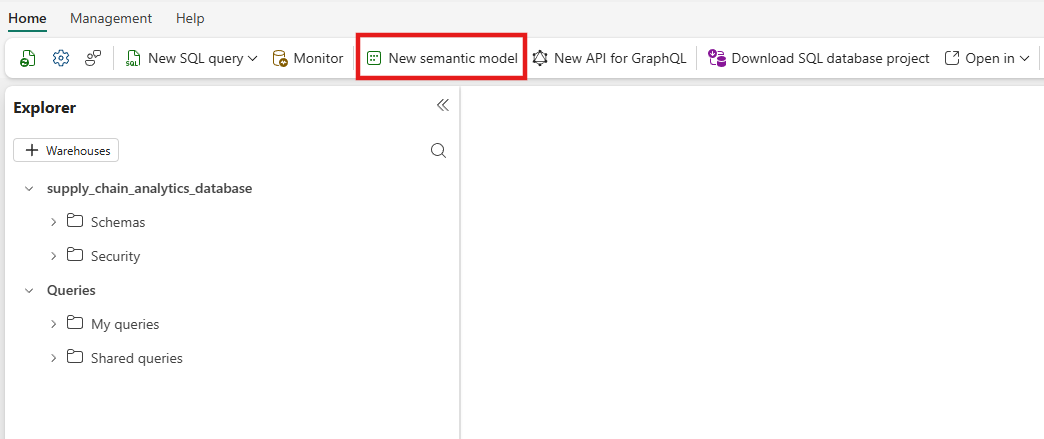
ในมุมมองปลายทางการวิเคราะห์ SQL ของคุณ ให้เลือกปุ่ม โมเดลความหมายใหม่ ในริบบอน
จากมุมมองที่ได้ ให้ตั้งชื่อสําหรับโมเดลเชิงความหมายของคุณ เลือกตารางทั้งหมดและมุมมองที่สร้างในบทเรียนก่อนหน้า รวมถึง
SupplyChain.vTotalProductsByVendorLocation, แล้วเลือก ยืนยัน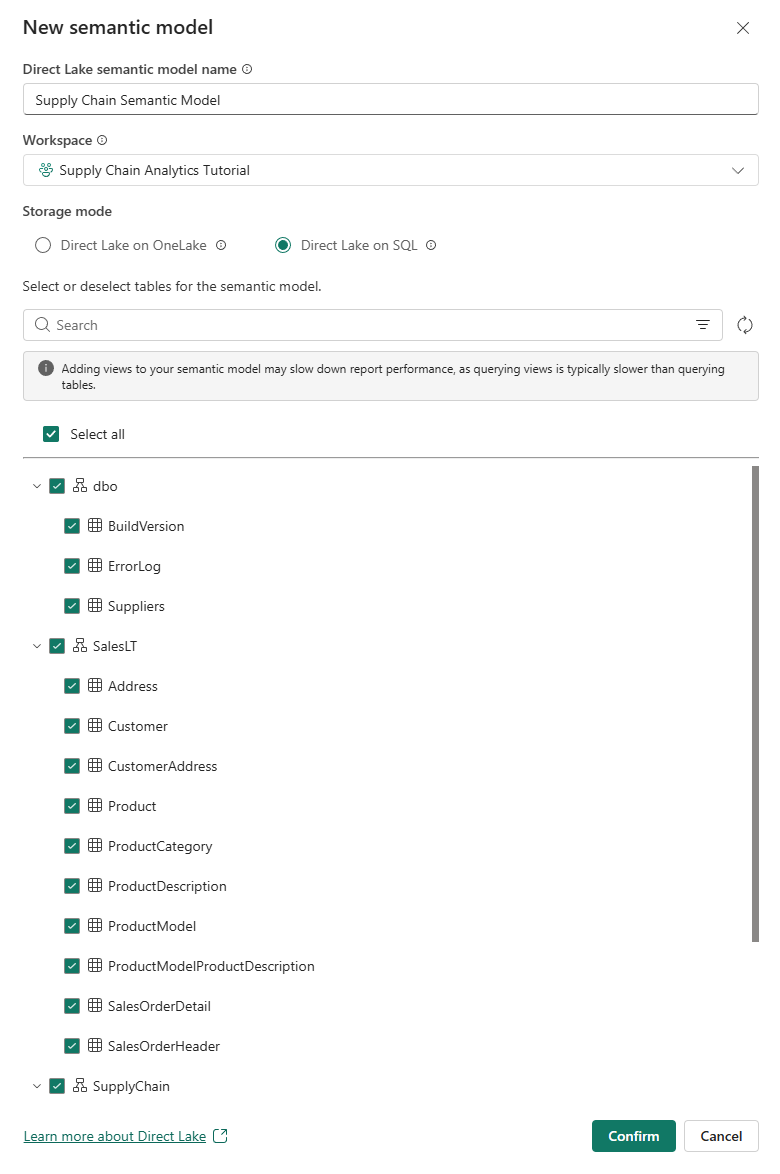
จากมุมมองผลลัพธ์ ให้ขยายและเลื่อนไปจนกว่าคุณจะเห็น
vTotalProductsByVendorLocationวัตถุ ให้เลือก
ในคุณสมบัติ เลือกเขตข้อมูลตําแหน่งที่ตั้ง และขยายการเลือกคุณสมบัติขั้นสูง คุณอาจต้องเลื่อนเพื่อค้นหา ตั้งค่าของ Summarize โดย เป็น ไม่มี ซึ่งทําให้แน่ใจว่าเมื่อมีการใช้เขตข้อมูล ซึ่งเป็นจํานวนแบบไม่ต่อเนื่อง ไม่ใช่การสรุปทางคณิตศาสตร์ของตัวเลขนั้น

สร้างรายงาน
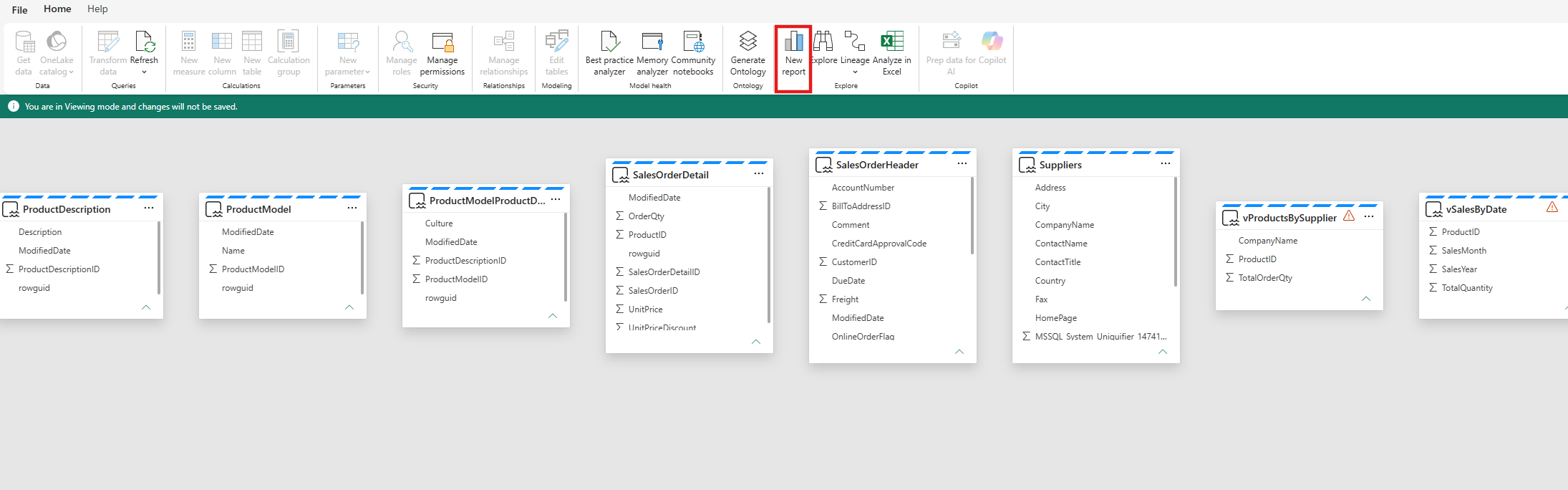
ในมุมมองโมเดลเชิงความหมาย ให้ใช้เมนูสําหรับรายงานใหม่ สร้างรายงานโดยอิงจากมุมมองที่คุณสร้างในปลายทางการวิเคราะห์ SQL ในขั้นตอนบทเรียนก่อนหน้า
เลือกปุ่ม รายงานใหม่ ในริบบอน
vTotalProductsByVendorขยายวัตถุข้อมูล เลือกเขตข้อมูลแต่ละเขตที่คุณเห็นที่นั่น รายงานใช้เวลาสักครู่เพื่อรวบรวมผลลัพธ์ไปยังมุมมองข้อความ คุณสามารถปรับขนาดกล่องข้อความนี้ได้ตามต้องการ
เลือกในพื้นที่ว่างของพื้นที่รายงาน จากนั้นเลือกตําแหน่งที่ตั้งในพื้นที่เขตข้อมูล
เลือกค่าในกล่องที่คุณเพิ่งสร้าง – สังเกตว่าค่าที่เลือกแรกเป็นไปตามการเลือกของคุณในกล่องที่สองอย่างไร เลือกค่าเดียวกันนั้นอีกครั้งเพื่อล้างการเลือก

เลือกในพื้นที่ว่างของพื้นที่รายงาน จากนั้นเลือกเขตข้อมูลซัพพลายเออร์
อีกครั้ง คุณสามารถเลือกชื่อของซัพพลายเออร์ และการเลือกครั้งแรกจะแสดงผลลัพธ์ของซัพพลายเออร์รายนั้น


บันทึกรายการ Power BI สําหรับการแชร์
คุณสามารถบันทึกและแชร์รายงานของคุณกับบุคคลอื่นในองค์กรของคุณได้
เลือก ปุ่ม บันทึก ในกล่องไอคอนและตั้งชื่อรายงาน suppliers_by_location_report และตรวจสอบให้แน่ใจว่าคุณเลือกพื้นที่ทํางานที่ถูกต้องสําหรับบทช่วยสอนนี้
เลือก ปุ่มแชร์ ในแถบไอคอนเพื่อแชร์รายงานกับบุคคลในองค์กรของคุณที่มีสิทธิ์เข้าถึงองค์ประกอบข้อมูลที่เหมาะสม

