หมายเหตุ
การเข้าถึงหน้านี้ต้องได้รับการอนุญาต คุณสามารถลอง ลงชื่อเข้าใช้หรือเปลี่ยนไดเรกทอรีได้
การเข้าถึงหน้านี้ต้องได้รับการอนุญาต คุณสามารถลองเปลี่ยนไดเรกทอรีได้
ตั้งค่า Microsoft Fabric ฝังตัว ก่อนที่คุณจะฝังรายการแดชบอร์ด Real-Time ในเว็บแอปพลิเคชัน JavaScript หรือ TypeScript คุณควรมีพื้นที่ทํางานที่กําหนดให้กับความจุ Microsoft Fabric การเข้าถึงของผู้ใช้ไปยังรายการแดชบอร์ด Real-Time การลงทะเบียนแอป Microsoft Entra ID พร้อมสิทธิ์ที่ได้รับมอบหมาย และเครื่องมือการพัฒนาภายในเครื่อง
Microsoft Fabric Embed เป็นความสามารถในการแสดงตัวอย่างสาธารณะสําหรับการฝังรายการ Microsoft Fabric ที่ได้รับการสนับสนุน
หมายเหตุ
Microsoft Fabric Embed อยู่ในการแสดงตัวอย่างสาธารณะ สําหรับชนิดรายการที่รองรับ การรับรองความถูกต้อง และข้อจํากัดของสัญญาตัวอย่าง โปรดดู ข้อจํากัดสําหรับ Microsoft Fabric Embed
ข้อกําหนดเบื้องต้นสําหรับการตั้งค่า Microsoft Fabric Embed
สําหรับรายการข้อกําหนดเบื้องต้น โปรดดู ฉันต้องใช้อะไรบ้างในการใช้ Microsoft Fabric Embed
กําหนดค่าพื้นที่ทํางาน Fabric ของคุณ
Microsoft Fabric Embed รองรับการเข้าถึงของผู้ใช้ที่ได้รับมอบหมาย ผู้ใช้ Microsoft Entra ID ที่ลงชื่อเข้าใช้ต้องสามารถเปิดรายการแดชบอร์ด Real-Time ใน Microsoft Fabric ก่อนที่รายการเดียวกันจะสามารถแสดงผลในแอปพลิเคชันแบบฝังตัวได้
- เปิด Microsoft Fabric
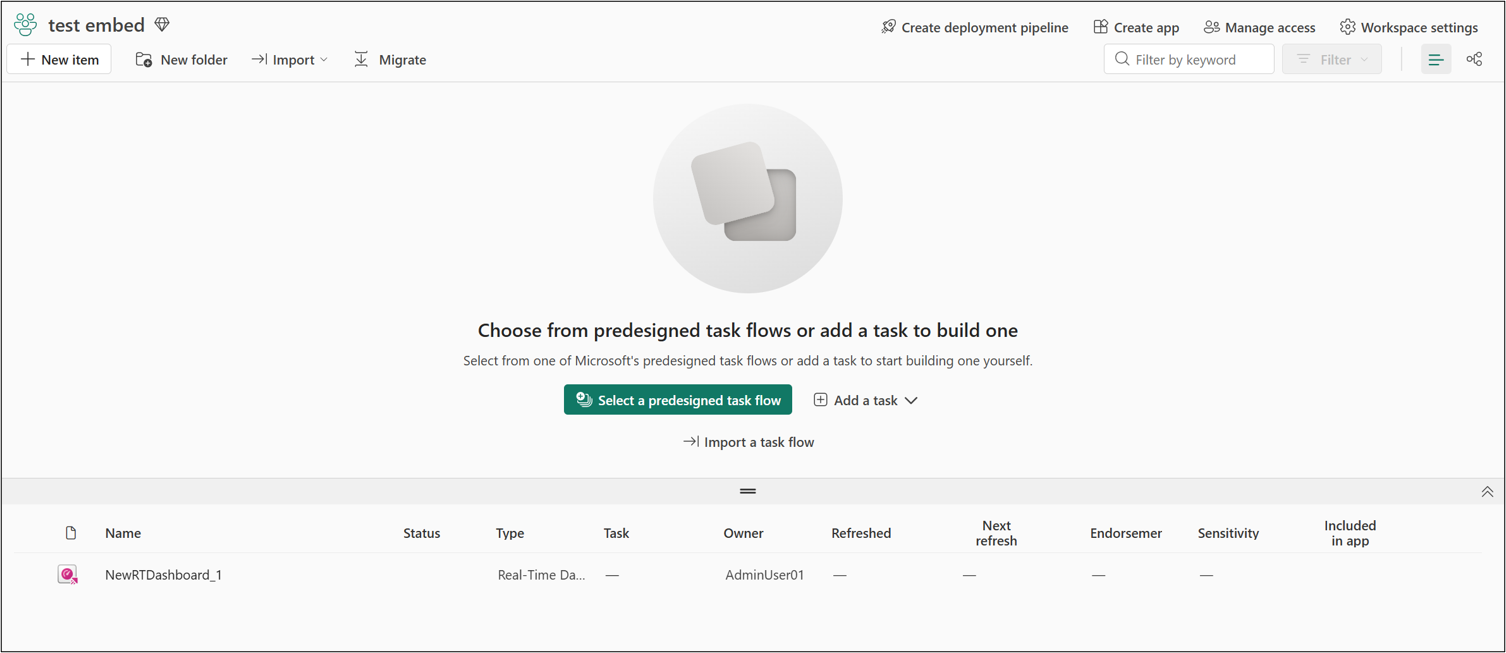
- เปิดพื้นที่ทํางานที่มีรายการแดชบอร์ด Real-Time
- ยืนยันว่าพื้นที่ทํางานถูกกําหนดให้กับความจุ Microsoft Fabric ที่ใช้งานอยู่
- ยืนยันว่าผู้ใช้ที่ดูรายการ Real-Time แดชบอร์ดแบบฝังตัวมีสิทธิ์เข้าถึงพื้นที่ทํางานและรายการแดชบอร์ด Real-Time เป็น Viewer หรือสูงกว่า
การตรวจสอบความสําเร็จ: พื้นที่ทํางานแสดงการกําหนดกําลังการผลิตที่ใช้งานอยู่ และผู้ใช้สามารถเปิดรายการแดชบอร์ด Real-Time ได้โดยตรงในพอร์ทัล Microsoft Fabric
สำคัญ
ถ้าผู้ใช้ที่ลงชื่อเข้าใช้ไม่มีสิทธิ์เข้าถึงพื้นที่ทํางานหรือ Real-Time รายการแดชบอร์ดใน Microsoft Fabric ฝังตัว Microsoft Fabric จะไม่แสดงรายการในแอปพลิเคชันแบบฝังตัว
ลงทะเบียนแอป Microsoft Entra ID สําหรับการลงชื่อเข้าใช้ของผู้ใช้
แอปพลิเคชัน JavaScript หรือ TypeScript ของคุณจําเป็นต้องมีการลงทะเบียนแอป Microsoft Entra ID เพื่อลงชื่อเข้าใช้ผู้ใช้และร้องขอโทเค็นการเข้าถึงที่ได้รับมอบหมายสําหรับ Microsoft Fabric Embed
ลงชื่อเข้าใช้พอร์ทัล Azure
เลือกผู้เช่า Microsoft Entra ของคุณโดยเลือกบัญชีของคุณที่มุมขวาบนของหน้า
เลือก App registrations หากไม่เห็นตัวเลือกนี้ ให้ค้นหาตัวเลือกนี้
ใน App registrations ให้เลือก การลงทะเบียนใหม่
กรอกข้อมูลในเขตข้อมูลต่อไปนี้:
- ชื่อ - ตั้งชื่อแอปพลิเคชันของคุณ
- ประเภทบัญชีที่รองรับ - เลือกผู้ที่สามารถใช้แอปพลิเคชันได้ เลือก บัญชีในไดเรกทอรีขององค์กรนี้สําหรับ แอปผู้เช่ารายเดียวเท่านั้น หรือ บัญชีในไดเรกทอรีขององค์กรใดๆ สําหรับสถานการณ์ข้ามผู้เช่า
(ไม่บังคับ) ในกล่อง URI การเปลี่ยนเส้นทาง ให้เพิ่ม URL การเปลี่ยนเส้นทาง
เลือก การลงทะเบียน หลังจากลงทะเบียนแอปแล้ว ระบบจะนําคุณไปยังหน้าภาพรวมของแอป ซึ่งคุณสามารถรับ รหัสแอปพลิเคชันได้ คัดลอกและบันทึก รหัสแอปพลิเคชัน และข้อมูล ทั้งหมดในกล่องสรุป เพื่อใช้ในภายหลัง สภาพแวดล้อม Microsoft Fabric Embed ของคุณพร้อมใช้งานแล้ว
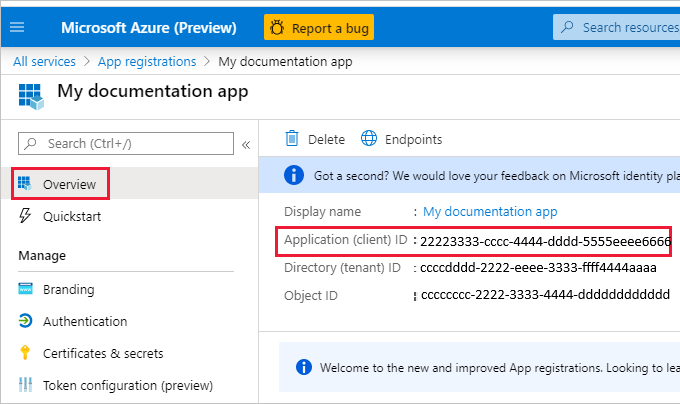
การตรวจสอบความสําเร็จ: ภาพรวมการลงทะเบียนแอปแสดงรหัสไคลเอ็นต์และรหัสผู้เช่าที่แอปพลิเคชันของคุณใช้สําหรับการรับรองความถูกต้องของ Microsoft Authentication Library (MSAL)
หมายเหตุ
เก็บค่าเหล่านี้ไว้ คุณใช้เมื่อคุณกําหนดค่าการรับรองความถูกต้องในแอปพลิเคชันของคุณ
เพิ่มสิทธิ์ API ที่ได้รับมอบหมายสําหรับ Microsoft Fabric Embed
แอปของคุณต้องร้องขอสิทธิ์ API ที่ได้รับมอบหมายสําหรับการฝัง Fabric การเข้าถึงการอ่านรายการ และการค้นพบพื้นที่ทํางานเพิ่มเติม ใช้สิทธิ์ของผู้ใช้ที่ได้รับมอบหมายสําหรับ Microsoft Fabric Embed
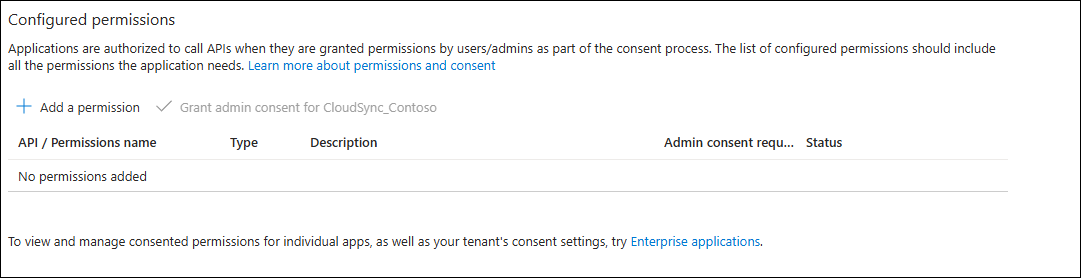
ในการลงทะเบียนแอป ให้เปิดสิทธิ์การอนุญาต API
เลือก เพิ่มสิทธิ์
เพิ่มสิทธิ์ที่ได้รับมอบหมายที่ตรงกับสถานการณ์ของคุณ
หากองค์กรของคุณต้องการความยินยอมจากผู้ดูแลระบบ ให้ขอให้ผู้ดูแลระบบผู้เช่าให้ความยินยอม
หมายเหตุ
ขอสิทธิ์ที่ได้รับมอบหมายที่มีสิทธิ์น้อยที่สุดสําหรับสถานการณ์ของคุณ:
| สิทธิ์ | ควรใช้เมื่อใด | จุดประสงค์ |
|---|---|---|
Fabric.Embed |
จําเป็นสําหรับ Microsoft Fabric Embed | อนุญาตให้แอปพลิเคชันของคุณฝังรายการ Microsoft Fabric ที่รองรับ |
KQLDashboard.Read.All |
สิทธิ์การอ่านที่ต้องการสําหรับรายการแดชบอร์ด Real-Time รายการ | อนุญาตให้แอปพลิเคชันของคุณอ่านรายการแดชบอร์ด Real-Time ที่ผู้ใช้ที่ลงชื่อเข้าใช้สามารถเข้าถึงได้ |
Item.Read.All |
ใช้เฉพาะในกรณีที่สถานการณ์ของคุณต้องการการเข้าถึงการอ่านรายการ Fabric ที่กว้างขึ้น | อนุญาตให้แอปพลิเคชันของคุณอ่านรายการ Fabric ที่ผู้ใช้ที่ลงชื่อเข้าใช้สามารถเข้าถึงได้ |
Workspace.Read.All |
จําเป็นเฉพาะเมื่อแอปพลิเคชันของคุณใช้ Microsoft Fabric REST API เพื่อค้นหาพื้นที่ทํางานหรือรหัสรายการ | อนุญาตให้ค้นพบพื้นที่ทํางานแบบอ่านอย่างเดียวสําหรับผู้ใช้ที่ลงชื่อเข้าใช้ |
การตรวจสอบความสําเร็จ: การลงทะเบียนแอปประกอบด้วยFabric.Embedสิทธิ์การอ่านหนึ่งรายการ และWorkspace.Read.Allเฉพาะเมื่อแอปพลิเคชันของคุณใช้ Microsoft Fabric REST API เพื่อค้นหารหัส
ติดตั้งเครื่องมือการพัฒนาภายในเครื่องสําหรับเว็บแอปของคุณ
ติดตั้งเครื่องมือและไลบรารีเหล่านี้สําหรับแอปพลิเคชัน JavaScript หรือ TypeScript ที่โฮสต์รายการ Real-Time Dashboard แบบฝังตัว:
- Node.js และ npm สําหรับติดตั้งแพ็คเกจ Fabric Embed SDK
- ตัวแก้ไขโค้ด เช่น Visual Studio Code
- Microsoft Authentication Library (MSAL) สําหรับ JavaScript สําหรับการรับรองความถูกต้องของ Microsoft Entra ID
ติดตั้งแพ็คเกจ Fabric Embed SDK ในเว็บแอป
ติดตั้งแพคเกจ SDK แบบฝังตัว Fabric ตัวอย่างสาธารณะในเว็บแอปพลิเคชันที่โฮสต์รายการ Real-Time แดชบอร์ดแบบฝังตัว ชื่อแพ็กเกจและเวอร์ชันอาจเปลี่ยนแปลงระหว่างการแสดงตัวอย่าง ใช้ชื่อแพ็กเกจที่รุ่นตัวอย่างของคุณมีให้
npm install @microsoft/fabric-embed
การตรวจสอบความสําเร็จ: แพ็คเกจ Fabric Embed SDK จะปรากฏในการขึ้นต่อกันของpackage.jsonแอปพลิเคชัน
รวบรวมพื้นที่ทํางานและรหัสแดชบอร์ด Real-Time
คุณยังสามารถรวบรวมรหัสพื้นที่ทํางานและรหัสรายการแดชบอร์ด Real-Time โดยทางโปรแกรมโดยใช้ Microsoft Fabric REST API ใช้ Microsoft Fabric REST API เมื่อสคริปต์การตั้งค่าหรือแอปพลิเคชันของคุณจําเป็นต้องค้นหารหัสแทนการคัดลอกจากพอร์ทัล Microsoft Fabric
รับรหัสพื้นที่ทํางานด้วย List Workspaces API:
GET https://api.fabric.microsoft.com/v1/workspacesค้นหาพื้นที่ทํางานตามและ
displayNameคัดลอกidค่ารับรหัสรายการแดชบอร์ด Real-Time ด้วย API รายการ:
GET https://api.fabric.microsoft.com/v1/workspaces/<workspaceId>/items?type=KQLDashboardแทนที่
<workspaceId>ด้วยรหัสพื้นที่ทํางานจากขั้นตอนก่อนหน้า ในการตอบกลับ ให้ค้นหารายการ Real-Time แดชบอร์ด ตาม และdisplayNameคัดลอกidค่า ใช้ค่านั้นเป็นรหัสรายการในการกําหนดค่าการฝังตัวของคุณ
หมายเหตุ
ใน Microsoft Fabric REST API ค่าชนิดรายการสําหรับรายการKQLDashboardแดชบอร์ด Real-Time คือ
หรือตรวจสอบความถูกต้องของรหัสสินค้าโดยเรียก:
GET https://api.fabric.microsoft.com/v1/workspaces/<workspaceId>/items/<itemId>
ใช้ API รับรายการ เพื่อยืนยันว่ารหัสพื้นที่ทํางานและรหัสรายการระบุรายการ Real-Time แดชบอร์ดที่คาดไว้
การตรวจสอบความสําเร็จ: การตอบสนองของรายการประกอบด้วยแดชบอร์ด displayNameที่คาดไว้ , id ค่าสําหรับรหัสรายการ และค่า KqlDashboardชนิดรายการ