หมายเหตุ
การเข้าถึงหน้านี้ต้องได้รับการอนุญาต คุณสามารถลอง ลงชื่อเข้าใช้หรือเปลี่ยนไดเรกทอรีได้
การเข้าถึงหน้านี้ต้องได้รับการอนุญาต คุณสามารถลองเปลี่ยนไดเรกทอรีได้
ความจุเกินเป็นฟีเจอร์ที่จ่ายสําหรับการใช้ความจุส่วนเกินที่มีสิทธิ์ จนถึงเกณฑ์ 24 ชั่วโมงที่ผู้ดูแลระบบความจุตั้งไว้ เมื่อคุณสร้างความจุ Fabric ใหม่ ความจุเกินจะถูกเปิดใช้งานโดยอัตโนมัติ ระหว่างการสร้าง คุณสามารถตรวจสอบหรือเปลี่ยนแปลงขีดจํากัดการเลื่อน 24 ชั่วโมง หรือเลือกไม่รับก่อนที่คุณจะสร้างความจุเสร็จ
บทความนี้จะแสดงวิธีการกําหนดค่าความจุเกินขณะสร้างความจุ วิธีกําหนดค่าในภายหลังผ่านแคตตาล็อก OneLake และวิธีตั้งค่าการแจ้งเตือนความจุเกิน สําหรับข้อมูลเพิ่มเติมเกี่ยวกับวิธีการทํางานของ Capacity Overage ค่าใช้จ่าย และพฤติกรรมของเกณฑ์ ดูที่ Capacity Overage in Microsoft Fabric
ข้อกำหนดเบื้องต้น
ก่อนที่คุณจะเปิดใช้งานความจุเกิน ตรวจสอบให้แน่ใจว่าคุณมีคุณสมบัติตรงตามข้อกําหนดต่อไปนี้:
ประเภทความจุ: ความจุเกินจะพร้อมใช้งานสําหรับ F SKU เท่านั้น
บทบาท: คุณต้องเป็นผู้ดูแลระบบความจุเพื่อเปิดใช้งานหรือกําหนดค่าส่วนเกินของกําลังการผลิต คุณยังต้องใช้สิทธิ์นี้สําหรับการตั้งค่าระดับความจุอื่น ๆ เช่น การป้องกันไฟกระชาก
โควต้า: การเกินความจุใช้พลังประมวลผลเพิ่มเติมเกินกว่าที่รวมอยู่ในความจุ Fabric ปกติของคุณ ความจุของคุณต้องมีหน่วยโควต้าหรือ Fabric เพียงพอเพื่อรองรับเกณฑ์เกินที่คุณต้องการตั้ง
เปิดใช้งานและกําหนดค่าความจุส่วนเกินในระหว่างการสร้างความจุ
เมื่อคุณสร้างความจุ Fabric ใหม่ ความจุเกินจะถูกเปิดใช้งานโดยอัตโนมัติ คุณสามารถตรวจสอบหรือเปลี่ยนแปลงเกณฑ์การเกิน 24 ชั่วโมงแบบเลื่อน หรือเลือกไม่รับ ก่อนที่จะสร้างความจุเสร็จสมบูรณ์ หากคุณเลือกไม่รับ การจํากัดความเร็วตามปกติจะใช้กับการใช้งานที่สูงกว่า SKU ที่จัดเตรียมไว้ คุณสามารถเปิดใช้งานการเกินความจุในภายหลังผ่านการตั้งค่าความจุ
เริ่มกระบวนการทํางานเพื่อซื้อ SKU ความจุ Azure สําหรับ Fabric
ในหน้าการสร้างความจุ ให้เลือก SKU และกรอกรายละเอียดความจุที่ต้องการ
ในส่วน ความจุเกิน ให้ตรวจสอบการตั้งค่า เปิดใช้งานการเกินความจุโดยอัตโนมัติ ถ้าคุณต้องการยกเลิก ให้สลับการตั้งค่าเป็นปิด
กําหนดค่า ขีดจํากัดการเกิน 24 ชั่วโมงแบบ Rolling โดยใช้ วิธีใดวิธีหนึ่งต่อไปนี้ เกณฑ์เริ่มต้นคือ 25%
- สไลเดอร์: เลื่อนสไลเดอร์เป็น 5% ทีละ 5 เพื่อกําหนดการใช้ความจุเพิ่มเติมรายวันที่คุณต้องการอนุญาต
- ค่าสัมบูรณ์: ป้อนเกณฑ์โดยตรงเป็นชั่วโมง CU
ตรวจสอบสรุปการสร้างและยืนยันว่ามีความจุเกินและเกณฑ์ถูกต้อง
สร้างความจุ
สําคัญ
ค่าบริการจริงของคุณสามารถเกินเกณฑ์เกิน 24 ชั่วโมงแบบเลื่อนได้ Fabric จะประเมินการเกินเวลาเป็นระยะ และการดําเนินงานที่กําลังดําเนินอยู่ยังคงดําเนินต่อไป ดังนั้นค่าใช้จ่ายอาจสะสมเกินขีดจํากัดก่อนที่การลดความเร็วจะเริ่มขึ้น
เปิดใช้งานและกําหนดค่าความจุเกินหลังจากสร้างความจุ
สําหรับความจุ Fabric ที่มีอยู่ ให้ใช้แคตตาล็อก OneLake หรือพอร์ทัลผู้ดูแลระบบ Fabric เพื่อเปิดใช้งานหรือกําหนดค่าความจุเกิน
หากต้องการเปิดใช้งานหรือกําหนดค่าความจุเกินสําหรับความจุ Fabric ที่มีอยู่โดยใช้แคตตาล็อก OneLake ให้ทําตามขั้นตอนเหล่านี้:
ลงชื่อเข้าใช้ Microsoft Fabric และเปิดแคตตาล็อก OneLake
เลือก ควบคุม>ความจุ
เลือกความจุที่คุณต้องการกําหนดค่า คุณต้องเป็นผู้ดูแลระบบความจุสําหรับมัน
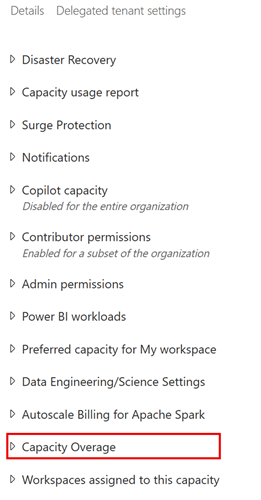
เลือก การตั้งค่า แล้วเลือก ความจุเกิน
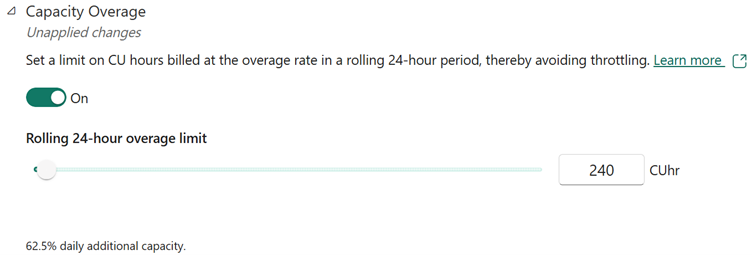
เปิด capacity overage เพื่อเปิดใช้งาน capacityoverage สําหรับความจุที่เลือก หากต้องการยกเลิก ให้สลับการตั้งค่าเป็นปิด
เมื่อมีการใช้ความจุเกิน ให้กําหนดค่า ขีดจํากัดการเกินความจุแบบ Rolling 24 ชั่วโมง โดยใช้วิธีใดวิธีหนึ่งต่อไปนี้:
- สไลเดอร์: ปรับขีดจํากัดเป็น 5% ทีละ 5 ของหน่วยความจุ (CU) ของ SKU ฐาน Fabric ปัดเศษแต่ละส่วนไปยัง CU ที่ใกล้ที่สุด และคิดค่าบริการ CU เหล่านี้ในอัตราเกินก็ต่อเมื่อคุณใช้มัน
- ค่าสัมบูรณ์: ป้อนค่าชั่วโมง CU ที่แม่นยําเพื่อกําหนดเกณฑ์ที่แน่นอน
เลือก นำไปใช้
การเปลี่ยนแปลงอาจใช้เวลาถึงห้านาทีจึงจะเริ่มมีผล คุณไม่จําเป็นต้องรีสตาร์ทหรือหยุดความจุ

ผลกระทบจากการเปลี่ยนแปลงกําลังการผลิตเกิน
การเปลี่ยนขีดจํากัดหรือการปิดใช้งานความจุเกิน อาจส่งผลต่อโควต้า การเรียกเก็บเงิน และการควบคุมความเร็ว พิจารณาผลกระทบต่อไปนี้ก่อนที่คุณจะทําการเปลี่ยนแปลง:
- เมื่อคุณเพิ่มเกณฑ์ ให้แน่ใจว่าความจุมีโควต้าหรือหน่วยความจุ Fabric เพียงพอที่จะรองรับมูลค่าที่สูงขึ้น
- หากคุณลดเกณฑ์ต่ํากว่าค่าเกินที่กําลังดําเนินการหรือใช้งานอยู่ การจํากัดความเร็วอาจกลับมาทําใหม่ได้
- หากคุณปิดการใช้งานความจุเกิน การลดความเร็วจะกลับมาเป็นปกติ Fabric จะไม่คืนเงินค่าธรรมเนียมที่คุณได้จ่ายไปแล้ว
- ตรวจสอบโหลดปัจจุบันก่อนที่จะลดขีดจํากัดหรือปิดการใช้งานเกินความจุ เพราะการลดความเร็วอาจเริ่มได้ทันที
กําหนดค่าการแจ้งเตือนความจุเกิน (ตัวอย่าง)
สําคัญ
การแจ้งเตือนอีเมลเกี่ยวกับความจุเกินกําลังอยู่ในโหมดพรีวิว โดยทั่วไปจะมีการเกินความจุ
กําหนดค่าการแจ้งเตือนความจุเกินจากการตั้งค่าความจุเดียวกับที่คุณเข้าถึงผ่านแคตตาล็อก OneLake หรือพอร์ทัลผู้ดูแลระบบ การแจ้งเตือนจะส่งอีเมลไปยังผู้รับที่คุณระบุเมื่อเกิดเหตุการณ์เกินจํานวนที่เลือก
เปิดการตั้งค่าความจุผ่านGovern>Capacities ในแค็ตตาล็อก> OneLake หรือผ่านการตั้งค่าความจุของพอร์ทัลผู้ดูแลระบบ>
เลือกความจุ แล้วเลือก การแจ้งเตือนความจุ
เลือกเหตุการณ์ที่ส่งอีเมล:
- การใช้เกินจะถึงเปอร์เซ็นต์ที่กําหนดของเกณฑ์ 24 ชั่วโมงที่หมุนเวียน
- ความจุจะเข้าสู่สถานะเกินความต้องการ
- ความจุจะออกจากสถานะเกินความต้องการ
- CU ที่เกินอายุจะหมดและเริ่มมีการควบคุมความเร็ว
ตั้งค่าเปอร์เซ็นต์คําเตือนในตําแหน่งที่ต้องการ เพิ่มผู้รับ แล้วเลือก ใช้
สําหรับข้อมูลเพิ่มเติมเกี่ยวกับการตั้งค่าการแจ้งเตือนความจุ ดูที่ การกําหนดค่าการแจ้งเตือนความจุของ Power BI Premium
ประมาณต้นทุนของขีดจํากัดความจุเกินของคุณ
เพื่อให้ได้ประมาณการคร่าว ๆ ของต้นทุนที่อาจเกิดขึ้นจากขีดจํากัดการเกินความจุของคุณ ให้นําค่าคิดค่าบริการต่อชั่วโมงสามเท่าของ CU มาคูณกับเกณฑ์ชั่วโมงการทํางานที่คุณกําหนดค่าไว้ อย่างไรก็ตาม ราคาจะแตกต่างกันไปตามภูมิภาค สําหรับการประเมินที่แม่นยํายิ่งขึ้น ให้ใช้ขั้นตอนต่อไปนี้:
ค้นหา Microsoft Fabric
เลือกภูมิภาคของคุณ
เลือกความจุสําหรับภูมิภาคของคุณ เช่น ความจุ F2 แล้วเลือก จ่ายตามการใช้งาน
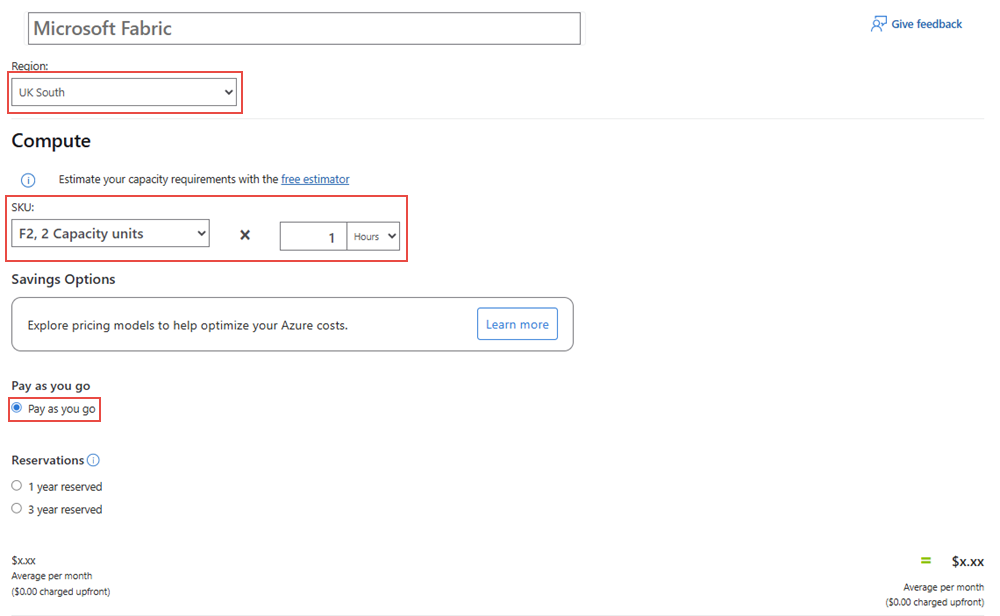
ในการคํานวณต้นทุนโดยประมาณหากความจุของคุณถึงเกณฑ์ ให้ทําตามขั้นตอนเหล่านี้:
หารราคารายชั่วโมงที่ระบุไว้ด้วย 2 การปรับนี้พิจารณาถึงข้อเท็จจริงที่ว่าความจุ F2 ให้ 2 ชั่วโมง CU ต่อชั่วโมง และคุณต้องหาค่า 1 ชั่วโมง CU
คูณค่าผลลัพธ์ด้วย 3 เนื่องจาก Fabric เรียกเก็บค่าความจุส่วนเกินที่ 3 เท่าของอัตราการจ่ายตามการใช้งาน
คูณต้นทุนรายชั่วโมงที่คํานวณได้ด้วยจํานวนชั่วโมง CU ที่คุณกําหนดเป็นเกณฑ์
Note
การเกินความจุจะไม่มีค่าใช้จ่ายถาวร คุณจ่ายเฉพาะชั่วโมงที่เกินจํานวนที่ใช้ไปเท่านั้น