หมายเหตุ
การเข้าถึงหน้านี้ต้องได้รับการอนุญาต คุณสามารถลอง ลงชื่อเข้าใช้หรือเปลี่ยนไดเรกทอรีได้
การเข้าถึงหน้านี้ต้องได้รับการอนุญาต คุณสามารถลองเปลี่ยนไดเรกทอรีได้
เมื่อคุณมีสิทธิ์เข้าถึงโค้ด (ไม่ว่าจะใน Codespaces หรือภายในเครื่อง) โดย ทําตามคําแนะนําเริ่มต้นใช้งาน ให้ทําตามขั้นตอนเหล่านี้:
เคล็ดลับ
หากคุณไม่ต้องการทําตามขั้นตอนด้วยตนเอง ให้ขอให้ GitHub Copilot ช่วยคุณทํางาน ที่เก็บ Starter-Kit เปิดใช้งาน AI และ Copilot สามารถแนะนําคุณตลอดกระบวนการตั้งค่าแบบโต้ตอบ ลองใช้ข้อความแจ้งนี้: "ช่วยฉันเริ่มต้นใช้งานที่เก็บนี้และเรียกใช้ตัวอย่าง HelloWorld"
ขั้นตอนที่ 1: เรียกใช้สคริปต์การตั้งค่า
สคริปต์การตั้งค่าจะทําให้การกําหนดค่าส่วนใหญ่เป็นไปโดยอัตโนมัติ (การลงทะเบียนแอป ค่าเริ่มต้น ฯลฯ)
# From the repo root
pwsh ./scripts/Setup/Setup.ps1 -WorkloadName "Org.MyWorkload"
บันทึกย่อการตั้งค่าสคริปต์:
- WorkloadName ต้องเป็นไปตามรูปแบบ Organization.WorkloadName สําหรับการพัฒนาให้ใช้
Org.[YourWorkloadName] - หากใช้แอป Microsoft Entra ที่มีอยู่ซ้ํา ตรวจสอบให้แน่ใจว่า URI การเปลี่ยนเส้นทาง SPA ได้รับการกําหนดค่าตามที่อธิบายไว้ในคู่มือการตั้งค่าที่เก็บด้วยตนเอง
- บน macOS/Linux ใช้เพื่อ
pwshเรียกใช้สคริปต์ - ตรวจสอบให้แน่ใจว่านโยบายการดําเนินการ PowerShell ถูกตั้งค่าเป็น ไม่จํากัด และไฟล์จะถูกยกเลิกการบล็อกหากคุณถูกถามว่าควรเริ่มไฟล์ PowerShell หรือไม่
- ทําตามคําแนะนําที่สคริปต์ให้ไว้เพื่อตั้งค่าทุกอย่าง
สคริปต์การตั้งค่าสามารถเรียกใช้ได้หลายครั้ง ถ้ามีค่าอยู่แล้ว ระบบจะถามคุณว่าควรเขียนทับหรือไม่ หากคุณต้องการเขียนทับทุกอย่าง ให้ใช้พารามิเตอร์ Force
Note
หากคุณพบข้อผิดพลาดในการตั้งค่า โปรดดู ข้อผิดพลาดในการตั้งค่า PowerShell ในส่วนการแก้ไขปัญหาด้านล่าง
เคล็ดลับ
หากคุณมีปัญหากับสคริปต์การตั้งค่าอัตโนมัติ คุณสามารถทําตาม คู่มือการตั้งค่าด้วยตนเอง สําหรับการกําหนดค่าด้วยตนเองทีละขั้นตอน
ขั้นตอนที่ 2: เริ่มสภาพแวดล้อมการพัฒนา
เรียกใช้เซิร์ฟเวอร์นักพัฒนา (ส่วนหน้า + API) และลงทะเบียนอินสแตนซ์ภายในเครื่องของคุณกับ Fabric ผ่าน DevGateway
# Terminal 1: start local dev server
pwsh ./scripts/Run/StartDevServer.ps1

# Terminal 2: start DevGateway to register your local instance with Fabric
pwsh ./scripts/Run/StartDevGateway.ps1
ขั้นตอนที่ 3: เปิดใช้งานคุณลักษณะของนักพัฒนาใน Fabric
นําทางไปยังพอร์ทัล Fabric และกําหนดการตั้งค่าที่จําเป็น:
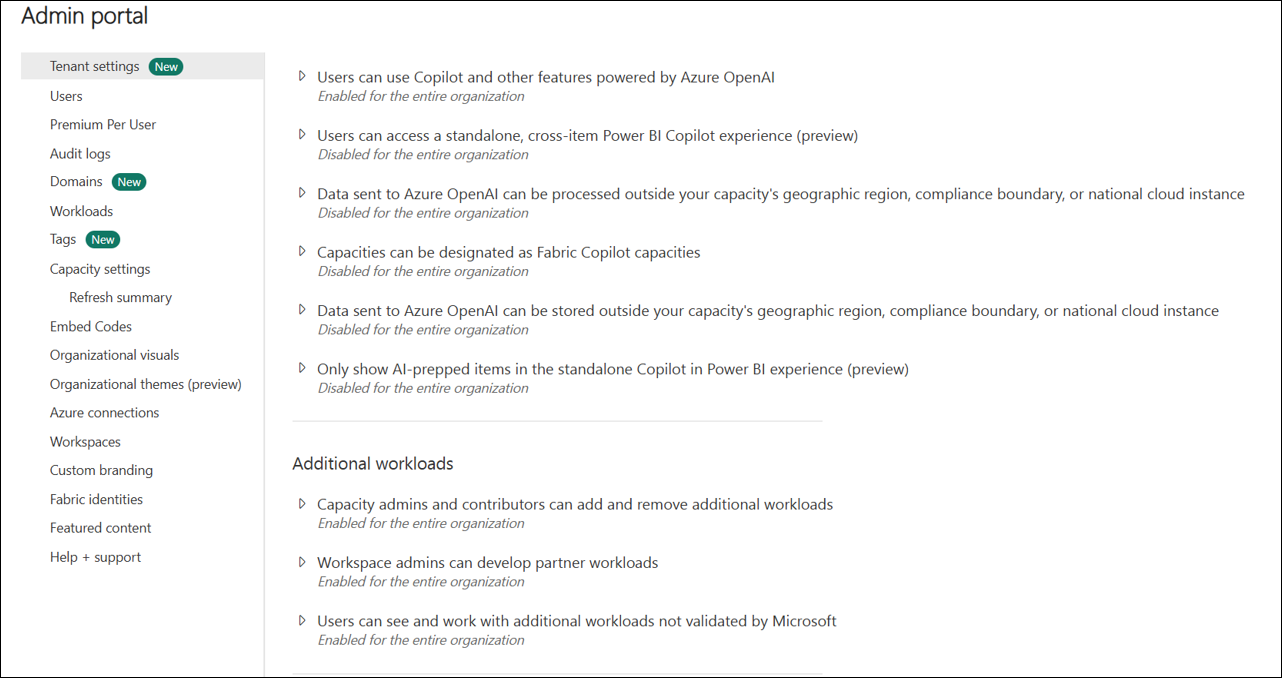
3.1 กําหนดการตั้งค่าผู้เช่าในพอร์ทัลผู้ดูแลระบบ:
ไปที่การตั้งค่าพอร์ทัลผู้ดูแลระบบ และเปิดใช้งานการตั้งค่าผู้เช่าต่อไปนี้:
- ผู้ดูแลระบบความจุและผู้สนับสนุนสามารถเพิ่มและลบปริมาณงานเพิ่มเติมได้
- ผู้ดูแลระบบพื้นที่ทํางานสามารถพัฒนาปริมาณงานของคู่ค้าได้
- ผู้ใช้สามารถดูและทํางานกับปริมาณงานเพิ่มเติมที่ไม่ได้ตรวจสอบโดย Microsoft
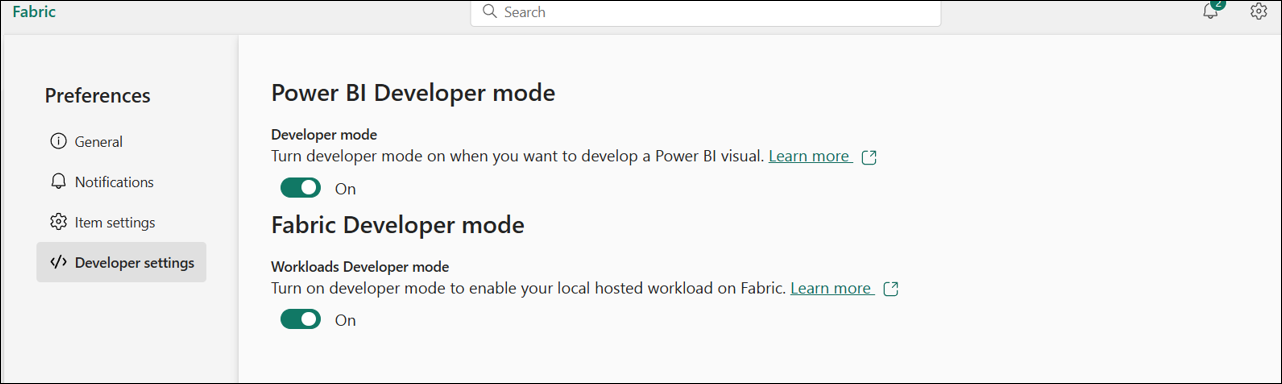
3.2 เปิดโหมดนักพัฒนาผ้า:
ไปที่การตั้งค่านักพัฒนา Fabric และเปิดใช้งานโหมดนักพัฒนา Fabric:
ตอนนี้คุณพร้อมที่จะสร้างไอเท็ม Hello World ชิ้นแรกของคุณใน Fabric แล้ว
ขั้นตอนที่ 4: ทดสอบไอเท็ม HelloWorld
คุณสามารถเข้าถึงปริมาณงานได้จากฮับปริมาณงาน (ค้นหาชื่อปริมาณงานของคุณ) หรือนําทางโดยตรง จากนั้นสร้างไอเท็ม Hello World
กระได:
เปิดฮับปริมาณงาน Fabric: ค้นหาปริมาณงานของคุณ (เช่น
Org.MyWorkload)-
การนําทางโดยตรง:
https://app.fabric.microsoft.com/workloadhub/detail/<WORKLOAD_NAME>?experience=fabric-developer - แทนที่
<WORKLOAD_NAME>ด้วยชื่อปริมาณงานจริงของคุณ (เช่นOrg.MyWorkload)
-
การนําทางโดยตรง:
สร้างรายการใหม่: เลือกชนิดรายการ Hello World และเลือกพื้นที่ทํางานการพัฒนาของคุณ
ตรวจสอบการทํางาน: ตัวแก้ไขจะเปิดขึ้น ยืนยันว่ารายการทํางานตามที่คาดไว้และปรากฏเหมือนสิ่งประดิษฐ์ดั้งเดิมในพื้นที่ทํางาน
ขอแสดงความยินดี! คุณสร้างรายการแรกจากสภาพแวดล้อมการพัฒนาของคุณ
ขั้นตอนที่ 5: เริ่มเขียนโค้ด
เมื่อคุณตั้งค่าทั้งหมดแล้ว คุณสามารถเริ่มสร้างรายการที่กําหนดเองได้ ทําตามคําแนะนําฉบับสมบูรณ์ของเราเพื่อเรียนรู้วิธีสร้างรายการผ้าแบบกําหนดเอง:
📖 คู่มือการสร้างรายการผ้าแบบกําหนดเอง - คู่มือนี้มีสองวิธีในการสร้างรายการ:
- แนวทางAI-Assisted: ใช้ GitHub Copilot สําหรับคําแนะนําแบบโต้ตอบ (แนะนําสําหรับนักพัฒนาใหม่)
- วิธีการสคริปต์ด้วยตนเอง: ใช้สคริปต์ PowerShell อัตโนมัติสําหรับการตั้งค่าอย่างรวดเร็ว (แนะนําสําหรับนักพัฒนาที่มีประสบการณ์)
ตัวเลือกการเริ่มต้นอย่างรวดเร็ว:
- อัปเดตตัวแก้ไข HelloWorld ที่มีอยู่:
Workload/app/items/HelloWorldItem/HelloWorldItemEditor.tsx - หรือนั่งร้านรายการใหม่ด้วยสคริปต์:
./scripts/Setup/CreateNewItem.ps1
มีความสุขในการเขียนโค้ด! 🚀
แนวทางปฏิบัติที่ดีที่สุด
- แยกที่เก็บ: แยกที่เก็บ Starter-Kit และใช้ Fork ของคุณเป็นฐานของโครงการของคุณ
- ซิงค์อยู่เสมอ: ซิงค์ส้อมของคุณกับต้นน้ําเพื่อรับการปรับปรุง
- รักษาความสอดคล้องของโครงสร้างโครงการ: รักษาโครงสร้างโครงการและรูปแบบองค์กรของ Starter-Kit เพื่อให้แน่ใจว่าเข้ากันได้กับการอัปเดตในอนาคตและรักษาความชัดเจนของโค้ด
- การรวม Starter-Kit เป็นประจํา: รวมการเปลี่ยนแปลงโค้ดจาก Starter-Kit เข้ากับโครงการของคุณเป็นประจําเพื่อรับประโยชน์จากการแก้ไขข้อบกพร่อง ตั้งค่ากระบวนการเพื่อตรวจสอบและรวมการเปลี่ยนแปลงต้นน้ําเป็นประจํา (รายเดือนหรือรายไตรมาส)
- ตรวจสอบรายการตั้งแต่เนิ่นๆ: ตรวจสอบรายการปริมาณงานของคุณตั้งแต่เนิ่นๆ และปฏิบัติตามสิทธิ์ที่มีสิทธิ์น้อยที่สุด
- ใช้คอนเทนเนอร์ dev: ใช้คอนเทนเนอร์ dev หรือ Codespaces สําหรับสภาพแวดล้อมที่ใช้แล้วทิ้งที่สอดคล้องกัน
- ใช้สคริปต์ที่ให้มา: ใช้สคริปต์ที่ให้มา (Setup, StartDevServer, StartDevGateway) เพื่อทําให้การตั้งค่าและเวิร์กโฟลว์รายวันเป็นไปโดยอัตโนมัติ
การแก้ไขปัญหาทั่วไป
ข้อผิดพลาดในการตั้งค่า PowerShell
หากคุณพบข้อผิดพลาดระหว่างการเรียกใช้สคริปต์การตั้งค่า ตรวจสอบให้แน่ใจว่าคุณได้ติดตั้งและกําหนดค่า PowerShell ล่าสุดในสภาพแวดล้อมที่คุณเรียกใช้สคริปต์
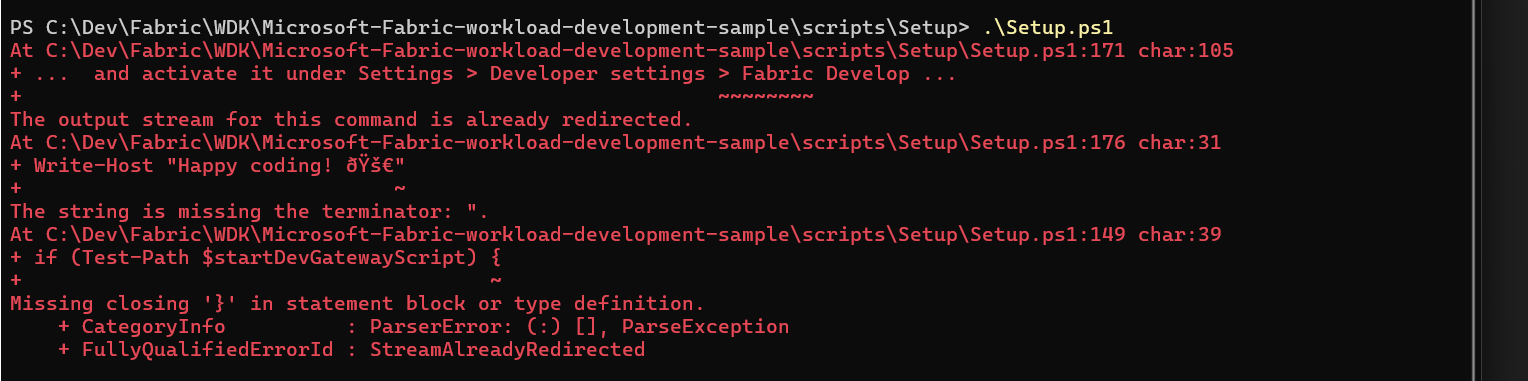
ข้อผิดพลาดของนโยบายการเรียกใช้สคริปต์
หากคุณพบ: cannot be loaded because the execution policy is unrestricted:
Set-ExecutionPolicy -ExecutionPolicy RemoteSigned -Scope CurrentUser
พอร์ต 5173 กําลังใช้งานอยู่
หาก DevServer ไม่สามารถเริ่มต้นบนพอร์ต 5173 ให้ค้นหาและยุติกระบวนการ:
# Find process using port
Get-Process -Id (Get-NetTCPConnection -LocalPort 5173).OwningProcess

# Terminate process
Stop-Process -Id <ProcessId> -Force
ข้อผิดพลาดการขึ้นต่อกัน
หากคุณพบข้อผิดพลาดเกี่ยวกับการขึ้นต่อกันที่ขาดหายไป ให้ทําดังนี้
# From Workload folder
cd Workload
npm install
ปัญหาการรับรองความถูกต้องของ DevGateway
หากการรับรองความถูกต้องล้มเหลวเมื่อเริ่ม DevGateway:
- ตรวจสอบ URI การเปลี่ยนเส้นทางการลงทะเบียนแอปใน Microsoft Entra
- ตรวจสอบว่าการตั้งค่าผู้เช่าอนุญาตคุณลักษณะที่จําเป็นสําหรับนักพัฒนา
- ตรวจสอบให้แน่ใจว่าคุณลงชื่อเข้าใช้ผู้เช่าที่ถูกต้องใน DevGateway
สําหรับข้อมูลการแก้ไขปัญหาที่ครอบคลุม โปรดดูที่ Starter-Kit Repository README
หมายเหตุสําคัญ
ข้อจํากัดการเข้าถึงเครือข่ายท้องถิ่นของ Chrome ใหม่
Google ได้เปิดตัวข้อจํากัดการเข้าถึงเครือข่ายท้องถิ่น (LNA) ใหม่ใน Chrome ซึ่งจะทําลายการพัฒนาในเครื่องด้วย DevServer ข้อจํากัดเหล่านี้ป้องกันไม่ให้เว็บไซต์เข้าถึงทรัพยากรเครือข่ายท้องถิ่นโดยไม่ได้รับอนุญาตจากผู้ใช้อย่างชัดแจ้ง
การดําเนินการที่จําเป็นสําหรับการพัฒนาภายใน: คุณต้องเปลี่ยนการกําหนดค่า Chrome เพื่อพัฒนาปริมาณงานในเครื่องต่อไป
- ไปที่
chrome://flags/#local-network-access-checkใน Chrome - ตั้งค่าสถานะเป็น "ปิดใช้งาน"
- รีสตาร์ท Chrome
เหตุใดจึงจําเป็น: ข้อจํากัดใหม่จะบล็อกการสื่อสารระหว่างปริมาณงานของคุณที่ทํางานใน Fabric และเซิร์ฟเวอร์ DevGateway ในเครื่อง ซึ่งจําเป็นสําหรับเวิร์กโฟลว์การพัฒนา
แหล่งข้อมูลเพิ่มเติม:
- การเข้าถึงเครือข่ายท้องถิ่น - นักพัฒนาซอฟต์แวร์ Chrome - เอกสารประกอบอย่างเป็นทางการของ Chrome เกี่ยวกับการเปลี่ยนแปลงการเข้าถึงเครือข่ายท้องถิ่น
สําคัญ
หากไม่ปิดใช้งานแฟล็กนี้ การพัฒนาในเครื่องด้วย DevGateway จะไม่ทํางานใน Chrome การเปลี่ยนแปลงการตั้งค่าคอนฟิกนี้จําเป็นสําหรับสภาพแวดล้อมการพัฒนาเท่านั้น
ขั้นตอนถัดไป
- เรียนรู้ สถาปัตยกรรม และวิธีที่โฮสต์ แอป และบริการ Fabric โต้ตอบกัน
- อ่าน ภาพรวมรายการ สําหรับสคีมาและแนวทางปฏิบัติที่ดีที่สุด
- ทําความเข้าใจโครงสร้างและการกําหนดค่ารายการปริมาณงาน
- พัฒนาด้วย DevGateway สําหรับการทดสอบในเครื่อง
- เผยแพร่ปริมาณงานของคุณ เมื่อคุณพร้อมที่จะแชร์ในวงกว้าง