หมายเหตุ
การเข้าถึงหน้านี้ต้องได้รับการอนุญาต คุณสามารถลอง ลงชื่อเข้าใช้หรือเปลี่ยนไดเรกทอรีได้
การเข้าถึงหน้านี้ต้องได้รับการอนุญาต คุณสามารถลองเปลี่ยนไดเรกทอรีได้
บทความนี้แสดงวิธีการบันทึกแบบจําลองกราฟ รีเฟรชข้อมูลกราฟ และกําหนดค่าการรีเฟรชตามกําหนดการใน Microsoft Fabric
บันทึกโมเดลกราฟของคุณ
เมื่อคุณเลือก บันทึก ในตัวแก้ไขแบบจําลองกราฟ กราฟใน Microsoft Fabric จะดําเนินการสองอย่าง:
- คงโมเดลกราฟของคุณ – บันทึกการกําหนดค่าปัจจุบัน รวมถึงชนิดโหนด ชนิดเอดจ์ และการแม็ปคอลัมน์
- ทริกเกอร์การนําเข้าข้อมูล – นําเข้าข้อมูลจากตารางเลคเฮาส์พื้นฐาน และสร้างกราฟที่สืบค้นได้ตามแบบจําลองที่อัปเดต
เนื่องจากการบันทึกและการนําเข้าเป็นการดําเนินการเดียว การบันทึกทุกครั้งจะรีเฟรชข้อมูลกราฟของคุณ บันทึกโมเดลของคุณทุกครั้งที่คุณเพิ่มหรือแก้ไขประเภทโหนด ประเภทขอบ หรือการแมป
Note
โมเดลกราฟที่คุณสร้างและกําหนดผ่าน REST API ทั้งหมดจะเป็นแบบ schema complete แต่จะไม่สามารถสอบถามได้จนกว่าจะเปิดมันครั้งหนึ่งในตัวแก้ไขโมเดลกราฟในพอร์ทัล Fabric พอร์ทัลนี้จัดเตรียมโครงสร้างพื้นฐานการโหลดภายในตั้งแต่เปิดครั้งแรก จนกว่าจะถึงตอนนั้น การรีเฟรชจะล้มเหลวเพราะไม่มีการตั้งค่าภายในที่ต้องการ หลังจากเริ่มต้นพอร์ทัลครั้งเดียว คุณสามารถรีเฟรชและสอบถามกราฟได้ตามปกติ
รีเฟรชข้อมูลกราฟด้วยตนเอง
หากข้อมูลในเลคเฮาส์พื้นฐานของคุณเปลี่ยนแปลง แต่โมเดลกราฟของคุณยังคงเหมือนเดิม คุณสามารถดึงข้อมูลล่าสุดด้วยตนเองได้โดยเลือก บันทึก ในตัวแก้ไขโมเดลกราฟ แม้ว่าการกําหนดค่าแบบจําลองจะไม่เปลี่ยนแปลง แต่การดําเนินการบันทึกจะดึงข้อมูลจาก OneLake และสร้างกราฟที่คิวรีได้ใหม่
กําหนดค่าการรีเฟรชตามกำหนดการ
หากเลคเฮาส์พื้นฐานของคุณได้รับข้อมูลที่อัปเดตเป็นประจํา คุณสามารถกําหนดค่าการรีเฟรชตามกําหนดการเพื่อให้กราฟซิงค์โดยอัตโนมัติโดยไม่ต้องมีการแทรกแซงด้วยตนเอง
เมื่อต้องการกําหนดค่าการรีเฟรชตามกําหนดการในพื้นที่ทํางานที่ใช้ร่วมกัน:
ใน Microsoft Fabric ให้เลือก พื้นที่ทํางาน ในบานหน้าต่างนําทาง
เลือกพื้นที่ทํางานที่มีกราฟของคุณ
ค้นหารายการกราฟของคุณในรายการเนื้อหาพื้นที่ทํางาน
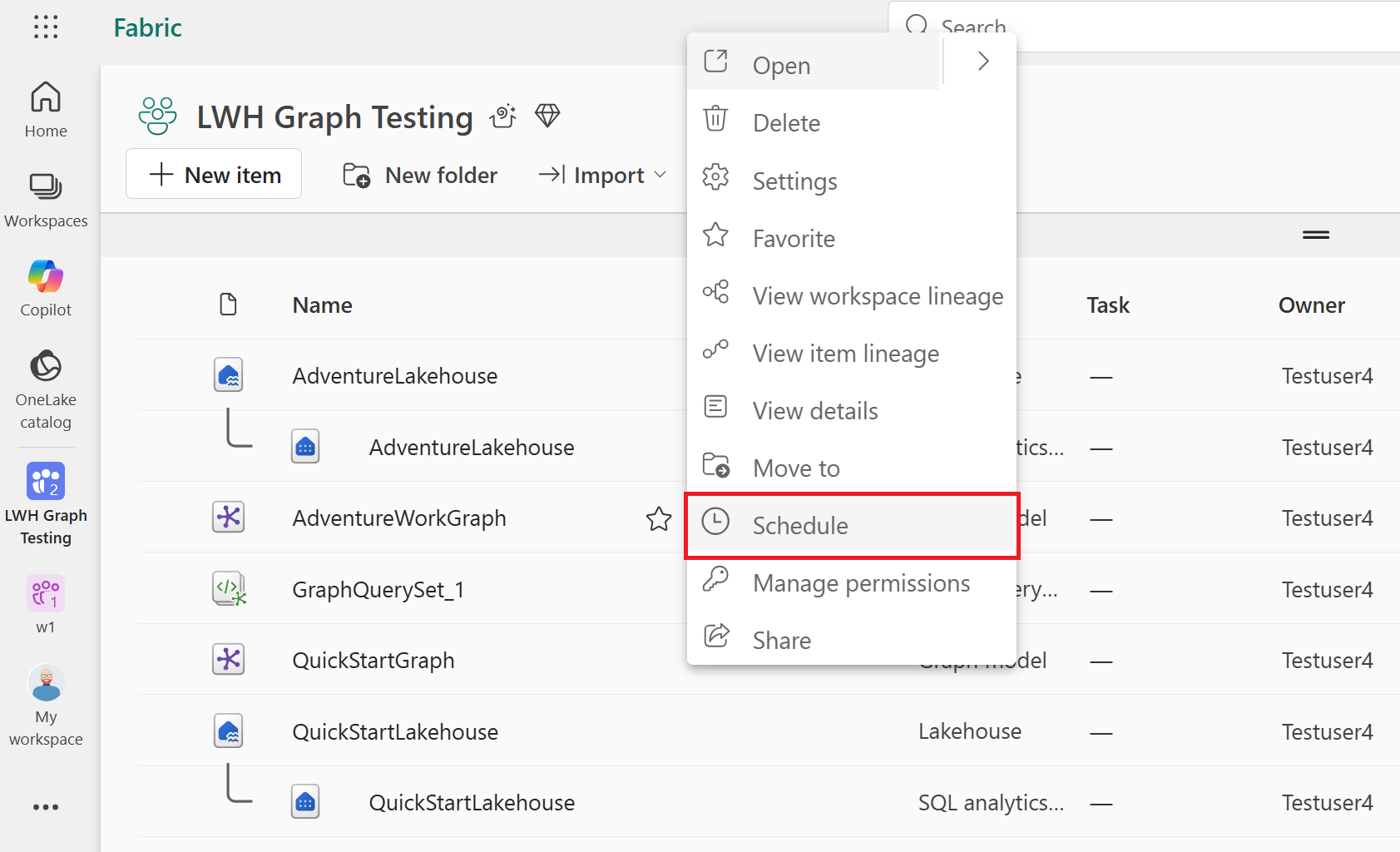
เลือกเมนู ... (ตัวเลือกเพิ่มเติม) ที่ปรากฏถัดจากรายการกราฟเมื่อคุณวางเมาส์เหนือรายการนั้น
เลือกกําหนดการ
เลือก เพิ่มกําหนดการ ในเมนูกําหนดการ
กําหนดค่าความถี่ในการรีเฟรชให้ตรงกับความถี่ในการอัปเดตข้อมูลเลคเฮาส์ของคุณ (ตัวอย่างเช่น ทุก n ชั่วโมง)
เลือก บันทึก เพื่อบันทึกกําหนดการ
คุณสามารถกําหนดเวลาการรีเฟรชให้ทํางานเป็นนาที รายชั่วโมง รายวัน รายสัปดาห์ หรือรายเดือน รูปภาพต่อไปนี้แสดงตัวอย่างของกําหนดการรีเฟรชที่กําหนดค่าให้ทํางานรายชั่วโมง:
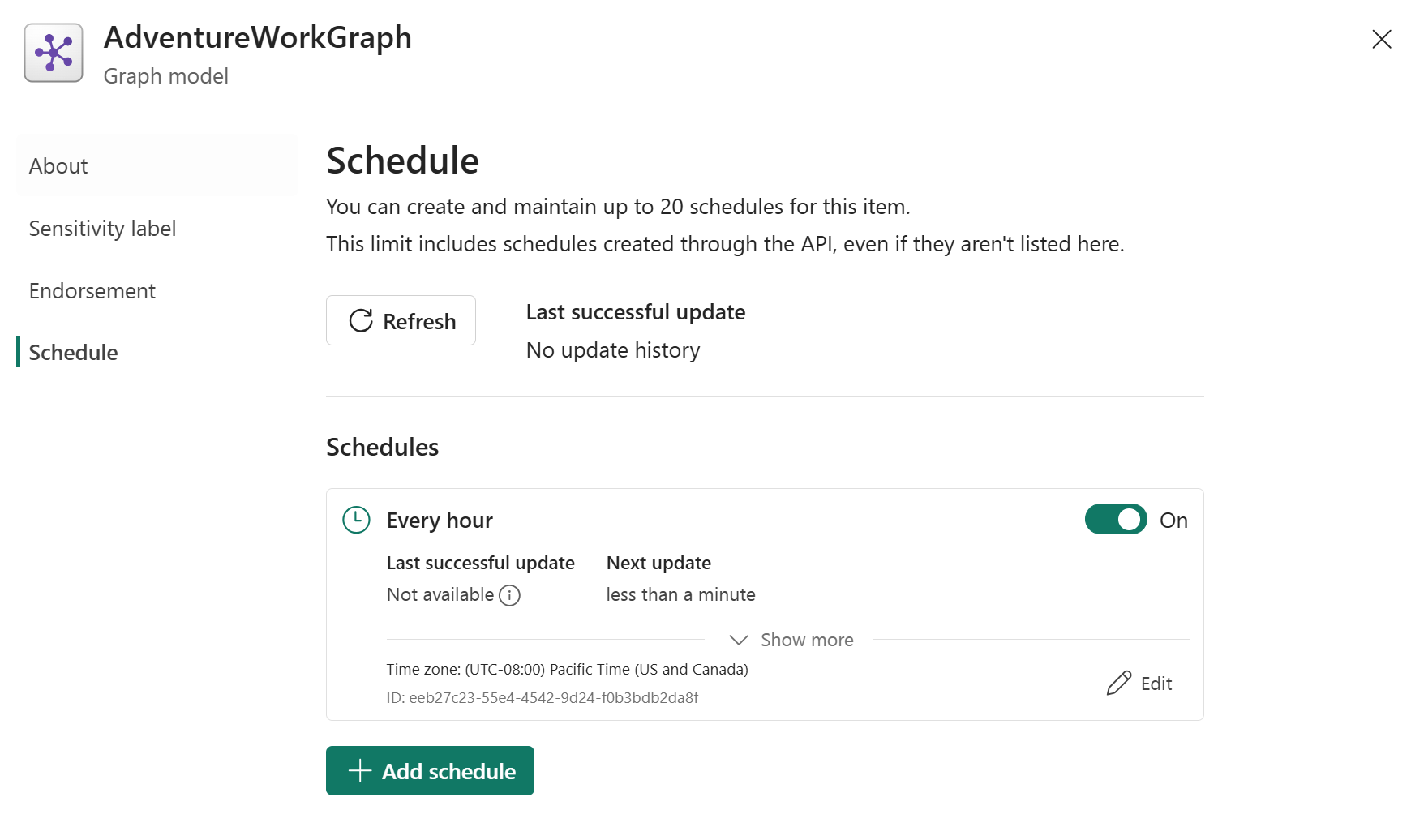
หากต้องการแก้ไขหรือลบการรีเฟรชตามกําหนดการ ให้เลือกตัวเลือก แก้ไข ในเมนูกําหนดการ
Note
การรีเฟรชตามกําหนดการพร้อมใช้งานสําหรับกราฟในพื้นที่ทํางานที่ใช้ร่วมกัน ตัวเลือกกําหนดการไม่พร้อมใช้งานในพื้นที่ทํางานของฉัน