หมายเหตุ
การเข้าถึงหน้านี้ต้องได้รับการอนุญาต คุณสามารถลอง ลงชื่อเข้าใช้หรือเปลี่ยนไดเรกทอรีได้
การเข้าถึงหน้านี้ต้องได้รับการอนุญาต คุณสามารถลองเปลี่ยนไดเรกทอรีได้
ในบทช่วยสอนนี้ คุณกําหนดค่าฐานข้อมูลมิเรอร์ Fabric จากบัญชี Azure Cosmos DB for NoSQL ที่มีอยู่
การสะท้อนจะจําลองข้อมูล Azure Cosmos DB แบบเพิ่มเป็นรายย่อยไปยัง Fabric OneLake แบบเกือบเรียลไทม์ โดยไม่ส่งผลกระทบต่อประสิทธิภาพของปริมาณงานธุรกรรมหรือการใช้หน่วยคําขอ (RU) คุณสามารถสร้างรายงาน Power BI ได้โดยตรงบนข้อมูลใน OneLake โดยใช้โหมด DirectLake คุณสามารถสร้างแบบจําลองข้อมูลโดยใช้สมุดบันทึก และใช้ Copilot ความสามารถ AI ในตัวและขั้นสูงใน Fabric เพื่อวิเคราะห์ข้อมูล
ข้อกําหนดเบื้องต้น
- บัญชี Azure Cosmos DB for NoSQL ที่มีอยู่
- หากคุณไม่มีการสมัครใช้งาน Azure ให้ลองใช้ Azure Cosmos DB for NoSQL ฟรี
- หากคุณมีการสมัครใช้งาน Azure อยู่แล้ว ให้สร้างบัญชี Azure Cosmos DB for NoSQL ใหม่
- ความจุผ้าที่มีอยู่ หากคุณไม่มีความจุที่มีอยู่ ให้เริ่มการทดลองใช้ Fabric การสะท้อนภาพอาจไม่พร้อมใช้งานในบางภูมิภาค Fabric สําหรับข้อมูลเพิ่มเติม โปรดดู ภูมิภาคที่รองรับ
เคล็ดลับ
ขอแนะนําให้ใช้สําเนาทดสอบหรือการพัฒนาของข้อมูล Azure Cosmos DB ที่มีอยู่ ซึ่งสามารถกู้คืนได้อย่างรวดเร็วจากการสํารองข้อมูล
กําหนดค่าบัญชี Azure Cosmos DB ของคุณ
ขั้นแรก ตรวจสอบให้แน่ใจว่าบัญชี Azure Cosmos DB ต้นทางได้รับการกําหนดค่าอย่างถูกต้องเพื่อใช้กับการสะท้อน Fabric
นําทางไปยังบัญชี Azure Cosmos DB ของคุณในพอร์ทัล Azure
ตรวจสอบให้แน่ใจว่าได้เปิดใช้งานการสํารองข้อมูลอย่างต่อเนื่อง หากไม่ได้เปิดใช้งาน ให้ทําตามคําแนะนําที่ โยกย้ายบัญชี Azure Cosmos DB ที่มีอยู่ไปยังการสํารองข้อมูลต่อเนื่อง เพื่อเปิดใช้งานการสํารองข้อมูลอย่างต่อเนื่อง คุณลักษณะนี้อาจไม่พร้อมใช้งานในบางสถานการณ์ สําหรับข้อมูลเพิ่มเติม โปรดดู ข้อจํากัดของฐานข้อมูลและบัญชี
หากบัญชี Azure Cosmos DB ของคุณใช้เครือข่ายเสมือนหรือจุดสิ้นสุดส่วนตัว คุณจําเป็นต้องกําหนดค่า Network ACL Bypass เพื่ออนุญาตให้พื้นที่ทํางาน Fabric ของคุณเข้าถึงบัญชีได้ สําหรับข้อมูลเพิ่มเติม โปรดดู กําหนดค่าเครือข่ายส่วนตัวสําหรับฐานข้อมูลมิเรอร์ Microsoft Fabric จาก Azure Cosmos DB หากบัญชีของคุณได้รับการกําหนดค่าสําหรับการเข้าถึงเครือข่ายสาธารณะสําหรับทุกเครือข่าย คุณสามารถข้ามไปยังส่วนถัดไปได้
สร้างฐานข้อมูลที่มิเรอร์
ตอนนี้ ให้สร้างฐานข้อมูลมิเรอร์ที่เป็นเป้าหมายของข้อมูลที่จําลองแบบ สําหรับข้อมูลเพิ่มเติม โปรดดู สิ่งที่คาดหวังจากการสะท้อนภาพ
นําทางไปยังหน้าแรกของพอร์ทัล Fabric
เปิดพื้นที่ทํางานที่มีอยู่หรือสร้างพื้นที่ทํางานใหม่
ในเมนูการนําทาง ให้เลือก สร้าง
เลือก สร้าง ค้นหาส่วน คลังข้อมูล แล้วเลือก Azure Cosmos DB ที่มิเรอร์
ระบุชื่อสําหรับฐานข้อมูลที่มิเรอร์ แล้วเลือก สร้าง
เชื่อมต่อกับฐานข้อมูลต้นทาง
เชื่อมต่อฐานข้อมูลต้นทางกับฐานข้อมูลที่มิเรอร์
ในส่วนการเชื่อมต่อใหม่ ให้เลือก Azure Cosmos DB for NoSQL
ระบุข้อมูลประจําตัวสําหรับบัญชี Azure Cosmos DB for NoSQL รวมถึงรายการเหล่านี้:
ข้อมูลประจําตัวของบัญชี ค่า จุดสิ้นสุด Azure Cosmos DB ปลายทาง URL สําหรับบัญชีต้นทาง ชื่อการเชื่อมต่อ ชื่อเฉพาะสําหรับการเชื่อมต่อ ชนิดการรับรองความถูกต้อง เลือก คีย์บัญชี หรือ บัญชีองค์กร รหัสบัญชี คีย์อ่าน-เขียนสําหรับบัญชีต้นทาง บัญชีองค์กร โทเค็นการเข้าถึงจาก Microsoft Entra ID 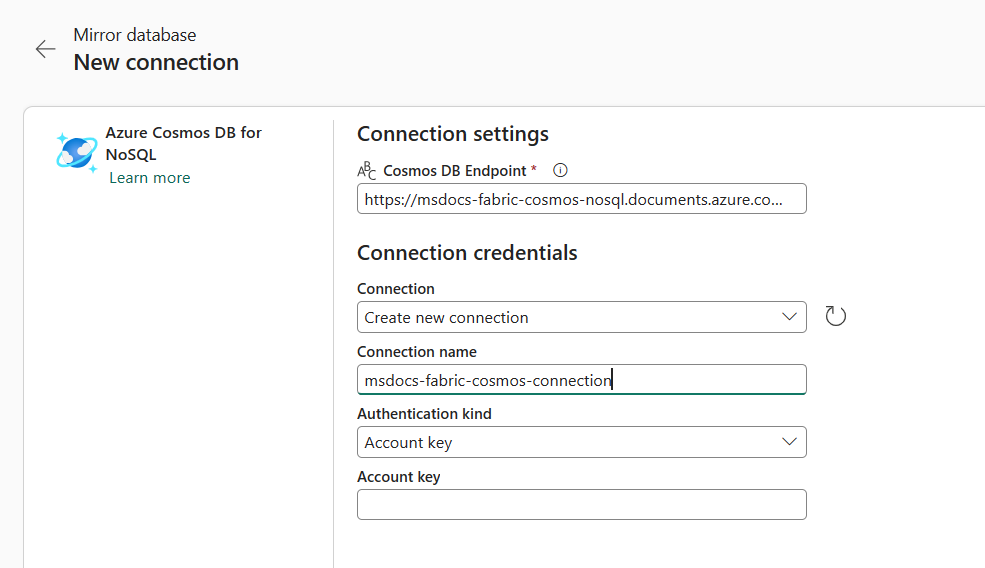
Note
สําหรับการรับรองความถูกต้องของ Microsoft Entra ID จําเป็นต้องมีสิทธิ์ RBAC ต่อไปนี้:
Microsoft.DocumentDB/databaseAccounts/readMetadataMicrosoft.DocumentDB/databaseAccounts/readAnalytics
สําหรับข้อมูลเพิ่มเติม โปรดดูเอกสารการควบคุมการเข้าถึงตามบทบาทของระนาบข้อมูล
สําหรับตัวอย่างของสคริปต์เพื่อใช้บทบาทการควบคุมการเข้าถึงตามบทบาทแบบกําหนดเองโดยอัตโนมัติ โปรดดู
rbac-cosmos-mirror.shที่ azure-samples/azure-cli-samplesเลือก เชื่อมต่อ จากนั้นเลือกฐานข้อมูลที่จะสะท้อน หรือเลือกคอนเทนเนอร์เฉพาะเพื่อมิเรอร์
เริ่มกระบวนการมิเรอร์
เลือก ฐานข้อมูลมิเรอร์ การสะท้อนภาพเริ่มขึ้นแล้ว
รอสองถึงห้านาที จากนั้นเลือก ตรวจสอบการจําลองแบบ เพื่อดูสถานะของการดําเนินการจําลองแบบ
หลังจากผ่านไปสองสามนาที สถานะควรเปลี่ยนเป็น กําลังทํางาน ซึ่งบ่งชี้ว่าคอนเทนเนอร์กําลังซิงโครไนซ์
เคล็ดลับ
หากคุณไม่พบคอนเทนเนอร์และสถานะการจําลองแบบที่สอดคล้องกัน ให้รอสักครู่แล้วรีเฟรชบานหน้าต่าง ในบางกรณี คุณอาจได้รับข้อความแสดงข้อผิดพลาดชั่วคราว คุณสามารถเพิกเฉยต่อพวกเขาได้อย่างปลอดภัยและรีเฟรชต่อไป
เมื่อการมิเรอร์เสร็จสิ้นการคัดลอกคอนเทนเนอร์ครั้งแรก วันที่จะปรากฏในคอลัมน์การรีเฟรชล่าสุด ถ้าข้อมูลถูกทําซ้ําสําเร็จ คอลัมน์ แถวทั้งหมด จะมีจํานวนรายการที่ทําซ้ํา
ตรวจสอบการสะท้อนผ้า
ในตอนนี้ข้อมูลของคุณพร้อมใช้งาน แล้ว มีสถานการณ์การวิเคราะห์ต่าง ๆ ที่พร้อมใช้งานใน Fabric ทั้งหมด
เมื่อกําหนดค่า Fabric Mirroring แล้ว คุณจะถูกนําทางไปยังบานหน้าต่าง สถานะการจําลองแบบ โดยอัตโนมัติ
ที่นี่ ให้ตรวจสอบสถานะปัจจุบันของการจําลองแบบ สําหรับข้อมูลเพิ่มเติมและรายละเอียดเกี่ยวกับสถานะการจําลองแบบ ดู ตรวจสอบการจําลองแบบฐานข้อมูลมิเรอร์ Fabric
สืบค้นฐานข้อมูลต้นทางจาก Fabric
ใช้พอร์ทัล Fabric เพื่อสํารวจข้อมูลที่มีอยู่แล้วในบัญชี Azure Cosmos DB ของคุณ โดยสอบถามฐานข้อมูล Cosmos DB ต้นทางของคุณ
นําทางไปยังฐานข้อมูลที่มิเรอร์ในพอร์ทัล Fabric
เลือก มุมมอง จากนั้นเลือก ฐานข้อมูลต้นทาง การดําเนินการนี้จะเปิดตัวสํารวจข้อมูล Azure Cosmos DB ด้วยมุมมองแบบอ่านอย่างเดียวของฐานข้อมูลต้นทาง
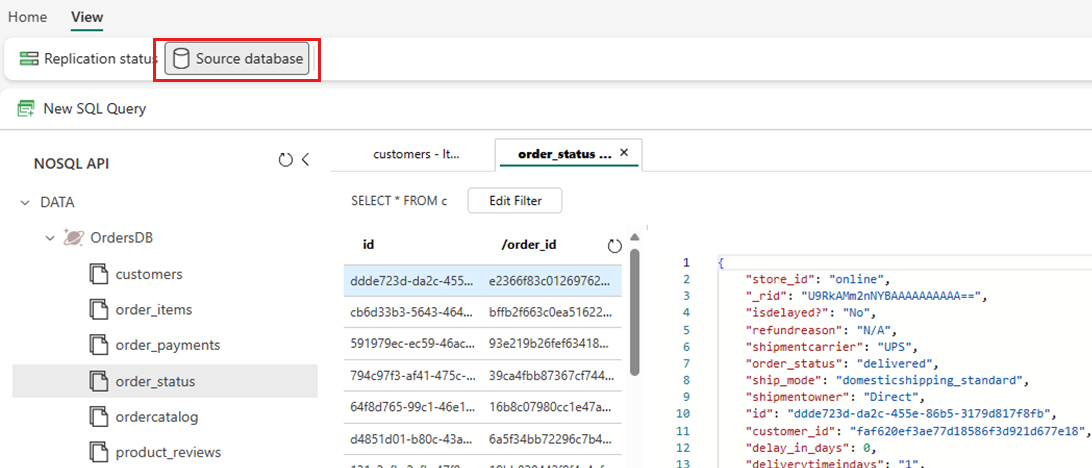
เลือกคอนเทนเนอร์ จากนั้นเปิดเมนูบริบท แล้วเลือก คิวรี SQL ใหม่
เรียกใช้แบบสอบถามใดๆ ตัวอย่างเช่น ใช้เพื่อ
SELECT COUNT(1) FROM containerนับจํานวนรายการในคอนเทนเนอร์Note
การอ่านทั้งหมดบนฐานข้อมูลต้นทางจะถูกกําหนดเส้นทางไปยัง Azure และใช้หน่วยคําขอ (RU) ที่จัดสรรในบัญชี
วิเคราะห์ฐานข้อมูลมิเรอร์เป้าหมาย
ตอนนี้ ใช้ T-SQL เพื่อสืบค้นข้อมูล NoSQL ของคุณที่จัดเก็บไว้ใน Fabric OneLake
นําทางไปยังฐานข้อมูลที่มิเรอร์ในพอร์ทัล Fabric
เปลี่ยนจาก Azure Cosmos DB ที่มิเรอร์เป็นจุดสิ้นสุดการวิเคราะห์ SQL
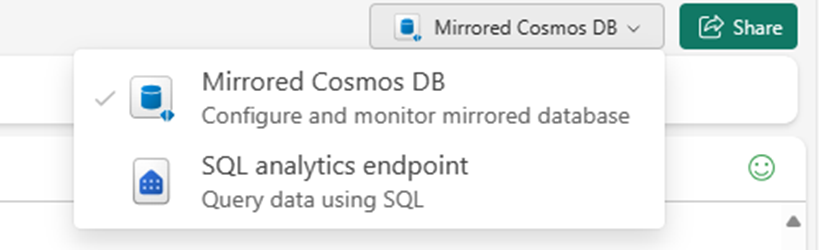
คอนเทนเนอร์แต่ละตัวในฐานข้อมูลต้นทางควรแสดงในจุดสิ้นสุดการวิเคราะห์ SQL เป็นตารางคลังสินค้า
เลือกตารางใดๆ เปิดเมนูบริบท จากนั้นเลือก คิวรี SQL ใหม่ และสุดท้ายเลือก เลือก 100 อันดับแรก
แบบสอบถามจะดําเนินการและส่งกลับ 100 ระเบียนในตารางที่เลือก
เปิดเมนูบริบทสําหรับตารางเดียวกัน แล้วเลือก คิวรี SQL ใหม่ เขียนแบบสอบถามตัวอย่างที่ใช้การรวม เช่น
SUM,COUNT, หรือMINMAXรวมหลายตารางในคลังสินค้าเพื่อดําเนินการคิวรีในคอนเทนเนอร์หลายคอนเทนเนอร์Note
ตัวอย่างเช่น คิวรีนี้จะดําเนินการในคอนเทนเนอร์หลายคอนเทนเนอร์:
SELECT
    d.[product_category_name],
    t.[order_status],
    c.[customer_country],
    s.[seller_state],
    p.[payment_type],
    sum(o.[price]) as price,
    sum(o.[freight_value]) freight_value
FROM
    [dbo].[products] p
INNER JOIN
    [dbo].[OrdersDB_order_payments] p
        on o.[order_id] = p.[order_id]
INNER JOIN
    [dbo].[OrdersDB_order_status] t
        ON o.[order_id] = t.[order_id]
INNER JOIN
    [dbo].[OrdersDB_customers] c
        on t.[customer_id] = c.[customer_id]
INNER JOIN
    [dbo].[OrdersDB_productdirectory] d
        ON o.product_id = d.product_id
INNER JOIN
    [dbo].[OrdersDB_sellers] s
        on o.seller_id = s.seller_id
GROUP BY
    d.[product_category_name],
    t.[order_status],
    c.[customer_country],
    s.[seller_state],
    p.[payment_type]
ตัวอย่างนี้ถือว่าชื่อตารางและคอลัมน์ของคุณ ใช้ตารางและคอลัมน์ของคุณเองเมื่อเขียนแบบสอบถาม SQL ของคุณ
เลือกคิวรี แล้วเลือก บันทึกเป็นมุมมอง ตั้งชื่อมุมมองที่ไม่ซ้ํากัน คุณสามารถเข้าถึงมุมมองนี้ได้ตลอดเวลาจากพอร์ทัล Fabric
กลับไปยังฐานข้อมูลมิเรอร์ในพอร์ทัล Fabric
เลือก คิวรีวิชวลใหม่ ใช้ตัวแก้ไขการสืบค้นเพื่อสร้างการสืบค้นที่ซับซ้อน
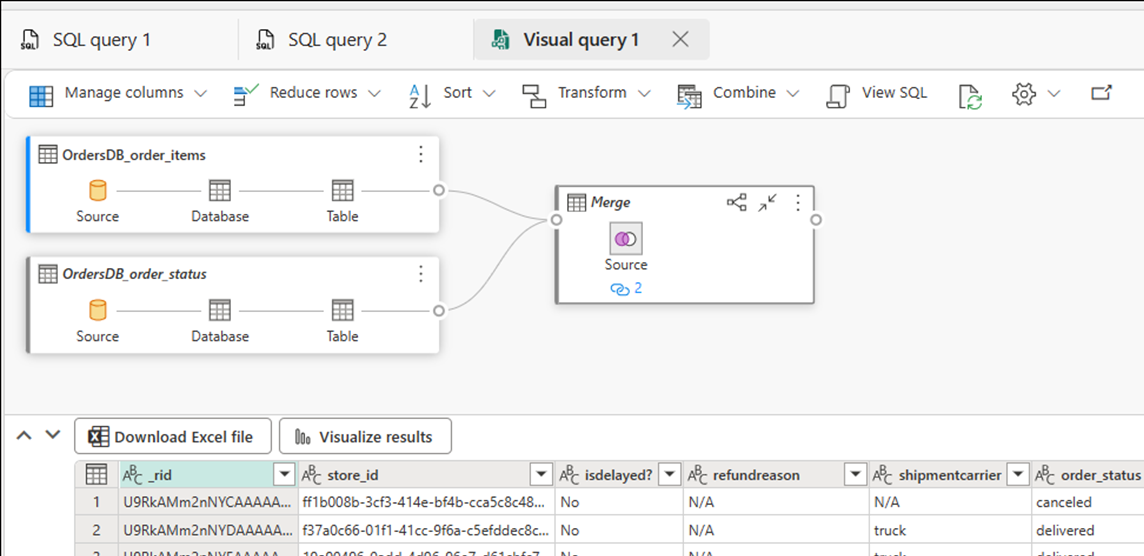
สร้างรายงาน BI บนคิวรีหรือมุมมอง SQL
- เลือกคิวรีหรือมุมมอง แล้วเลือก สํารวจข้อมูลนี้ (พรีวิว) การดําเนินการนี้จะสํารวจคิวรีใน Power BI โดยตรงโดยใช้ Direct Lake บนข้อมูลที่มิเรอร์ OneLake
- แก้ไขแผนภูมิตามต้องการและบันทึกรายงาน
เคล็ดลับ
คุณยังสามารถเลือกใช้หรือ Copilot การปรับปรุงอื่นๆ เพื่อสร้างแดชบอร์ดและรายงานโดยไม่ต้องย้ายข้อมูลเพิ่มเติม
ตัวอย่างเพิ่มเติม
เรียนรู้เพิ่มเติมเกี่ยวกับวิธีการเข้าถึงและคิวรีข้อมูล Azure Cosmos DB ที่มิเรอร์ใน Fabric:
- วิธีการ: คิวรีข้อมูลที่ซ้อนกันในฐานข้อมูลมิเรอร์ Microsoft Fabric จาก Azure Cosmos DB
- วิธีการ: เข้าถึงข้อมูล Azure Cosmos DB ที่มิเรอร์ใน Lakehouse และสมุดบันทึกจาก Microsoft Fabric
- วิธีการ: รวมข้อมูล Azure Cosmos DB ที่มิเรอร์กับฐานข้อมูลมิเรอร์อื่น ๆ ใน Microsoft Fabric