หมายเหตุ
การเข้าถึงหน้านี้ต้องได้รับการอนุญาต คุณสามารถลอง ลงชื่อเข้าใช้หรือเปลี่ยนไดเรกทอรีได้
การเข้าถึงหน้านี้ต้องได้รับการอนุญาต คุณสามารถลองเปลี่ยนไดเรกทอรีได้
การมิเรอร์ฐานข้อมูลใน Microsoft Fabric เป็นโซลูชัน Zero-ETL บนคลาวด์ที่สร้างมิเรอร์ของฐานข้อมูล Oracle ของคุณ เมื่อคุณตั้งค่าการมิเรอร์ คุณจะได้รับสําเนาข้อมูล Oracle แบบอ่านอย่างเดียวใน OneLake ที่อัปเดตแบบเกือบเรียลไทม์
ข้อกําหนดเบื้องต้น
เธอจำเป็นต้อง:
- พื้นที่ทํางาน Microsoft Fabric ที่มีความจุ Trial หรือ Premium Fabric
- เซิร์ฟเวอร์ Oracle ที่เป็นหนึ่งในประเภทเหล่านี้ เวอร์ชัน 10 ขึ้นไปที่เปิดใช้งาน LogMiner:
- Oracle ในองค์กร (VM, Azure VM เป็นต้น)
- ออราเคิล OCI
- ออราเคิล Database@Azure
- เอ็กซาดาต้า
การมิเรอร์สําหรับ Oracle สามารถรองรับฐานข้อมูลในโหมดเขียนเท่านั้น LogMiner ไม่ทํางานบนฐานข้อมูลโหมดการอ่าน
Note
- ต้องเปิดใช้งาน LogMiner บนเซิร์ฟเวอร์ Oracle ของคุณ เครื่องมือนี้ช่วยติดตามการเปลี่ยนแปลงในฐานข้อมูล Oracle ของคุณสําหรับการมิเรอร์แบบเรียลไทม์
ตั้งค่าการเก็บถาวรของไฟล์บันทึกการทําซ้ํา
ถ้าโหมดเก็บถาวรไม่ได้เปิดใช้งานบนฐานข้อมูล Oracle ของคุณ ให้ทําตามขั้นตอนเหล่านี้ หากเปิดใช้งานแล้ว คุณสามารถย้ายไปยังส่วนถัดไปได้
เชื่อมต่อ Oracle Recovery Manager (RMAN) กับฐานข้อมูลของคุณ ดู การเชื่อมต่อกับฐานข้อมูลเป้าหมายโดยใช้ RMAN
ปิดฐานข้อมูล:
SHUTDOWN IMMEDIATE;สํารองฐานข้อมูลของคุณ สิ่งนี้จะปกป้องข้อมูลของคุณก่อนทําการเปลี่ยนแปลง ดู การดําเนินการสํารองข้อมูลฐานข้อมูลทั้งหมด
เริ่มและเมาท์ฐานข้อมูล (อย่าเปิด):
STARTUP MOUNT;Note
เมาท์ฐานข้อมูลไว้แต่ไม่เปิดเพื่อเปิดใช้งานการเก็บถาวร
ตั้งค่าปลายทางบันทึกการเก็บถาวรของคุณ:
ALTER SYSTEM SET LOG_ARCHIVE_DEST_1 = 'LOCATION=/u02/oracle/logfiles';Note
ตรวจสอบให้แน่ใจว่าไดเร็กทอรีนี้มีอยู่ในระบบของคุณ
คุณสามารถเลือกตั้งค่าตําแหน่งที่เก็บถาวรที่สองได้ดังนี้
ALTER SYSTEM SET LOG_ARCHIVE_DEST_2 = 'LOCATION=/u03/oracle/logfiles';เปิดโหมดบันทึกการเก็บถาวรและเปิดฐานข้อมูล:
ALTER DATABASE ARCHIVELOG;
ALTER DATABASE OPEN;
ปิดฐานข้อมูลอีกครั้งเพื่อให้แน่ใจว่ามีการใช้การเปลี่ยนแปลงทั้งหมด:
SHUTDOWN IMMEDIATE;สร้างการสํารองข้อมูลอื่น นี่เป็นสิ่งจําเป็นเนื่องจากการเปิดใช้งานโหมดบันทึกการเก็บถาวรจะเปลี่ยนไฟล์ควบคุม ดู การดําเนินการสํารองข้อมูลฐานข้อมูลทั้งหมด
เริ่มฐานข้อมูล:
STARTUP;ตรวจสอบว่าเปิดใช้โหมดบันทึกการเก็บถาวรแล้ว:
SELECT LOG_MODE FROM V$DATABASE;
เคล็ดลับ
แนวทางปฏิบัติที่ดีที่สุดสําหรับ Mirroring for Oracle คําแนะนําของเราคือการล้างบันทึกการเก็บถาวรในจังหวะปกติเพื่อให้มั่นใจถึงประสิทธิภาพและความเสถียรสูงสุด
ตั้งค่าสิทธิ์ Oracle และเปิดใช้งานการบันทึกเพิ่มเติม
ฐานข้อมูล Oracle ของคุณจําเป็นต้องเปิดใช้งานการบันทึกเพิ่มเติม หากผู้ใช้ของคุณไม่มีสิทธิ์ที่จําเป็น ให้ขอให้ผู้ดูแลระบบฐานข้อมูล (DBA) เรียกใช้คําสั่งเหล่านี้
เปิดใช้งานการบันทึกเพิ่มเติมสําหรับฐานข้อมูล:
ALTER DATABASE ADD SUPPLEMENTAL LOG DATA;
ALTER DATABASE ADD SUPPLEMENTAL LOG DATA (PRIMARY KEY, UNIQUE) COLUMNS;
เปิดใช้งานการบันทึกเพิ่มเติมสําหรับแต่ละตารางที่คุณต้องการมิเรอร์:
ALTER TABLE {schemaName}.{tableName} ADD SUPPLEMENTAL LOG DATA (ALL) COLUMNS;ให้สิทธิ์เหล่านี้แก่ผู้ใช้ที่ซิงค์
GRANT CREATE SESSION TO user;
GRANT SELECT_CATALOG_ROLE TO user;
GRANT CONNECT, RESOURCE TO user;
GRANT EXECUTE_CATALOG_ROLE TO user;
GRANT FLASHBACK ANY TABLE TO user;
GRANT SELECT ANY DICTIONARY TO user;
GRANT SELECT ANY TABLE TO user;
GRANT LOGMINING TO user;
ติดตั้งเกตเวย์ข้อมูลภายในองค์กร
ติดตั้งเกตเวย์ข้อมูลภายในองค์กรล่าสุด ไปที่ลิงค์นี้เพื่อเรียนรู้เกี่ยวกับข้อกําหนดของเครื่องและวิธีการติดตั้งและลงทะเบียนเกตเวย์
เคล็ดลับ
คุณอาจต้องแก้ไขไฟร์วอลล์ระบบคลาวด์เพื่อให้การมิเรอร์เชื่อมต่อกับอินสแตนซ์ Oracle เรารองรับการมิเรอร์สําหรับ Oracle สําหรับ OPDG เวอร์ชัน 3000.282.5 หรือสูงกว่า อินสแตนซ์ OPDG ใด ๆ ก่อนหน้านั้นจะไม่รองรับ Exadata และการสนับสนุน DDL ที่จํากัดที่เรามี
นอกจากนี้ เรายังแนะนําให้อัปเดตอินสแตนซ์ OPDG ทุกเดือนสําหรับการอัปเดตที่เราเผยแพร่ที่เกี่ยวข้องกับการมิเรอร์สําหรับ Oracle สามารถดูการเปิดตัว OPDG ล่าสุดได้ที่นี่
ตั้งค่าการสะท้อนฐานข้อมูล
เปิดพื้นที่ทํางาน Fabric ของคุณและตรวจสอบว่ามีความจุ Fabric รุ่นทดลองใช้หรือพรีเมียม
เลือก>New Mirrored Oracle
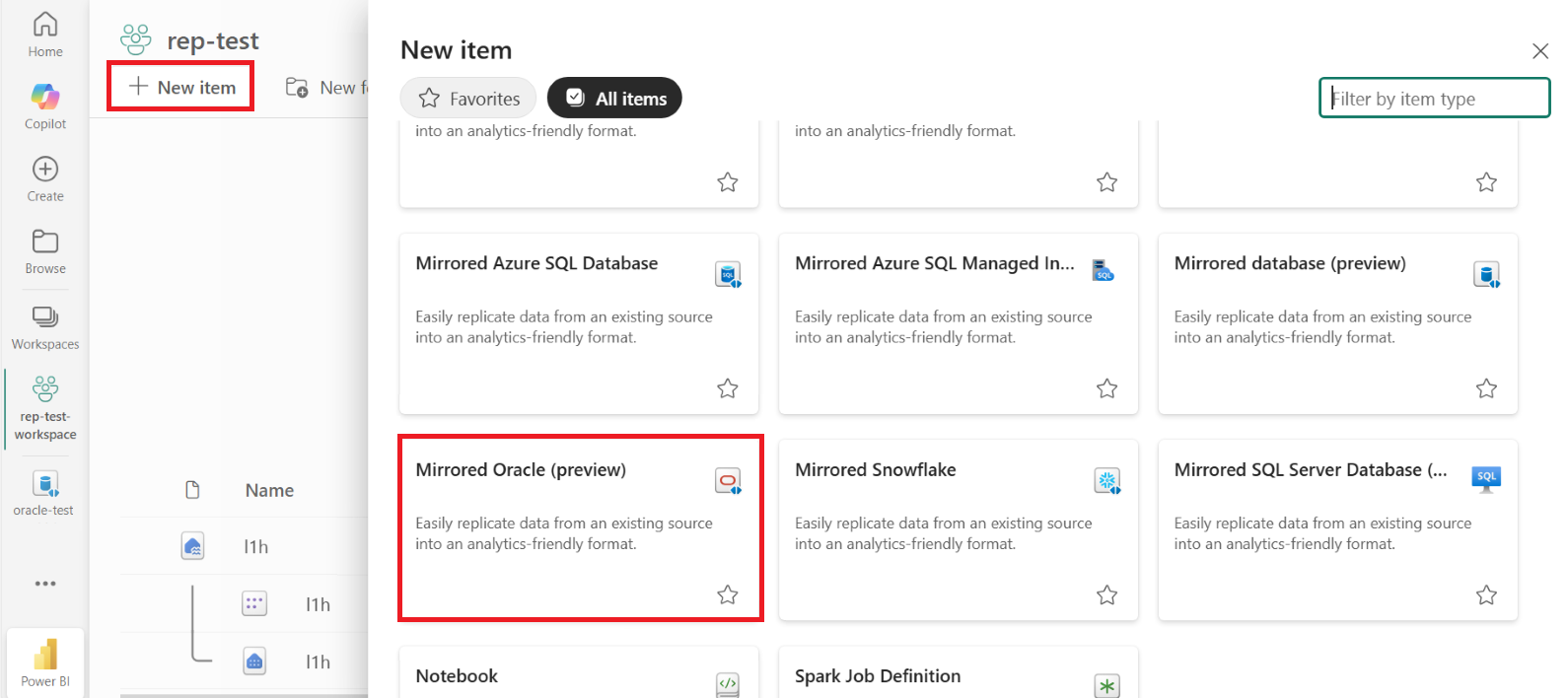
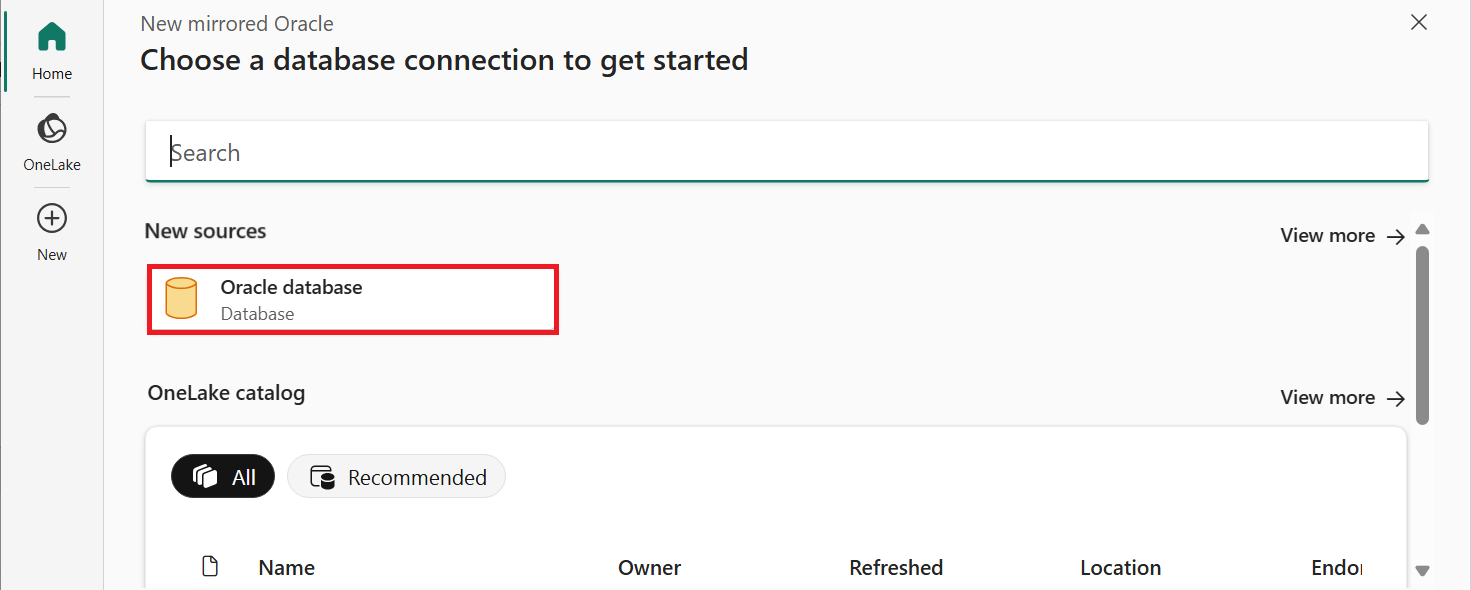
เลือก ฐานข้อมูล Oracle
ในกล่องโต้ตอบการเชื่อมต่อ ให้ป้อนรายละเอียดฐานข้อมูลของคุณ:
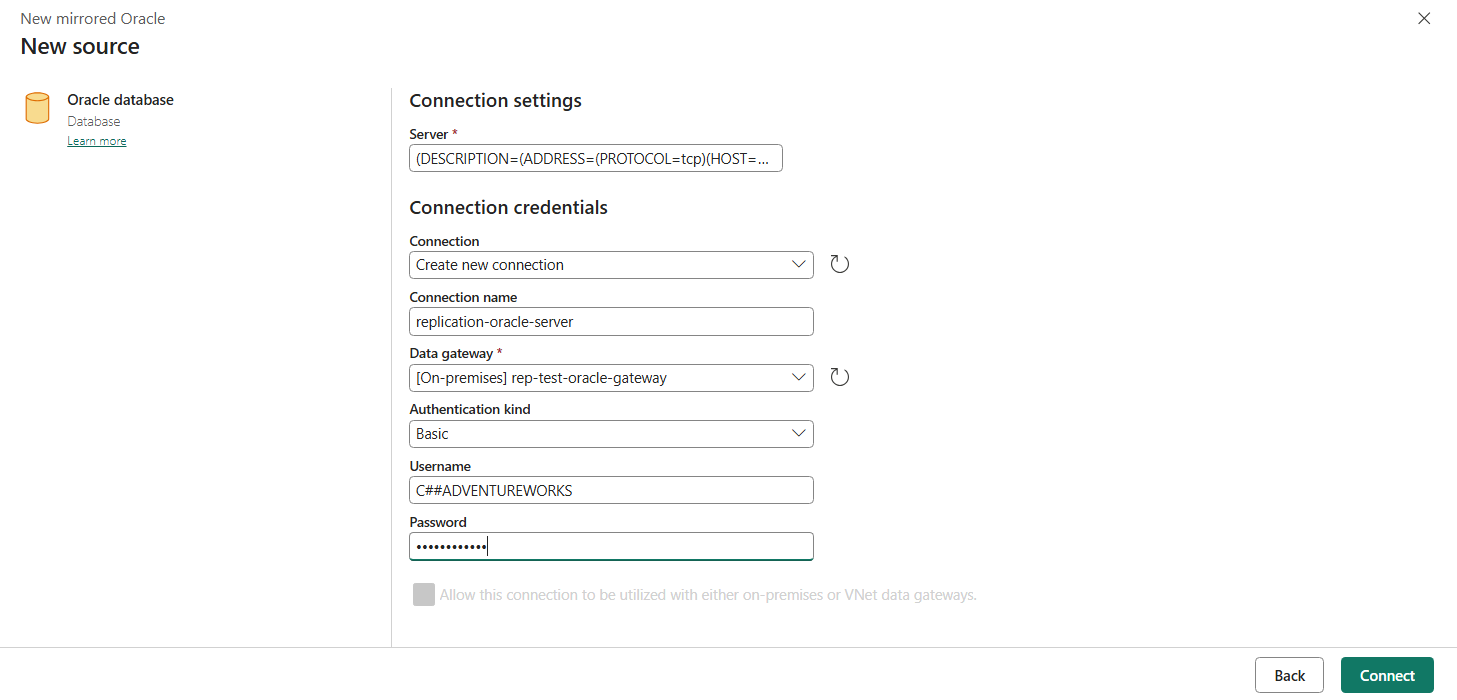
ระบุเซิร์ฟเวอร์ การเชื่อมต่อ ชื่อการเชื่อมต่อ และเกตเวย์ข้อมูล
เซิร์ฟเวอร์: ระบุตําแหน่งที่ตั้งของฐานข้อมูล Oracle ของคุณโดยใช้วิธีใดวิธีหนึ่งต่อไปนี้:
วิธี ตัวอย่าง ชื่อบริการ Oracle Net (นามแฝง TNS) salesเชื่อมต่อตัวอธิบาย (DESCRIPTION=(ADDRESS=(PROTOCOL=tcp)(HOST=sales-server)(PORT=1521))(CONNECT_DATA=(SERVICE_NAME=sales.us.acme.com)))การตั้งชื่อ Easy Connect (Plus) salesserver1:1521/sales.us.example.comการเชื่อมต่อ: เลือกสร้างการเชื่อมต่อใหม่
ชื่อการเชื่อมต่อ: ป้อนชื่อสําหรับการเชื่อมต่อของคุณ
เกตเวย์ข้อมูล: เลือกเกตเวย์ข้อมูลภายในองค์กรของคุณ
การรับรองความถูกต้อง:
- ในส่วนประเภทการรับรองความถูกต้อง ให้เลือกการรับรองความถูกต้องขั้นพื้นฐาน
- ชื่อผู้ใช้: ป้อนชื่อผู้ใช้ฐานข้อมูล Oracle ของคุณ
- รหัสผ่าน: ป้อนรหัสผ่านฐานข้อมูล Oracle ของคุณ
เลือก เชื่อมต่อ เพื่อทดสอบการเชื่อมต่อ
เลือกวิธีเลือกตารางสําหรับการสะท้อน:
- โหมดอัตโนมัติ: ให้ Fabric สะท้อนตารางทั้งหมด
- แมนนวล: เลือกเฉพาะวัตถุบางชิ้นที่จะสะท้อน
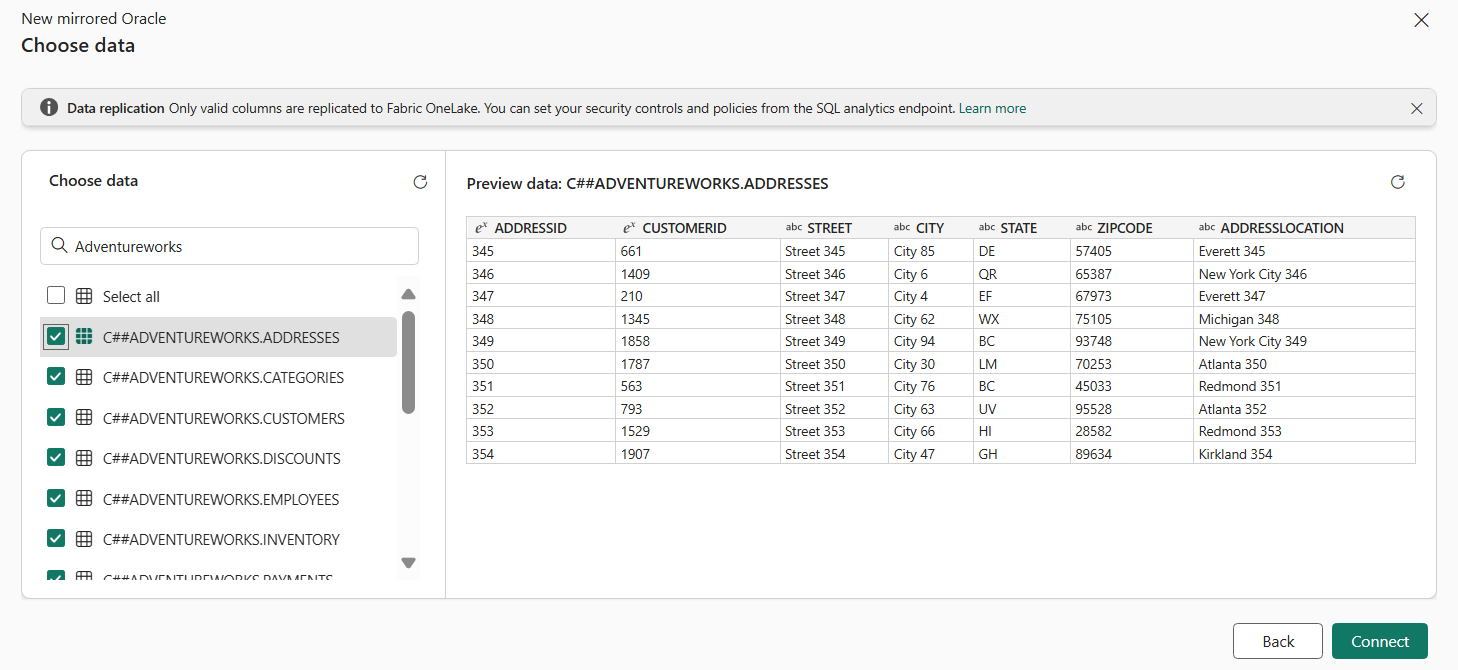
เสร็จสิ้นการตั้งค่า:
- เลือก เชื่อมต่อ
- ตั้งชื่อกระจกของคุณ
- เลือก สร้างฐานข้อมูลมิเรอร์
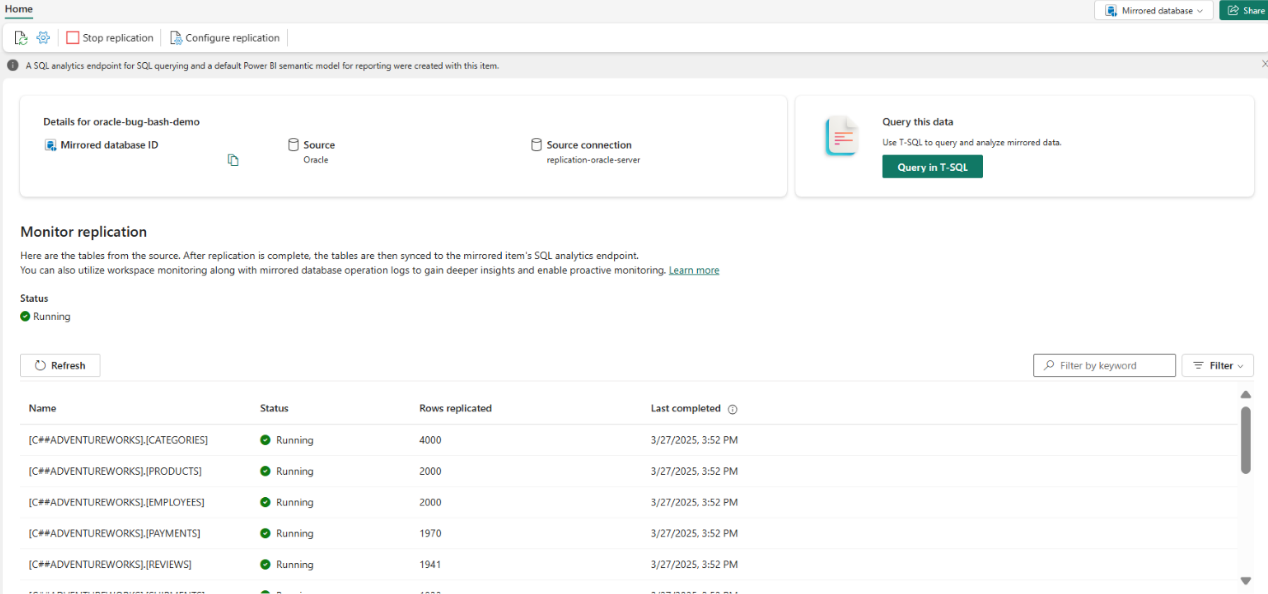
ดูความคืบหน้าในการจําลองแบบ หลังจากนั้นไม่กี่นาที คุณจะเห็นจํานวนแถวที่จําลองแบบและสามารถดูข้อมูลของคุณใน data warehouse ได้
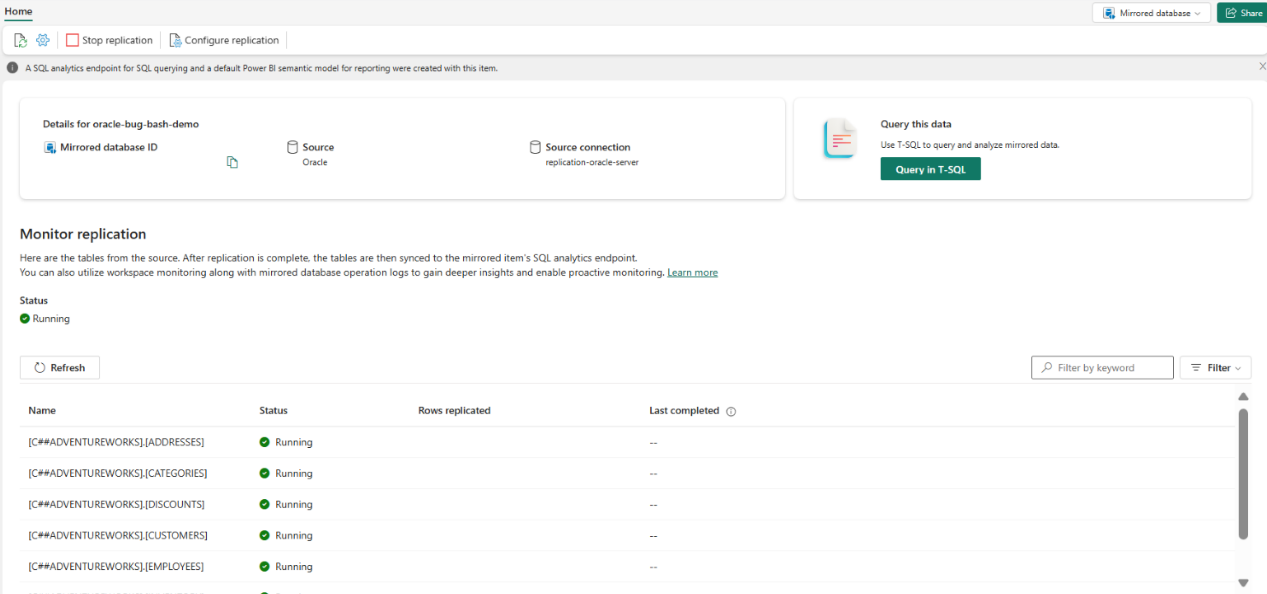
ฐานข้อมูล Oracle ของคุณเชื่อมต่อกับ Microsoft Fabric แล้ว และจะซิงค์โดยอัตโนมัติ
จอภาพการสะท้อนผ้า
เมื่อมีการกําหนดค่ามิเรอร์ แล้ว ระบบจะนําทางคุณไปยัง หน้า สถานะ การมิเรอร์ ที่นี่ คุณสามารถตรวจสอบสถานะปัจจุบันของการจําลองแบบได้ สําหรับข้อมูลเพิ่มเติมและรายละเอียดเกี่ยวกับสถานะการจําลองแบบ ดู ตรวจสอบการจําลองแบบฐานข้อมูลมิเรอร์ Fabric