หมายเหตุ
การเข้าถึงหน้านี้ต้องได้รับการอนุญาต คุณสามารถลอง ลงชื่อเข้าใช้หรือเปลี่ยนไดเรกทอรีได้
การเข้าถึงหน้านี้ต้องได้รับการอนุญาต คุณสามารถลองเปลี่ยนไดเรกทอรีได้
ใช้ OneLake เป็นแหล่งข้อมูลความรู้สําหรับ Microsoft Foundry คุณสามารถเชื่อมต่อโดยตรงและปลอดภัยกับ OneLake จาก Foundry จัดทําดัชนีไฟล์ที่ไม่มีโครงสร้างและกึ่งโครงสร้างที่จัดเก็บไว้ใน OneLake (รวมถึงไฟล์ที่มาถึงผ่านทางลัด) จากนั้นใช้เนื้อหาที่จัดทําดัชนีนั้นเป็นแหล่งข้อมูลความรู้ภายในตัวแทนใน Foundry
ด้วยการผสานรวมนี้ คุณสามารถวางสายดินให้กับตัวแทนของคุณบนข้อมูลองค์กรเดียวกันกับที่อยู่ใน OneLake อยู่แล้ว แทนที่จะสร้างสําเนาไฟล์ใหม่ในร้านค้าเฉพาะ AI แยกต่างหาก สิทธิ์และการกํากับดูแลจะถูกบังคับใช้ผ่านตัวควบคุม OneLake และ Fabric เดียวกันกับที่คุณใช้สําหรับปริมาณงานการวิเคราะห์
สำคัญ
เมื่อคุณเชื่อมต่อ OneLake เป็นแหล่งข้อมูลองค์ความรู้สําหรับ Microsoft Foundry ข้อมูลอาจถูกส่งนอกขอบเขตการปฏิบัติตามข้อบังคับหรือภูมิภาคทางภูมิศาสตร์ของ Fabric และประมวลผล และ/หรือจัดเก็บตามข้อกําหนดและนโยบายการจัดการข้อมูลที่เกี่ยวข้องของ Foundry Service
ข้อกําหนดเบื้องต้น
เลคเฮาส์ในผ้า หากไม่มีเลคเฮาส์ ให้ทําตามขั้นตอนในสร้างเลคเฮาส์
- ไฟล์ในโฟลเดอร์ ไฟล์ ของเลคเฮาส์
โครงการโรงหล่อ หากยังไม่มี ให้ทําตามขั้นตอนใน สร้างโปรเจ็กต์
บริการ Azure AI Search ที่ระดับพื้นฐานหรือสูงกว่า หากคุณไม่มี ให้ทําตามขั้นตอนใน สร้างบริการค้นหา Azure AI
บริการค้นหาต้องอยู่ในผู้เช่าเดียวกันกับพื้นที่ทํางาน Fabric ของคุณ
ในบทความนี้ คุณสร้างการกําหนดข้อมูลประจําตัวที่มีการจัดการสําหรับบริการค้นหา หากต้องการสร้างข้อมูลประจําตัวที่มีการจัดการ คุณต้องเป็นบทบาทเจ้าของหรือผู้ดูแลระบบการเข้าถึงของผู้ใช้ เมื่อต้องการกําหนดบทบาท คุณต้องเป็นเจ้าของ ผู้ดูแลระบบการเข้าถึงของผู้ใช้ ผู้ดูแลระบบควบคุมการเข้าถึงตามบทบาท หรือสมาชิกของบทบาทแบบกําหนดเองที่มีสิทธิ์ Microsoft.Authorization/roleAssignments/write
จัดทําดัชนีข้อมูลจากไฟล์ OneLake
ใช้ Azure AI Search เพื่อกําหนดค่าตัวทําดัชนีไฟล์ OneLake เพื่อทําให้ข้อมูลเลคเฮาส์ของคุณสามารถค้นหาได้เป็นแหล่งข้อมูลองค์ความรู้
ตรวจสอบข้อกําหนดเบื้องต้นในข้อมูลดัชนีจากไฟล์ OneLake และข้อกําหนดเบื้องต้นของ>ทางลัด
จากนั้นทําตามขั้นตอนสําหรับข้อมูลประจําตัวที่จัดการโดยระบบใน ข้อมูลดัชนีจากไฟล์ OneLake และทางลัด > ให้สิทธิ์
สร้างการเชื่อมต่อ OneLake ใน Foundry
ลงชื่อเข้าใช้ Microsoft Foundry
ตรวจสอบให้แน่ใจว่าปุ่มสลับ New Foundryเปิดอยู่ ขั้นตอนในบทความนี้อ้างถึง Microsoft Foundry (ใหม่)

เปิดโครงการที่ต้องการทํางาน
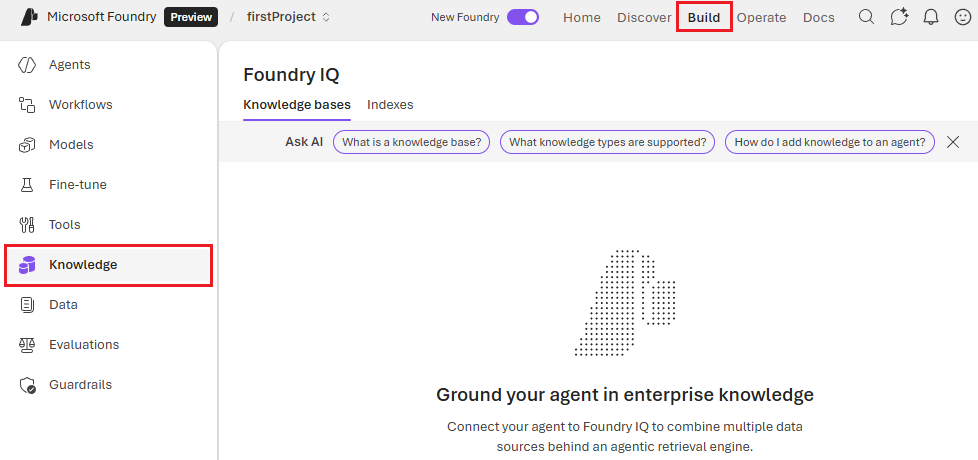
เลือก สร้าง จากเมนูการนําทาง จากนั้นเลือก ความรู้ จากบานหน้าต่างด้านซ้าย
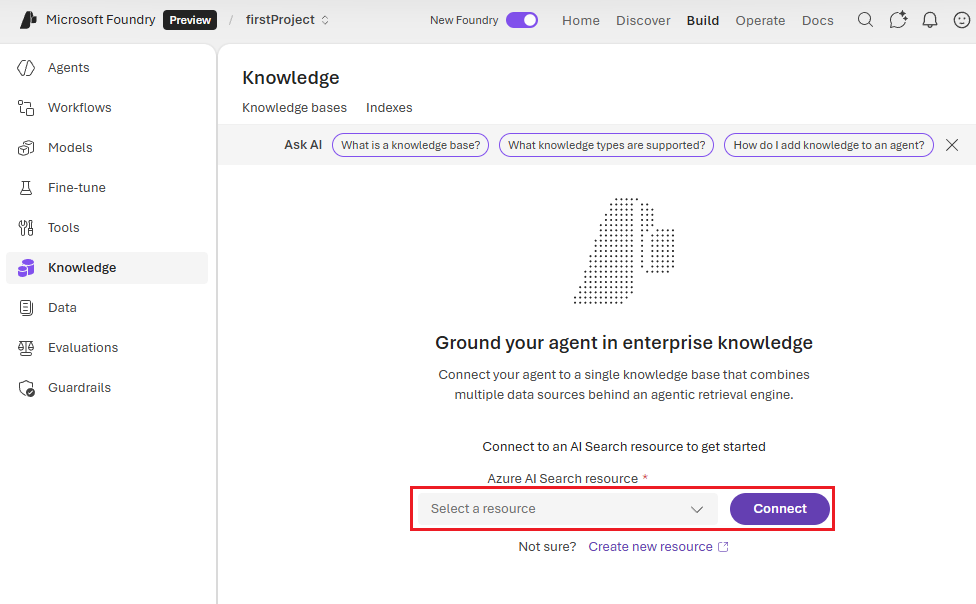
เลือกทรัพยากรการค้นหา AI ของคุณ
เลือก สร้างฐานข้อมูลองค์ความรู้
เลือก Microsoft OneLake เป็นชนิดความรู้ เลือก เชื่อมต่อ
ระบุรหัสพื้นที่ทํางาน Fabric และรหัสเลคเฮาส์ของคุณ
คุณสามารถดึงข้อมูลทั้งสองรหัสนี้ได้จาก URL เลคเฮาส์ของคุณ:
https://app.powerbi.com/groups/<WORKSPACE_ID>/lakehouses/<LAKEHOUSE_ID>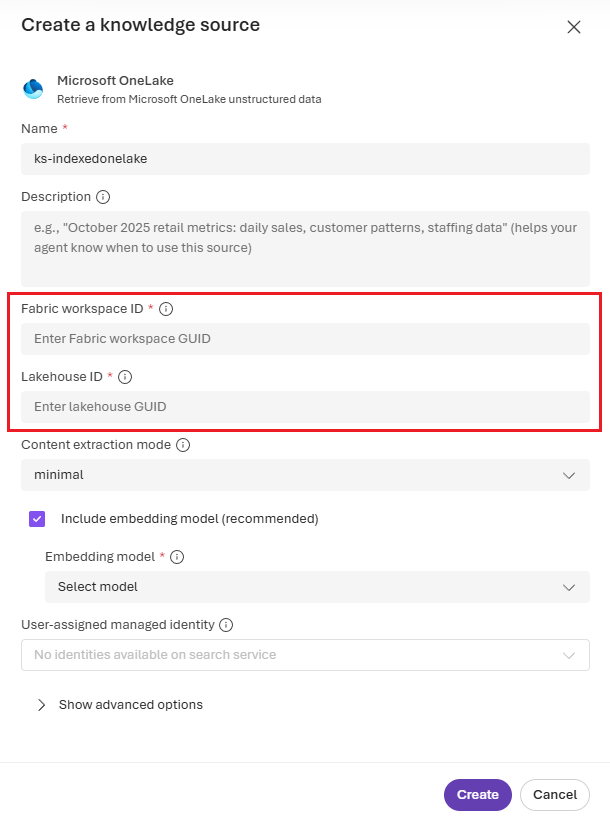
เลือก สร้าง
เลือก บันทึกฐานข้อมูลองค์ความรู้