หมายเหตุ
การเข้าถึงหน้านี้ต้องได้รับการอนุญาต คุณสามารถลอง ลงชื่อเข้าใช้หรือเปลี่ยนไดเรกทอรีได้
การเข้าถึงหน้านี้ต้องได้รับการอนุญาต คุณสามารถลองเปลี่ยนไดเรกทอรีได้
เมื่อคุณนําข้อมูลการสตรีมไปยังตัวเปิดใช้งานหรือ กําหนดเหตุการณ์ให้กับออบเจ็กต์ คุณจะสร้างกฎเพื่อดําเนินการกับข้อมูลของคุณได้ การเปิดใช้งานกฎเหล่านั้นสามารถส่งการแจ้งเตือน เช่น อีเมลหรือข้อความของ Teams การเปิดใช้งานกฎเหล่านั้นยังสามารถทริกเกอร์เวิร์กโฟลว์ เช่น การเริ่มต้นโฟลว์ Power Automate
กฎของตัวกระตุ้นยังสามารถทริกเกอร์การดําเนินการตามเหตุการณ์ Fabric และเหตุการณ์ Azure Blob Storage ที่ได้รับผ่าน Eventstream ซึ่งเปิดใช้งานการประสานงานที่ขับเคลื่อนด้วยเหตุการณ์ ตัวอย่างเช่น คุณสามารถเริ่มงาน Spark หรือกระแสข้อมูลเมื่อไฟล์เข้าสู่คอนเทนเนอร์ Blob หากต้องการข้อมูลเพิ่มเติมเกี่ยวกับการเชื่อมต่อแหล่งที่มาของเหตุการณ์ โปรดดู เพิ่มปลายทาง Fabric Activator ไปยังสตรีมเหตุการณ์
ข้อกําหนดเบื้องต้น
- พื้นที่ทํางานที่มีความจุที่เปิดใช้งาน Microsoft Fabric
เปิดตัวกระตุ้น
เคล็ดลับ
การสร้างการแจ้งเตือนและการจัดการกฎยังฝังอยู่ภายใน Fabric Eventstream โดยตรง คุณสามารถเขียนและจัดการกฎ Activator ในบริบทในขณะที่กําหนดค่าสตรีมเหตุการณ์โดยไม่ต้องเปลี่ยนไปใช้ประสบการณ์ Activator แยกต่างหาก
เริ่มต้นด้วยการเปิด Fabric ในเบราว์เซอร์ของคุณ
จากบานหน้าต่างนําทาง ให้เลือก สร้าง>Activator ถ้าคุณไม่เห็น สร้างเลือกจุดไข่ปลา (...) เพื่อแสดงตัวเลือกเพิ่มเติม
เลือก ลองตัวอย่าง เพื่อสร้างตัวกระตุ้นที่เติมข้อมูลไว้ล่วงหน้าด้วยเหตุการณ์และออบเจ็กต์ตัวอย่าง
กําหนดเงื่อนไขและการดําเนินการของกฎ
ใช้ กฎ เพื่อระบุค่าที่คุณต้องการตรวจสอบในเหตุการณ์ของคุณ เงื่อนไขที่คุณต้องการตรวจหา และการดําเนินการที่คุณต้องการให้ Activator ดําเนินการ
เลือกข้อมูลกฎของคุณ
ใน Activator Explorer ให้เลือกคุณสมบัติหรือเหตุการณ์สตรีมเพื่อตรวจสอบในกฎของคุณ สําหรับข้อมูลเกี่ยวกับคุณสมบัติ ให้ดูที่ส่วน สร้างคุณสมบัติ
หลังจากที่คุณเลือกคุณสมบัติหรือสตรีมเหตุการณ์ คุณจะเห็นตัวอย่างของค่าสําหรับตัวอย่างอินสแตนซ์ของออบเจ็กต์
Note
Activator ยังสามารถตรวจสอบรายงาน Power BI ที่เผยแพร่และแจ้งให้คุณทราบเมื่อแถวใหม่ปรากฏในวิชวลตาราง คุณกําหนดค่าการตรวจสอบนี้จากบริการของ Power BI service กฎผลลัพธ์สามารถทริกเกอร์การดําเนินการเดียวกัน (อีเมล Teams, รายการ Fabric หรือ Power Automate) สําหรับข้อมูลเพิ่มเติม ให้ดูที่ สร้างการแจ้งเตือนในรายงาน Power BI
Activator รองรับการสร้างกฎเกี่ยวกับผลลัพธ์การสืบค้น SQL Fabric Data Warehouse (พรีวิว) กฎเหล่านี้จะประเมินการสืบค้น SQL ตามกําหนดการที่กําหนดค่าได้ และทริกเกอร์การดําเนินการเมื่อตรงตามเงื่อนไข ทําให้สามารถตรวจสอบข้อมูลคลังสินค้าเป็นระยะได้
สร้างกฎตัวกระตุ้นใหม่
หากต้องการสร้างกฎใหม่ ให้เลือกสตรีมที่เพิ่งเพิ่ม คุณจะเห็นบานหน้าต่าง สร้างกฎ ทางด้านขวา ส่วน การตรวจสอบ ของกฎจะถูกเติมข้อมูลล่วงหน้าด้วยสตรีมข้อมูลที่คุณเลือก
กําหนดเงื่อนไขที่จะตรวจหา
ถัดไป ให้เลือกชนิดของเงื่อนไขที่คุณต้องการตรวจหา คุณสามารถใช้เงื่อนไขที่ตรวจสอบ:
- ในแต่ละเหตุการณ์ ให้ดําเนินการ
- ในแต่ละเหตุการณ์เมื่อตรงตามค่า ให้ดําเนินการ
- ในแต่ละเหตุการณ์ที่จัดกลุ่มตามฟิลด์ ให้ดําเนินการ (ตัวอย่างเช่น ในแต่ละเหตุการณ์ PackageId เมื่ออุณหภูมิมากกว่า 30)
สุดท้าย ให้เลือกว่าคุณต้องการให้การดําเนินการส่งอีเมลถึงคุณหรือส่งข้อความ Teams ถึงคุณ แล้วเลือก สร้าง คุณสามารถแก้ไขเงื่อนไขและการดําเนินการได้ในภายหลัง
แผนภูมิในแท็บ คําจํากัดความ จะอัปเดตเพื่อแสดงตัวอย่างเหตุการณ์ที่ตรงกับเงื่อนไขที่คุณตั้งไว้
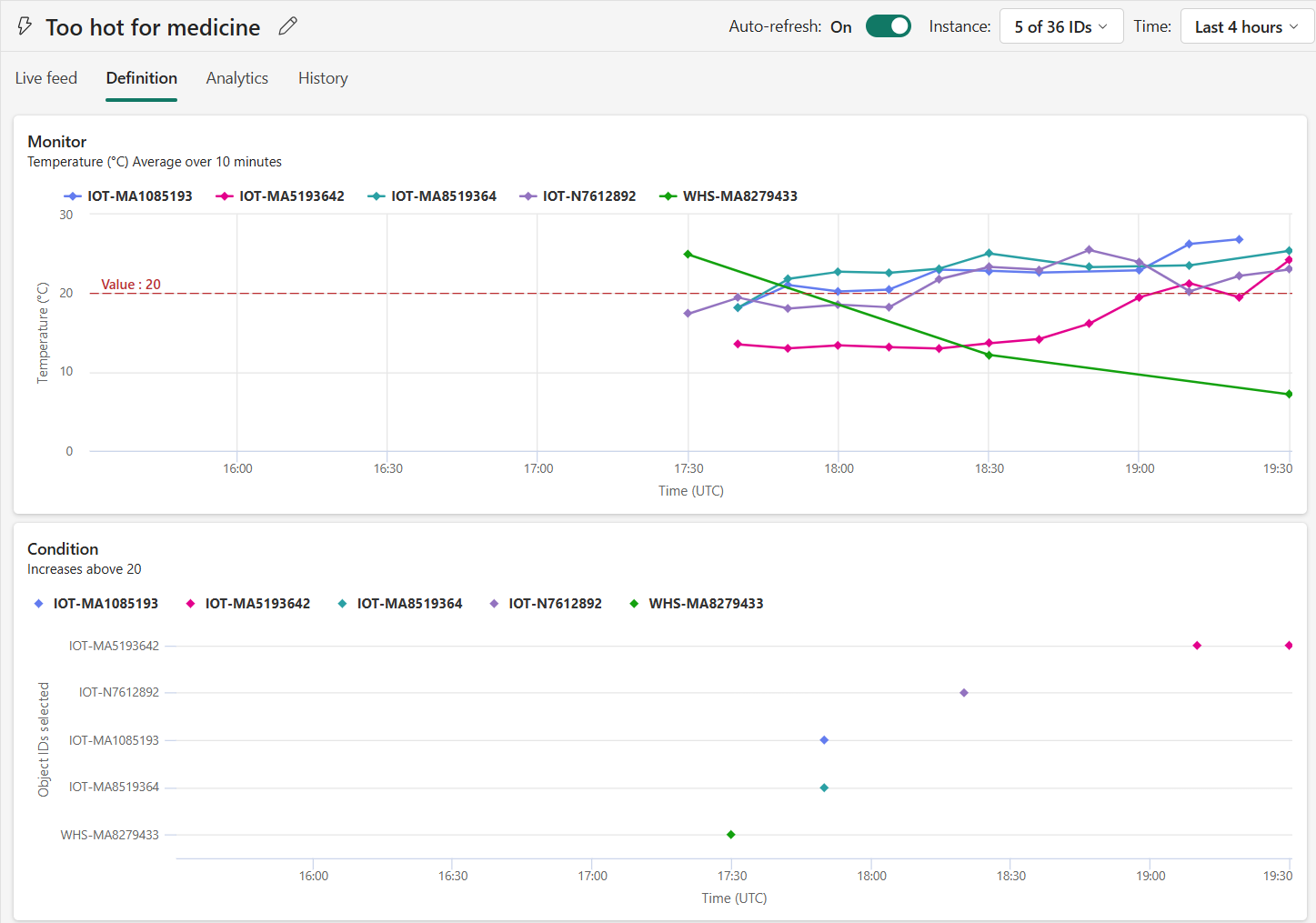
หากคุณไปที่แท็บ Analytics คุณจะเห็นแผนภูมิสองแผนภูมิ แผนภูมิแรกแสดงจํานวนครั้งทั้งหมดที่กฎเริ่มทํางานสําหรับรหัสออบเจ็กต์ทั้งหมดที่ Activator กําลังติดตาม ใช้แผนภูมินี้เพื่อทําความเข้าใจปริมาณของการแจ้งเตือนที่ใช้ผ่าน ID ออบเจ็กต์ทั้งหมด แผนภูมิที่สองแสดงจํานวนครั้งทั้งหมดเปิดใช้งานกฎสําหรับ ID ออบเจ็กต์ห้ารายการ ใช้แผนภูมินี้เพื่อทําความเข้าใจให้ดียิ่งขึ้นว่ารหัสออบเจ็กต์ใดตัวหนึ่งมีส่วนมากที่สุดในการเปิดใช้งานทั้งหมดที่เริ่มทํางานหรือไม่
กําหนดการดําเนินการที่จะใช้
สุดท้าย ให้ใช้ส่วน การดําเนินการ เพื่อเลือกสิ่งที่ต้องทําเมื่อตรวจพบเงื่อนไข

ประเภทการดําเนินการที่รองรับมีดังนี้
อีเมล - ส่งอีเมลไปยังผู้รับที่ระบุ
ทีม - ส่งข้อความ Teams ไปยังผู้รับ แชทกลุ่ม หรือช่องทางที่ระบุ
Fabric รายการ - ดําเนินการไปป์ไลน์ Fabric ที่เลือก สมุดบันทึก Fabric Fabric Spark Job Definition, Fabric Dataflow หรือ Fabric User Data Function ใช้การดําเนินการเหล่านี้เพื่อใช้ไปป์ไลน์ที่ขับเคลื่อนด้วยเหตุการณ์ สําหรับข้อมูลเพิ่มเติม โปรดดู ทริกเกอร์ Fabric รายการ
การดําเนินการแบบกําหนดเอง - เปิดใช้งานโฟลว์ Power Automate
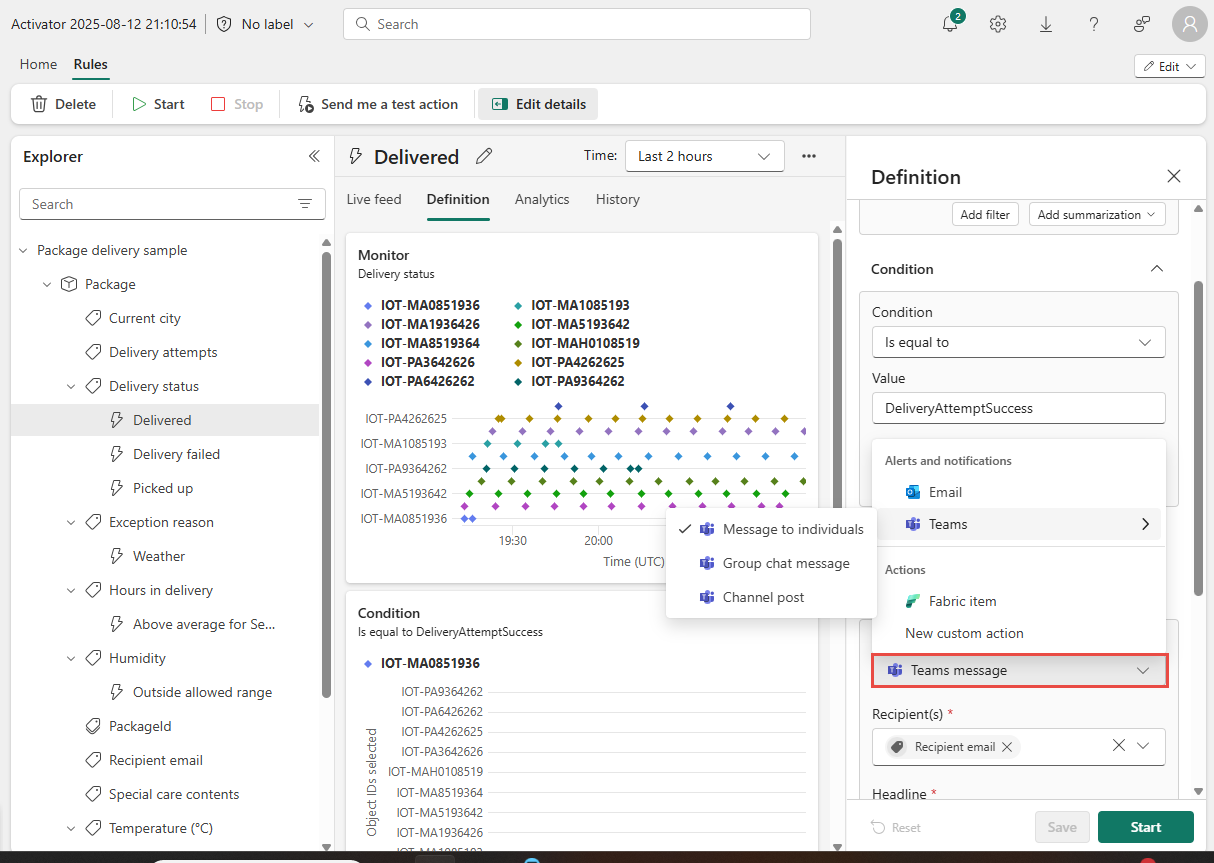
การดําเนินการประเภทที่แตกต่างกันมีพารามิเตอร์ที่แตกต่างกัน พารามิเตอร์เหล่านั้นบางส่วนรวมถึงที่อยู่อีเมลที่คุณต้องการส่งไปช่องทาง Teams หรือการแชทกลุ่มเวิร์กโฟลว์ที่คุณต้องการเริ่มต้นบรรทัดเรื่องหรือข้อมูลเพิ่มเติม (บริบท) สําหรับ บริบท คุณสามารถเลือกคุณสมบัติเพิ่มเติมที่จะรวมไว้ในข้อความแจ้งเตือนได้
คุณยังสามารถแท็กคุณสมบัติได้โดยการป้อนเพื่อเพิ่ม @ บริบทให้กับการดําเนินการที่คุณส่ง ตัวอย่างเช่น: @bikeId.
ถ้าคุณสรุปคุณสมบัติในการ์ด ตรวจสอบ การดําเนินการจะส่งค่าเดิมของคุณสมบัติแทนที่จะเป็นค่าสรุป
เลือก แก้ไขการดําเนินการ เพื่อดูตัวแก้ไขที่มีตัวอย่างข้อความที่การดําเนินการส่ง และตัวเลือกในการเพิ่มข้อมูลเพิ่มเติมให้กับการดําเนินการ
ทดสอบกฎของคุณ
หลังจากที่คุณสร้างกฎแล้ว ให้ทดสอบโดยการเลือก ส่งการแจ้งเตือนการทดสอบให้กับฉัน การเลือกปุ่มนี้จะค้นหาเหตุการณ์ในอดีตที่การเปิดใช้งานกฎเป็นจริง และส่งการแจ้งเตือนให้คุณ เพื่อให้คุณสามารถดูลักษณะของการแจ้งเตือนสําหรับเหตุการณ์นั้น
- การแจ้งเตือนการทดสอบจะส่งถึงคุณเสมอ โดยไม่คํานึงถึงช่องผู้รับในการ์ดการดําเนินการ
- ตัวเลือก ส่งการแจ้งเตือนการทดสอบ ให้ฉันจะเปิดใช้งานเฉพาะเมื่อคุณมีเหตุการณ์ในอดีตอย่างน้อยหนึ่งเหตุการณ์ซึ่งเงื่อนไขของกฎเป็นจริง
เริ่มและหยุดกฎของคุณ
กฎจะถูกสร้างขึ้นในสถานะหยุดทํางาน สถานะนี้หมายความว่าระบบไม่ได้ประเมินกฎเมื่อข้อมูลไหลเข้าสู่ระบบ และกฎจะไม่ดําเนินการใดๆ เป็นผล หลังจากที่คุณกําหนดกฎแล้ว ให้เลือก บันทึก และเริ่ม เพื่อเปิดใช้งานกฎ ถ้าคุณยังไม่พร้อมที่จะเริ่มกฎของคุณ ให้บันทึกและกลับมาในภายหลัง เมื่อคุณพร้อมแล้ว ให้เลือก เริ่มต้น จากแถบเครื่องมือสําหรับ Activator เพื่อเริ่มทริกเกอร์และดําเนินการ

เมื่อเริ่มต้นใช้งานแล้ว คุณจะเห็น การทํางาน ในพื้นที่ชื่อเรื่องของการ์ดกฎ นอกจากนี้ ไอคอนใน Explorer ยังแสดงว่ากฎกําลังทํางานอยู่ เมื่อคุณเริ่มกฎ การเปิดใช้งานใหม่จะเริ่มเรียกใช้กับข้อมูลการนําเข้าใหม่ กฎของคุณจะไม่เปิดใช้งานกับข้อมูลที่นําเข้าไปแล้ว เมื่อต้องการหยุดการแจ้งเตือน ให้เลือก หยุด
ถ้าคุณทําการเปลี่ยนแปลงกฎ (ตัวอย่างเช่น เปลี่ยนเงื่อนไขที่กฎค้นหา) ให้เลือก อัปเดต ในแถบเครื่องมือเพื่อให้แน่ใจว่ากฎที่กําลังทํางานอยู่ใช้ค่าใหม่
เมื่อคุณลบกฎ (หรือวัตถุ) อาจใช้เวลาถึงห้านาทีเพื่อให้การประมวลผลข้อมูลส่วนหลังเสร็จสมบูรณ์ กฎที่ถูกลบอาจยังคงตรวจสอบข้อมูลต่อไป และดําเนินการตามนั้นเป็นเวลาสองสามนาทีหลังจากที่คุณลบกฎเหล่านั้น
สร้างคุณสมบัติ
ในบางครั้ง คุณจําเป็นต้องนําตรรกะของกฎไปใช้ใหม่ในกฎหลายกฎ สร้างคุณสมบัติเพื่อกําหนดเงื่อนไขหรือหน่วยวัดที่นํากลับมาใช้ใหม่ได้ แล้วอ้างอิงคุณสมบัตินั้นจากกฎหลายข้อ
เมื่อต้องการสร้างคุณสมบัติ ให้เลือกสตรีมที่คุณเพิ่มลงในออบเจ็กต์ที่คุณสนใจ เลือก คุณสมบัติใหม่ จาก Ribbon แล้วเลือกคุณสมบัติที่คุณต้องการใช้ในตรรกะของกฎ

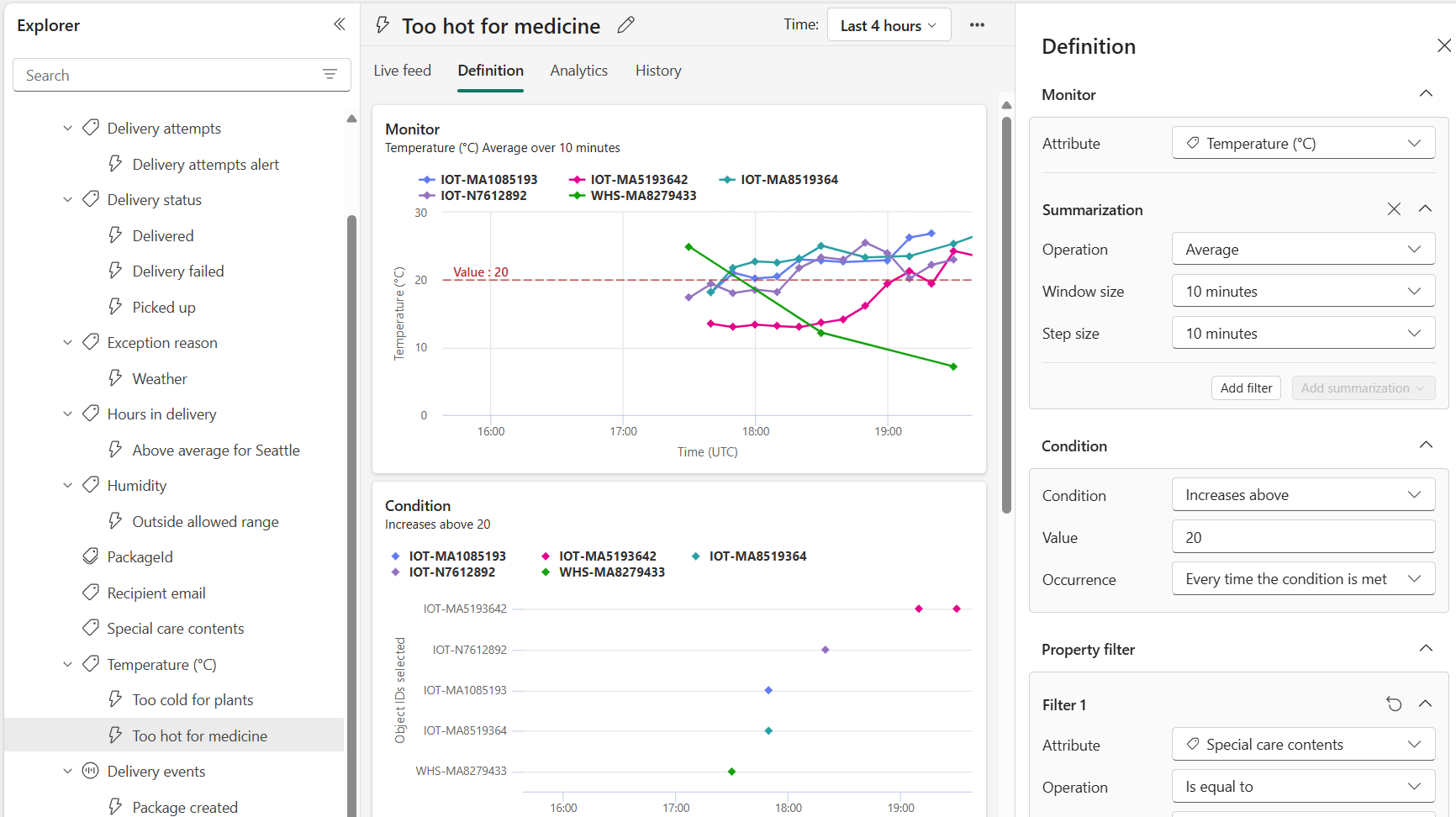
หลังจากที่คุณกําหนดคุณสมบัติแล้ว คุณสามารถอ้างอิงจากกฎอย่างน้อยหนึ่งข้อ ในตัวอย่างนี้ คุณอ้างอิงคุณสมบัติ อุณหภูมิร้อนเกินไปสําหรับยา
ล้างแหล่งข้อมูล
ลบเหตุการณ์เหตุการณ์ตัวอย่างโดยการเลือกจุดไข่ปลา (...) ทางด้านขวาของเหตุการณ์การส่งมอบแพคเกจ เหตุการณ์ และเลือก ลบ
ขั้นตอนถัดไป
บทช่วยสอน Activator ของ
เนื้อหาที่เกี่ยวข้อง
- ภาพรวมของกฎตัวกระตุ้น
- บทช่วยสอน Activator ของ