หมายเหตุ
การเข้าถึงหน้านี้ต้องได้รับการอนุญาต คุณสามารถลอง ลงชื่อเข้าใช้หรือเปลี่ยนไดเรกทอรีได้
การเข้าถึงหน้านี้ต้องได้รับการอนุญาต คุณสามารถลองเปลี่ยนไดเรกทอรีได้
บทความนี้แสดงวิธีเพิ่มแหล่งข้อมูล HTTP ลงในสตรีมเหตุการณ์
ตัวเชื่อมต่อ HTTP ให้วิธีที่ไม่ต้องเขียนโค้ดและกําหนดค่าได้ในการสตรีมข้อมูลจาก REST API ใดๆ ไปยัง Eventstream โดยตรงสําหรับการประมวลผลแบบเรียลไทม์ ช่วยให้คุณสามารถดึงข้อมูลจากแพลตฟอร์ม SaaS และฟีดข้อมูลสาธารณะได้อย่างต่อเนื่อง และแยกวิเคราะห์การตอบกลับ JSON เป็นเหตุการณ์ที่มีโครงสร้างโดยอัตโนมัติ นอกจากนี้ยังมีตัวอย่างฟีดสาธารณะเพื่อช่วยให้คุณเริ่มต้นได้อย่างรวดเร็วเลือก API ตัวอย่างป้อนคีย์ API ของคุณและให้ Eventstream กรอกส่วนหัวและพารามิเตอร์ที่จําเป็นล่วงหน้า
ข้อกําหนดเบื้องต้น
- พื้นที่ทํางานที่มีความจุ Fabric หรือชนิดพื้นที่ทํางาน Fabric Trial
- การเข้าถึงพื้นที่ทํางานที่มีบทบาท ผู้สนับสนุน หรือพื้นที่ทํางานที่สูงกว่า
- ปลายทาง HTTP ที่เข้าถึงได้แบบสาธารณะ ถ้าอยู่ในเครือข่ายที่มีการป้องกัน ให้เชื่อมต่อโดยใช้การแทรกเครือข่ายเสมือนของตัวเชื่อมต่อ Eventstream
- หากคุณไม่มีสตรีมเหตุการณ์ ให้ทําตามคําแนะนําเพื่อสร้างสตรีมเหตุการณ์
เพิ่ม HTTP เป็นแหล่งที่มา
หากคุณยังไม่ได้เพิ่มแหล่งข้อมูลใดๆ ลงในสตรีมเหตุการณ์ของคุณ ให้เลือกไทล์ เชื่อมต่อแหล่งข้อมูล คุณยังสามารถเลือก เพิ่มแหล่งข้อมูล>Connect บนริบบิ้นได้อีกด้วย
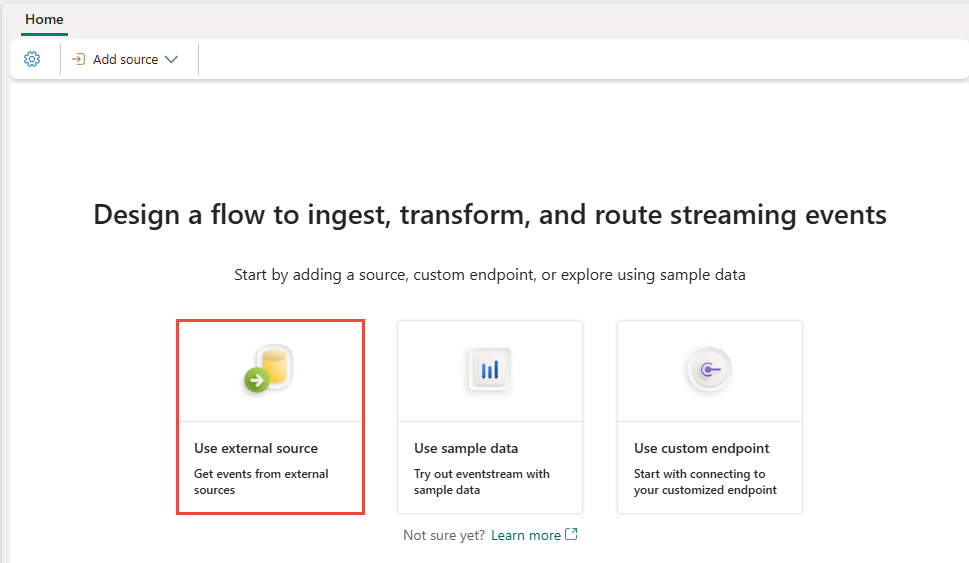
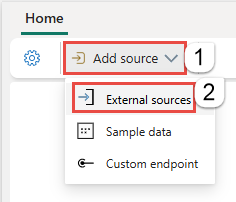
หากคุณกําลังเพิ่มแหล่งที่มาไปยังสตรีมเหตุการณ์ที่เผยแพร่แล้ว ให้เปลี่ยนเป็นโหมดแก้ไข บน Ribbon ให้เลือก เพิ่มแหล่งข้อมูล Connect>
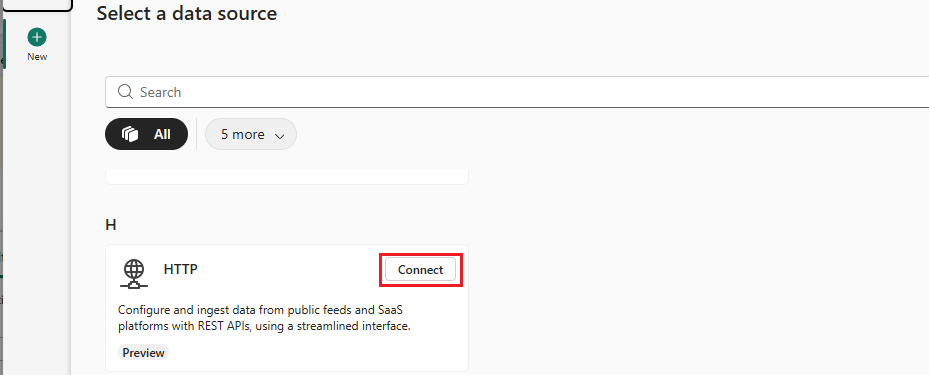
ค้นหา http แล้วเลือก เชื่อมต่อ เพื่อเพิ่มตัวเชื่อมต่อ HTTP ไปยังสตรีมเหตุการณ์ของคุณ
กําหนดค่าและเชื่อมต่อกับ HTTP
คุณสามารถเลือกหนึ่งใน API สาธารณะตัวอย่าง เพื่อเริ่มต้นใช้งานอย่างรวดเร็วด้วยส่วนหัวและพารามิเตอร์ที่กําหนดไว้ล่วงหน้า หรือเลือก ออก เพื่อกําหนดค่าตัวเชื่อมต่อ HTTP แบบกําหนดเองของคุณเอง
ใช้ตัวอย่าง API สาธารณะ
เลือก API สาธารณะตัวอย่างเพื่อตั้งค่าตัวเชื่อมต่อ HTTP อย่างรวดเร็ว:
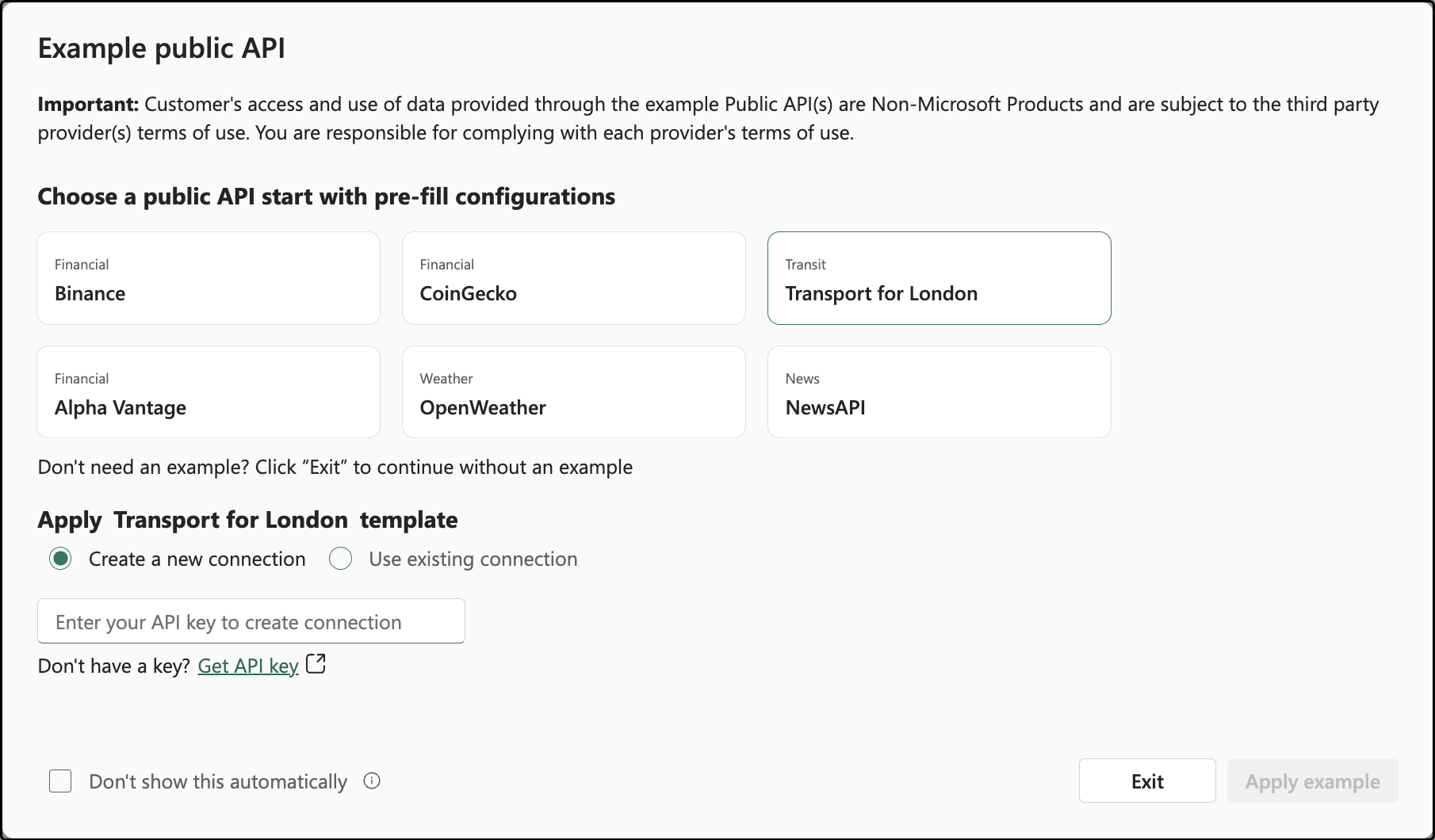
- ไบแนนซ์ รับราคา Bitcoin ล่าสุด
- คอยน์ตุ๊กแก รับราคา Bitcoin ปัจจุบันเป็น USD
- การขนส่งสําหรับลอนดอน รับการคาดการณ์การมาถึงแบบสดสําหรับสถานีในลอนดอน
- อัลฟ่าแวนเทจ ดูราคาหุ้น Microsoft (MSFT) แบบเรียลไทม์
- โอเพ่นเวทเธอร์ รับการพยากรณ์อากาศสําหรับสถานที่
- ข่าว API รับพาดหัวข่าวธุรกิจล่าสุดในสหรัฐอเมริกา
สําหรับ API ที่ต้องใช้คีย์ API ให้ใช้ลิงก์ที่ให้ไว้เพื่อสมัครคีย์ API และป้อนลงในช่องป้อนข้อมูล จากนั้นตัวเชื่อมต่อจะสร้างการเชื่อมต่อระบบคลาวด์ Fabric โดยอัตโนมัติ และกรอกข้อมูลส่วนหัวและพารามิเตอร์ HTTP ที่จําเป็นไว้ล่วงหน้า
สําคัญ
API ตัวอย่างของ Binance ไม่จําเป็นต้องใช้คีย์ API แต่คุณมีหน้าที่รับผิดชอบในการปฏิบัติตามข้อกําหนดการใช้งาน
หากคุณเลือก ใช้การเชื่อมต่อที่มีอยู่ ให้เลือก ใช้ตัวอย่าง เพื่อกรอกส่วนหัวและพารามิเตอร์ที่จําเป็นสําหรับ API ตัวอย่างล่วงหน้าโดยไม่ต้องป้อนคีย์ API
หรือ เลือกออก เพื่อปิดหน้าต่างและกําหนดค่าแหล่งที่มา HTTP ของคุณเองตั้งแต่เริ่มต้น
กําหนดค่าแหล่งที่มา HTTP ของคุณเอง
ทําตามขั้นตอนเพื่อกําหนดค่าแหล่งที่มา HTTP ของคุณเองโดยไม่มี API ตัวอย่าง
สร้างการเชื่อมต่อใหม่ เลือกการเชื่อมต่อ ใหม่ และป้อนคุณสมบัติที่จําเป็นสําหรับแหล่งข้อมูล HTTP ของคุณ:
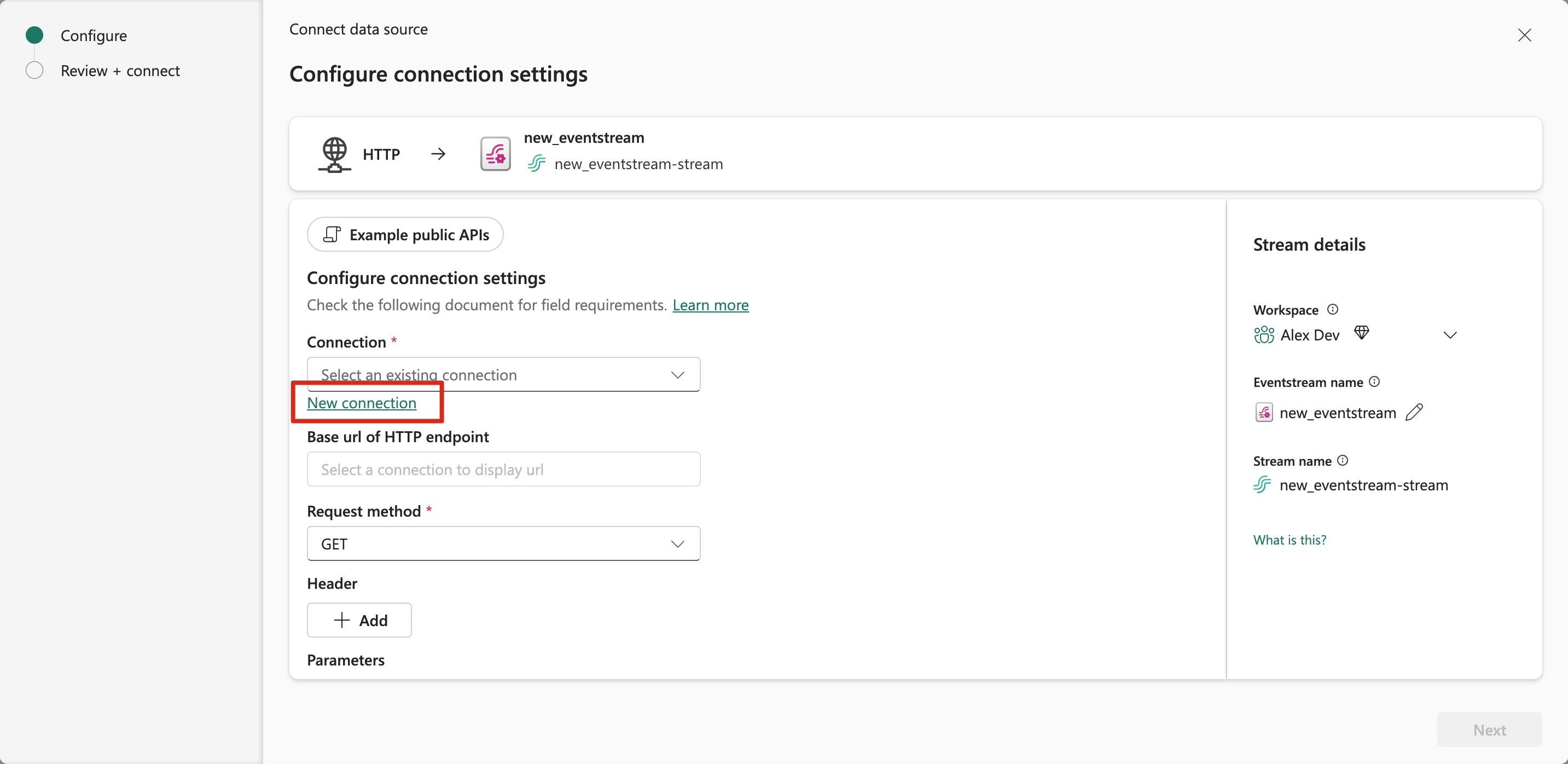
- URL พื้นฐาน: URL พื้นฐานของปลายทาง HTTP
- Token Audience Uri (ไม่บังคับ): ทรัพยากรที่โทเค็นมีไว้สําหรับ
- ชื่อการเชื่อมต่อ: ป้อนชื่อสําหรับการเชื่อมต่อ
-
ชนิดการรับรองความถูกต้อง: ปัจจุบัน ตัวเชื่อมต่อ HTTP รองรับ
Anonymousเฉพาะ ,BasicและAPI Keyการรับรองความถูกต้อง
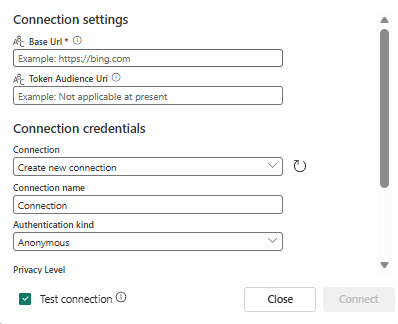
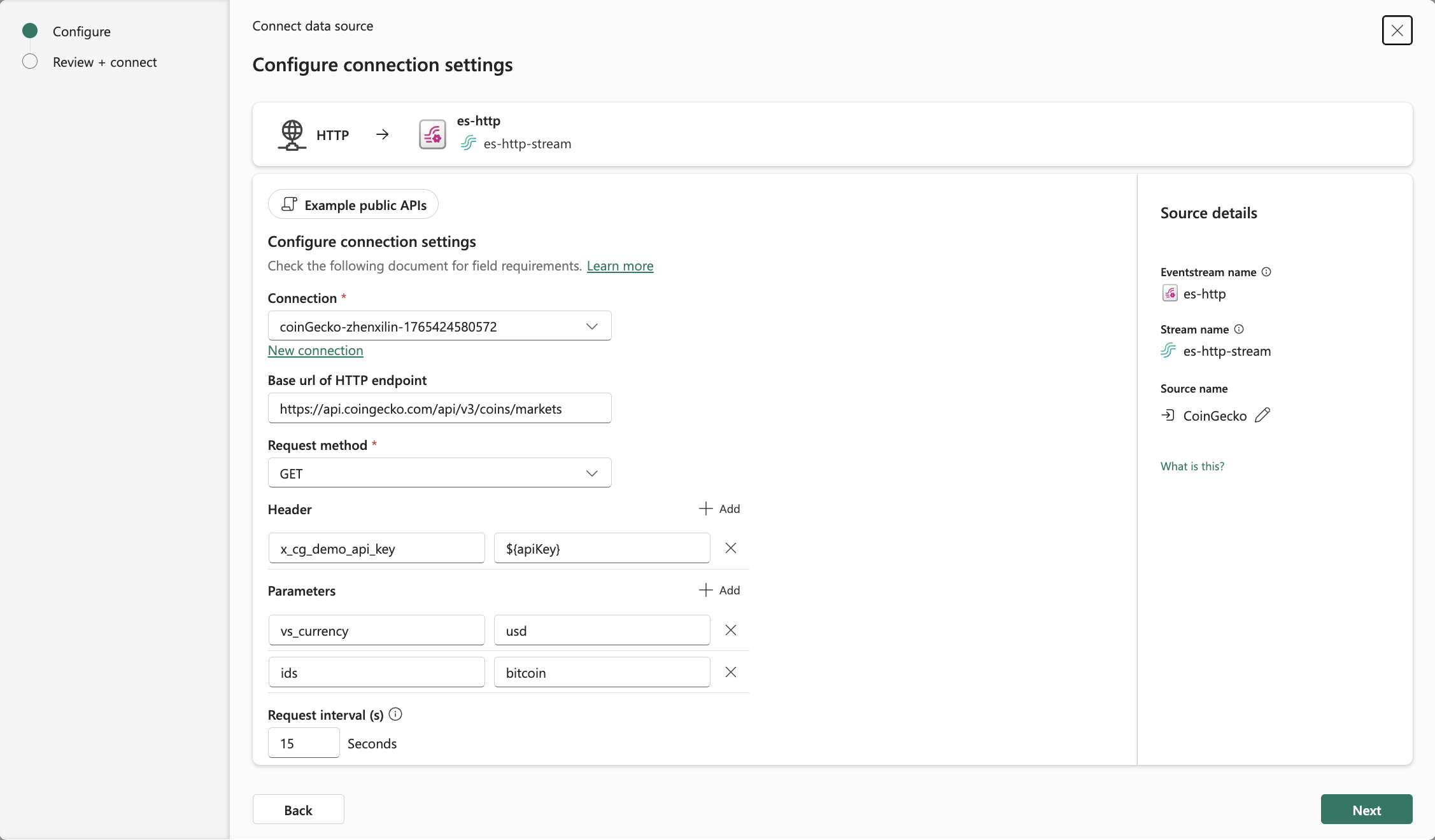
วิธีการขอ: เลือก
GETหรือPOSTส่วนหัวและพารามิเตอร์: หากคุณเลือกการตรวจสอบ สิทธิ์คีย์ API เมื่อคุณสร้างการเชื่อมต่อระบบคลาวด์ ให้ใช้พารามิเตอร์แบบไดนามิก ${apiKey} ในส่วนหัวหรือพารามิเตอร์ของคุณเพื่ออ้างอิงคีย์ API
ตัวอย่างเช่น หากต้องการเชื่อมต่อกับ CoinGecko ให้ใช้ส่วนหัว:
x_cg_demo_api_key=${apiKey}สําคัญ
อย่าป้อนคีย์ API หรือข้อมูลเข้าสู่ระบบอื่นๆ ในส่วนหัวหรือพารามิเตอร์
ช่วงเวลาคําขอ: ระบุเวลาเป็นวินาทีเพื่อรอระหว่างคําขอที่ต่อเนื่องกัน ช่วงที่ถูกต้องคือ [1, 3600]
การลองใหม่สูงสุด: จํานวนครั้งสูงสุดที่ตัวเชื่อมต่อลองคําขอใหม่เมื่อเกิดข้อผิดพลาด ช่วงที่ถูกต้องคือ [10, 100]
ลองแบ็คออฟอีกครั้ง: เวลาเป็นวินาทีที่ต้องรอหลังจากเกิดข้อผิดพลาดก่อนที่ตัวเชื่อมต่อจะลองอีกครั้ง ช่วงที่ถูกต้องคือ [1, 3600]
ลองรหัสสถานะอีกครั้ง: รหัสข้อผิดพลาด HTTP ที่ส่งคืนซึ่งแจ้งให้ตัวเชื่อมต่อลองคําขออีกครั้ง ป้อนรายการรหัสหรือช่วงของรหัสที่คั่นด้วยจุลภาค ช่วงจะถูกระบุด้วยรหัสเริ่มต้นและรหัสสิ้นสุดที่ไม่บังคับ เช่น:
-
400-รวมรหัสทั้งหมดที่มากกว่าหรือเท่ากับ 400 -
400-500รวมรหัสตั้งแต่ 400 ถึง 500 รวมถึง 500 -
404,408,500-พร้อมท์ตัวเชื่อมต่อให้ลองอีกครั้งใน 404 NOT FOUND, 408 REQUEST TIMEOUT และรหัสข้อผิดพลาด 5xx ทั้งหมด
รหัสสถานะบางรหัสจะถูกลองใหม่เสมอ เช่น ไม่ได้รับอนุญาต หมดเวลา และคําขอมากเกินไป
-
จัดการ API ที่มีการแบ่งหน้า
REST API บางตัวส่งคืนข้อมูลในหลายหน้าแทนที่จะเป็นการตอบกลับเดียว ตัวอย่างเช่น API อาจส่งคืนระเบียน 100 ระเบียนในการตอบกลับแต่ละครั้ง และต้องมีคําขอเพิ่มเติมเพื่อดึงระเบียนที่เหลือ ตัวเชื่อมต่อ HTTP รองรับการแบ่งหน้า เพื่อให้สามารถดึงข้อมูลในหลายหน้าในรอบการสํารวจ
ชนิดการแบ่งหน้าที่รองรับ
ตัวเชื่อมต่อ HTTP รองรับรูปแบบการแบ่งหน้าเหล่านี้:
-
การแบ่งหน้าตามหน้าเว็บ: คําขอมีพารามิเตอร์ page เช่น
page=1หรือpage=2ตัวเชื่อมต่อจะเพิ่มหมายเลขหน้าเพื่อร้องขอหน้าถัดไป -
การแบ่งหน้าตามเคอร์เซอร์: การตอบสนองของ API ประกอบด้วยเคอร์เซอร์หรือโทเค็นความต่อเนื่อง เช่น
continuationTokenหรือnextPageTokenตัวเชื่อมต่อใช้ค่านี้เพื่อร้องขอหน้าถัดไป
กําหนดค่าการแบ่งหน้า
หากต้องการใช้การแบ่งหน้า ให้กําหนดการตั้งค่าเหล่านี้ในตัวเชื่อมต่อ HTTP:
- เปิดใช้งานการแบ่งหน้า: เปิดการจัดการการแบ่งหน้า
- โหมดการแบ่งหน้า: ระบุชนิดการแบ่งหน้า ค่าที่รองรับคือ Page และ Cursor
-
ตัวชี้ JSON ข้อมูลการตอบสนอง: ระบุตําแหน่งของอาร์เรย์ข้อมูลในการตอบสนอง API เช่น
/value,/itemsหรือ/articles.
ตัวอย่างการแบ่งหน้าตามหน้าเว็บ
สําหรับ API แบบเพจ คําขอแรกอาจเป็นGET /api/data?page=1
ตัวอย่างการกําหนดค่า:
-
เปิดใช้งานการแบ่งหน้า:
true. - โหมดการแบ่งหน้า: หน้า
ตัวเชื่อมต่อจะส่งคําขอสําหรับหน้าถัดไป เช่น page=2 และpage=3 การแบ่งหน้าจะหยุดลงเมื่อการตอบสนองของ API ระบุว่าไม่มีข้อมูลเพิ่มเติม เช่น การส่งคืนอาร์เรย์ว่าง
ตัวอย่างการแบ่งหน้าตามเคอร์เซอร์
สําหรับ API ที่ใช้เคอร์เซอร์ การตอบสนองอาจมีโทเค็นความต่อเนื่อง เช่น "continuationToken": "ABC123".
ตัวเชื่อมต่อจะแยกโทเค็นความต่อเนื่องและใช้ในคําขอ GET /api/data?continuationToken=ABC123ถัดไป เช่น การแบ่งหน้าจะหยุดลงเมื่อการตอบสนองไม่มีโทเค็นอื่นหรือค่าโทเค็นเป็น null
เมื่อการแบ่งหน้าหยุดลง
ตัวเชื่อมต่อจะหยุดการร้องขอหน้าเพิ่มเติมเมื่อตรงตามเงื่อนไขข้อใดข้อหนึ่งต่อไปนี้:
- API ส่งคืนการตอบกลับที่ว่างเปล่า
- การตอบกลับไม่มีโทเค็นหน้าถัดไป
- API ระบุว่าไม่มีหน้าเว็บอีกต่อไป
ข้อควรพิจารณา
- รอบการสํารวจแต่ละรอบเริ่มต้นจากหน้าแรก
- ยืนยันว่า API รองรับการแบ่งหน้าก่อนที่คุณจะเปิดใช้งานคุณลักษณะนี้
- การกําหนดค่าการแบ่งหน้าหรือการตั้งค่าตัวชี้ JSON ที่ไม่ถูกต้องอาจทําให้ข้อมูลสูญหายหรือซ้ํากัน
ใช้การแบ่งหน้าเมื่อ API จํากัดจํานวนระเบียนที่ส่งคืนในแต่ละคําขอ
รายละเอียดสตรีมหรือแหล่งที่มา
บนหน้า เชื่อมต่อ ให้ทําตามขั้นตอนใดขั้นตอนหนึ่งเหล่านี้โดยพิจารณาจากว่าคุณกําลังใช้ Eventstream หรือ Real-Time ฮับ
สตรีมเหตุการณ์:
ในบานหน้าต่าง รายละเอียดแหล่งที่มา ทางด้านขวา ให้ทําตามขั้นตอนเหล่านี้:
สําหรับ ชื่อแหล่งที่มา ให้เลือกปุ่ม ดินสอ เพื่อเปลี่ยนชื่อ
โปรดสังเกตว่า ชื่อ Eventstream และ ชื่อสตรีม เป็นแบบอ่านอย่างเดียว
ฮับReal-Time:
ในส่วน รายละเอียดสตรีม ทางด้านขวา ให้ทําตามขั้นตอนเหล่านี้:
เลือกพื้นที่ทํางาน Fabric ที่คุณต้องการสร้างสตรีมเหตุการณ์
สําหรับ ชื่อสตรีมเหตุการณ์ ให้เลือกปุ่ม ดินสอ และป้อนชื่อสําหรับสตรีมเหตุการณ์
ค่า ชื่อสตรีม จะถูกสร้างขึ้นให้คุณโดยอัตโนมัติโดยการผนวก -stream ต่อท้ายชื่อของสตรีมเหตุการณ์ สตรีมนี้จะปรากฏบนหน้า สตรีมข้อมูลทั้งหมดของ ฮับแบบเรียลไทม์เมื่อตัวช่วยสร้างเสร็จสิ้น
เลือก ถัดไป ที่ด้านล่างของหน้า กําหนดค่า
ตรวจสอบและเชื่อมต่อ
บนหน้าจอ ตรวจสอบ + เชื่อมต่อ ให้ตรวจสอบข้อมูลสรุป แล้วเลือก เพิ่ม (สตรีมเหตุการณ์) หรือ เชื่อมต่อ (ฮับReal-Time)
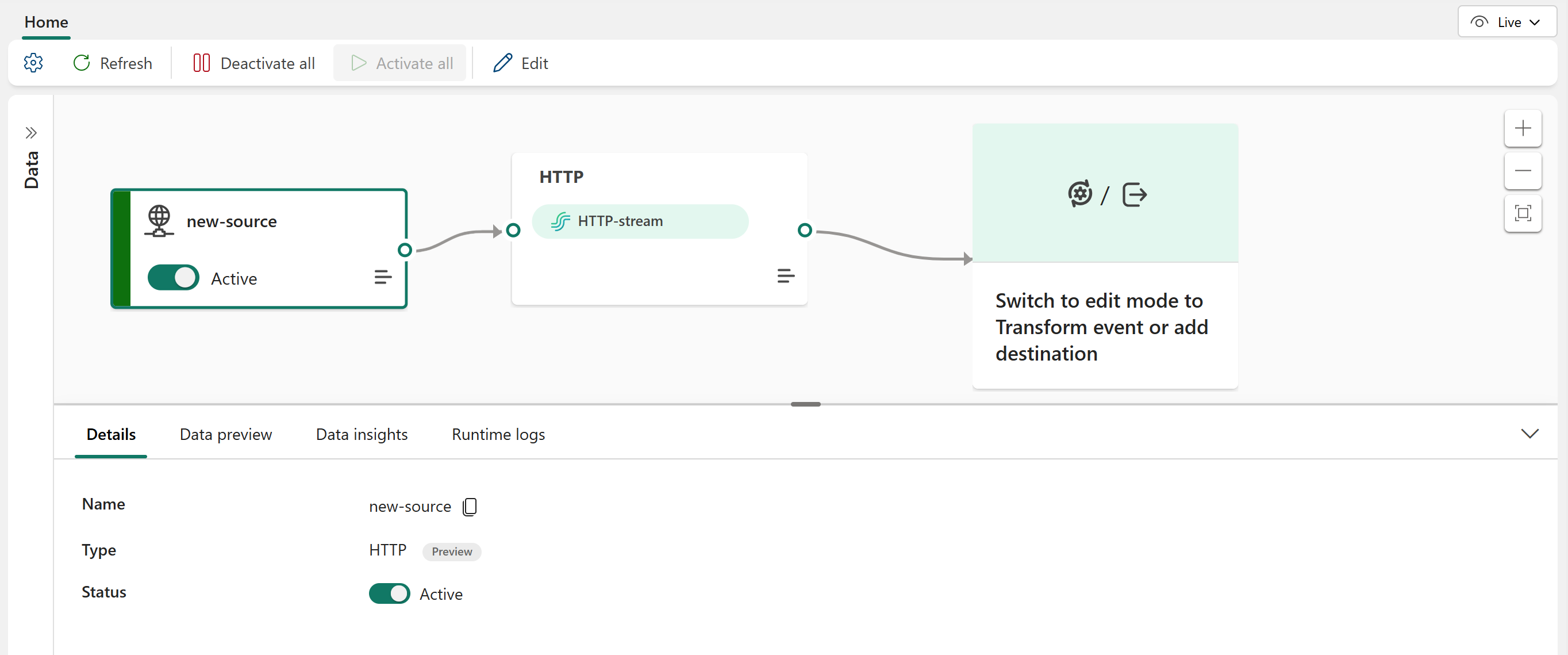
คุณสามารถดูแหล่งที่มาของ HTTP ที่เพิ่มลงในสตรีมเหตุการณ์ของคุณในโหมดแก้ไข
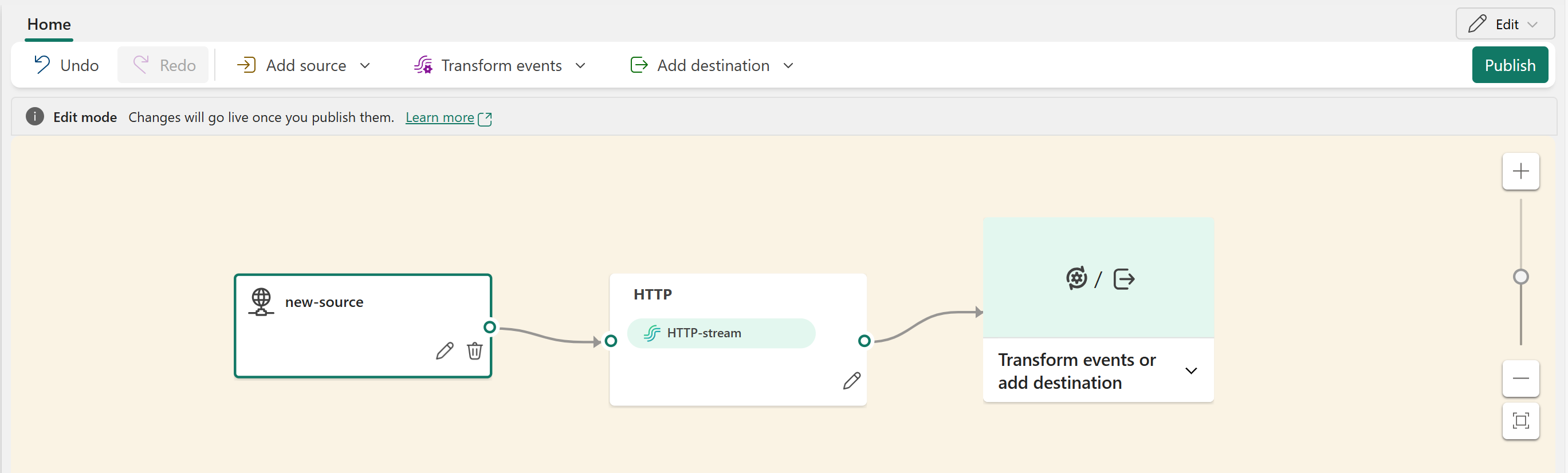
เลือก เผยแพร่ เพื่อเผยแพร่การเปลี่ยนแปลงและเริ่มสตรีมข้อมูลจากแหล่งที่มา HTTP ไปยังสตรีมเหตุการณ์
ข้อจำกัด
- ปัจจุบันตัวเชื่อมต่อ HTTP รองรับเฉพาะการตอบกลับ JSON API เท่านั้น
- ไม่รองรับการรับรองความถูกต้อง OAuth
- แหล่งที่มา HTTP ไม่รองรับคุณลักษณะ CI/CD รวมถึง Git Integration และ Deployment Pipeline การส่งออกหรือนําเข้ารายการ Eventstream ที่มีแหล่งข้อมูลนี้ผ่าน Git อาจส่งผลให้เกิดข้อผิดพลาด
เนื้อหาที่เกี่ยวข้อง
ตัวเชื่อมต่ออื่นๆ:
- สตรีมข้อมูล Amazon Kinesis
- <ค 0>Azure Cosmos DB
- <ค 0>Azure Event Hubs
- <ค 0>Azure IoT Hub
- Azure SQL Database การบันทึกข้อมูลการเปลี่ยนแปลง (CDC)
- บรรจบกัน Kafka
- ปลายทางแบบกําหนดเอง
- ฐานข้อมูล MySQL CDC
- ฐานข้อมูล PostgreSQL CDC
- ข้อมูลตัวอย่าง
- เหตุการณ์ Azure Blob Storage
- Fabric เหตุการณ์พื้นที่ทํางาน