หมายเหตุ
การเข้าถึงหน้านี้ต้องได้รับการอนุญาต คุณสามารถลอง ลงชื่อเข้าใช้หรือเปลี่ยนไดเรกทอรีได้
การเข้าถึงหน้านี้ต้องได้รับการอนุญาต คุณสามารถลองเปลี่ยนไดเรกทอรีได้
ตัวดําเนินการ SQL หรือที่เรียกว่าตัวแก้ไขโค้ด SQL เป็นความสามารถในการแปลงข้อมูลใหม่ในสตรีมเหตุการณ์ของ Microsoft Fabric ตัวดําเนินการ SQL มอบประสบการณ์การแก้ไขโค้ด ซึ่งคุณสามารถกําหนดตรรกะการแปลงข้อมูลแบบกําหนดเองของคุณเองได้อย่างง่ายดายโดยใช้นิพจน์ SQL อย่างง่าย บทความนี้อธิบายวิธีการใช้ตัวดําเนินการ SQL สําหรับการแปลงข้อมูลในสตรีมเหตุการณ์
Note
ชื่อสิ่งประดิษฐ์ Eventstream ที่มีขีดล่าง (_) หรือจุด (.) เข้ากันไม่ได้กับตัวดําเนินการ SQL เพื่อประสบการณ์ที่ดีที่สุด ให้สร้างสตรีมเหตุการณ์ใหม่โดยไม่ต้องใช้ขีดล่างหรือจุดในชื่อสิ่งประดิษฐ์
Prerequisites
- การเข้าถึงพื้นที่ทํางานในโหมดสิทธิ์การใช้งานความจุ Fabric หรือโหมดสิทธิ์การใช้งานรุ่นทดลองใช้ที่มีสิทธิ์ Contributor หรือสูงกว่า
เพิ่มตัวดําเนินการ SQL ลงในสตรีมเหตุการณ์
เมื่อต้องการดําเนินการประมวลผลสตรีมบนสตรีมข้อมูลของคุณโดยใช้ตัวดําเนินการ SQL ให้เพิ่มตัวดําเนินการ SQL ไปยังสตรีมเหตุการณ์ของคุณโดยใช้คําแนะนําต่อไปนี้:
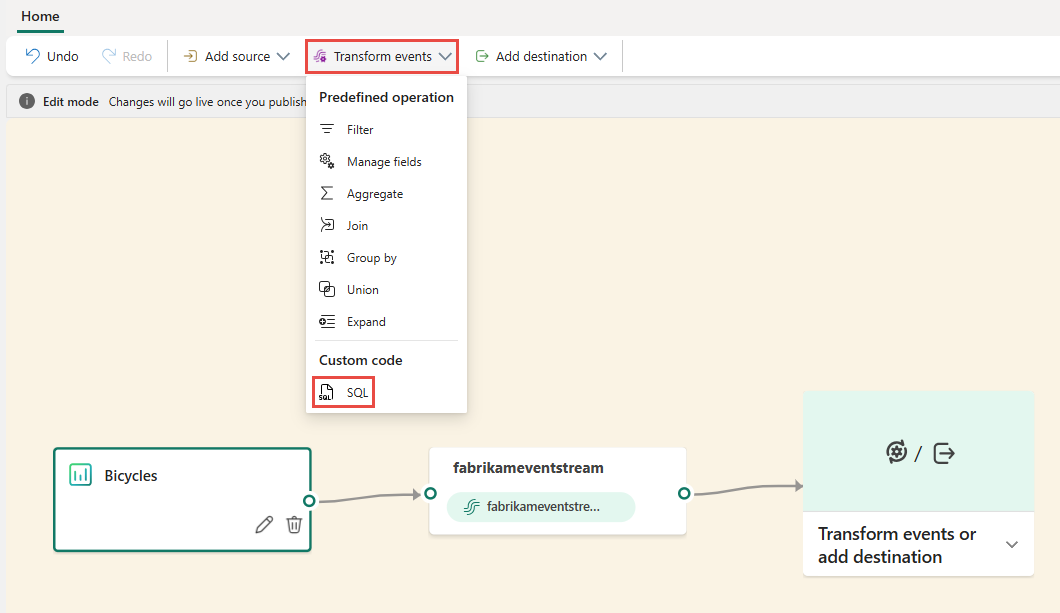
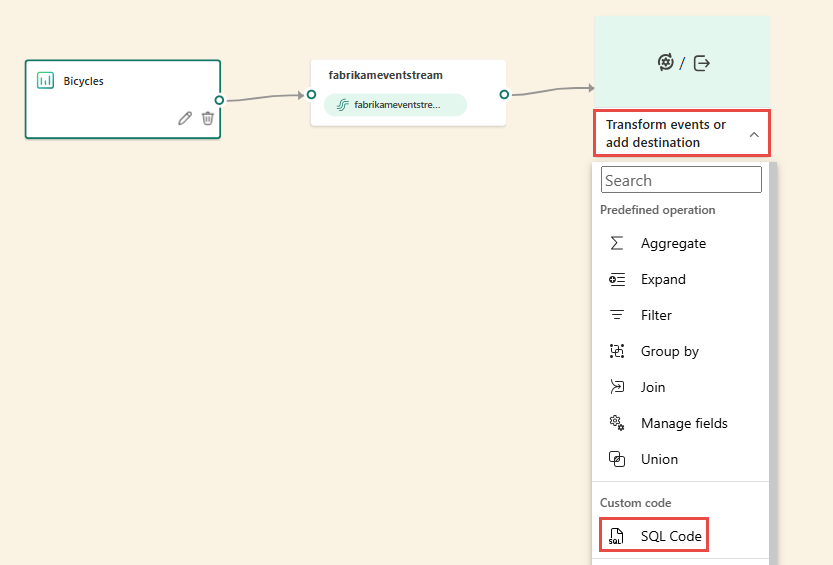
สร้างสตรีมเหตุการณ์ใหม่ จากนั้นเพิ่มตัวดําเนินการ SQL โดยใช้ตัวเลือกใดตัวเลือกหนึ่งต่อไปนี้:
บน Ribbon เลือก แปลงเหตุการณ์ แล้วเลือก SQL
บนพื้นที่ทํางาน ให้เลือก แปลงเหตุการณ์ หรือ เพิ่มปลายทาง แล้วเลือก รหัส SQL
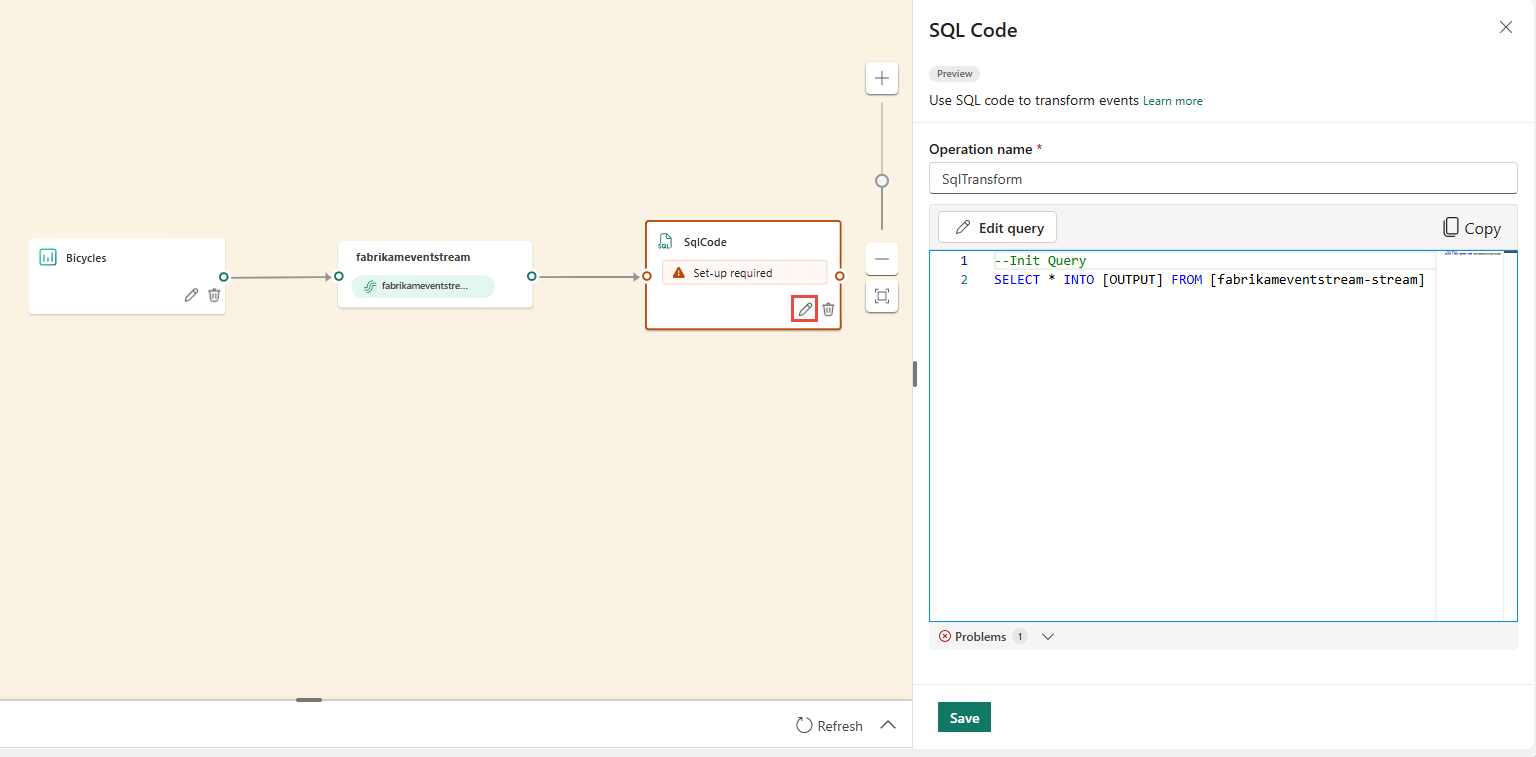
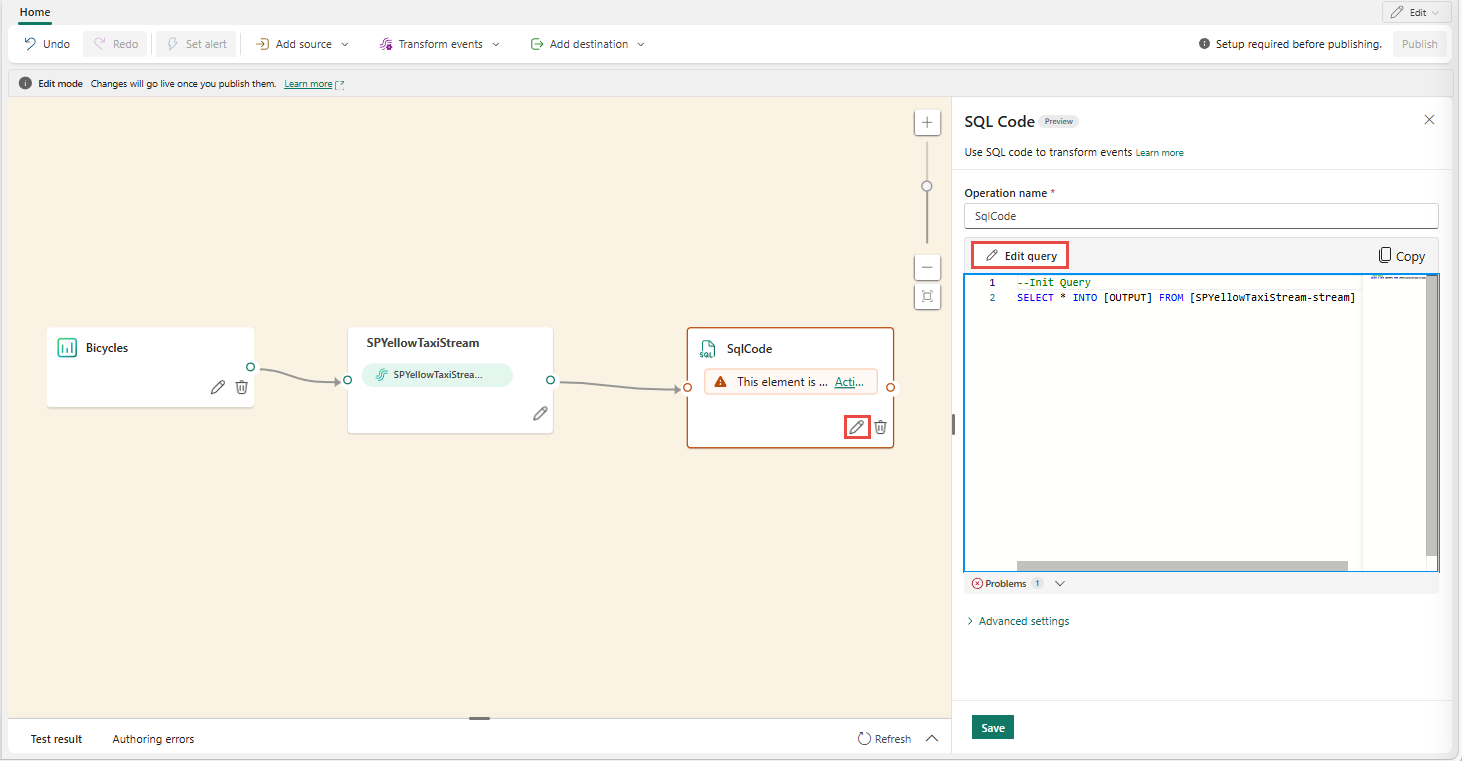
โหนด SQL ใหม่จะถูกเพิ่มลงในสตรีมเหตุการณ์ของคุณ เลือกไอคอนดินสอเพื่อตั้งค่าตัวดําเนินการ SQL ต่อไป
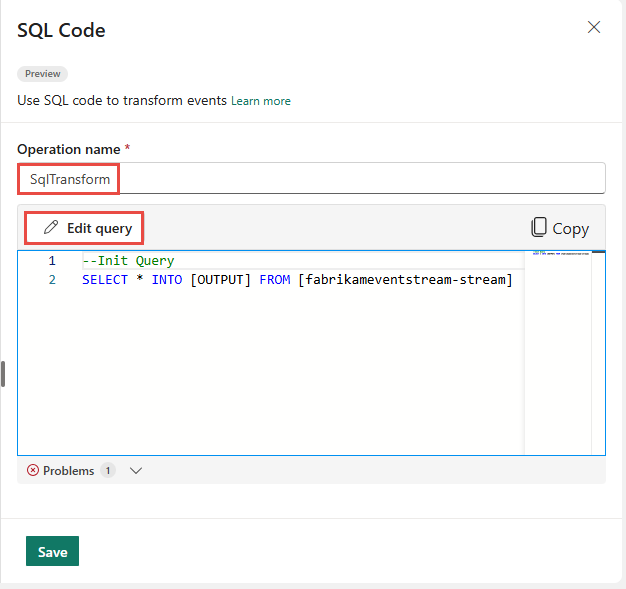
บนบานหน้าต่าง รหัส SQL ให้ระบุชื่อเฉพาะสําหรับโหนดตัวดําเนินการ SQL ในสตรีมเหตุการณ์
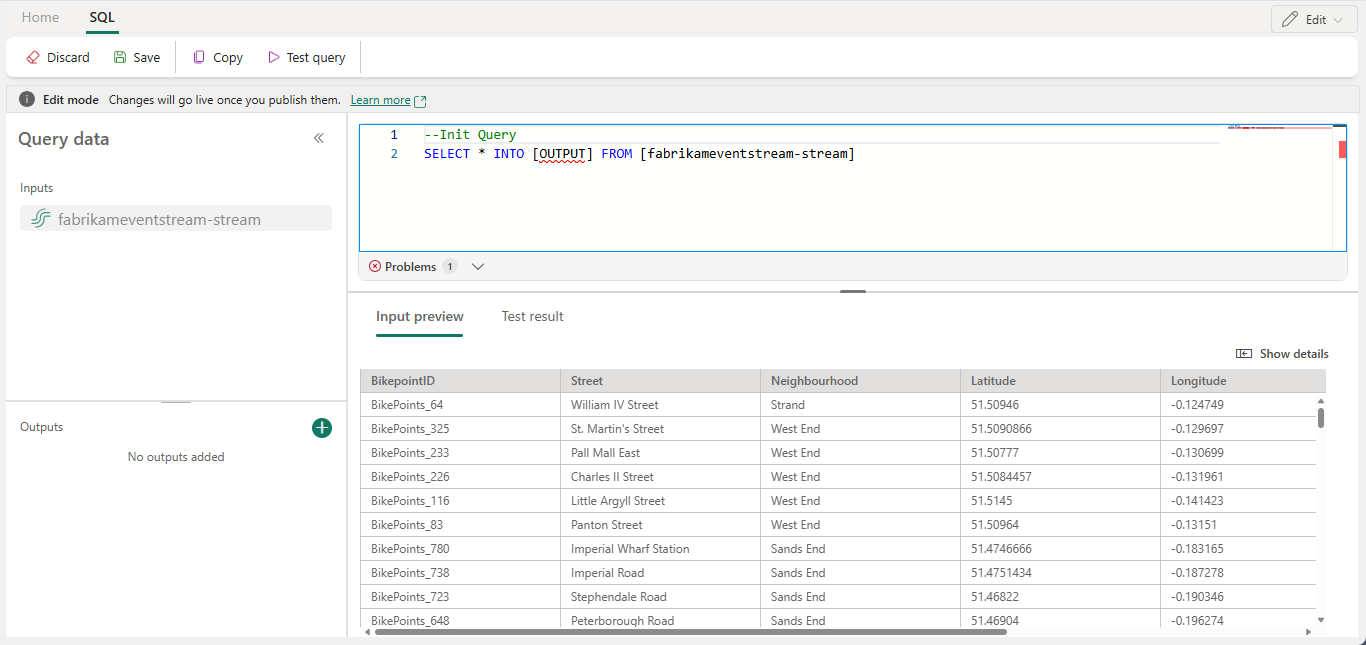
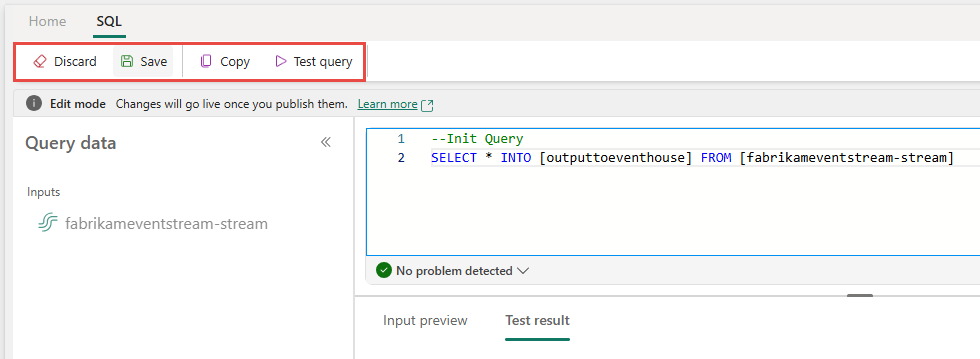
แก้ไขคิวรีในพื้นที่คิวรี หรือเลือก แก้ไขคิวรี เพื่อเข้าสู่มุมมองตัวแก้ไขโค้ดแบบเต็มหน้าจอ
โหมดตัวแก้ไขโค้ดแบบเต็มหน้าจอมีบานหน้าต่างตัวสํารวจอินพุต/เอาต์พุตทางด้านซ้าย ส่วนตัวแก้ไขโค้ดสามารถปรับได้ คุณจึงสามารถปรับขนาดได้ตามความต้องการของคุณ ส่วนแสดงตัวอย่างที่ด้านล่างช่วยให้คุณสามารถดูทั้งข้อมูลอินพุตและผลการทดสอบของคิวรีได้
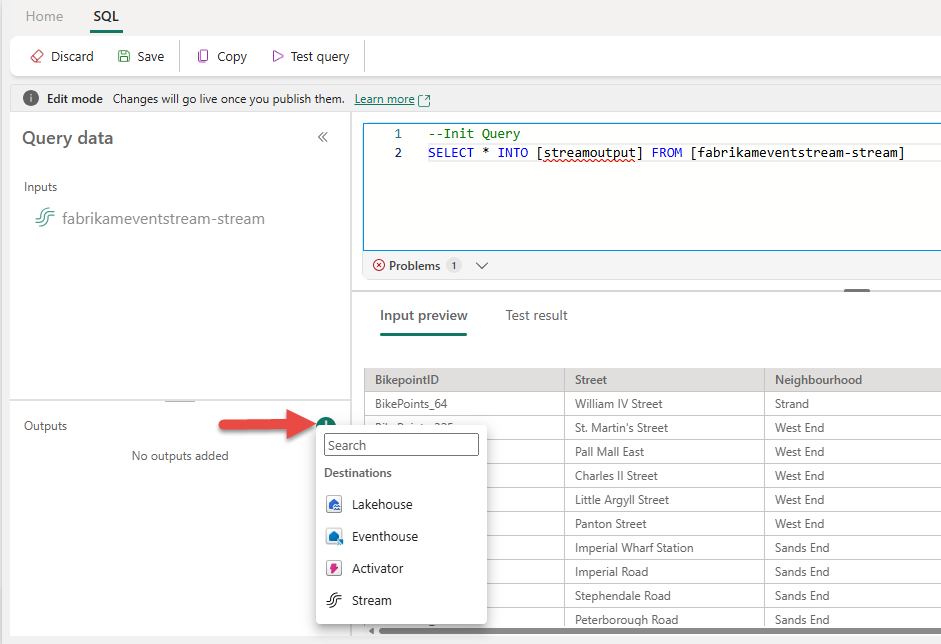
เลือกข้อความในส่วน ผลลัพธ์ แล้วป้อนชื่อสําหรับโหนดปลายทาง ตัวดําเนินการ SQL รองรับปลายทาง Real-Time Intelligence ทั้งหมด รวมถึง Eventhouse, Lakehouse, Activator หรือ Stream
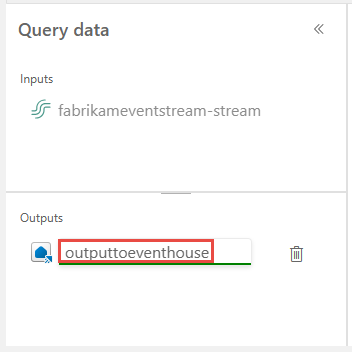
ระบุนามแฝงหรือชื่อสําหรับปลายทางเอาต์พุตที่เขียนข้อมูลที่ประมวลผลผ่านตัวดําเนินการ SQL
เพิ่ม คิวรี SQL สําหรับการแปลงข้อมูลที่จําเป็น
สตรีมเหตุการณ์ถูกสร้างขึ้นบน Azure Stream Analytics และรองรับความหมายคิวรีเดียวกันของภาษาคิวรี Stream Analytics หากต้องการเรียนรู้เพิ่มเติมเกี่ยวกับไวยากรณ์และการใช้งาน โปรดดู Azure Stream Analytics และ Eventstream Query Language Reference
นี่คือโครงสร้างคิวรีพื้นฐาน:
SELECT

    column1, column2, ...

INTO

    [output alias]

FROM

    [input alias]
ตัวอย่างการสืบค้นนี้แสดงการตรวจจับอุณหภูมิสูงในห้องทุกนาที:
    SELECT
    System.Timestamp AS WindowEnd,
    roomId,
    AVG(temperature) AS AvgTemp
INTO
    output
FROM
    input
GROUP BY
    roomId,
    TumblingWindow(minute, 1)
HAVING
    AVG(temperature) > 75
ตัวอย่างคิวรีนี้แสดง
CASEคําสั่งในการจัดหมวดหมู่อุณหภูมิ:SELECT deviceId, temperature, CASE WHEN temperature > 85 THEN 'High' WHEN temperature BETWEEN 60 AND 85 THEN 'Normal' ELSE 'Low' END AS TempCategory INTO CategorizedTempOutput FROM SensorInputบน Ribbon ให้ใช้คําสั่ง ทดสอบคิวรี เพื่อตรวจสอบตรรกะการแปลง ผลลัพธ์การสืบค้นการทดสอบจะปรากฏบนแท็บ ผลการทดสอบ
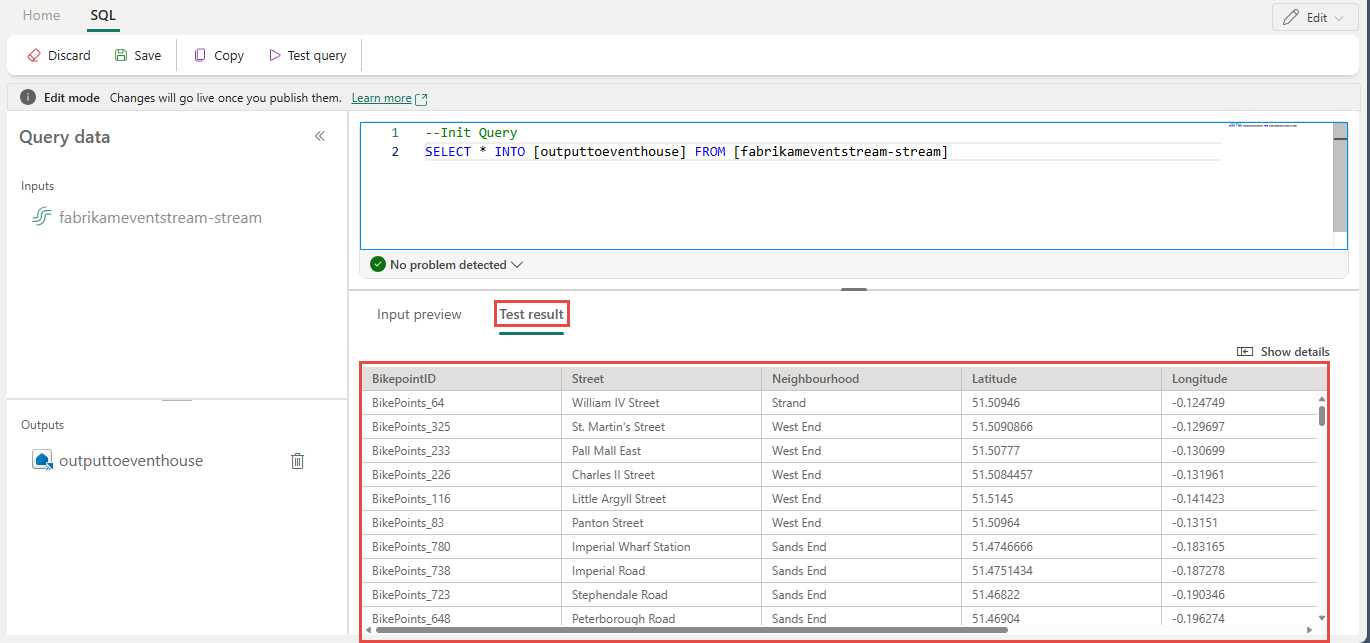
เมื่อคุณเสร็จสิ้นการทดสอบ ให้เลือก บันทึก บน Ribbon เพื่อกลับไปยังพื้นที่ทํางานของสตรีมเหตุการณ์
บนบานหน้าต่าง รหัส SQL ถ้าเปิดใช้งานปุ่ม บันทึก ให้เลือกปุ่มนั้นเพื่อบันทึกการตั้งค่า
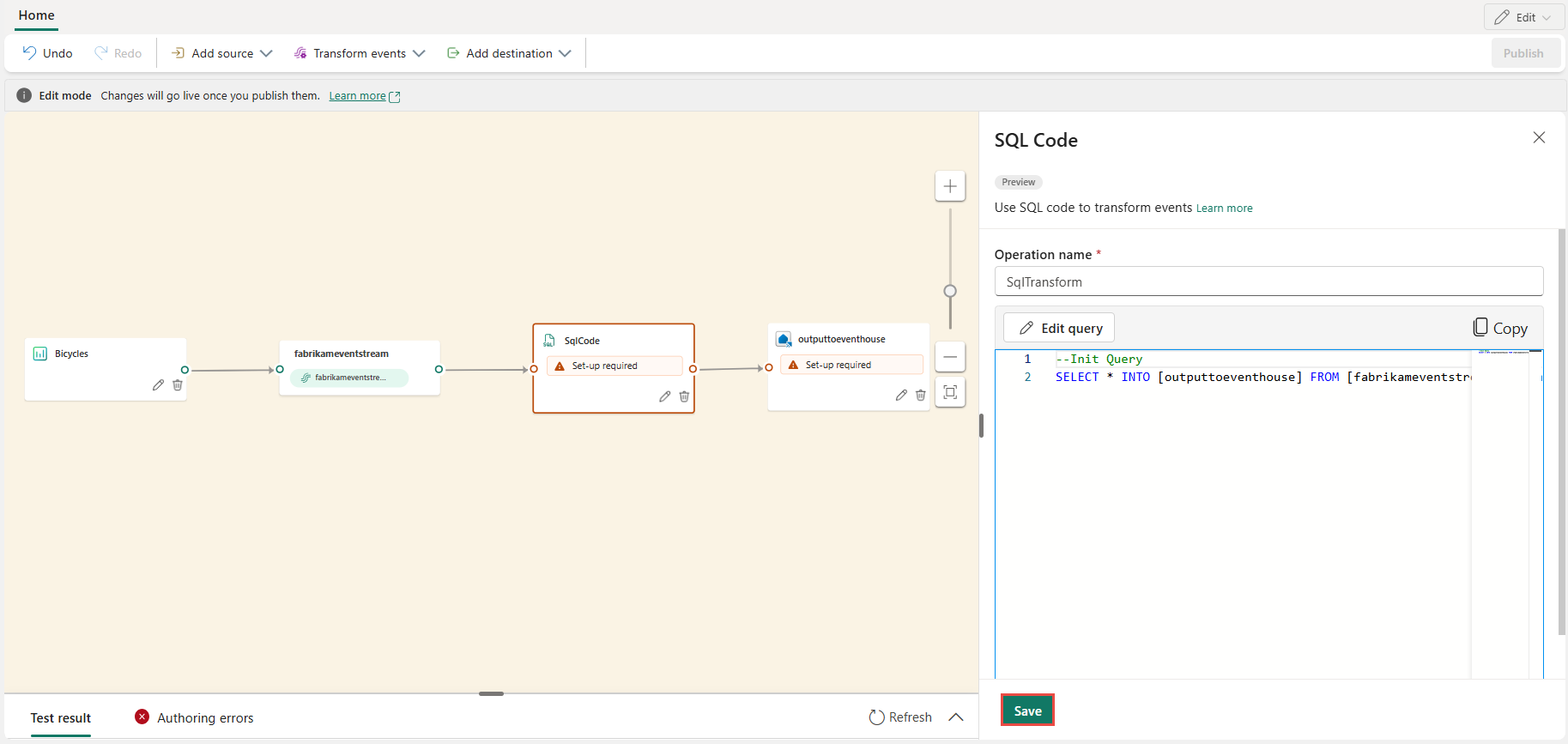
กําหนดค่าปลายทาง

ตัวอย่างเพิ่มเติม
ตัวอย่างต่อไปนี้แสดงสถานการณ์การวิเคราะห์แบบเรียลไทม์ทั่วไปที่คุณสามารถนําไปใช้กับตัวดําเนินการ SQL
การรวมยอดขายในเมืองต่อนาที - ใช้เพื่อTumblingWindowคํานวณยอดขายรวม 1 นาทีคงที่และไม่ทับซ้อนกันซึ่งจัดกลุ่มตามเมือง:
SELECT
    System.Timestamp AS WindowEnd,
    city,
    SUM(salesAmount) AS TotalSales
INTO
    output
FROM
    input
GROUP BY
    city,
    TumblingWindow(minute, 1)
การตรวจจับการระเบิดและบอท - ใช้เพื่อHoppingWindowตรวจจับผู้ใช้ที่สั่งซื้อจํานวนมากผิดปกติภายในกรอบเวลาต่อเนื่อง 5 นาที โดยประเมินทุกนาที:
SELECT
    System.Timestamp AS WindowEnd,
    userId,
    COUNT(*) AS OrderCount
INTO
    output
FROM
    input
GROUP BY
    userId,
    HoppingWindow(minute, 5, 1)
HAVING
    COUNT(*) > 10
การติดธงความผิดปกติเทียบกับเส้นฐานแบบต่อเนื่อง - ใช้เพื่อ HoppingWindow คํานวณค่าเฉลี่ยต่อเนื่องและตั้งค่าสถานะอุปกรณ์ที่มีค่าเมตริกสูงสุดเกินค่าเฉลี่ยภายในหน้าต่างถึง 2 เท่า ซึ่งบ่งชี้ถึงความผิดปกติที่อาจเกิดขึ้น:
SELECT
    System.Timestamp AS WindowEnd,
    deviceId,
    AVG(metricValue) AS RollingAvg,
    MAX(metricValue) AS CurrentMax
INTO
    output
FROM
    input
GROUP BY
    deviceId,
    HoppingWindow(minute, 10, 1)
HAVING
    MAX(metricValue) > 2 * AVG(metricValue)
เขียนไปยังหลายปลายทางจากตัวดําเนินการ SQL เดียว
ด้วยตัวดําเนินการ SQL คุณสามารถส่งข้อมูลไปยังซิงก์เอาต์พุตหรือปลายทางหลายรายการได้โดยการเพิ่ม INTO หลายส่วนคําสั่งในแบบสอบถาม SQL ของคุณและโดยการกําหนดเอาต์พุตหลายรายการ
กําหนดผลลัพธ์หลายรายการในตัวแก้ไขคิวรี
เลือก แก้ไข (ไอคอนดินสอ) บนโหนดตัวดําเนินการ SQL เพื่อเปิดบานหน้าต่าง รหัส SQL
ในบานหน้าต่าง รหัส SQL ให้เลือก แก้ไขคิวรี เพื่อเปิดตัวแก้ไขโค้ดแบบเต็มหน้าจอ
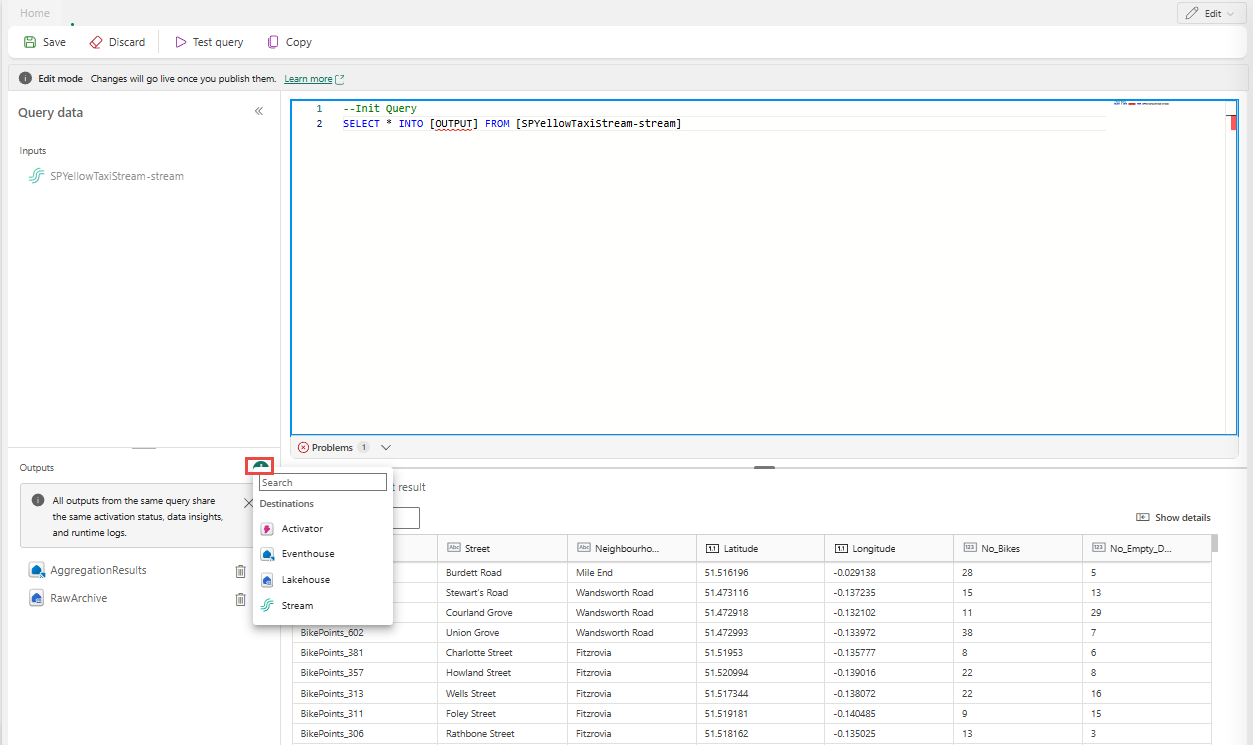
ในตัวแก้ไขโค้ดแบบเต็มหน้าจอ ให้เลือก + ในส่วน ผลลัพธ์ เพื่อเพิ่มเอาต์พุตใหม่ เลือกประเภทเอาต์พุตที่คุณต้องการ โดยจะสร้างนามแฝงของผลลัพธ์ที่คุณสามารถใช้ในแบบสอบถามได้ เลือกชื่อของผลลัพธ์ที่สร้างขึ้นและป้อนชื่อที่คุณต้องการ
ใช้ SELECT หลายรายการ ... คําสั่ง INTO
แต่ละ SELECT คําสั่งสามารถเขียนไปยังเอาต์พุตที่แตกต่างกันได้ เพิ่มคิวรีเพื่อเขียนผลลัพธ์ไปยังหลายปลายทาง
ในตัวอย่างคิวรีต่อไปนี้ คําสั่งแรก SELECT จะเขียนไปยังเอาต์พุตที่ชื่อ RawArchive (ชนิด: Lakehouse) และคําสั่งที่สอง SELECT จะเขียนไปยังเอาต์พุตที่ชื่อ AggregationResults (ชนิด: Eventhouse)
-- Query 1: Archive all data to Lakehouse
SELECT *
INTO [RawArchive]
FROM [SQLDemoES-stream]

-- Query 2: Aggregate and filter data to create a real time dashboard to an Eventhouse
SELECT System.Timestamp() AS EventTime, COUNT(*) AS EventCount
INTO [AggregationResults]
FROM [SQLDemoES-stream]
GROUP BY TumblingWindow(minute, 1)
HAVING COUNT(*) > 100
นําตรรกะระดับกลางกลับมาใช้ใหม่ (แนวทางปฏิบัติที่ดีที่สุด)
หากคุณต้องการหลีกเลี่ยงการทําซ้ําตรรกะ ให้ใช้ส่วนคําสั่ง WITH และขยายไปยังเอาต์พุตหลายรายการจากที่นั่น ในตัวอย่าง InputStream ต่อไปนี้ นิพจน์ตารางทั่วไป (CTE) ถูกกําหนดให้อ่านจากสตรีมอินพุตหนึ่งครั้ง จากนั้นคําสั่งทั้งสอง SELECT จะอ้างอิง InputStream CTE เพื่อเขียนไปยังเอาต์พุตที่แตกต่างกัน วิธีนี้มีประสิทธิภาพมากกว่าเนื่องจากหลีกเลี่ยงการอ่านจากสตรีมอินพุตหลายครั้ง
ป้อนแบบสอบถามต่อไปนี้ในตัวแก้ไขโค้ด SQL เพื่ออ่านจากสตรีมอินพุตหนึ่งครั้งและเขียนไปยังเอาต์พุตหลายรายการ
--Base query:  Reading input stream once
With InputStream AS(
SELECT *
FROM [SQLDemoES-stream] )

-- Query 1: Archive all data to Lakehouse
SELECT *
INTO [RawArchive]
FROM InputStream

-- Query 2: Aggregate and filter data to create a real time dashboard to an Eventhouse
SELECT System.Timestamp() AS EventTime, COUNT(*) AS EventCount
INTO [AggregationResults]
FROM InputStream
GROUP BY TumblingWindow(minute, 1)
HAVING COUNT(*) > 100
เลือก ทดสอบคิวรี เพื่อตรวจสอบผลลัพธ์คิวรี ผลลัพธ์แต่ละรายการที่กําหนดไว้ในคิวรีจะมีแท็บแยกต่างหากในแผงผลการทดสอบ
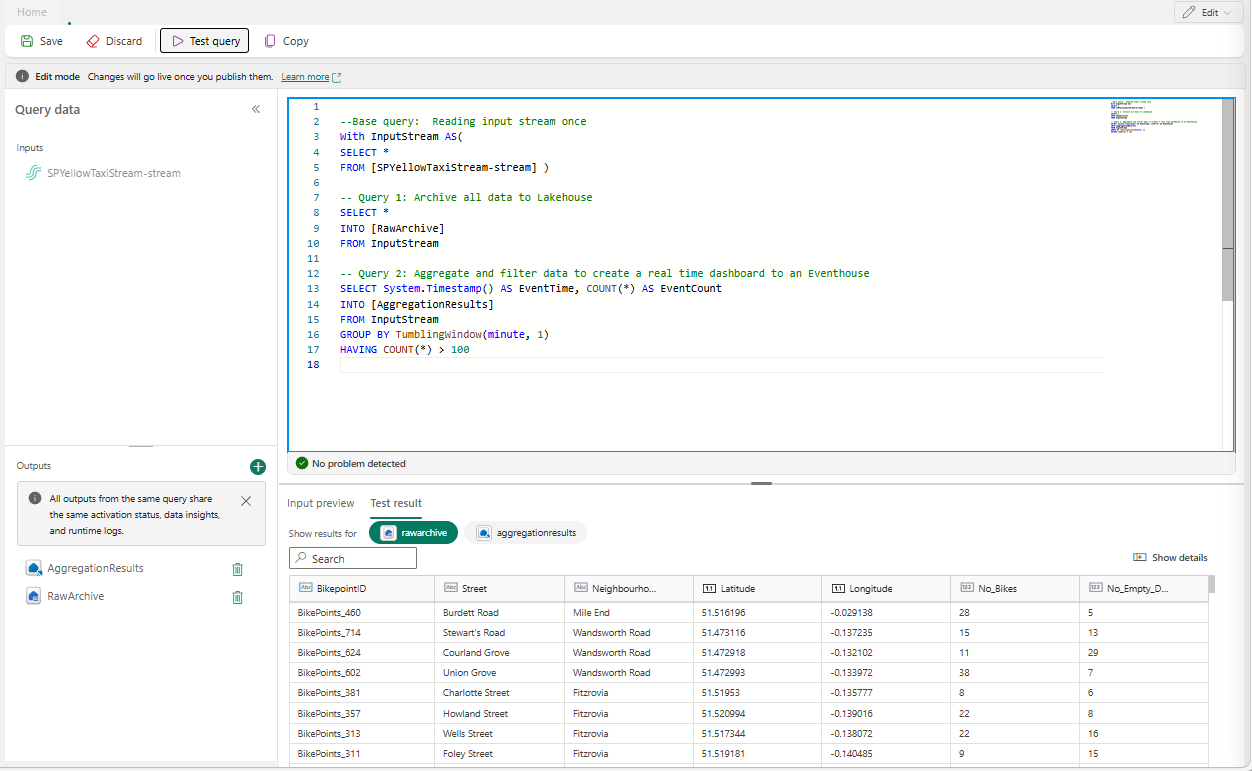
เลือก บันทึก เพื่อบันทึกคิวรีและออกจากตัวแก้ไข
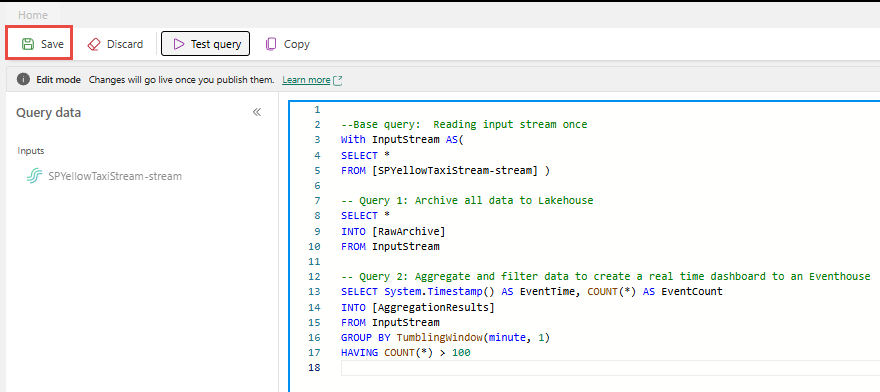
เลือก บันทึก อีกครั้งในบานหน้าต่าง ตัวแก้ไข SQL
เลือกโหนดปลายทางแต่ละโหนดที่สร้างขึ้นจากตัวดําเนินการ SQL แล้วกําหนดการตั้งค่าปลายทางสําหรับแต่ละโหนด
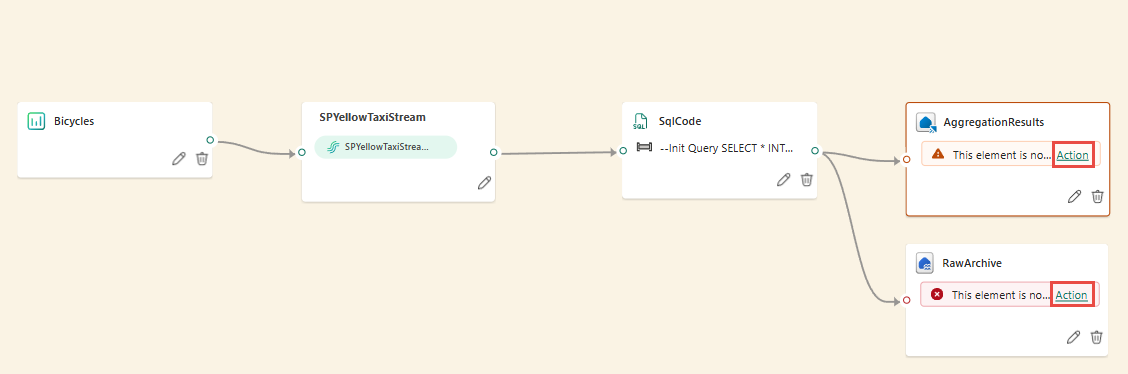
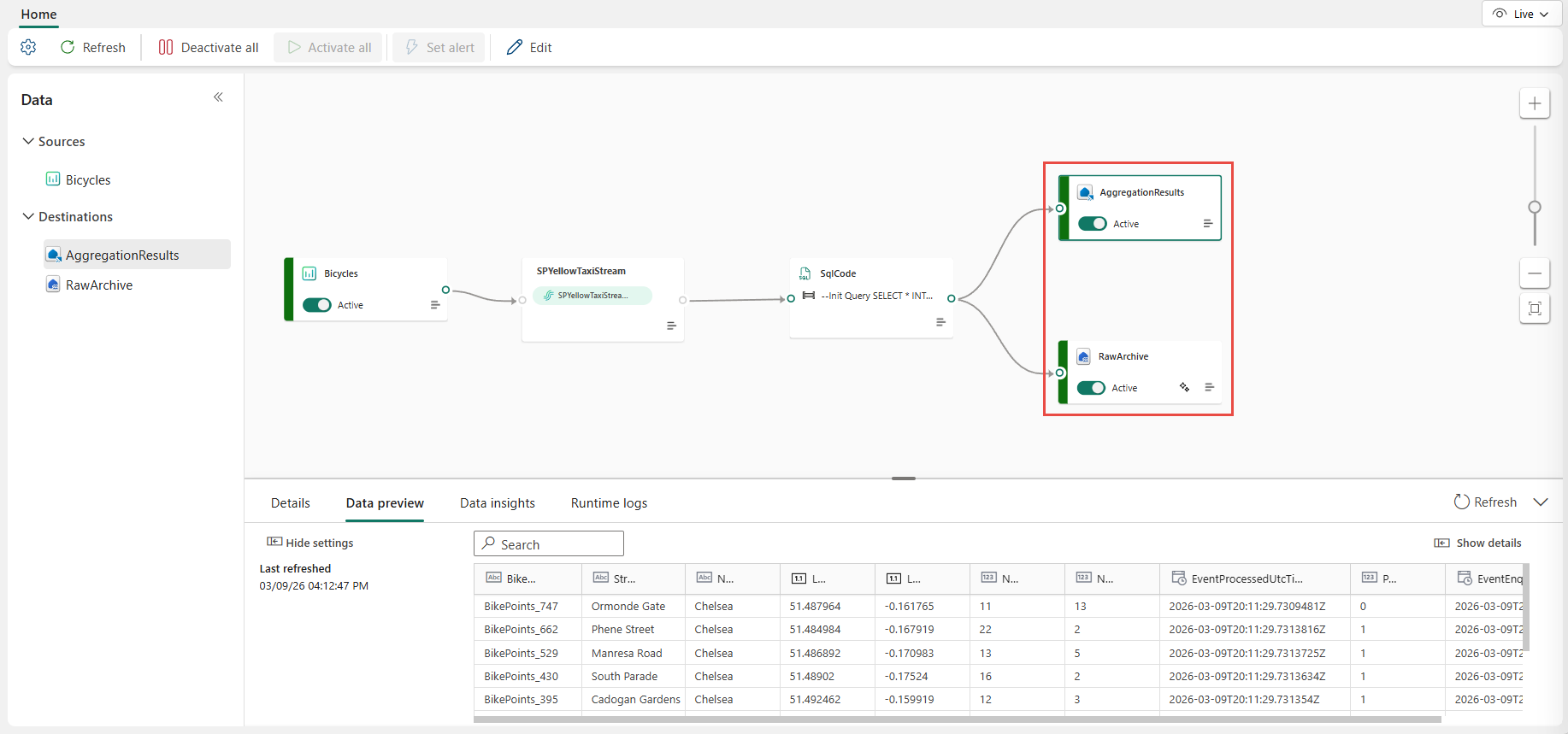
หลังจากที่คุณเสร็จสิ้นการกําหนดค่า eventstream ของคุณควรมีลักษณะเหมือนตัวอย่างต่อไปนี้ โดยที่โหนดตัวดําเนินการ SQL มีปลายทางเอาต์พุตสองรายการ
กําหนดค่านโยบายการเรียงลําดับเหตุการณ์ในตัวดําเนินการ SQL
ด้วยตัวดําเนินการ SQL คุณสามารถประมวลผลข้อมูลโดยใช้เวลาของเหตุการณ์หรือแอปพลิเคชัน โดยค่าเริ่มต้น Eventstream จะใช้เวลามาถึง เมื่อต้องการประมวลผลตาม เวลาของเหตุการณ์ คุณต้องกําหนดค่าอย่างชัดเจนโดยใช้ TIMESTAMP BY ในคิวรีของคุณ
ตัวอย่างอินพุต
{
    "deviceId": "device123",
    "temperature": 72,
    "eventTime": "2024-01-01T12:00:00Z"
}
ตัวอย่างคิวรีโดยใช้เวลาเหตุการณ์
SELECT
    deviceId,
    temperature,
    System.Timestamp() AS EventTimestamp
INTO
    Output
FROM
    Input
TIMESTAMP BY eventTime;
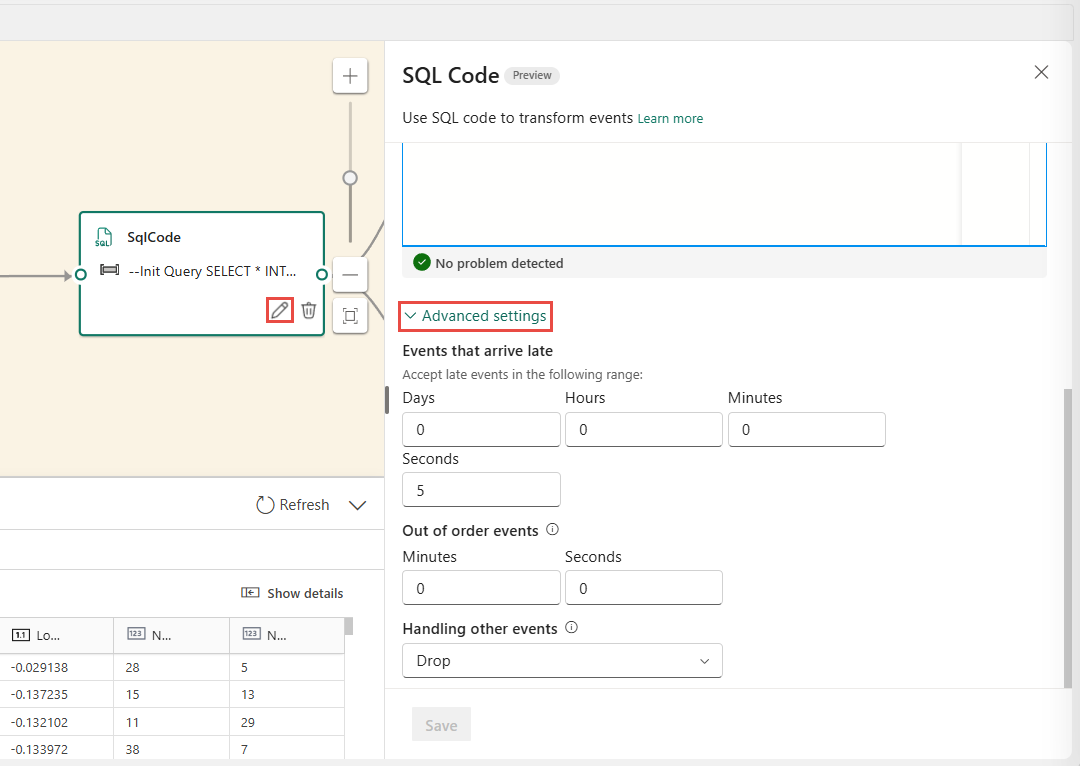
คุณยังสามารถเพิ่มเกณฑ์สําหรับเหตุการณ์ที่มาถึงล่าช้าและไม่เป็นระเบียบภายใต้การตั้งค่าขั้นสูงของตัวดําเนินการ SQL
Limitations
ตัวดําเนินการ SQL ได้รับการออกแบบมาเพื่อรวมศูนย์ตรรกะการแปลงทั้งหมดของคุณ ด้วยเหตุนี้ คุณจึงไม่สามารถใช้ร่วมกับตัวดําเนินการในตัวอื่นๆ ภายในเส้นทางการประมวลผลเดียวกันได้ การเกี่ยวโยงตัวดําเนินการ SQL หลายตัวในเส้นทางเดียวยังไม่ได้รับการสนับสนุน
ถ้าคุณเพิ่มตัวดําเนินการ SQL ลงในโทโพโลยีของคุณ คุณต้องสร้างโหนดปลายทางใหม่ โหนดปลายทางที่มีอยู่ไม่สามารถนํากลับมาใช้ใหม่กับตัวดําเนินการ SQL ได้