หมายเหตุ
การเข้าถึงหน้านี้ต้องได้รับการอนุญาต คุณสามารถลอง ลงชื่อเข้าใช้หรือเปลี่ยนไดเรกทอรีได้
การเข้าถึงหน้านี้ต้องได้รับการอนุญาต คุณสามารถลองเปลี่ยนไดเรกทอรีได้
เมื่อแผนที่มีเลเยอร์ข้อมูลหลายชั้น การจัดระเบียบจะช่วยรักษาความชัดเจนและการใช้งาน บานหน้าต่าง เลเยอร์ข้อมูล มีเครื่องมือในการจัดการเลเยอร์ รวมถึงการจัดลําดับใหม่ การเปลี่ยนชื่อ การทําสําเนา และการลบเลเยอร์ บทความนี้จะอธิบายวิธีใช้เครื่องมือเหล่านี้เพื่อให้แผนที่ของคุณสะอาด บํารุงรักษาได้ และตีความได้ง่าย
แสดงหรือซ่อนชั้นข้อมูล
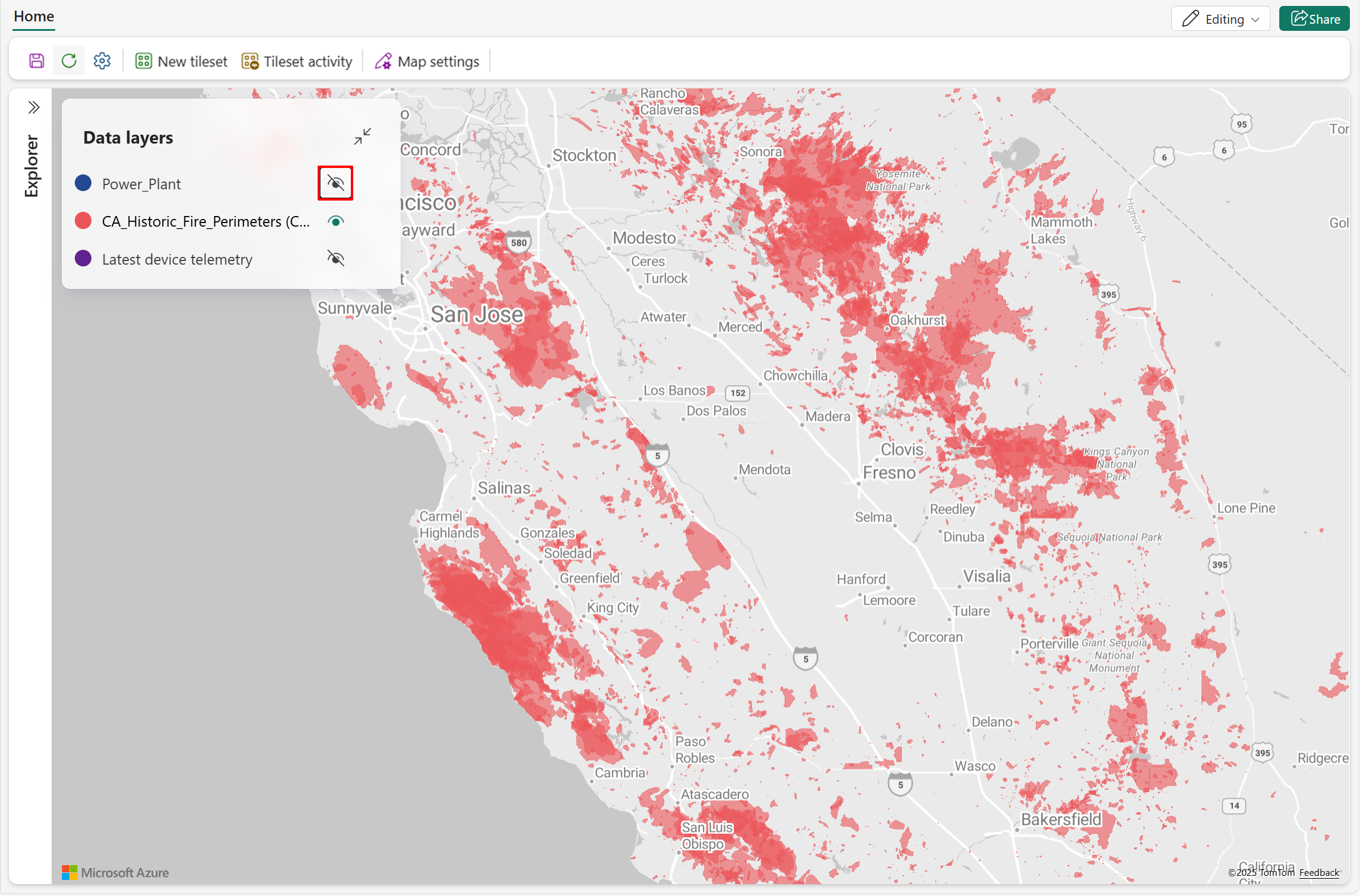
- เลือกไอคอนระดับการเข้าถึงเพื่อแสดงชั้นข้อมูล
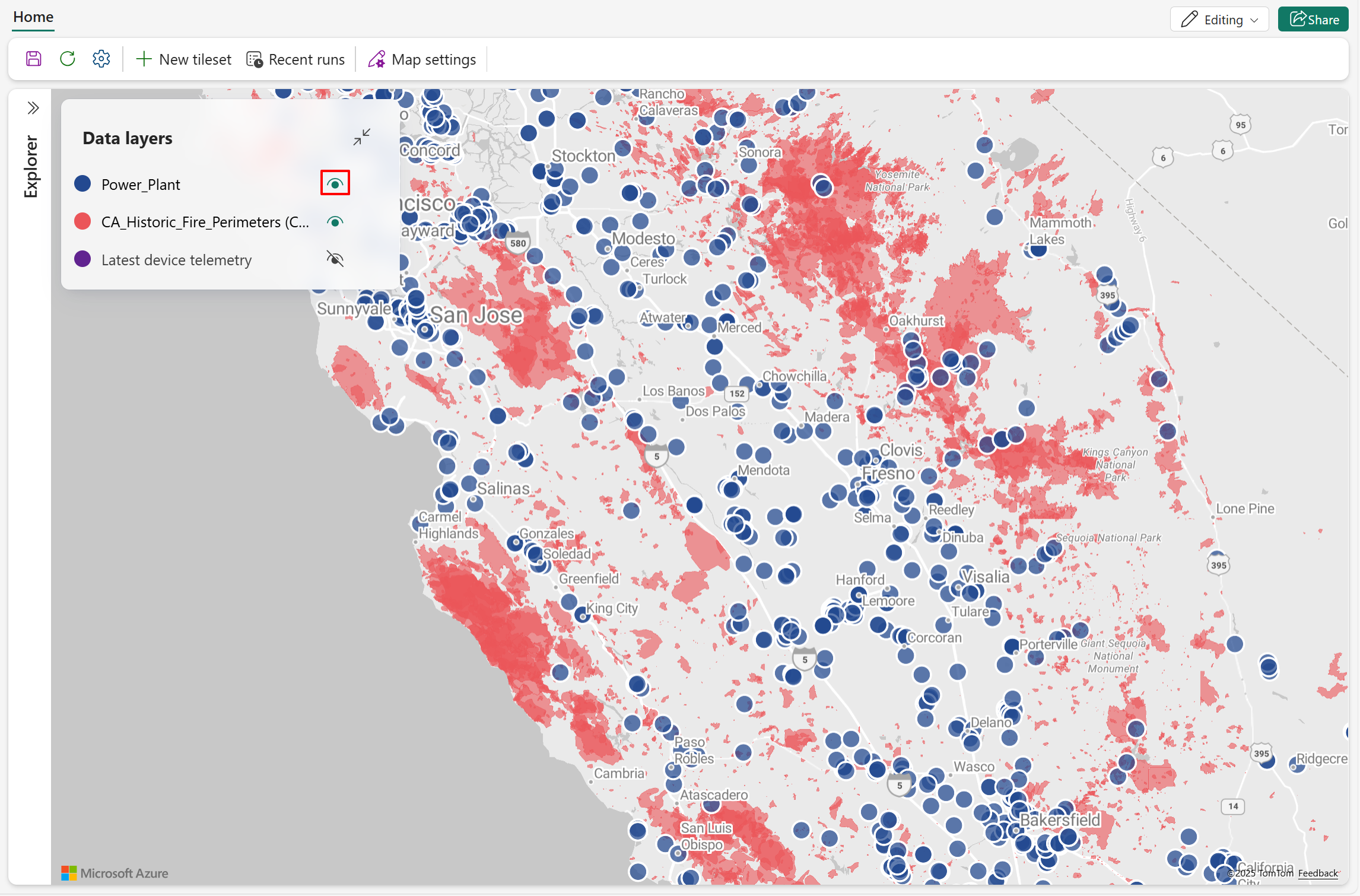
- เลือกไอคอนระดับการเข้าถึงอีกครั้งเพื่อซ่อนชั้นข้อมูล
จัดลําดับชั้นข้อมูลใหม่
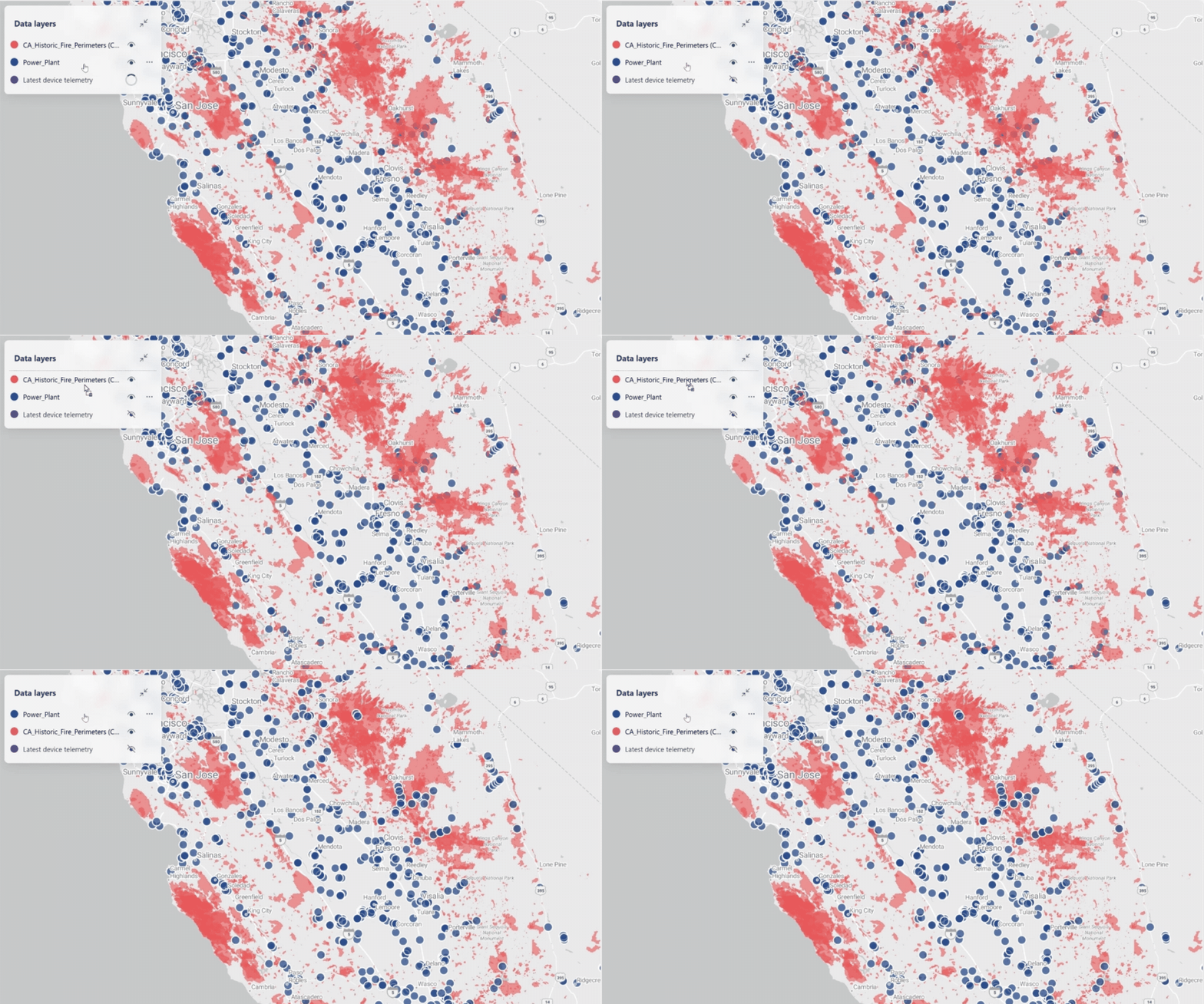
ลากเลเยอร์ข้อมูลเพื่อเปลี่ยนลําดับการแสดงผลที่สัมพันธ์กับเลเยอร์อื่นๆ บนแผนที่
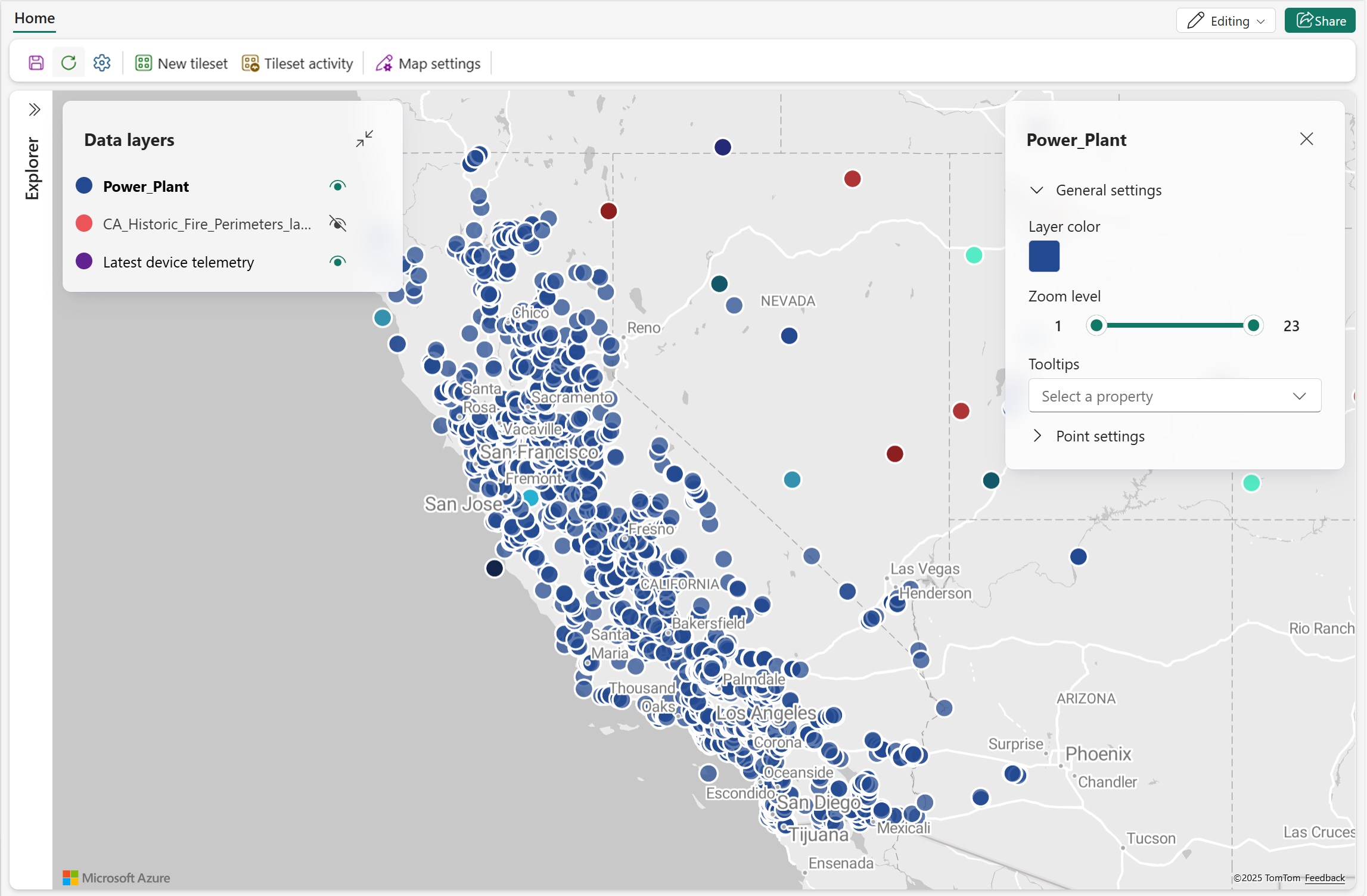
ภาพหน้าจอต่อไปนี้สาธิตวิธีจัดลําดับเลเยอร์ข้อมูลใหม่ หากต้องการปรับปรุงความคมชัดของภาพในพื้นที่ที่ทับซ้อนกัน ให้ย้ายเลเยอร์ โรงไฟฟ้า ไปที่ตําแหน่งบนสุดบนแผนที่ การวางเลเยอร์ตามจุดเหนือเลเยอร์รูปหลายเหลี่ยมทําให้มองเห็นและตีความคุณลักษณะที่ทับซ้อนกันได้ง่ายขึ้น
เปลี่ยนชื่อชั้นข้อมูล
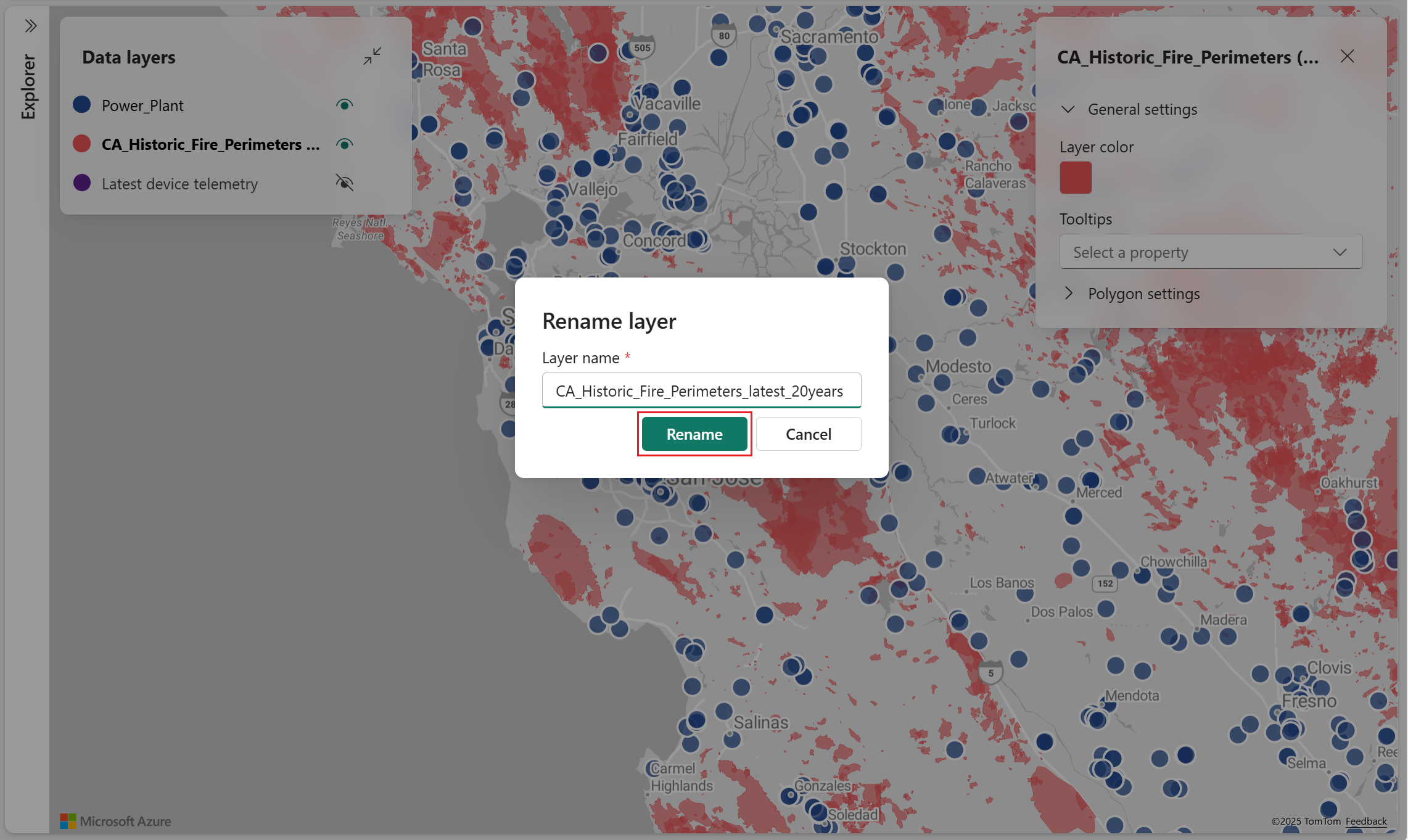
โดยค่าเริ่มต้น ชั้นข้อมูลจะใช้ชื่อของเอนทิตีที่สร้างขึ้น คุณสามารถเปลี่ยนชื่อเมื่อสร้างเลเยอร์ และยังสามารถเปลี่ยนชื่อในภายหลังได้ด้วย ขั้นตอนต่อไปนี้แสดงวิธีเปลี่ยนชื่อของชั้นข้อมูลที่มีอยู่
- เลือกชั้นข้อมูลที่ต้องการเปลี่ยนชื่อ แล้วเลือก เปลี่ยนชื่อ ในเมนูป๊อปอัพ
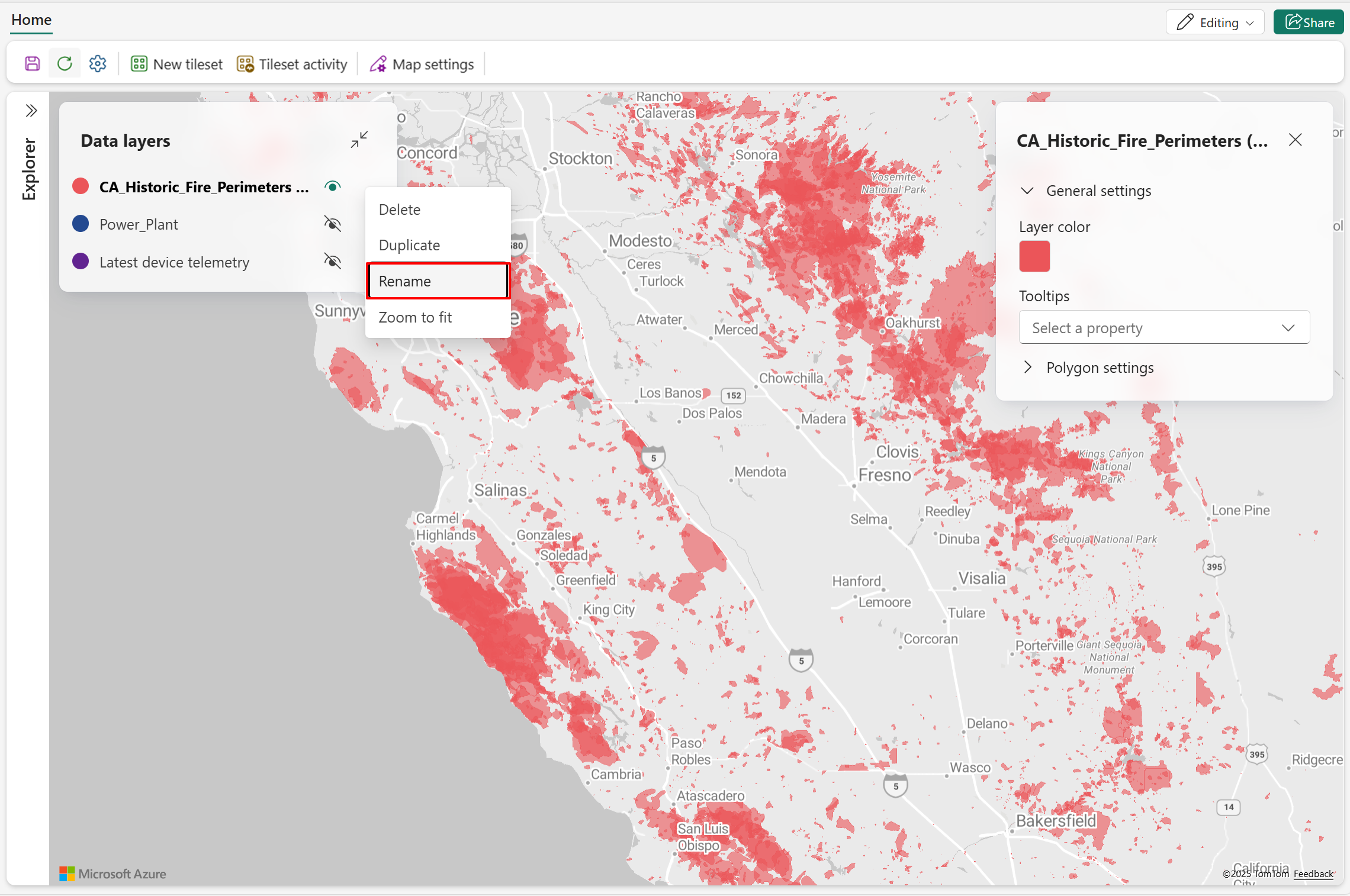
- ป้อนชื่อใหม่ แล้วเลือก เปลี่ยนชื่อ
ชั้นข้อมูลที่ซ้ํากัน
คุณสามารถสร้างชั้นข้อมูลใหม่โดยการทําสําเนาชั้นข้อมูลที่มีอยู่ หลังจากทําสําเนาแล้ว ให้ปรับแต่งชื่อและการตั้งค่าของเลเยอร์เพื่อไฮไลต์มิติข้อมูลหรือแอตทริบิวต์ที่เฉพาะเจาะจง
เมื่อคุณทําสําเนาชั้นบริการฟีเจอร์ภายนอก ทั้งสองชั้นจะอ้างอิงถึงแหล่งข้อมูลเดียวกัน การเชื่อมต่อ คําถามต้นทาง และฟิลด์ผลลัพธ์เดียวกัน ตัวกรองเลเยอร์แผนที่และการตั้งค่าภาพเป็นอิสระสําหรับแต่ละเลเยอร์ คุณไม่สามารถแก้ไขคําสั่งต้นทางหรือฟิลด์ผลลัพธ์หลังจากที่คุณเพิ่มเลเยอร์ในเวอร์ชันนี้แล้ว
Note
เมื่อคุณเปิดใช้งาน การจัดกลุ่ม บนเลเยอร์ที่ทําซ้ํา การจัดกลุ่มจะมีผลกับทั้งสองเลเยอร์เพราะอ้างอิงชุดข้อมูลเดียวกัน
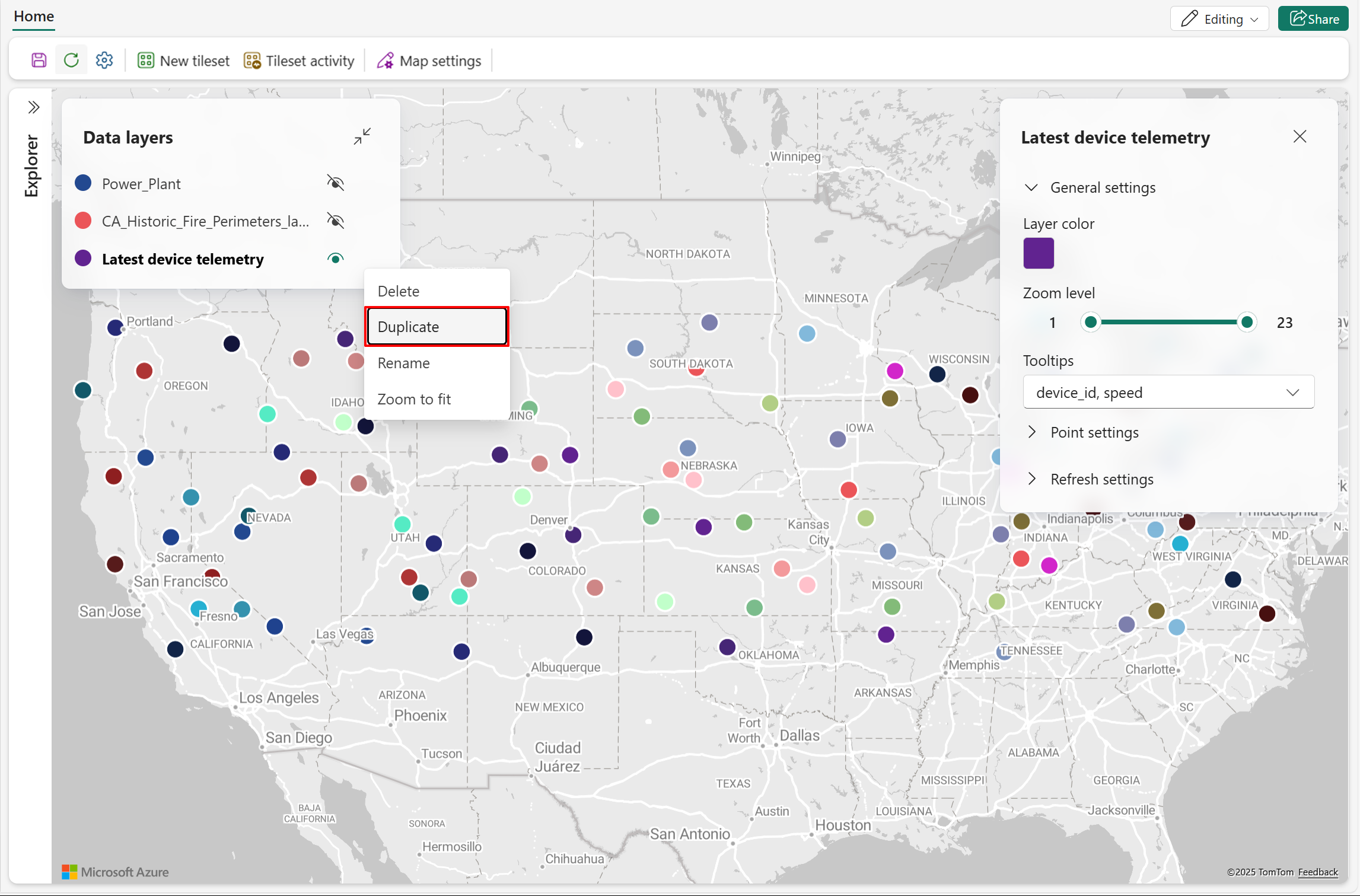
- เลือกชั้นข้อมูลที่คุณต้องการทําสําเนา จากนั้นเลือก คัดลอก ในเมนูป๊อปอัพ
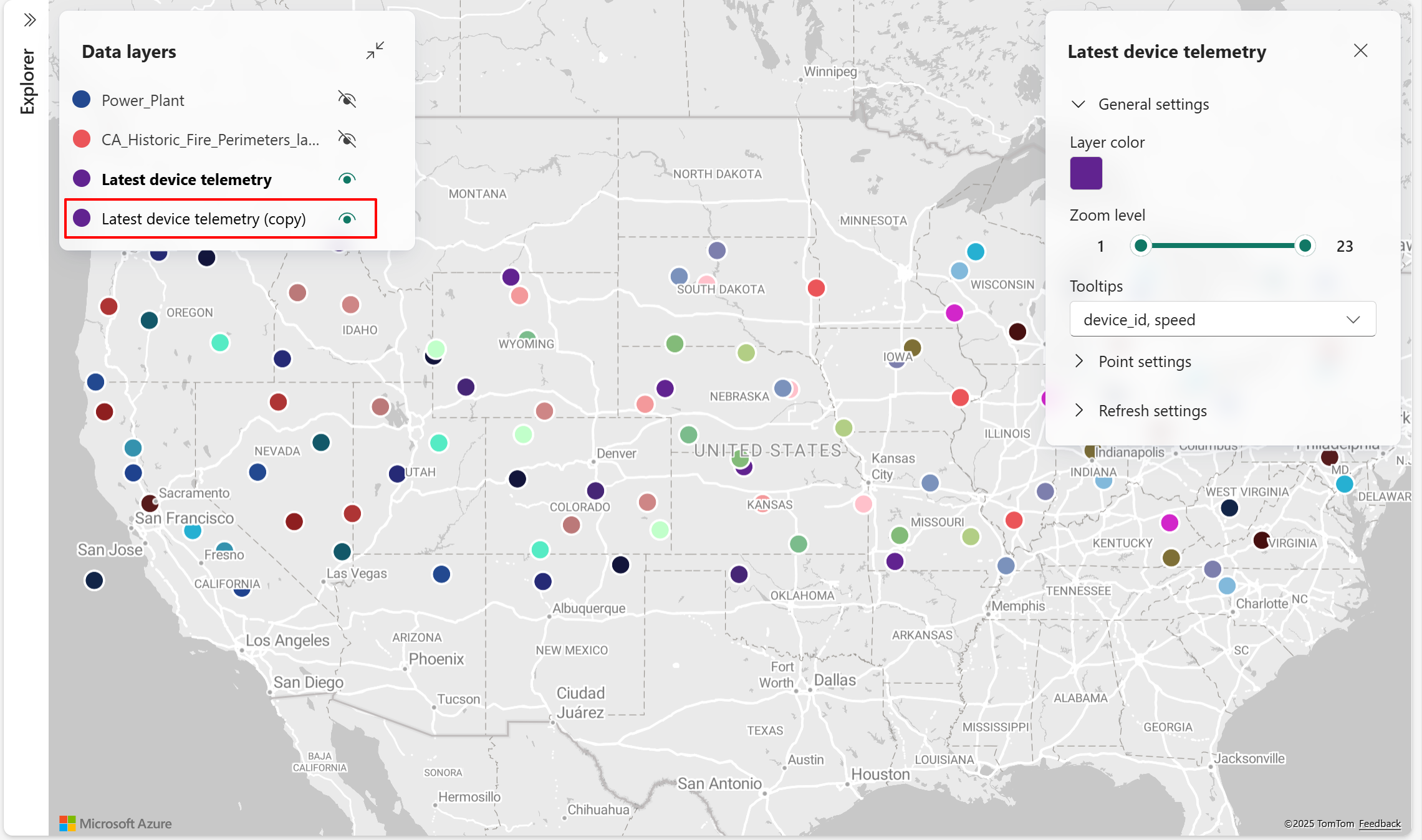
- ระบบจะสร้างเลเยอร์ข้อมูลใหม่ด้วยการตั้งค่าเดียวกันกับเลเยอร์ข้อมูลต้นฉบับ ยกเว้นชื่อที่มี "(คัดลอก)" เพื่อระบุความซ้ําซ้อน
รีเฟรชบริการฟีเจอร์ภายนอก
โปรแกรมแก้ไขแผนที่สามารถรีเฟรชการเชื่อมต่อบริการฟีเจอร์ภายนอกแต่ละรายการหรือแผนที่ทั้งหมดได้:
- ใน แหล่งข้อมูลภายนอก ให้เปิดเมนูบริบทการเชื่อมต่อและเลือก รีเฟรช เพื่อดึงข้อมูลเมตาของบริการล่าสุด รวมถึงฟิลด์ เลเยอร์ หรือคอลเลกชันที่เพิ่มเข้ามาใหม่ หากต้องการใช้ฟิลด์ที่เพิ่มใหม่ ให้เพิ่มเลเยอร์ต้นทางอีกครั้งและเลือกฟิลด์นั้น
- เลือก รีเฟรช สําหรับรายการแผนที่เพื่อสอบถามข้อมูลที่บันทึกไว้สําหรับข้อมูลปัจจุบัน การดําเนินการนี้จะไม่เปลี่ยนแปลงคําสั่งที่บันทึกไว้
ฟิลด์ผลลัพธ์ที่บันทึกไว้, สไตล์, คําอธิบาย, การมองเห็น และลําดับชั้น จะคงอยู่หลังจากการรีเฟรชทั้งสองครั้ง การเปลี่ยนแปลงการกําหนดค่าแผนที่จะคงอยู่หลังจากที่คุณบันทึกแผนที่แล้ว ผู้ชมไม่สามารถรีเฟรชข้อมูลบริการฟีเจอร์ภายนอกในรุ่นนี้ได้
ซูมให้พอดี
ซูมให้พอดีกับมุมมองแผนที่กึ่งกลางบนเลเยอร์ข้อมูลที่เลือก และปรับให้แสดงขอบเขตทั้งหมดของเลเยอร์นั้น ทําให้ง่ายต่อการค้นหาและสํารวจข้อมูลเชิงพื้นที่
- เลือกชั้นข้อมูลที่คุณต้องการดู จากนั้นเลือก Zoom เพื่อให้พอดี กับเมนูป๊อปอัพ
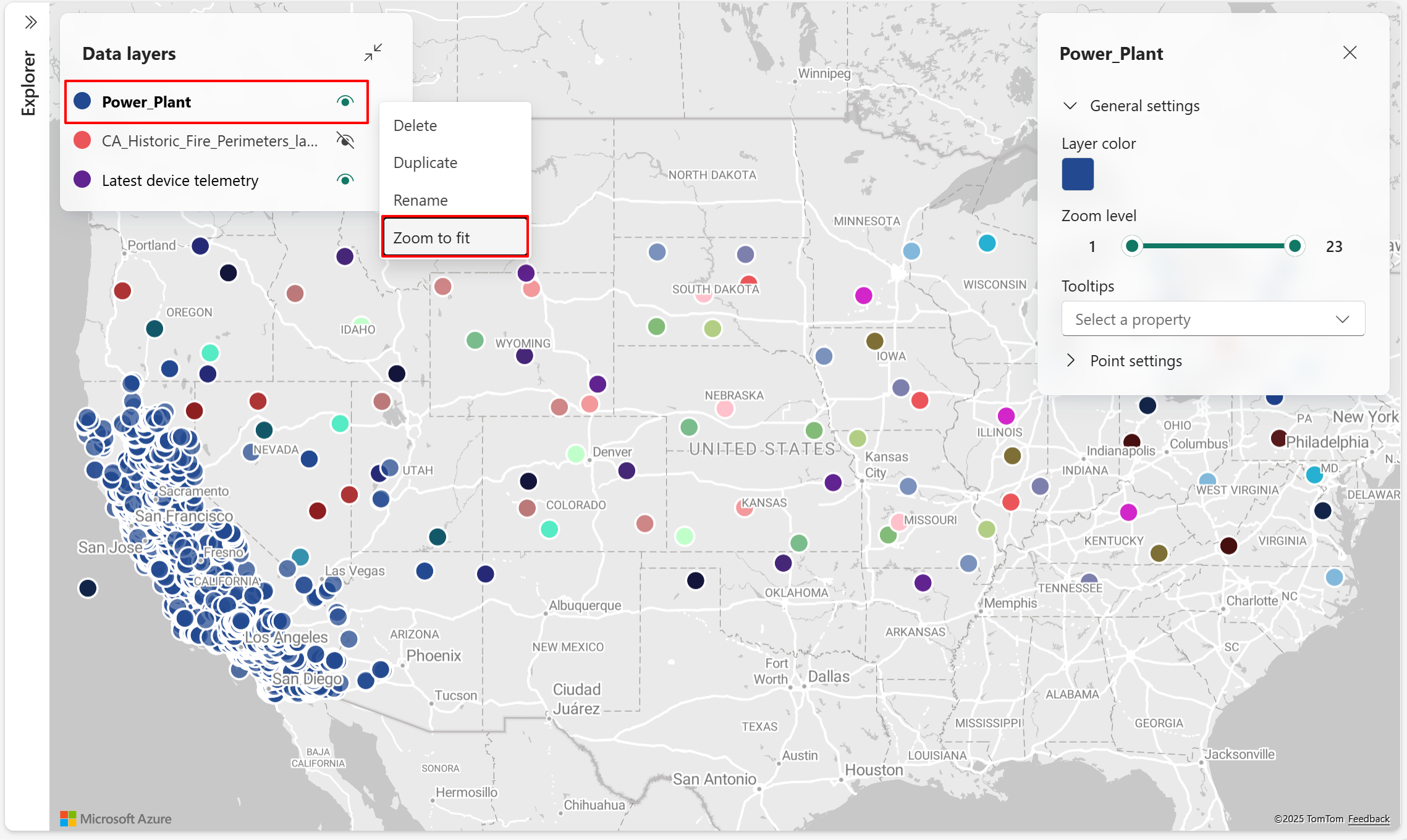
- มุมมองแผนที่จะอยู่ตรงกลางเลเยอร์ข้อมูลที่เลือกและปรับเพื่อแสดงขอบเขตเชิงพื้นที่ทั้งหมด
Note
ซูมให้พอดี ไม่พร้อมใช้งานสําหรับเลเยอร์ PMTiles เมื่อไม่มีข้อมูลเมตาขอบเขต
ลบชั้นข้อมูล
ลบชั้นข้อมูลเพื่อนําออกจากแผนที่อย่างถาวร ขั้นตอนต่อไปนี้แสดงวิธีลบชั้นข้อมูลที่มีอยู่
เลือกชั้นข้อมูลที่คุณต้องการลบออกจากแผนที่ จากนั้นเลือก ลบ ในเมนูป๊อปอัพ
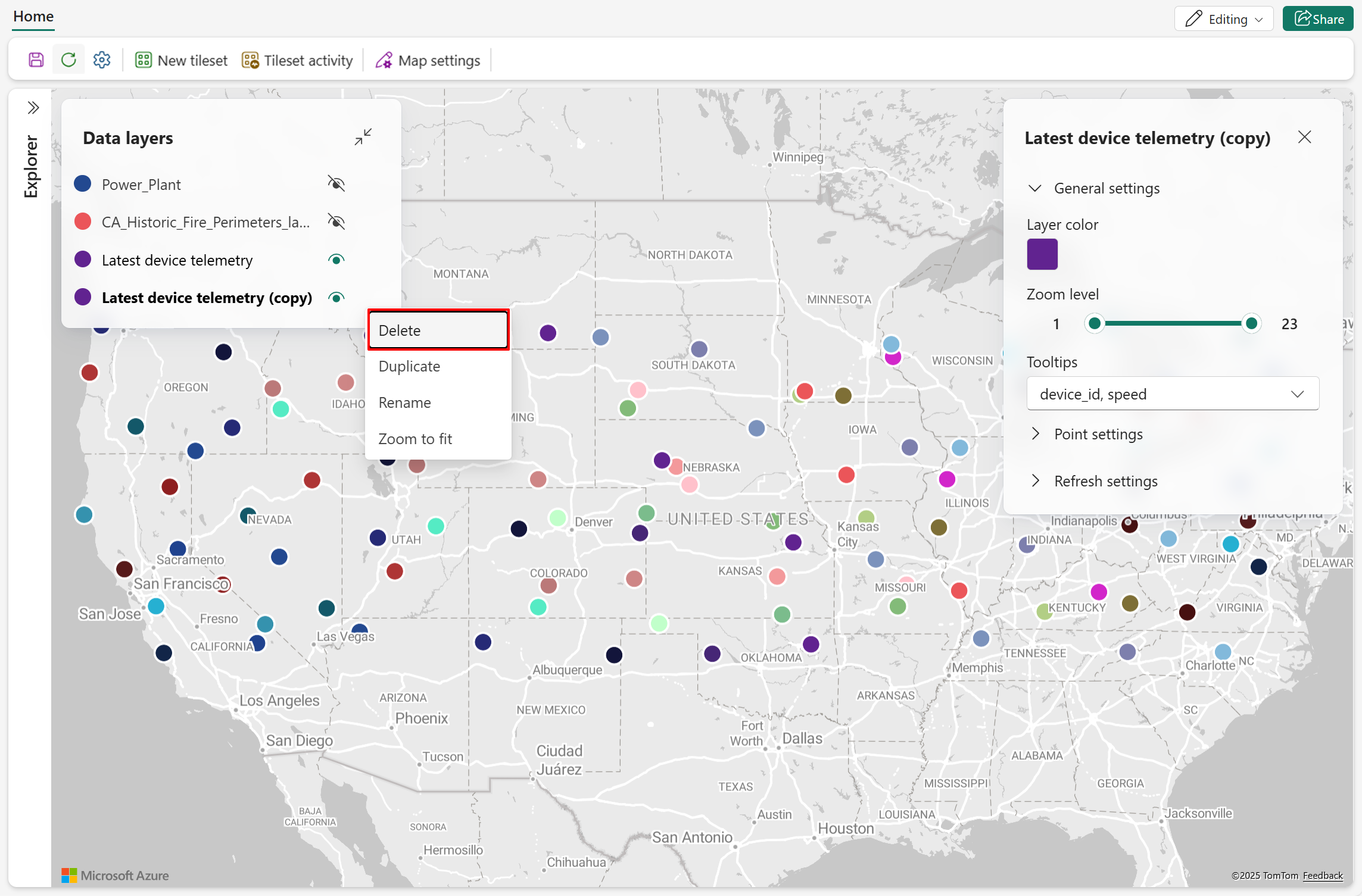
ระบบจะนําเลเยอร์ออกจากทั้งแผนที่และรายการชั้นข้อมูล
