หมายเหตุ
การเข้าถึงหน้านี้ต้องได้รับการอนุญาต คุณสามารถลอง ลงชื่อเข้าใช้หรือเปลี่ยนไดเรกทอรีได้
การเข้าถึงหน้านี้ต้องได้รับการอนุญาต คุณสามารถลองเปลี่ยนไดเรกทอรีได้
ตัวแทนปฏิบัติการใน Microsoft Fabric Real-Time Intelligence ตอบสนองต่อเงื่อนไขที่พวกเขาตรวจสอบโดยดําเนินการ actions ตามค่าเริ่มต้น ตัวแทนการดําเนินงานสามารถส่งข้อความใน Microsoft Teams ไปยังผู้ใช้ที่สร้างตัวแทนเมื่อใดก็ตามที่ตรวจพบเงื่อนไขที่ตรงกับเป้าหมายทางธุรกิจ คุณไม่จําเป็นต้องกําหนดค่าอะไรเพิ่มเติมเพื่อรับข้อความเหล่านี้
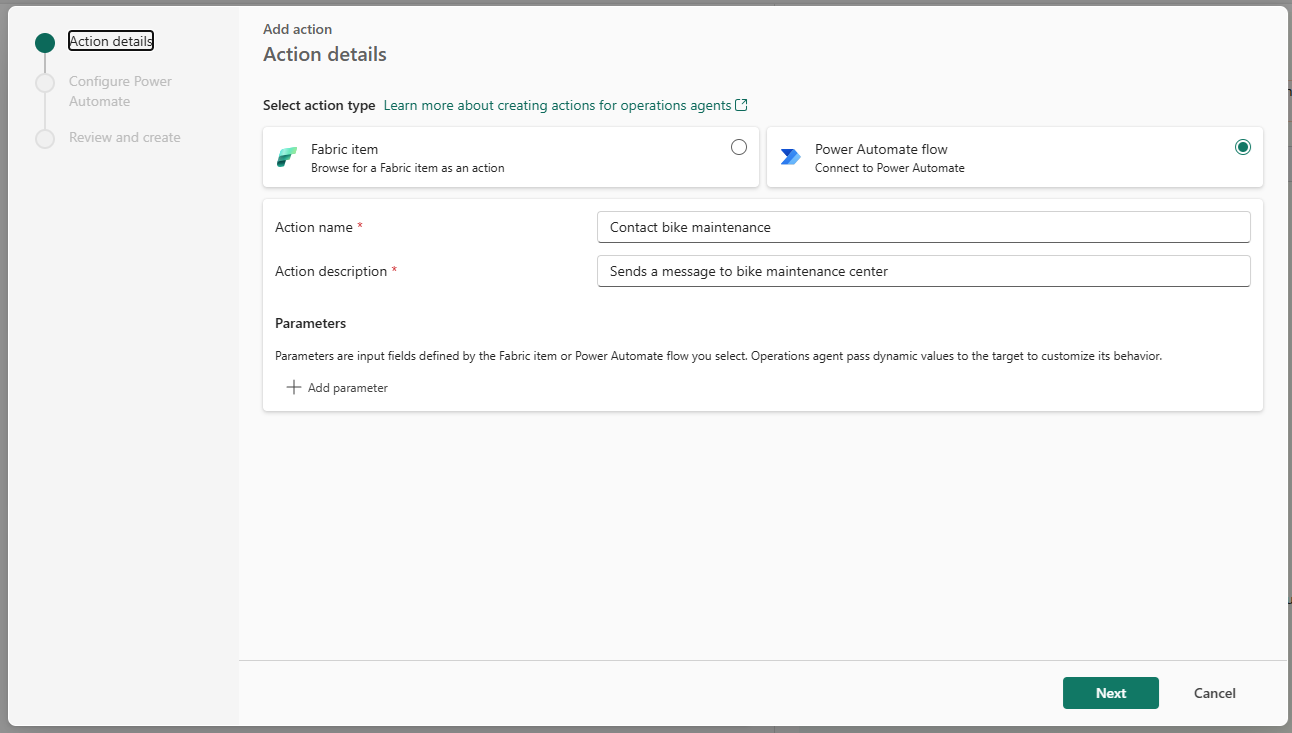
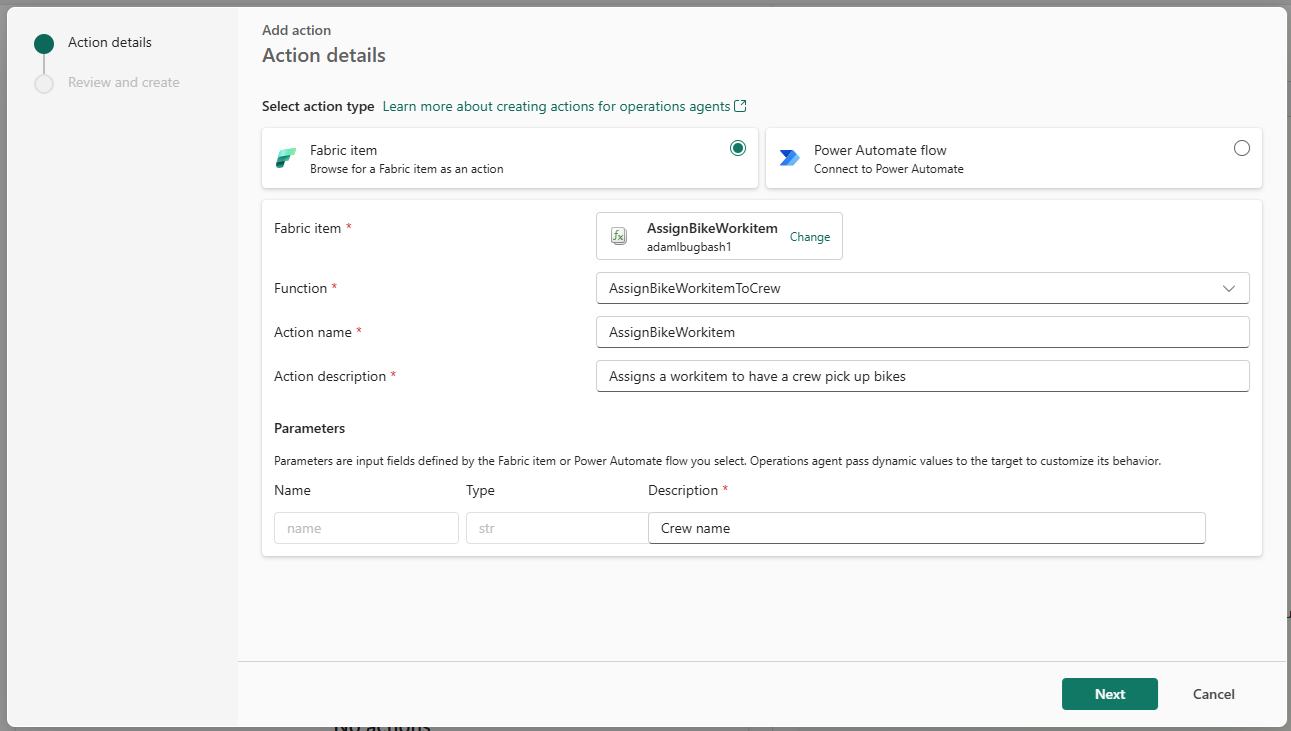
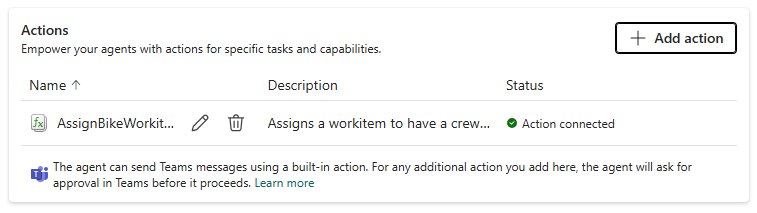
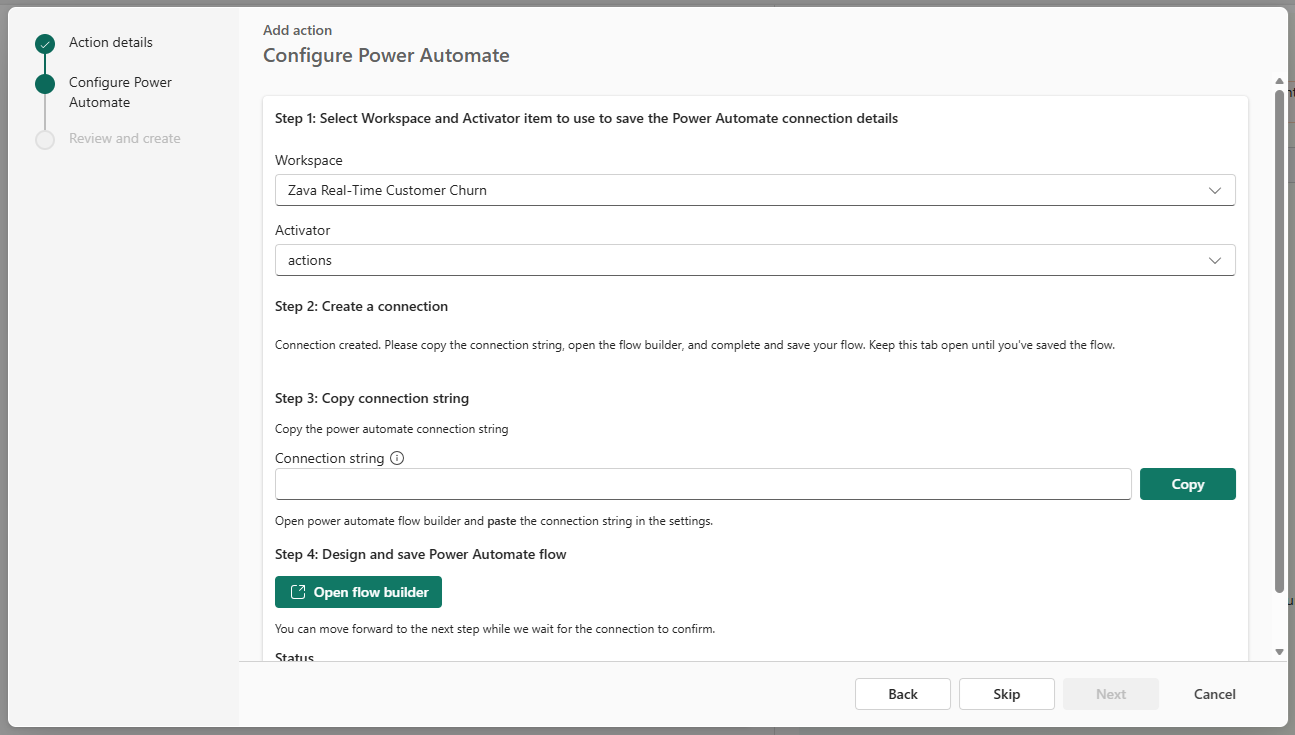
คุณยังสามารถขยายตัวแทนด้วยการดําเนินการเพิ่มเติม เช่น การเรียกใช้สมุดบันทึก Fabric หรือทริกเกอร์โฟลว์ Power Automate เพื่อให้ตัวแทนสามารถทําได้มากกว่าการส่งการแจ้งเตือน
รับข้อความจากตัวแทนปฏิบัติการ
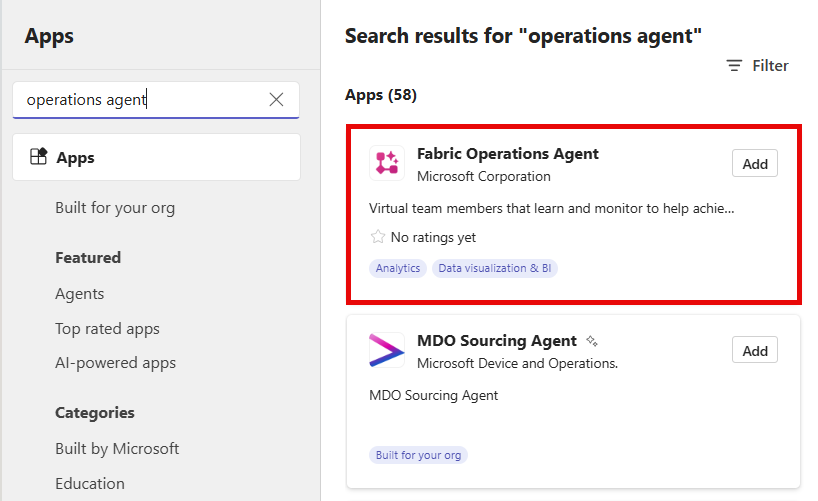
หากต้องการเปิดใช้งานตัวแทนเพื่อติดต่อคุณในเชิงรุกเมื่อระบุข้อมูลที่ตรงกับกฎที่กําหนดไว้ ให้ติดตั้งแอป Fabric Operations Agent Teams หากแอปไม่ได้ติดตั้งโดยอัตโนมัติ คุณสามารถค้นหาได้โดยค้นหา Fabric Operations Agent ใน Teams App Store
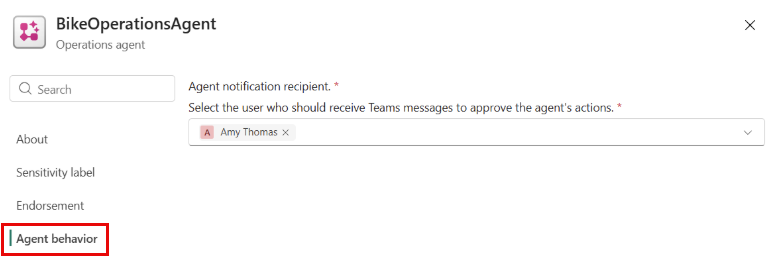
หลังจากที่คุณติดตั้งแอป ตัวแทนสามารถส่งข้อความใน Teams ได้เมื่อระบุข้อมูลที่ตรงกับเงื่อนไขที่ระบุ ข้อความเหล่านี้ประกอบด้วยข้อมูลสรุปของข้อมูลเชิงลึกและการดําเนินการที่แนะนํา คุณสามารถอัปเดตผู้รับข้อความเหล่านี้ได้ในการตั้งค่าการกําหนดค่าของตัวแทน ผู้รับต้องเป็นขององค์กรของคุณและมีสิทธิ์ในการเขียนสําหรับรายการตัวแทนใน Fabric คุณสามารถค้นหารายละเอียดเหล่านี้ได้ในการตั้งค่ารายการตัวแทนการดําเนินงานภายใต้ ลักษณะการทํางานของตัวแทน
เลือก แก้ไข และเลือกระหว่างการส่งข้อความโดยตรงไปยังผู้ใช้แต่ละราย หรือการโพสต์ในช่องทาง Teams
สำคัญ
ตัวแทนดําเนินการโดยใช้ข้อมูลประจําตัวที่ได้รับมอบหมายและสิทธิ์ของผู้สร้าง เมื่อผู้รับอนุมัติคําแนะนํา ตัวแทนจะดําเนินการในนามของผู้สร้างโดยใช้สิทธิ์ของผู้สร้าง
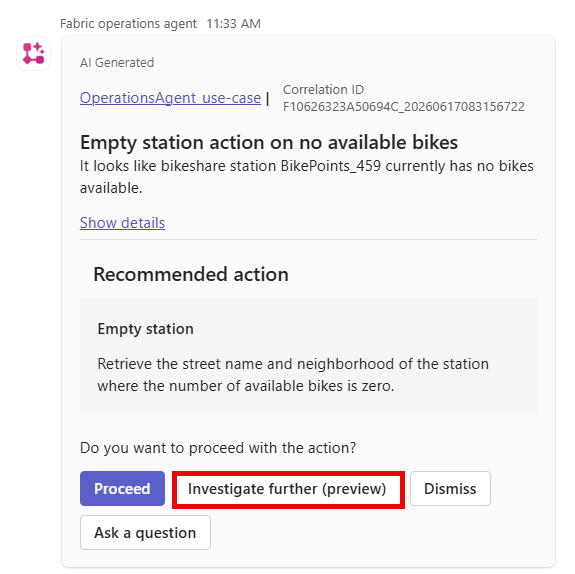
เมื่อตัวแทนให้คําแนะนํา คุณจะได้รับข้อความที่มีบริบทเกี่ยวกับข้อมูลที่ทริกเกอร์เงื่อนไขที่กําลังตรวจสอบ คุณยังได้รับคําแนะนําจากตัวแทนเกี่ยวกับการดําเนินการที่ดีที่สุดในการตอบสนอง
ทําความเข้าใจการแจ้งเตือนความผิดปกติด้วยข้อมูลเชิงลึกของผู้ตรวจสอบ (พรีวิว)
เมื่อตัวแทนปฏิบัติการตรวจพบความผิดปกติ จะเรียกใช้ข้อมูลเชิงลึกของตัวตรวจสอบโดยอัตโนมัติเพื่อให้บริบทเพิ่มเติมเกี่ยวกับสิ่งที่เกิดขึ้น ข้อมูลเชิงลึกของนักวิจัยจะวิเคราะห์ข้อมูลการวัดและส่งข้อมูลทางไกลและตรวจหารูปแบบที่สัมพันธ์กันหรืออธิบายในช่วงเวลาที่เกิดความผิดปกติ ซึ่งช่วยให้คุณเข้าใจสาเหตุที่เป็นไปได้โดยไม่ต้องตรวจสอบข้อมูลด้วยตนเอง
สำคัญ
คุณลักษณะนี้อยู่ในแสดงตัวอย่าง
ดูข้อมูลเชิงลึกของผู้ตรวจสอบใน Teams
หากต้องการดูข้อมูลเชิงลึกของผู้ตรวจสอบ ให้เปิดข้อความของตัวแทนใน Teams แล้วเลือก ตรวจสอบเพิ่มเติม
ตัวแทนสร้างการวิเคราะห์โดยละเอียดของความผิดปกติและสรุปสาเหตุที่แท้จริง หากต้องการดูการวิเคราะห์ฉบับเต็ม ให้เลือกดูการตรวจสอบฉบับเต็ม
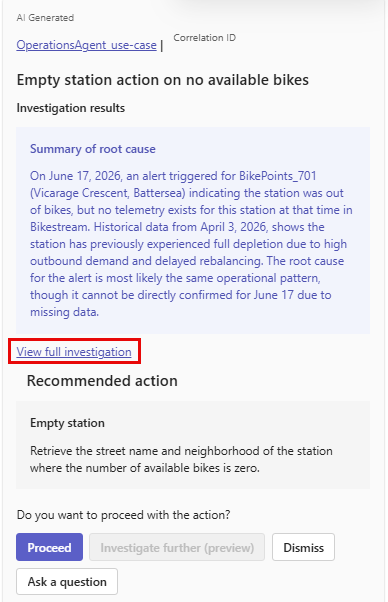
การสอบสวนฉบับเต็มประกอบด้วยส่วนต่อไปนี้:
ขอบเขตการสืบสวน:
- แสดงชื่อของตารางที่วิเคราะห์
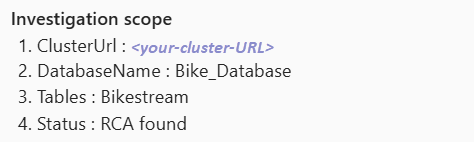
ข้อสังเกตที่สําคัญ:
- แสดงรายการการค้นพบจริง:
- ค่าจริง
- การเบี่ยงเบนจากพื้นฐาน
- แนวโน้มและค่าผิดปกติ
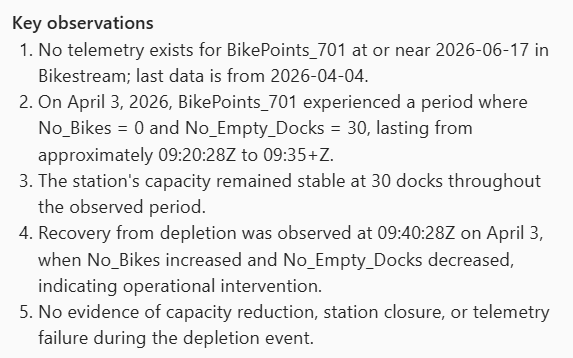
- แสดงรายการการค้นพบจริง:
การวิเคราะห์รูปแบบ:
- ไฮไลท์การเปลี่ยนแปลงเกี่ยวกับความผิดปกติ ซึ่งรวมถึง:
- ขนาดที่มีการเปลี่ยนแปลงอย่างมีนัยสําคัญ
- สัญญาณที่เปลี่ยนไป
- ระบุเมื่อไม่พบรูปแบบที่มีความหมาย
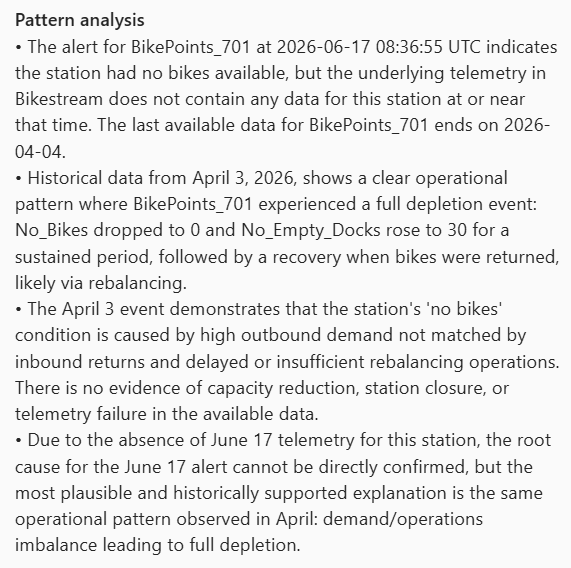
- ไฮไลท์การเปลี่ยนแปลงเกี่ยวกับความผิดปกติ ซึ่งรวมถึง:
ไม่มีข้อมูลเชิงลึกของผู้ตรวจสอบ
หากตัวแทนไม่พบรูปแบบที่มีความหมาย ตัวแทนจะแสดงข้อความอธิบายสิ่งที่วิเคราะห์และยืนยันว่าไม่พบรูปแบบที่มีนัยสําคัญทางสถิติ ผลลัพธ์นี้เป็นเรื่องปกติเมื่อไม่มีสาเหตุที่แท้จริงที่ระบุได้ หมายความว่าการสืบสวนดําเนินไปอย่างสมบูรณ์และข้อมูลไม่แสดงสัญญาณที่สัมพันธ์กัน
ตัวแทนอาจระงับผลลัพธ์ข้อมูลเชิงลึกของผู้ตรวจสอบในกรณีต่อไปนี้
- การวิเคราะห์ขัดแย้งกับตรรกะการแจ้งเตือน
- การวิเคราะห์สร้างข้อมูลที่ไม่เกี่ยวข้อง
- ผลลัพธ์เกินขีดจํากัดข้อความของ Teams
กําหนดค่าการดําเนินการของตัวแทน
ตัวแทนการดําเนินงานสามารถดําเนินการต่างๆ ได้เมื่อตรวจพบเงื่อนไข เลือกแท็บที่เหมาะสมเพื่อกําหนดค่าประเภทการดําเนินการที่คุณต้องการ
คุณสามารถกําหนดค่าตัวแทนการดําเนินงานเพื่อส่งข้อความโดยตรงไปยังผู้ใช้แต่ละรายหรือโพสต์ในช่องทาง Teams เมื่อตรวจพบเงื่อนไข ในการตั้งค่าตัวแทนการดําเนินงาน ภายใต้ ลักษณะการทํางานของตัวแทน ให้เลือก แก้ไข และเลือกผู้รับข้อความ