หมายเหตุ
การเข้าถึงหน้านี้ต้องได้รับการอนุญาต คุณสามารถลอง ลงชื่อเข้าใช้หรือเปลี่ยนไดเรกทอรีได้
การเข้าถึงหน้านี้ต้องได้รับการอนุญาต คุณสามารถลองเปลี่ยนไดเรกทอรีได้
Note
บทช่วยสอนนี้เป็นส่วนหนึ่งของซีรีส์ สําหรับส่วนก่อนหน้า โปรดดู: บทช่วยสอนReal-Time Intelligence ส่วนที่ 2: รับข้อมูลในฮับ Real-Time
ในส่วนนี้ของบทช่วยสอน คุณตั้งค่าการแจ้งเตือน Activator บนสตรีมเหตุการณ์ของคุณเพื่อรับการแจ้งเตือนใน Teams เมื่อจํานวนจักรยานในสถานีจักรยานลดลงเหลือศูนย์
ตั้งค่าการแจ้งเตือนบนสตรีมเหตุการณ์
ที่นี่คุณกําหนดค่ากฎสําหรับการแจ้งเตือน จุดเริ่มต้นของคุณคือหน้ารายละเอียด eventstream สําหรับสตรีมเหตุการณ์ที่คุณสร้างขึ้นในบทแนะนําสอนการใช้งานก่อนหน้านี้
จากแถบนําทางด้านซ้าย ให้เลือก เรียลไทม์
ในรายการของสตรีมข้อมูลล่าสุด ให้เลือกสตรีมเหตุการณ์ TutorialEventstream-stream ที่คุณสร้างขึ้นในบทช่วยสอนก่อนหน้านี้ หน้ารายละเอียดสตรีมเหตุการณ์จะเปิดขึ้น
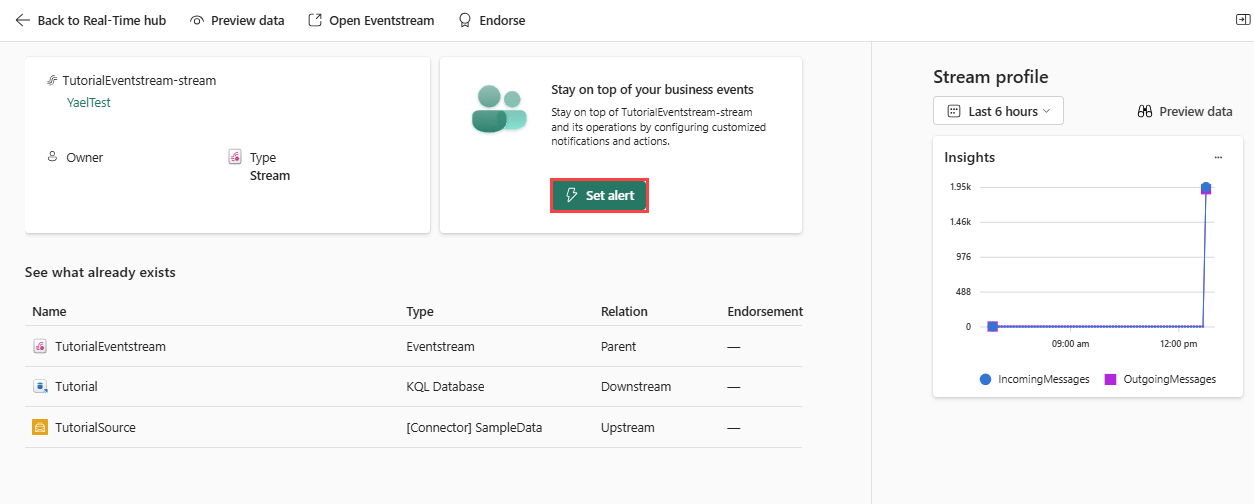
เลือกตั้งค่าการแจ้งเตือน
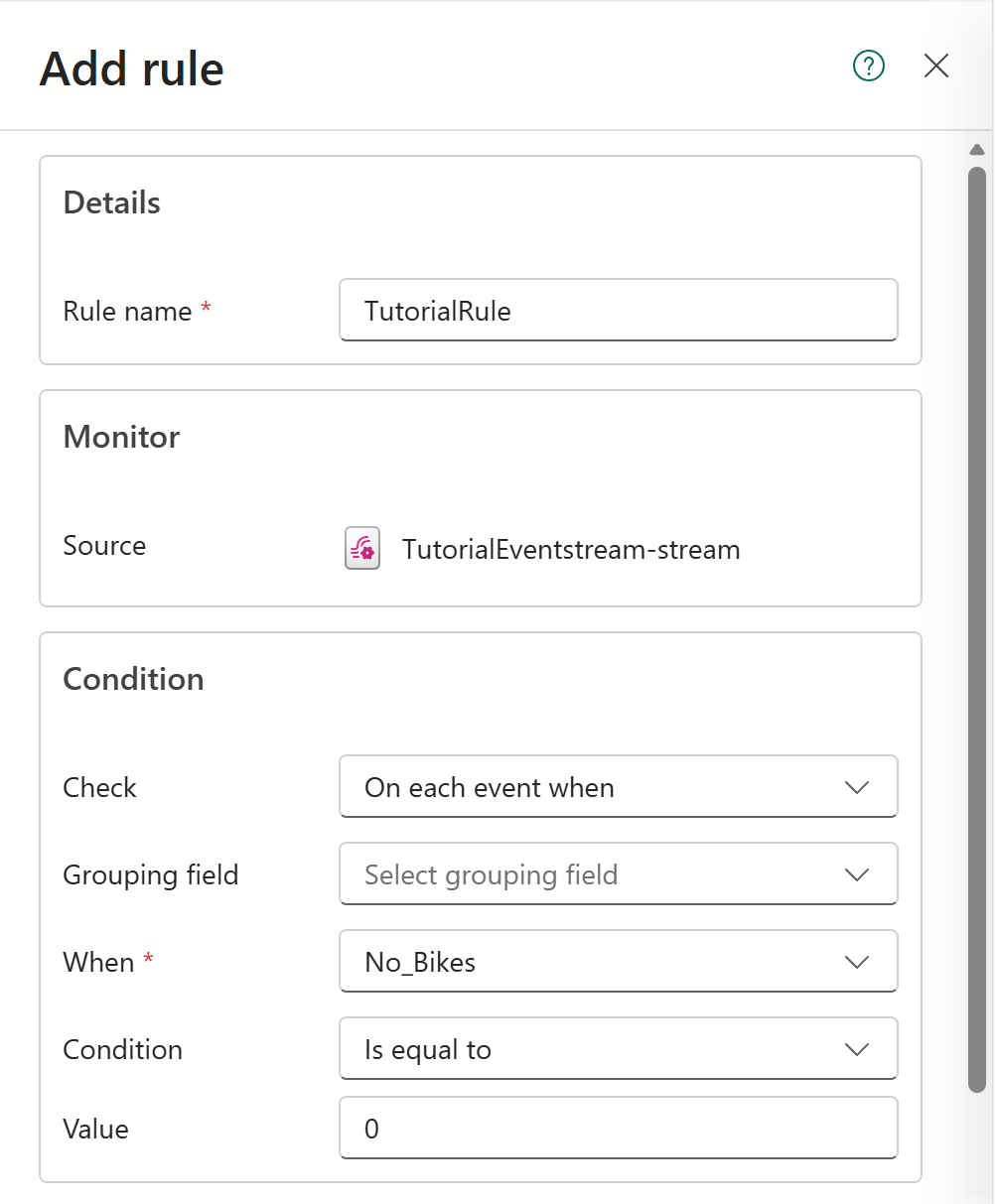
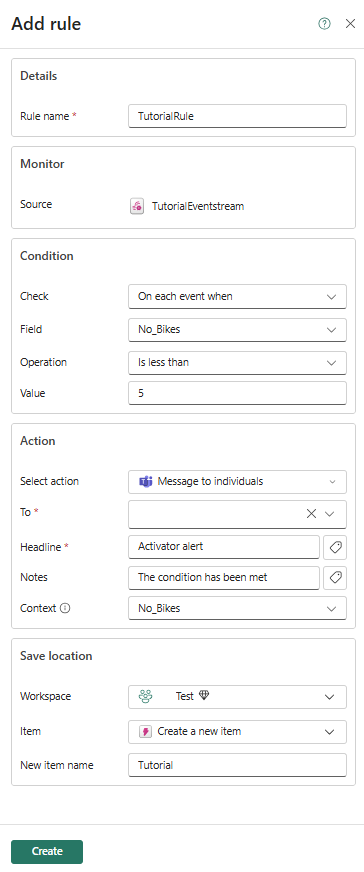
ในบานหน้าต่างด้านข้าง เพิ่มกฎ ให้ทําตามขั้นตอนเหล่านี้:
ในส่วน รายละเอียด สําหรับ ชื่อกฎ ให้ป้อน ไม่มีจักรยานพร้อมใช้งานในสถานีจักรยาน
ในส่วน เงื่อนไข ให้ทําตามขั้นตอนเหล่านี้เพื่อตั้งค่าเงื่อนไขสําหรับการแจ้งเตือน:
สําหรับ ตรวจสอบ ให้เลือก ในแต่ละเหตุการณ์เมื่อ
สําหรับฟิลด์การจัดกลุ่ม ให้เลือก BikepointID
สําหรับ เมื่อไหร่ ให้เลือก No_Bikes
สําหรับ เงื่อนไข ให้เลือก ลดลงเป็นหรือต่ํากว่า ภายใต้ การเปลี่ยนแปลงตัวเลข
สําหรับ ค่า ให้ป้อน 0
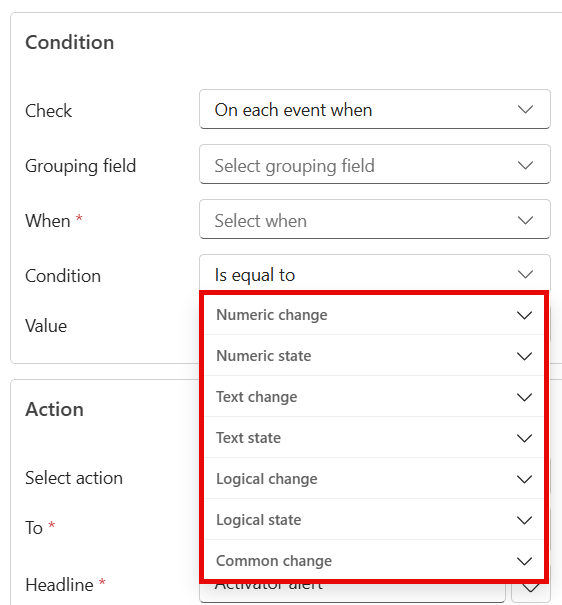
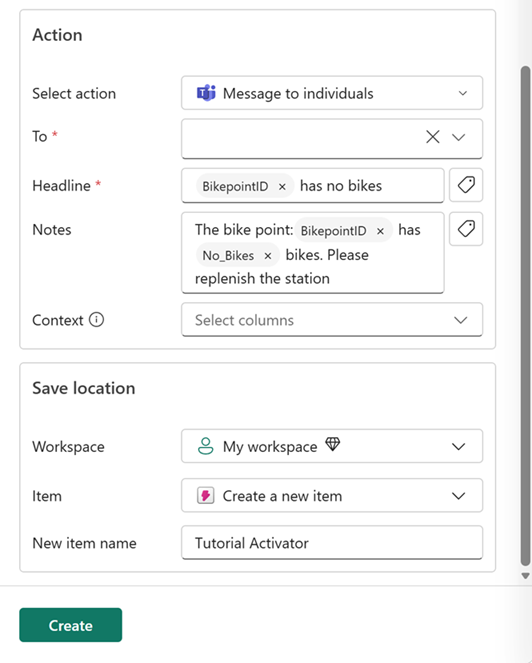
ในส่วน การดําเนินการ ให้ทําตามขั้นตอนเหล่านี้เพื่อตั้งค่าการดําเนินการสําหรับการแจ้งเตือน:
สําหรับ เลือกการดําเนินการ ให้เลือกส่งข้อความถึงบุคคล
สําหรับ ถึง ให้เลือกบัญชี Teams ของคุณ
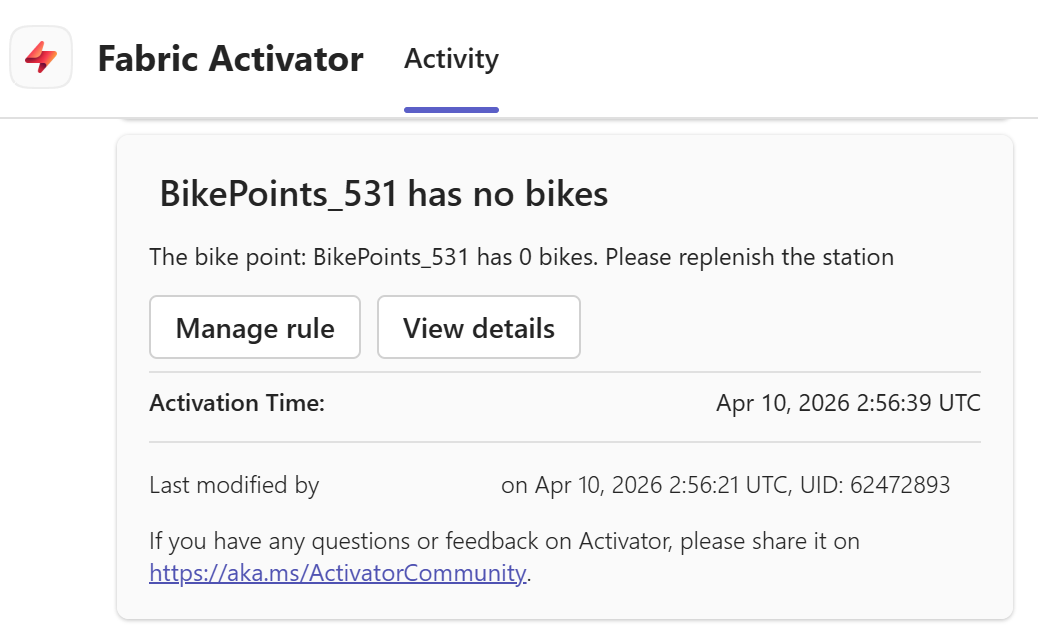
ในส่วน บรรทัดแรก ให้ป้อน @ หรือเปิดไอคอนแท็ก ในรายการ ให้เลือก BikepointID แล้วพิมพ์ ไม่มีจักรยาน พาดหัวข่าวที่ได้ควรเป็น@BikepointID ไม่มีจักรยาน
สําหรับโน้ต ให้ป้อน จุดจักรยาน: @BikepointID มี@No_Bikesจักรยาน กรุณาเติมเต็มสถานี
สําหรับ บริบท ให้เลือก No_Bikes
ในส่วน บันทึกตําแหน่ง ให้ทําตามขั้นตอนเหล่านี้เพื่อกําหนดตําแหน่งที่จะบันทึกการแจ้งเตือน:
สําหรับ พื้นที่ทํางาน ให้เลือกพื้นที่ทํางานที่คุณสร้างทรัพยากรสําหรับบทช่วยสอนนี้
สําหรับ รายการ ให้เลือก สร้างรายการใหม่
สําหรับชื่อรายการใหม่ ให้ป้อน TutorialActivator
เลือก สร้าง
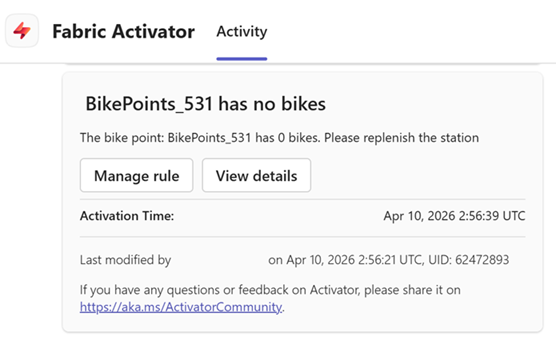
การแจ้งเตือนถูกตั้งค่าและคุณจะได้รับการแจ้งเตือนใน Teams เมื่อตรงตามเงื่อนไข
เปิด ดู และหยุดรายการ Activator
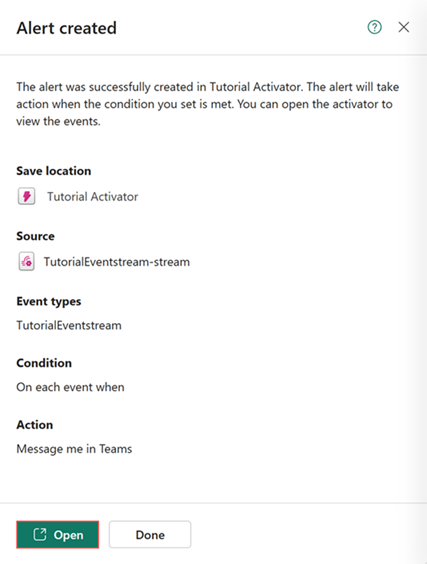
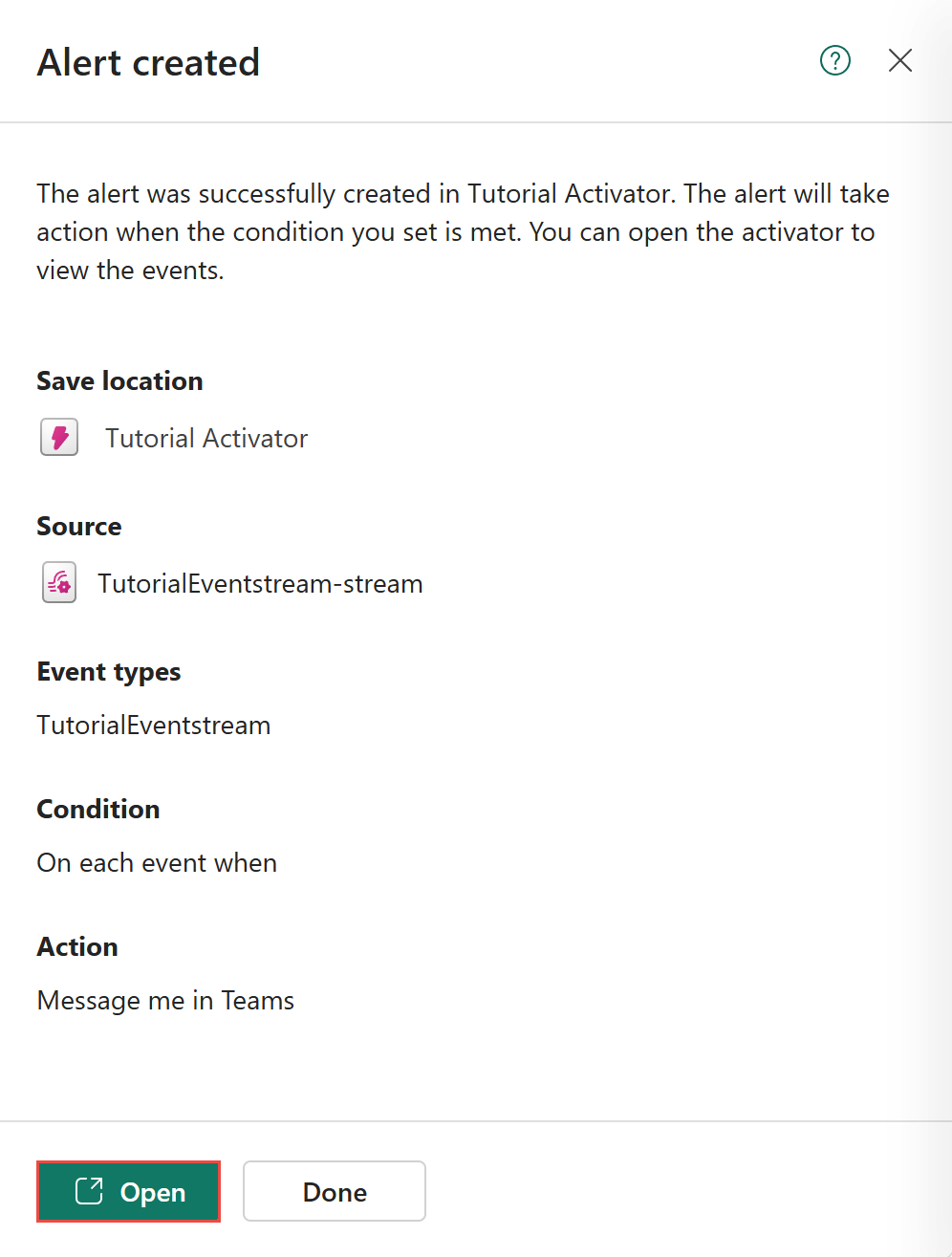
ในบานหน้าต่าง สร้างการแจ้งเตือน ให้เลือก เปิด ที่ด้านล่างของบานหน้าต่าง รายการ Activator ที่คุณเพิ่งสร้างขึ้นจะเปิดขึ้นในแท็บใหม่
ถ้าคุณปิดบานหน้าต่าง คุณยังสามารถไปยังรายการ Activator ได้จากแถบนําทางด้านซ้าย หรือโดยไปที่พื้นที่ทํางานที่คุณบันทึกไว้ และเลือกจากรายการ
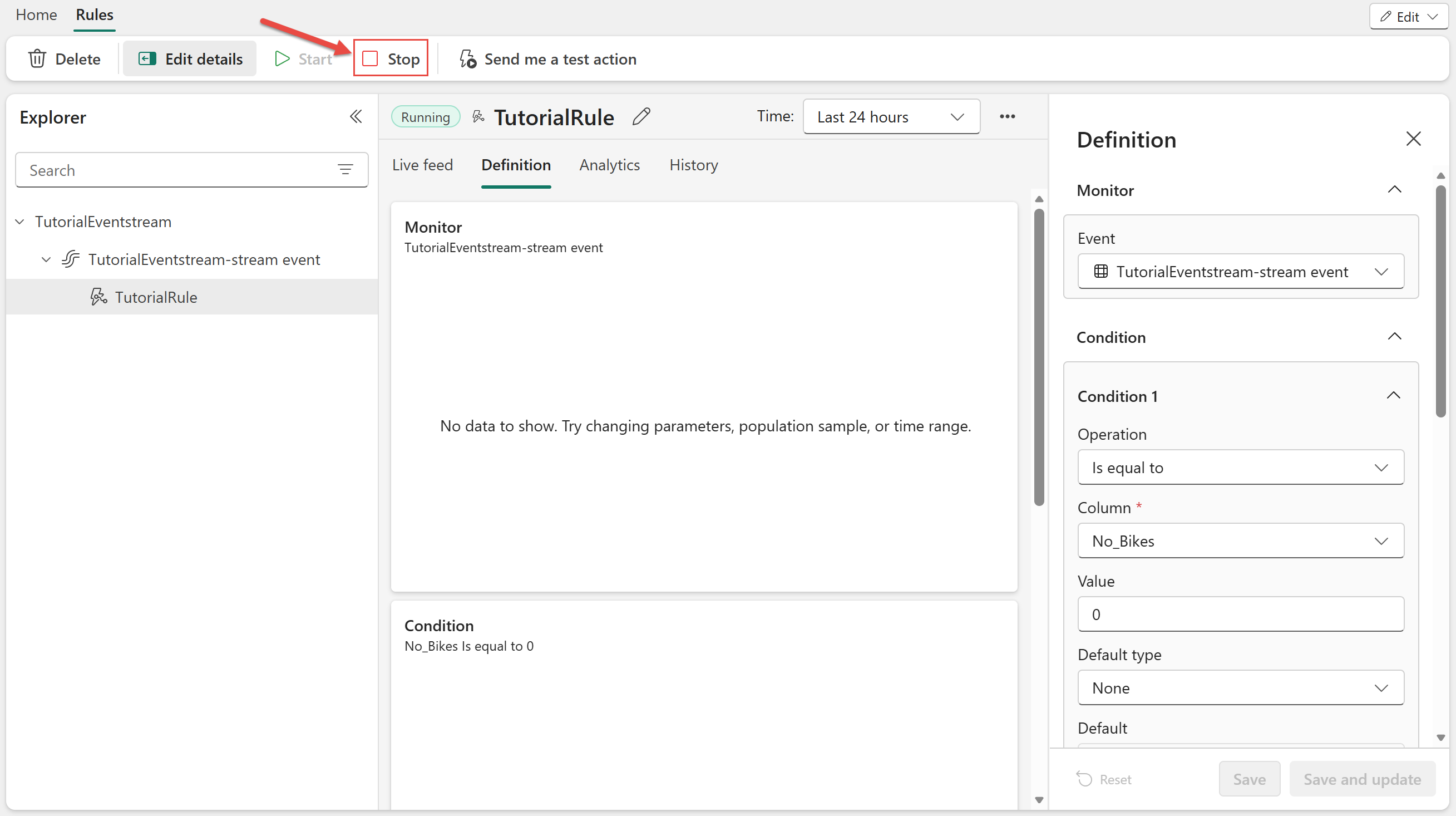
หลังจากที่คุณได้รับการแจ้งเตือนสองสามรายการใน Teams ให้เลือก หยุด ในรายการ ตัวเปิดใช้งาน เพื่อหยุดการแจ้งเตือน
เนื้อหาที่เกี่ยวข้อง
สําหรับข้อมูลเพิ่มเติมเกี่ยวกับงานที่ดําเนินการในบทช่วยสอนนี้ ให้ดู: