หมายเหตุ
การเข้าถึงหน้านี้ต้องได้รับการอนุญาต คุณสามารถลอง ลงชื่อเข้าใช้หรือเปลี่ยนไดเรกทอรีได้
การเข้าถึงหน้านี้ต้องได้รับการอนุญาต คุณสามารถลองเปลี่ยนไดเรกทอรีได้
ฮับการตรวจสอบใน Microsoft Fabric Workload Development Kit คือศูนย์ควบคุมส่วนกลาง ฮับการตรวจสอบถูกออกแบบมาสําหรับผู้ใช้ Fabric เพื่อติดตามงานพื้นหลังของรายการ สําหรับข้อมูลเพิ่มเติม ให้ดู ใช้ฮับการตรวจสอบ
Backend
ในส่วนนี้จะอธิบายวิธีการตั้งค่าการใช้งาน Backend สําหรับฮับการตรวจสอบ
JobSchedulerกําหนดคุณสมบัติในรายชื่อแฟ้มสินค้า
เมื่อต้องการเปิดใช้งานการสนับสนุนงาน รายการต้องระบุชนิดของงานที่สนับสนุน
JobSchedulerเพิ่มคุณสมบัติ ไปยังไฟล์รายชื่อแฟ้มรายการสินค้า คุณสมบัติ JobScheduler จะเปิดใช้งานงานที่จัดการโดย Fabric สําหรับรายการของคุณ
ตารางต่อไปนี้แสดงภาพรวมของคุณสมบัติข้อกําหนดที่ได้รับ JobScheduler การสนับสนุน:
| คุณสมบัติ | รายละเอียด | ค่าที่เป็นไปได้ |
|---|---|---|
OnDemandJobDeduplicateOptions |
ตั้งค่าตัวเลือกการทําซ้ําสําหรับงานตามความต้องการสินค้า |
-
None: อย่าทําซ้ํางาน - PerItem: ตรวจสอบให้แน่ใจว่ามีการรันงานที่ใช้งานอยู่เพียงรายการเดียวสําหรับสินค้าและชนิดงานเดียวกัน - PerUser: ตรวจสอบให้แน่ใจว่ามีการเรียกใช้งานที่ใช้งานอยู่เพียงรายการเดียวสําหรับผู้ใช้และรายการเดียวกัน |
ScheduledJobDeduplicateOptions |
ตั้งค่าตัวเลือกการทําซ้ําสําหรับงานตามความต้องการสินค้า |
-
None: อย่าทําซ้ํางาน - PerItem: ตรวจสอบให้แน่ใจว่ามีการรันงานที่ใช้งานอยู่เพียงรายการเดียวเท่านั้นสําหรับสินค้าและชนิดงานเดียวกัน - PerUser: ตรวจสอบให้แน่ใจว่ามีการเรียกใช้งานที่ใช้งานอยู่เพียงรายการเดียวสําหรับผู้ใช้และรายการเดียวกัน |
ItemJobTypes |
รายการของชนิดงานที่มีคุณสมบัติที่ระบุ |
-
Name: ชื่อของประเภทงานซึ่งสามารถกําหนดเองได้เต็มรูปแบบโดยผู้จัดจําหน่ายซอฟต์แวร์อิสระ (ISV) |
ใช้ API ปริมาณงาน
เมื่อต้องรวมกับงาน ปริมาณงานต้องใช้ API ของงานตามที่กําหนดไว้ในข้อมูลจําเพาะของ Swagger
สาม Fabric API เกี่ยวข้องกับงาน:
เริ่มอินสแตนซ์ของงาน
จุดสิ้นสุด: POST /workspaces/{workspaceId}/items/{itemType}/{itemId}/jobTypes/{jobType}/instances/{jobInstanceId}
API นี้ถูกเรียกให้เริ่มต้นการดําเนินการของงาน
-
การตอบสนอง: API ควรส่งกลับ
202 Acceptedสถานะ ซึ่งระบุว่างานได้รับการจัดกําหนดการโดยระบบเรียบร้อยแล้ว
รับสถานะอินสแตนซ์ของงาน
จุดสิ้นสุด: GET /workspaces/{workspaceId}/items/{itemType}/{itemId}/jobTypes/{jobType}/instances/{jobInstanceId}
Fabric ใช้กลไกการโพลล์เพื่อติดตามสถานะของอินสแตนซ์ของงาน API นี้ถูกเรียกใช้ทุกนาทีในขณะที่อินสแตนซ์งานกําลังดําเนินการอยู่เพื่อตรวจสอบสถานะ การโพลล์จะหยุดเมื่องานเสร็จสมบูรณ์ ไม่ว่าจะสําเร็จหรือเนื่องจากความล้มเหลว
การตอบสนอง: API ควรส่งกลับ
200 OKสถานะพร้อมกับสถานะอินสแตนซ์ของงานปัจจุบัน การตอบสนองควรมีสถานะงาน เวลาเริ่มต้น และเวลาสิ้นสุด และรายละเอียดข้อผิดพลาดถ้างานล้มเหลวสถานะของงานที่ได้รับการสนับสนุน:
NotStartedInProgressCompletedFailedCancelled
สิ่งสําคัญ: แม้ว่างานล้มเหลว API นี้ควรแสดง
200 OKสถานะและFailedสถานะงาน
ยกเลิกอินสแตนซ์งาน
จุดสิ้นสุด: POST /workspaces/{workspaceId}/items/{itemType}/{itemId}/jobTypes/{jobType}/instances/{jobInstanceId}/cancel
เรียกใช้ API นี้เพื่อยกเลิกอินสแตนซ์งานที่กําลังดําเนินอยู่
-
การตอบสนอง: API ควรส่งกลับ
200 OKสถานะพร้อมกับสถานะอินสแตนซ์งานปัจจุบัน การตอบสนองควรมีสถานะงาน เวลาเริ่มต้นและสิ้นสุด และรายละเอียดข้อผิดพลาดถ้างานล้มเหลว
ข้อมูลเพิ่มเติม
จํานวนครั้งของงาน:
งานถูกทําเครื่องหมายเป็น "ตัวอักษรที่ตายแล้ว" โดยแพลตฟอร์ม Fabric หากไม่ได้เริ่มต้นภายใน 2 ชั่วโมง
ตัวอย่างการใช้งาน
สําหรับตัวอย่างการใช้งาน API เหล่านี้ ดู JobsControllerImpl.cs ใน ที่เก็บตัวอย่าง
Frontend
ในส่วนนี้จะอธิบายวิธีการตั้งค่าการใช้งาน frontend สําหรับฮับการตรวจสอบ
เรียกใช้งานใน Fabric UI
หลังจากที่คุณรวมงานลงในรายการของคุณบน Backend ผู้ใช้สามารถเริ่มเรียกใช้งานได้
ผู้ใช้มีสองตัวเลือกในการเรียกใช้งานใน Fabric:
- งานตามกําหนดการแบบอัตโนมัติ ตัวเลือกนี้ถูกกําหนดโดยผู้ใช้ที่จะเรียกใช้ในช่วงเวลาปกติผ่านประสบการณ์การใช้งานตัวจัดกําหนดการ Fabric ที่ใช้ร่วมกัน
- ตามความต้องการโดยใช้ UI ปริมาณงานกับ และ SDK ไคลเอ็นต์ส่วนขยาย
ประสบการณ์ตัวจัดกําหนดการเนื้อผ้าจาก UI
ตัวเลือกจุดเข้าใช้งาน:
ใช้กําหนดการของเมนูบริบท
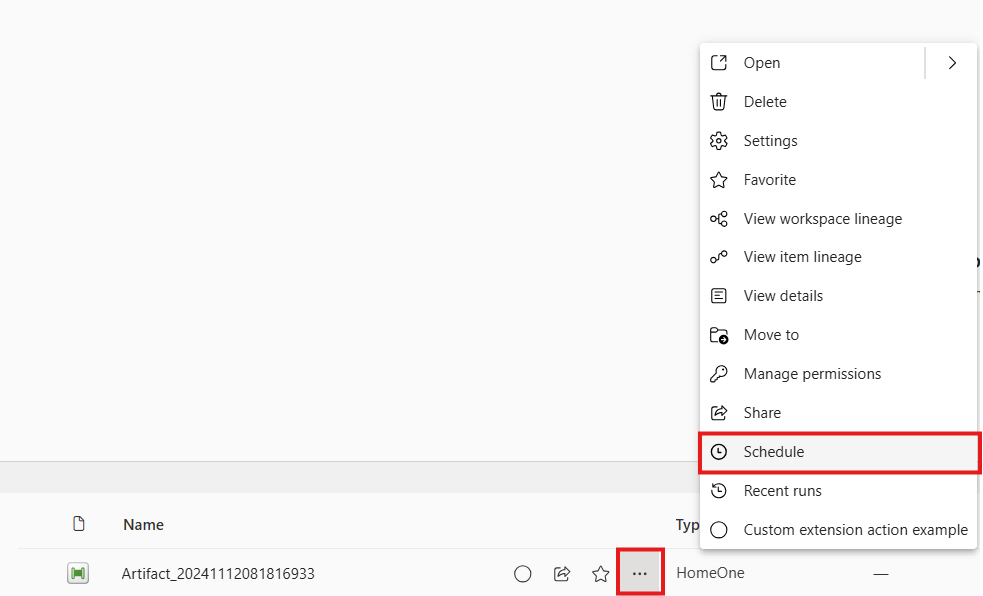
ใช้
workloadClient.itemSettings.openที่รหัสการตั้งค่าที่เลือกคือSchedule
เค้าโครง
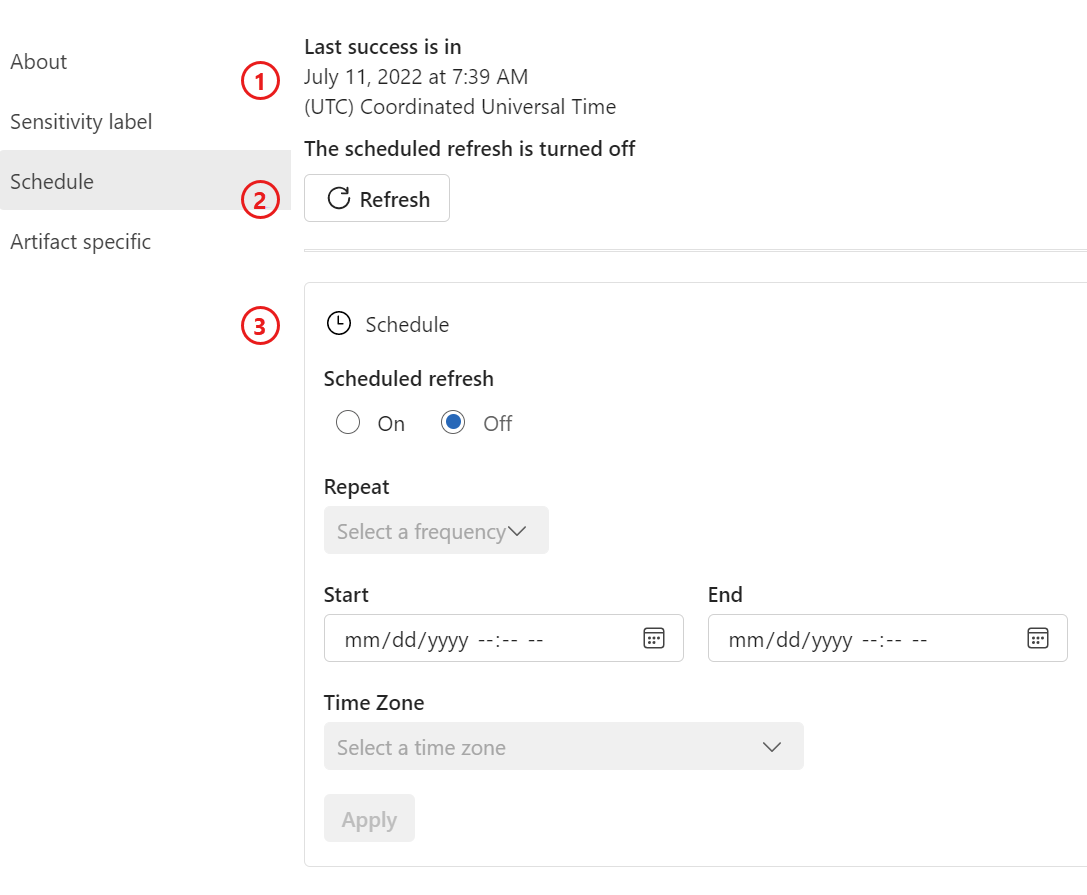
- เวลาการรีเฟรชที่สําเร็จล่าสุดและเวลาการรีเฟรชครั้งถัดไป
- ปุ่ม รีเฟรช
- การตั้งค่ากําหนดการรายการ
การเข้าร่วมงาน
ขั้นตอนที่ 1: เพิ่มรายการเมนูบริบทกําหนดการ
เมื่อต้องการแสดงปุ่ม กําหนดการ ในเมนูบริบทรายการ ให้เพิ่มรายการใหม่ลงใน contextMenuItems คุณสมบัติในรายชื่อแฟ้ม frontend ของรายการ:
{
    "name": "schedule"
}
ขั้นตอนที่ 2: เพิ่มการตั้งค่ากําหนดการของรายการ
เพิ่มรายการใหม่ schedule ไปยังคุณสมบัติการตั้งค่ารายการในรายชื่อแฟ้ม frontend:
"schedule": {
    "itemJobType": "ScheduledJob",
    "refreshType": "Refresh"
}
-
itemJobType: ชนิดงานรายการที่กําหนดในไฟล์ XML ข้อกําหนดงานของรายการ -
refreshType: ระบุการแสดงผลของปุ่มรีเฟรช เลือกจากสามตัวเลือก: ใช้RefreshและRunเพื่อเปิดใช้งานปุ่มรีเฟรชและชื่อที่แสดง หรือตั้งค่าNoneให้ปิดใช้งานปุ่มรีเฟรช
งาน JavaScript API
นอกเหนือจากงานที่กําหนดไว้แบบไม่ต้องใส่ข้อมูลแล้ว ปริมาณงานสามารถเรียกใช้งานตามความต้องการ หรือแม้กระทั่งเริ่มต้นงานตามกําหนดเวลาตามความต้องการ เรามีชุด API เป็นส่วนหนึ่งของส่วนขยายไคลเอ็นต์ของเรา:
API งานที่กําหนดไว้:
getItemScheduledJobs(objectId: string): Promise<ItemSchedule>createItemScheduledJobs(createItemScheduledJobs: CreateItemScheduleParams): Promise<ItemSchedule>updateItemScheduledJobs(updateItemScheduleParams: UpdateItemScheduleParams): Promise<ItemSchedule>
API อินสแตนซ์ของงานเฉพาะ:
runItemJob(jobParams: RunItemJobParams): Promise<ItemJobInstance>cancelItemJob(jobParams: CancelItemJobParams): Promise<CancelItemJobResult>getItemJobHistory(getHistoryParams: GetItemJobHistoryParams): Promise<ItemJobHistory>
หมายเหตุ
getItemJobHistory ส่งกลับงานที่มีสถานะที่จัดเก็บอยู่ใน Fabric ในปัจจุบัน เนื่องจากในขณะนี้ Fabric อาศัยการโพลล์เพียงอย่างเดียว โปรดทราบว่าสถานะอาจไม่ใช่ข้อมูลล่าสุด หากคุณต้องการให้ UI ของคุณแสดงสถานะที่ถูกต้องที่สุดโดยเร็วที่สุดเราขอแนะนําให้คุณได้รับสถานะโดยตรงจาก Backend
รวมกับฮับการตรวจสอบ
เมื่อข้อมูลพร้อมแล้ว งานรายการจะแสดงขึ้นในฮับการตรวจสอบโดยอัตโนมัติ ขั้นตอนถัดไปคือการเพิ่มชนิดสินค้าของคุณไปยังบานหน้าต่างตัวกรอง และกําหนดค่าและใช้การดําเนินการที่พร้อมใช้งานที่ผู้ใช้สามารถใช้กับงานได้
เปิดใช้งานรายการของคุณในบานหน้าต่างตัวกรองฮับการตรวจสอบ
เมื่อต้องการเพิ่มรายการของคุณไปยังบานหน้าต่างตัวกรอง ให้กําหนดคุณสมบัติใหม่ในรายการรายการ frontend manifest และตั้งค่าsupportedInMonitoringHubเป็นtrue
รวมกับการดําเนินการด่วนของงาน
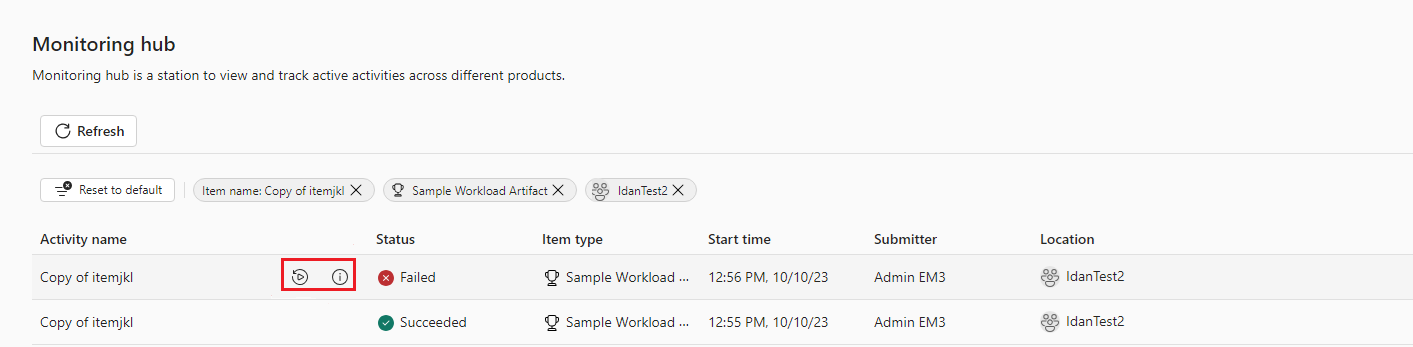
ผู้ใช้สามารถดําเนินการชุดของการดําเนินการกับงาน รวมถึงยกเลิก ลองอีกครั้ง และรับรายละเอียด
ทีมปริมาณงานตัดสินใจเลือกรายการที่ต้องการเปิดใช้งานโดยการตั้งค่า itemJobConfig คุณสมบัติในรายการ frontend ถ้าไม่ได้ตั้งค่าไว้ จะมองไม่เห็นไอคอน
ตัวอย่างเช่น การกําหนดค่าที่เราเพิ่มลงในรายการตัวอย่างของเราที่สนับสนุนการดําเนินการงานทั้งหมดจะปรากฏขึ้นในภายหลังในส่วนนี้
เมื่อผู้ใช้เลือก ไอคอนยกเลิก ของงานรายการตัวอย่าง เราจะเรียกใช้การดําเนินการ item.job.cancelที่ให้มา บริบทที่เกี่ยวข้องกับงานต่อส่วนขยาย Fabric.WorkloadSample จะถูกนํามาใช้โดยปริมาณงานเพื่อยกเลิกงานจริง
แพลตฟอร์ม Fabric ยังคาดหวังการตอบสนองจากการดําเนินการนี้เพื่อแจ้งให้ผู้ใช้ทราบเกี่ยวกับผลลัพธ์
"itemJobActionConfig": {
    "registeredActions": {
        "detail": {
            "extensionName": "Fabric.WorkloadSample",
                "action": "item.job.detail"
        },
        "cancel": {
            "extensionName": "Fabric.WorkloadSample",
                "action": "item.job.cancel"
        },
        "retry": {
            "extensionName": "Fabric.WorkloadSample",
                "action": "item.job.retry"
        }
    }
}
บานหน้าต่างรายละเอียดงาน
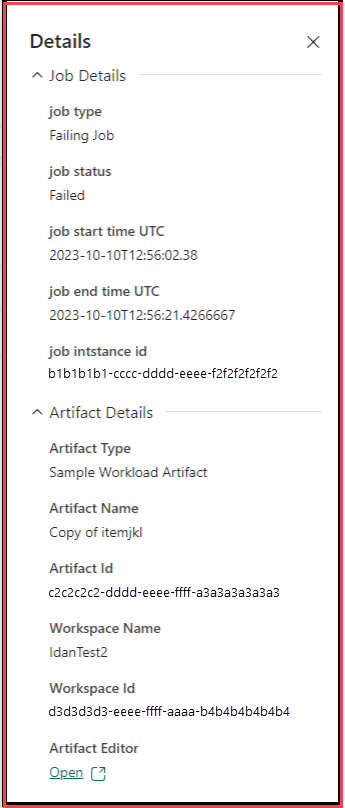
เมื่อทีมปริมาณงานลงทะเบียนการดําเนินการสําหรับข้อมูลรายละเอียด Fabric คาดหวังว่าการดําเนินการปริมาณงานจะส่งคืนข้อมูลในรูปแบบเฉพาะเพื่อให้ Fabric สามารถแสดงข้อมูลนั้นในแผงด้านข้างได้
ในปัจจุบัน คู่คีย์/ค่าในข้อความธรรมดาหรือไฮเปอร์ลิงก์ได้รับการสนับสนุน
- สําหรับตัวอย่างของการจัดการการดําเนินการงาน ดู index.worker.ts ในที่เก็บตัวอย่าง ในไฟล์ ให้ค้นหาการดําเนินการที่ขึ้นต้นด้วย
item.job
การเรียกใช้ล่าสุด
นอกเหนือจากการแสดงสถานะงานในฮับการตรวจสอบ Fabric มอบประสบการณ์ของผู้ใช้ที่ใช้ร่วมกันเพื่อแสดงการทํางานล่าสุดของรายการที่ระบุ
จุดเข้าใช้งาน:
การเรียกใช้ล่าสุดของเมนู>บริบท
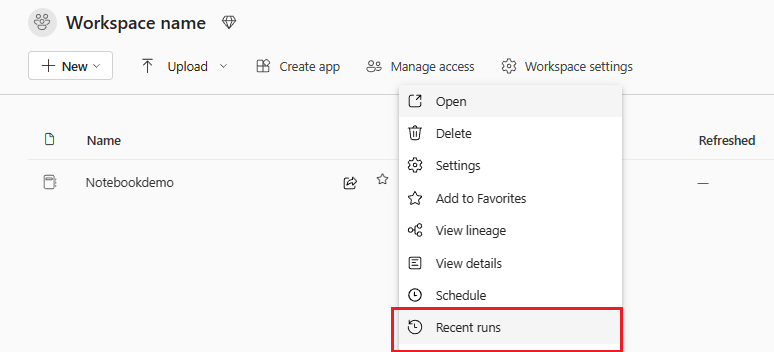
การใช้
workloadClient.itemRecentRuns.open
การเข้าร่วมงาน
ขั้นตอนที่ 1: เพิ่ม recentRuns รายการเมนูบริบท
เมื่อต้องการแสดง ปุ่มเรียกใช้ ล่าสุดในเมนูรายการ ให้เพิ่มรายการใหม่ลงใน contextMenuItems คุณสมบัติในรายชื่อแฟ้ม frontend ของรายการ
ตัวอย่าง:
{
    "name": "recentruns"
}
ขั้นตอนที่ 2: เพิ่มการตั้งค่ารายการrecentRun
เพิ่มรายการใหม่ recentRun ไปยังคุณสมบัติการตั้งค่ารายการในรายชื่อแฟ้ม frontend
ตัวอย่าง:
"recentRun": {
     "useRecentRunsComponent": true,
}
การรวมงานในริบบอนรายการตัวอย่าง
ในฐานะที่เป็นส่วนหนึ่งของตัวอย่างปริมาณงาน UI ของเรา เราได้เพิ่มส่วนที่อุทิศให้กับงานไปยังริบบิ้นรายการ

สําหรับตัวอย่างของวิธีใช้ริบบอนนี้ โปรดดู ItemTabToolbar.tsx ในที่เก็บตัวอย่าง