หมายเหตุ
การเข้าถึงหน้านี้ต้องได้รับการอนุญาต คุณสามารถลอง ลงชื่อเข้าใช้หรือเปลี่ยนไดเรกทอรีได้
การเข้าถึงหน้านี้ต้องได้รับการอนุญาต คุณสามารถลองเปลี่ยนไดเรกทอรีได้
การอ้างอิงคําสั่ง Agent 365 CLI
ตั้งค่าสภาพแวดล้อม Agent 365 ของคุณด้วยการควบคุมแต่ละขั้นตอนอย่างละเอียด ใช้คําสั่ง Agent 365 CLI setup เพื่อสร้างบลูพริ้นท์ กําหนดค่าสิทธิ์ และดําเนินการตั้งค่า Agent 365 เบื้องต้นให้เสร็จสมบูรณ์ สําหรับรายละเอียดการตั้งค่าทีละขั้นตอน ให้ทําตามบทความ setup agent blueprint
จําเป็นต้องมีบทบาท Minimum: Azure ผู้สนับสนุน + Agent ID Developer
Note
บทบาทที่คุณถือไว้จะกําหนดว่าการตั้งค่าเสร็จสมบูรณ์มากเพียงใดในการเรียกใช้ครั้งเดียว ผู้ดูแลระบบส่วนกลาง สามารถทําขั้นตอนทั้งหมดในครั้งเดียวได้ ผู้ดูแลระบบรหัสตัวแทน และ นักพัฒนารหัสตัวแทน สามารถทําตามขั้นตอนทั้งหมดได้ ยกเว้นการให้สิทธิ์ OAuth2 (ความยินยอมของผู้ดูแลระบบ) ซึ่งต้องดําเนินการโดยผู้ดูแลระบบส่วนกลาง เมื่อการตั้งค่าเสร็จสิ้น CLI จะพิมพ์ขั้นตอนถัดไปสําหรับผู้ดูแลระบบส่วนกลางโดยตรงในเอาต์พุต
Syntax
a365 setup [command] [options]
ตัวเลือก
| Option | Description |
|---|---|
-?, -h, --help |
แสดงข้อมูลความช่วยเหลือและการใช้งาน |
ลําดับการดําเนินการที่แนะนํา
# 0. Check prerequisites (optional)
a365 setup requirements

# 1. Create blueprint
a365 setup blueprint

# 2. Configure MCP permissions
a365 setup permissions mcp

# 3. Configure bot permissions
a365 setup permissions bot

# 4. Configure CopilotStudio permissions (if needed)
a365 setup permissions copilotstudio

# 5. Configure custom permissions (if needed)
a365 setup permissions custom
หรือเรียกใช้ขั้นตอนทั้งหมดในครั้งเดียว:
# Full setup using config file (a365.config.json)
a365 setup all

# Config-free: no a365.config.json needed
a365 setup all --agent-name "MyAgent"
ถ้าคุณกําลังทํางานเป็นผู้ดูแลระบบ ID ตัวแทนหรือนักพัฒนา ID ตัวแทน (ไม่ใช่ผู้ดูแลระบบส่วนกลาง) ทําตามขั้นตอน a365 setup all ทั้งหมดยกเว้นสิทธิ์ OAuth2 เมื่อเสร็จสิ้น ผลลัพธ์จะรวมขั้นตอนถัดไปสําหรับผู้ดูแลระบบส่วนกลางในการให้สิทธิ์ให้เสร็จสมบูรณ์ รวมถึงลิงก์โดยตรงหรือ URL ความยินยอมที่พวกเขาสามารถเปิดได้
การเลือกแอปพลิเคชันของลูกค้า
เมื่อ a365.config.json ระบุ clientAppId, การติดตั้งจะยังคงใช้แอปพลิเคชันนั้นต่อไป สําหรับการตั้งค่าแบบไม่ต้องกําหนดค่า CLI จะใช้ลําดับดังนี้:
- แอปพลิเคชันองค์กร Agent 365 CLI ที่ Microsoft จัดการ หรือ application ID
f54280f4-395e-4ea8-9e48-bf2d4952aa14เมื่อมี service principal อยู่ใน tenant ของคุณ - แอปพลิเคชันที่เป็นเจ้าของโดยผู้เช่าชื่อ Agent 365 CLI.
- รหัสแอปพลิเคชันที่คุณป้อนเมื่อพรอมต์ หรือแอปพลิเคชันใหม่ที่เป็นของ tenant ซึ่งผู้ดูแลระบบระดับโลกสร้างขึ้นจากพรอมต์นั้น
สําหรับการกําหนดค่าแอปพลิเคชันแบบกําหนดเอง ดูที่ การลงทะเบียนแอปไคลเอนต์แบบกําหนดเองสําหรับ Agent 365 CLI
setup requirements
ตรวจสอบและซ่อมแซมข้อกําหนดเบื้องต้นสําหรับการตั้งค่าตัวแทน 365 เรียกใช้การตรวจสอบข้อกําหนดแบบแยกส่วนและให้คําแนะนําสําหรับปัญหาที่พบ ใช้เพื่อ setup requirements ตรวจสอบข้อกําหนดเบื้องต้นทั้งหมดที่จําเป็นสําหรับการตั้งค่า Agent 365 และรายงานปัญหาใด ๆ พร้อมคําแนะนําการแก้ไขอย่างละเอียด มันจะตรวจสอบข้อกําหนดทั้งหมดต่อไปแม้ว่าบางการตรวจสอบจะล้มเหลว และจะแสดงสรุปของการตรวจสอบทั้งหมดในตอนท้าย
a365 setup requirements [options]
สําหรับแอปพลิเคชันsetup requirementsที่ Microsoft จัดการ จะตรวจสอบว่า service principal มีอยู่และโทเค็นที่ได้รับมีขอบเขตที่ได้รับมอบหมายตามที่กําหนด มันไม่ได้แก้ไขการลงทะเบียนแอปพลิเคชันของ Microsoft หรือสร้างสิทธิ์ tenant-local สําหรับแอปพลิเคชัน CLI
หากไม่มีทั้งแอปพลิเคชันที่ Microsoft จัดการหรือแอปที่เป็นเจ้าของโดย tenant ชื่อ Agent 365 CLIsetup requirements จะขอให้คุณกรอกรหัสแอปไคลเอนต์แบบกําหนดเอง ผู้ดูแลระบบระดับโลกสามารถกด C เมื่อได้รับแจ้งเพื่อสร้างและกําหนดค่าแอปที่เป็นของ tenant
เมื่อเลือก setup requirements แอปแบบกําหนดเองที่เป็นของผู้เช่า จะตรวจจับและซ่อมแซมเคลมเสริมที่ขาดหายไป wids ด้วย หากไม่มีการอ้างสิทธิ์นี้ การตรวจจับบทบาทอาจล้มเหลวอย่างเงียบ ๆ และการอนุญาตแบบแปลนอาจถูกข้ามระหว่าง setup all. หากการตรวจสอบล้มเหลว เอาต์พุตจะรวมลิงก์พอร์ทัลและ az rest คําสั่งเพื่อเพิ่มการอ้างสิทธิ์ และแนะนําให้คุณลงชื่อออกและกลับเข้ามาเพื่อให้โทเค็นถัดไปดําเนินการ
requirements ตัวเลือก
| Option | Description |
|---|---|
-v, --verbose |
เปิดใช้งานการบันทึกแบบอย่างละเอียด |
--category <category> |
เรียกใช้การตรวจสอบสําหรับหมวดหมู่เฉพาะเท่านั้น เช่น azure, authentication, powershell หรือ "tenant enrollment" |
-?, -h, --help |
แสดงข้อมูลความช่วยเหลือและการใช้งาน |
Note
setup requirements ไม่ต้องการไฟล์กําหนดค่า - เรียกใช้ในไดเร็กทอรีใดก็ได้
ตัวอย่างต่อไปนี้แสดงวิธีรันการตรวจสอบสิทธิ์:
a365 setup requirements --category authentication
setup blueprint
สร้างพิมพ์เขียวตัวแทน (Entra ID การลงทะเบียนแอปพลิเคชัน) ใช้เพื่อสร้าง setup blueprint แบบแปลนตัวตนของตัวแทน ซึ่งกําหนดตัวตน สิทธิ์ และข้อกําหนดโครงสร้างพื้นฐานของตัวแทน มันวางรากฐานสําหรับการนําและรันเอเจนต์ของคุณไปใช้ การสร้างบลูพริ้นท์เป็นขั้นตอนแรกในกระบวนการติดตั้ง และขั้นตอนถัดไปจะขึ้นอยู่กับการกําหนดค่านี้
สิทธิ์ขั้นต่ําที่จําเป็น: บทบาทนักพัฒนา ID ตัวแทน
a365 setup blueprint [options]
blueprint ตัวเลือก
| Option | Description |
|---|---|
-n, --agent-name <name> |
ชื่อฐานของตัวแทน เมื่อคุณระบุตัวเลือกนี้ คุณไม่จําเป็นต้องมีไฟล์กําหนดค่า คําสั่งจะตรวจหารหัสผู้เช่าโดยอัตโนมัติจากaz account show แทนที่ด้วย--tenant-id |
--tenant-id <tenantId> |
Azure ID ผู้เช่า AD Overrides auto-detection. ใช้กับ--agent-name |
-v, --verbose |
แสดงผลลัพธ์โดยละเอียด |
--dry-run |
แสดงสิ่งที่คําสั่งจะทําโดยไม่ต้องดําเนินการ |
--skip-requirements |
ข้ามการตรวจสอบความถูกต้องของข้อกําหนด ใช้ด้วยความระมัดระวัง |
--no-endpoint |
อย่าลงทะเบียนจุดสิ้นสุดการรับส่งข้อความ (พิมพ์เขียวเท่านั้น) |
--endpoint-only |
ลงทะเบียนปลายทางการรับส่งข้อความเท่านั้น ต้องใช้พิมพ์เขียวที่มีอยู่ |
--update-endpoint <url> |
ลบปลายทางการส่งข้อความที่มีอยู่และลงทะเบียนปลายทางใหม่ด้วย URL ที่ระบุ |
--messaging-endpoint <url> |
HTTPS URL เพื่อลงทะเบียนด้วย--endpoint-only แทนที่ค่า messagingEndpoint ใน a365.config.json. ใช้หลังจากที่คุณปรับใช้เมื่อทราบ URL การติดต่อกลับของตัวแทน (--endpoint-only--update-endpointและเปิดใช้งานเส้นทางการลงทะเบียน M365 โดยอัตโนมัติ ดังนั้นคุณจึงไม่จําเป็นต้องผ่าน --m365) |
--m365 |
ปฏิบัติต่อตัวแทนนี้เป็นตัวแทน M365 ไม่บังคับและใช้a365 setup blueprint - --endpoint-only--update-endpointเส้นทาง M365 (Teams Graph) โดยอัตโนมัติ หากต้องการกําหนดค่าปลายทางการส่งข้อความเป็นส่วนหนึ่งของการตั้งค่า a365 setup all --m365แบบเต็ม ให้ใช้ ค่าเริ่มต้นคือ false (เลือกใช้) |
--show-secret |
แสดงข้อมูลลับของไคลเอ็นต์พิมพ์เขียวที่เก็บไว้ในข้อความธรรมดา ไม่มีขั้นตอนการตั้งค่า ใน Windows ต้องใช้เครื่องและบัญชีผู้ใช้เดียวกันกับที่เรียกใช้การตั้งค่า |
-?, -h, --help |
แสดงข้อมูลความช่วยเหลือและการใช้งาน |
ตัวอย่างต่อไปนี้แสดงวิธีสร้างบลูพริ้นท์ตัวตนเอเจนต์ชื่อ my-blueprint
a365 setup blueprint --agent-name my-blueprint
เมื่อการติดตั้งเสร็จสิ้น มันจะสร้าง a365.generated.config.json ไฟล์ที่มีข้อมูลการกําหนดค่าทั้งหมด
setup permissions
กําหนดค่าการให้สิทธิ์ OAuth2 และสิทธิ์ที่สืบทอดได้ ใช้เพื่อ setup permissions มอบสิทธิ์ OAuth 2.0 และสิทธิ์ที่สืบทอดได้ให้กับแบบร่างของเอเจนต์ อินสแตนซ์เอเจนต์ทุกตัวที่คุณสร้างจากบลูพริ้นท์จะสืบทอดสิทธิ์เหล่านี้โดยอัตโนมัติ เพื่อให้สามารถเข้าถึงเครื่องมือและทรัพยากรของ MCP ได้ ตัวอย่างเช่น สิทธิ์การเข้าถึงรวมถึงการเข้าถึงข้อมูลเมตาของเซิร์ฟเวอร์ MCP ทั้งหมด, messaging Bot API, Copilot Studio และขอบเขต Microsoft Graph หรือ API ที่กําหนดเองที่ตั้งค่าไว้
สิทธิ์ขั้นต่ําที่จําเป็น: ผู้ดูแลระบบส่วนกลาง
a365 setup permissions [command] [options]
ตัวเลือก
| Option | Description |
|---|---|
-?, -h, --help |
แสดงข้อมูลความช่วยเหลือและการใช้งาน |
Subcommands
| Subcommand | Description |
|---|---|
mcp |
กําหนดค่าสิทธิ์ OAuth2 ของเซิร์ฟเวอร์ MCP และสิทธิ์ที่สืบทอดได้ |
bot |
กําหนดค่าการส่งข้อความบอท API OAuth2 ให้สิทธิ์และสิทธิ์ที่สืบทอดได้ |
custom |
ใช้สิทธิ์ API แบบกําหนดเองกับพิมพ์เขียวตัวแทนของคุณที่นอกเหนือจากสิทธิ์มาตรฐานที่จําเป็นสําหรับการดําเนินการของตัวแทน |
copilotstudio |
กําหนดค่าการให้สิทธิ์ OAuth2 และสิทธิ์ที่สืบทอดได้สําหรับพิมพ์เขียวตัวแทนเพื่อเรียกใช้ Copilot Studio ตัวนําร่องผ่าน Power Platform API |
setup permissions mcp
กําหนดค่าสิทธิ์ OAuth2 ของเซิร์ฟเวอร์ MCP และสิทธิ์ที่สืบทอดได้
สิทธิ์ขั้นต่ําที่จําเป็น: ผู้ดูแลระบบส่วนกลาง
a365 setup permissions mcp [options]
This command:
-
ToolingManifest.jsonอ่านจากdeploymentProjectPathที่ระบุในa365.config.json - มอบสิทธิ์ที่ได้รับมอบหมายของ OAuth2 สําหรับแต่ละขอบเขตเซิร์ฟเวอร์ MCP ให้กับพิมพ์เขียวของตัวแทน
- กําหนดค่าสิทธิ์ที่สืบทอดได้ เพื่อให้อินสแตนซ์ของเอเจนต์สามารถเข้าถึงเครื่องมือ MCP ได้
- เป็นนิจพลและปลอดภัยในการเรียกใช้หลายครั้ง
Important
- ก่อนเรียกใช้คําสั่งนี้ ให้ตรวจสอบว่า
deploymentProjectPathชี้ไปที่โฟลเดอร์โครงการที่มี .ToolingManifest.jsonหากนักพัฒนาเพิ่มเซิร์ฟเวอร์ MCP บนคอมพิวเตอร์เครื่องอื่น ให้แชร์การอัปเดตToolingManifest.jsonกับผู้ดูแลระบบส่วนกลางก่อน การทํางานโดยไม่มีการแก้ไขToolingManifest.jsonไม่ได้เพิ่มสิทธิ์เซิร์ฟเวอร์ MCP ใหม่ลงในพิมพ์เขียว - เรียกใช้คําสั่งนี้หลังจากนักพัฒนาเรียกใช้
a365 develop add-mcp-serversการเพิ่มเซิร์ฟเวอร์ MCP ไปยังรายชื่อแฟ้มและการให้สิทธิ์ในพิมพ์เขียวเป็นสองขั้นตอนแยกต่างหาก หลังจากคําสั่งนี้เสร็จสมบูรณ์ สิทธิ์ของเซิร์ฟเวอร์ MCP จะปรากฏในพิมพ์เขียวของตัวแทน
permissions mcp ตัวเลือก
| Option | Description |
|---|---|
-n, --agent-name <name> |
ชื่อฐานของตัวแทน เมื่อคุณระบุตัวเลือกนี้ คุณไม่จําเป็นต้องมีไฟล์กําหนดค่า |
--tenant-id <tenantId> |
Azure ID ผู้เช่า AD Overrides auto-detection. ใช้กับ--agent-name |
-v, --verbose |
แสดงผลลัพธ์โดยละเอียด |
--dry-run |
แสดงสิ่งที่คําสั่งจะทําโดยไม่ต้องดําเนินการ |
--remove-legacy-scopes |
ลบขอบเขตที่ใช้ร่วมกันเดิม (McpServers.*.All รูปแบบ) ออกจากพิมพ์เขียวหลังจากโยกย้ายไปยังสิทธิ์ต่อเซิร์ฟเวอร์ (Tools.ListInvoke.All) ใช้หลังจากที่ V2 SDK ได้รับการยืนยันการถ่ายทอดสดแล้วเท่านั้น - เอเจนต์บน V1 SDK จะสูญเสียการเข้าถึงเครื่องมือหากลบออกก่อนเวลาอันควร |
-?, -h, --help |
แสดงข้อมูลความช่วยเหลือและการใช้งาน |
โยกย้ายไปยังสิทธิ์ MCP ต่อเซิร์ฟเวอร์
ใช้ --remove-legacy-scopes เมื่อโยกย้ายจากรูปแบบสิทธิ์ที่ใช้ร่วมกันแบบดั้งเดิมไปยังสิทธิ์ต่อเซิร์ฟเวอร์:
-
แบบจําลองที่แชร์แบบดั้งเดิม: ID แอปทรัพยากรเดียว (
ea9ffc3e-8a23-4a7d-836d-234d7c7565c1) ที่มีขอบเขตที่ใช้ร่วมกัน เช่นMcpServers.Mail.AllและMcpServers.Teams.All -
แบบจําลองต่อเซิร์ฟเวอร์: แต่ละเซิร์ฟเวอร์ MCP มี ID แอปของตัวเองพร้อมขอบเขต
Tools.ListInvoke.All
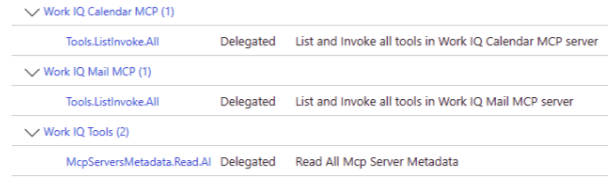
ตัวอย่างต่อไปนี้แสดงวิธีการที่สิทธิ์สําหรับแต่ละเซิร์ฟเวอร์ปรากฏใน ศูนย์การจัดการ Microsoft Entra หลังจากใช้พิมพ์เขียว แต่ละเซิร์ฟเวอร์ MCP เช่น MCP ปฏิทิน IQ และ Work IQ Mail MCP มีขอบเขตที่ได้รับ Tools.ListInvoke.All มอบหมายของตัวเอง ขอบเขตที่ใช้ร่วมกัน McpServersMetadata.Read.All ให้การเข้าถึงเมตาดาต้าของเซิร์ฟเวอร์ MCP
setup permissions bot
กําหนดค่าการส่งข้อความบอท API OAuth2 ให้สิทธิ์และสิทธิ์ที่สืบทอดได้
สิทธิ์ขั้นต่ําที่จําเป็น: ผู้ดูแลระบบส่วนกลาง
ข้อกําหนดเบื้องต้น: สิทธิ์พิมพ์เขียวและ MCP (เรียกใช้ a365 setup permissions mcp งานครั้งแรก)
a365 setup permissions bot [options]
permissions bot ตัวเลือก
| Option | Description |
|---|---|
-n, --agent-name <name> |
ชื่อฐานของตัวแทน เมื่อคุณระบุตัวเลือกนี้ คุณไม่จําเป็นต้องมีไฟล์กําหนดค่า |
--tenant-id <tenantId> |
Azure ID ผู้เช่า AD Overrides auto-detection. ใช้กับ--agent-name |
-v, --verbose |
แสดงผลลัพธ์โดยละเอียด |
--dry-run |
แสดงสิ่งที่คําสั่งจะทําโดยไม่ต้องดําเนินการ |
-?, -h, --help |
แสดงข้อมูลความช่วยเหลือและการใช้งาน |
setup permissions custom
ใช้สิทธิ์ API แบบกําหนดเองกับพิมพ์เขียวตัวแทนของคุณที่นอกเหนือจากสิทธิ์มาตรฐานที่จําเป็นสําหรับการดําเนินการของตัวแทน โดยใช้คําสั่งนี้ คุณอนุญาตให้ตัวแทนของคุณเข้าถึงขอบเขต Microsoft Graph เพิ่มเติม เช่น สถานะ ไฟล์ และแชท หรือ API แบบกําหนดเองที่ลงทะเบียนในผู้เช่า Microsoft Entra ID ขององค์กรของคุณ
สิทธิ์ขั้นต่ําที่จําเป็น: ผู้ดูแลระบบส่วนกลาง
ข้อกําหนดเบื้องต้น: เรียกใช้ a365 setup blueprint ก่อน
a365 setup permissions custom [options]
This command:
- กําหนดค่าสิทธิ์ที่ได้รับมอบหมายของ OAuth2 โดยให้ความยินยอมของผู้ดูแลระบบสําหรับแต่ละทรัพยากรที่กําหนดค่าไว้
- ตั้งค่าสิทธิ์ที่สืบทอดได้เพื่อให้ผู้ใช้ตัวแทนสามารถรับสิทธิ์การเข้าถึงจากพิมพ์เขียวได้
- ปรับ Microsoft Entra ให้สอดคล้องกับการกําหนดค่าปัจจุบันโดยการเพิ่มสิทธิ์ใหม่และลบสิทธิ์ใด ๆ ที่คุณลบออกจากการกําหนดค่า
- เป็นนิจพลและปลอดภัยในการเรียกใช้หลายครั้ง
permissions custom ตัวเลือก
| Option | Description |
|---|---|
-n, --agent-name <name> |
ชื่อฐานของตัวแทน เมื่อคุณระบุตัวเลือกนี้ คุณไม่จําเป็นต้องมีไฟล์กําหนดค่า |
--tenant-id <tenantId> |
Azure ID ผู้เช่า AD Overrides auto-detection. ใช้กับ--agent-name |
-v, --verbose |
แสดงผลลัพธ์โดยละเอียด |
--dry-run |
แสดงสิ่งที่คําสั่งจะทําโดยไม่ต้องดําเนินการ |
--resource-app-id <guid> |
รหัสแอปพลิเคชันทรัพยากร (GUID) สําหรับสิทธิ์แบบกําหนดเองแบบอินไลน์ ใช้กับ--scopes |
--scopes <scopes> |
ขอบเขตที่ได้รับมอบหมายที่คั่นด้วยจุลภาคสําหรับสิทธิ์ที่กําหนดเองแบบอินไลน์ ใช้กับ--resource-app-id |
-?, -h, --help |
แสดงข้อมูลความช่วยเหลือและการใช้งาน |
กําหนดค่าสิทธิ์แบบกําหนดเองแบบอินไลน์
ใช้ --resource-app-id และใช้ --scopes สิทธิ์ที่กําหนดเองโดยตรงโดยไม่ต้องแก้ไข a365.config.json:
# Add Microsoft Graph extended permissions
a365 setup permissions custom `
  --resource-app-id 00000003-0000-0000-c000-000000000000 `
  --scopes Presence.ReadWrite,Files.Read.All,Chat.Read

# Add custom API permissions
a365 setup permissions custom `
  --resource-app-id <your-api-app-id> `
  --scopes CustomScope.Read,CustomScope.Write
ชื่อทรัพยากรได้รับการแก้ไขโดยอัตโนมัติจาก Microsoft Entra คุณไม่จําเป็นต้องระบุ
กําหนดค่าการอนุญาตแบบกําหนดเองผ่านไฟล์กําหนดค่า
หรือเพิ่มcustomBlueprintPermissionsa365.config.jsonและเรียกใช้คําสั่งโดยไม่มีแฟล็กอินไลน์:
a365 setup permissions custom
คําสั่งนี้จะกระทบยอด Microsoft Entra กับสิทธิ์ที่กําหนดค่าไว้ ซึ่งจะเพิ่มสิทธิ์ใหม่และลบสิทธิ์ใดๆ ที่คุณลบออกจากการกําหนดค่า
การรวมกับ setup all
เมื่อการกําหนดค่าของคุณประกอบด้วยสิทธิ์แบบกําหนดเอง การ a365 setup all รันจะกําหนดค่าโดยอัตโนมัติให้เป็นส่วนหนึ่งของระยะการอนุญาตของชุดงานเดียว ลําดับการตั้งค่าแบบเต็มคือ:
- Blueprint
- ชุดสิทธิ์ (MCP, Bot API, สิทธิ์พิมพ์เขียวแบบกําหนดเอง — ทั้งหมดที่กําหนดค่าร่วมกัน)
setup permissions copilotstudio
กําหนดค่าการให้สิทธิ์ OAuth2 และสิทธิ์ที่สืบทอดได้สําหรับพิมพ์เขียวตัวแทนเพื่อเรียกใช้ Copilot Studio ตัวนําร่องผ่าน Power Platform API ใช้setup permissions copilotstudioเมื่อเอเจนต์ของคุณต้องการเรียกใช้ Copilot Studio copilot ขณะรัน หรือเรียกใช้ Power Platform API ที่ต้องการสิทธิ์ CopilotStudio
สิทธิ์ขั้นต่ําที่จําเป็น: ผู้ดูแลระบบส่วนกลาง
ข้อกําหนดเบื้องต้น: เรียกใช้ a365 setup blueprint ก่อน
a365 setup permissions copilotstudio [options]
This command:
- ตรวจสอบให้แน่ใจว่ามีโครงร่างสําคัญของบริการ Power Platform API ในผู้เช่าของคุณ
- สร้างการให้สิทธิ์ OAuth2 จากพิมพ์เขียวไปยัง Power Platform API ด้วย
CopilotStudio.Copilots.Invokeขอบเขต - ตั้งค่าสิทธิ์ที่สืบทอดได้เพื่อให้อินสแตนซ์ของเอเจนต์สามารถเรียกใช้ Copilot Studio นักบินได้
permissions copilotstudio ตัวเลือก
| Option | Description |
|---|---|
-n, --agent-name <name> |
ชื่อฐานของตัวแทน เมื่อคุณระบุตัวเลือกนี้ คุณไม่จําเป็นต้องมีไฟล์กําหนดค่า |
--tenant-id <tenantId> |
Azure ID ผู้เช่า AD Overrides auto-detection. ใช้กับ--agent-name |
-v, --verbose |
แสดงผลลัพธ์โดยละเอียด |
--dry-run |
แสดงสิ่งที่คําสั่งจะทําโดยไม่ต้องดําเนินการ |
-?, -h, --help |
แสดงข้อมูลความช่วยเหลือและการใช้งาน |
setup all
ดําเนินการขั้นตอนการตั้งค่าทั้งหมดเพื่อตั้งค่าสภาพแวดล้อม Agent 365 ของคุณ
a365 setup all [options]
เรียกใช้การตั้งค่า Agent 365 ที่สมบูรณ์ ทุกขั้นตอนตามลําดับ
รวมถึง: พิมพ์เขียวและสิทธิ์
ขั้นตอนที่เสร็จสมบูรณ์ขึ้นอยู่กับบทบาทของคุณ:
| Step | Global Administrator | ผู้ดูแลระบบ ID ของตัวแทน | นักพัฒนาระบบ Agent ID |
|---|---|---|---|
| Prerequisites check | Yes | Yes | Yes |
| การสร้างพิมพ์เขียวของตัวแทน | Yes | Yes | Yes |
| Inheritable permissions | Yes | Yes | Yes |
| การให้สิทธิ์ OAuth2 (ความยินยอมของผู้ดูแลระบบ) | Yes | จําเป็นต้องมีขั้นตอน GA | จําเป็นต้องมีขั้นตอน GA |
การให้ข้อมูลประจําตัวของตัวแทน (--authmode s2s หรือ both) |
Yes | PowerShell fallback | PowerShell fallback |
เมื่อคุณเรียกใช้ a365 setup all โดยไม่มีผู้ดูแลระบบส่วนกลาง CLI:
- ทําตามขั้นตอนทั้งหมดที่สามารถทําให้เสร็จสมบูรณ์ได้ (การสร้างพิมพ์เขียวและสิทธิ์ที่สืบทอดได้)
- สร้าง URL ความยินยอมของผู้ดูแลระบบต่อทรัพยากร และบันทึกไปยัง
a365.generated.config.json - แสดงขั้นตอนถัดไปในเอาต์พุตสําหรับผู้ดูแลระบบส่วนกลางเพื่อดําเนินการให้สิทธิ์ OAuth2 เสร็จสมบูรณ์ รวมถึงลิงก์โดยตรงหรือ URL ความยินยอม
Tip
ถ้าคุณเป็นผู้ดูแลระบบส่วนกลาง ทํา a365 setup all ทุกอย่างให้เสร็จในการเรียกใช้ครั้งเดียวโดยไม่ต้องมีการแฮนด์ออฟ
สิทธิ์ขั้นต่ําที่จําเป็น:
- บทบาทนักพัฒนา ID ตัวแทน (สําหรับการสร้างพิมพ์เขียว)
- ผู้ดูแลระบบส่วนกลาง (สําหรับการให้สิทธิ์ OAuth2 - หากไม่พร้อมใช้งาน CLI จะพิมพ์ขั้นตอนถัดไปในผลลัพธ์)
- ผู้ดูแลระบบแอปพลิเคชันหรือผู้ดูแลระบบส่วนกลาง (สําหรับการให้ข้อมูลประจําตัวตัวแทน S2S (Server-to-Server) -
--authmode s2sหรือbothหากไม่พร้อมใช้งาน CLI จะพิมพ์ PowerShell สํารองในสรุปการตั้งค่า)
setup all ตัวเลือก
| Option | Description |
|---|---|
-v, --verbose |
แสดงผลลัพธ์โดยละเอียด |
--dry-run |
แสดงสิ่งที่คําสั่งจะทําโดยไม่ต้องดําเนินการ |
--skip-requirements |
ข้ามการตรวจสอบความถูกต้องของข้อกําหนด ใช้ด้วยความระมัดระวัง: การตั้งค่าอาจล้มเหลวถ้าไม่เป็นไปตามข้อกําหนดเบื้องต้น |
--aiteammate |
ใช้พารามิเตอร์นี้เพื่อกําหนดทิศทางโฟลว์ตัวแทนเพื่อนร่วมทีม AI เพื่อเตรียมใช้งานพิมพ์เขียวและสิทธิ์เท่านั้น หากไม่มีพารามิเตอร์นี้ โฟลว์ตัวแทนพิมพ์เขียวจะสร้างบริการหลักของข้อมูลประจําตัวตัวแทนโดยอัตโนมัติโดยไม่มีผู้ใช้ Entra พารามิเตอร์นี้จะแทนที่aiteammateฟิลด์ในa365.config.json |
--authmode <mode> |
รูปแบบการรับรองความถูกต้องสําหรับการให้สิทธิ์ข้อมูลประจําตัวของตัวแทน (ตัวแทนพิมพ์เขียวเท่านั้น) Modes: - obo (ค่าเริ่มต้น) : มอบสิทธิ์ที่ได้รับมอบหมายตามขอบเขตของหลักการ ไม่ต้องใช้บทบาทผู้ดูแลระบบ- s2s : การกําหนดบทบาทแอปบน SP ตัวตนของเอเจนต์ ต้องการ Application Administrator หรือ Global Administrator;พิมพ์ PowerShell fallback หากไม่มีบทบาท- both : ใช้เงินอุดหนุน OBO (On-benam-of) และ S2S ไม่รองรับ --aiteammate. สามารถตั้งค่าเป็น authMode ใน a365.config.json. |
--agent-registration-only |
ข้ามขั้นตอนพิมพ์เขียวและสิทธิ์ และเรียกใช้เฉพาะการลงทะเบียนตัวแทนเท่านั้น ใช้ เพื่อลองขั้นตอนการลงทะเบียนที่ล้มเหลวอีกครั้ง |
--m365 |
ปฏิบัติต่อตัวแทนนี้เป็นตัวแทน M365 ลงทะเบียนปลายทางการส่งข้อความผ่านแพลตฟอร์ม MCP ค่าเริ่มต้นคือ false (เลือกใช้) |
--messaging-endpoint <url> |
URL HTTPS ที่ตัวแทน M365 ที่ปรับใช้ได้รับข้อความ ใช้กับ--m365 เมื่อละเว้น การเรียกใช้แบบโต้ตอบจะแจ้งให้ URL และการเรียกใช้แบบไม่โต้ตอบจะเลื่อนออกไป — ปลายทางเป็นสิ่งประดิษฐ์หลังการปรับใช้ ดังนั้นการลงทะเบียนในภายหลังจึงเป็นเส้นทางการเรียกใช้ครั้งแรกที่คาดไว้ ดู ปลายทางการส่งข้อความ |
-n, --agent-name <name> |
ชื่อพื้นฐานของตัวแทน (ตัวอย่างเช่น MyAgent) เมื่อระบุแล้ว ไม่จําเป็นต้องมีไฟล์กําหนดค่า ได้รับชื่อที่แสดงเป็น <name> Identity และ<name> Blueprint ระบบจะตรวจจับผู้เช่า Id โดยอัตโนมัติจาก az account show (แทนที่ด้วย --tenant-id) ClientAppId จะตั้งค่าเริ่มต้นเป็นแอปพลิเคชัน Agent 365 CLI enterprise ที่ Microsoft จัดการ จากนั้นจะย้อนกลับไปยังแอปที่เป็นของ tenant ชื่อ Agent 365 CLI. |
--tenant-id <tenantId> |
Azure ID ผู้เช่า AD แทนที่การตรวจหาอัตโนมัติจากaz account show
--agent-nameใช้กับ เมื่อทํางานในสภาพแวดล้อมที่ไม่ใช่แบบโต้ตอบหรือเพื่อกําหนดเป้าหมายผู้เช่าเฉพาะ |
-?, -h, --help |
แสดงข้อมูลความช่วยเหลือและการใช้งาน |
Agent setup
โดยค่าเริ่มต้น จะ a365 setup all เรียกใช้โฟลว์ตัวแทนพิมพ์เขียว โฟลว์นี้สร้างตัวแทนโดยไม่มีการขึ้นต่อกันของ Dataverse หรือ AI teammate ใช้งานได้กับตัวแทนที่สื่อสารโดยตรงกับแพลตฟอร์ม Agent 365
# Default: uses a365.config.json
a365 setup all

# Or explicitly (same result)
a365 setup all --aiteammate false
หากต้องการเรียกใช้โฟลว์ตัวแทนเพื่อนร่วมทีม AI แทน ให้ส่ง --aiteammateผ่าน
โฟลว์นี้ดําเนินการขั้นตอนต่อไปนี้ตามลําดับ:
- การตรวจสอบ ข้อกําหนด — ตรวจสอบบทบาท Azure และสิ่งที่จําเป็นต้องมี
- การสร้าง Blueprint — สร้างหรือนําแอปพลิเคชันของ Entra ID Agent Blueprint กลับมาใช้ใหม่
- สิทธิ์แบบแบตช์ — กําหนดค่าสิทธิ์ที่ได้รับมอบหมายบนแบบแปลนสําหรับ Microsoft Graph, Agent 365 Tools, Messaging Bot API, Power Platform และทรัพยากรที่กําหนดเองอื่น ๆ สําหรับเอเจนต์แบบแปลน มันจะไม่ร้องขอ API ของ Observability สําหรับรายละเอียด ดูที่ สิทธิ์การสังเกต
- การสร้างข้อมูลประจําตัวAgent
— สร้างข้อมูลประจําตัวของเจ้าหน้าที่ใน Entra ID ผ่าน Graph API ข้อมูลประจําตัวของตัวแทน - การลงทะเบียนตัวแทน — ลงทะเบียนตัวแทนผ่าน API การลงทะเบียนตัวแทน V2 สําหรับตัวแทนแบบแผน การลงทะเบียนอนุญาตให้ส่งออกเทเลเมทรี ดังนั้นการติดตั้งจะล้มเหลวหากการลงทะเบียนล้มเหลว
-
การซิงค์กําหนดค่า — เขียนการตั้งค่าการเชื่อมต่อรันไทม์และการกําหนดค่าความสามารถในการสังเกตการณ์ไปยังไฟล์โครงการของคุณ (
appsettings.json,.env)
Note
หากกระบวนการของเอเจนต์ AI Teammate ใช้แอปไคลเอนต์แบบกําหนดเองที่เป็นของ tenant แอปจะต้องมีสิทธิ์ API เบต้าเพิ่มเติมนอกเหนือจากชุดพื้นฐาน ดู การลงทะเบียนแอปไคลเอ็นต์แบบกําหนดเอง สําหรับรายการสิทธิ์ที่จําเป็นทั้งหมด
ตั้งค่าแบบไร้การกําหนดค่าด้วย --agent-name
ถ้าคุณไม่มี a365.config.json ไฟล์ ให้ใช้ --agent-name เพื่อเรียกใช้การตั้งค่าโดยไม่ต้องมี CLI จะตรวจจับผู้เช่าของคุณโดยอัตโนมัติและค้นหาแอปพลิเคชัน CLI องค์กร Agent 365 ที่บริหารโดย Microsoft เป็นอันดับแรก
# Preview what would happen (no changes made)
a365 setup all --agent-name "MyAgent" --dry-run

# Run the full setup
a365 setup all --agent-name "MyAgent"
เมื่อใช้ --agent-name:
-
ระบบตรวจพบรหัสผู้เช่าโดยอัตโนมัติจาก
az account showส่งผ่าน--tenant-idไปยังการแทนที่ - ClientAppId จะตั้งค่าเริ่มต้นเป็นแอปพลิเคชันที่ Microsoft จัดการเมื่อมีเซอร์วิสไพร์แทนต์อยู่ หากไม่เช่นนั้น CLI จะค้นหาแอปที่เป็นเจ้าของโดยผู้เช่าชื่อ Agent 365 CLI หากไม่มีแอปใดพร้อมใช้งาน CLI จะขอให้ระบุรหัสแอปที่กําหนดเอง หรือสําหรับผู้ดูแลระบบระดับโลก จะเสนอให้สร้างแอปที่เป็นของผู้เช่า
-
ชื่อที่แสดง จะได้รับมาเป็น
<name> Agent(ข้อมูลประจําตัว) และ<name> Blueprint(พิมพ์เขียว) - โครงสร้างพื้นฐาน จะถูกข้ามเสมอ (สมมติว่าเป็นโฮสติ้งภายนอก)
-
การซิงค์การกําหนดค่า (การเขียน
appsettings.json) จะถูกข้ามไปเนื่องจากไม่มีการกําหนดค่าเส้นทางโครงการ
ความยินยอมของผู้ดูแลระบบในระหว่างการตั้งค่า
สําหรับแอปพลิเคชันที่ Microsoft จัดการ CLI จะตรวจสอบขอบเขตที่ได้รับมอบหมายในโทเค็นที่ได้มา และไม่สร้างAllPrincipalsสิทธิ์อนุญาตสําหรับแอปพลิเคชัน CLI
สําหรับเอเจนต์ a365 setup all แบบแปลน จะไม่รวม Observability API (Agent365.Observability.OtelWrite) ใน URL ความยินยอมของผู้ดูแลระบบ สําหรับรายละเอียด ดูที่ สิทธิ์การสังเกต
หากแอปไคลเอนต์แบบกําหนดเองที่เป็นของ tenant ไม่มี AllPrincipals ความยินยอมจากผู้ดูแลระบบสําหรับสิทธิ์ที่จําเป็น CLI จะตรวจจับและขอให้คุณให้ความยินยอมแบบโต้ตอบ:
The following permissions require admin consent:
  AgentIdentity.ReadWrite.All
  AgentIdentity.Create.All
  ...
Grant admin consent for these permissions now? [y/N]:
ป้อน y เพื่อให้ความยินยอมในบรรทัด หากคุณไม่ใช่ผู้ดูแลระบบส่วนกลาง ให้ปฏิเสธ CLI จะพิมพ์ขั้นตอนถัดไปสําหรับผู้ดูแลระบบส่วนกลางในสรุปการตั้งค่า
ปลายทางการส่งข้อความ (--m365)
เมื่อคุณส่ง --m365ลงทะเบียน a365 setup allปลายทางการส่งข้อความของตัวแทน ซึ่งเป็น URL HTTPS ที่ตัวแทนที่ปรับใช้ได้รับข้อความด้วยแพลตฟอร์ม Agent 365
จุดสิ้นสุดเป็นสิ่งประดิษฐ์หลังการปรับใช้: ในการตั้งค่าครั้งแรก เอเจนต์มักจะยังไม่ได้ปรับใช้ ดังนั้น URL จึงไม่มีอยู่ CLI จัดการสิ่งนี้:
-
จัดหาโดยตรง
--messaging-endpoint <url>(เช่น หลังจากที่คุณปรับใช้ หรือเมื่อใช้ Dev Tunnel สําหรับการทดสอบภายในเครื่อง) - การเรียกใช้แบบโต้ตอบ ไม่มี URL: CLI จะแจ้งให้ทราบ เว้นว่างไว้เพื่อข้าม
- การเรียกใช้แบบไม่โต้ตอบ (CI หรือสคริปต์) ไม่มี URL: ขั้นตอนถูก เลื่อนออกไป และการเรียกใช้ยังคงเสร็จสมบูรณ์ — ไม่มีอะไรล้มเหลว
เมื่อปลายทางถูกเลื่อนออกไป ให้ลงทะเบียนในภายหลังเมื่อปรับใช้เอเจนต์แล้ว:
a365 setup blueprint --endpoint-only `
  --messaging-endpoint https://your-app.azurewebsites.net/api/messages
สําหรับข้อมูลเพิ่มเติมเกี่ยวกับจุดสิ้นสุดการส่งข้อความ โปรดดู จุดสิ้นสุดการส่งข้อความของตัวแทน
การให้ข้อมูลประจําตัวของตัวแทน (--authmode)
โดยค่าเริ่มต้น a365 setup all จะสร้างการให้สิทธิ์ที่ได้รับมอบหมายตามขอบเขตหลักบนบริการข้อมูลประจําตัวของตัวแทนหลัก (obo โหมด) เงินช่วยเหลือเหล่านี้ไม่จําเป็นต้องมีบทบาทผู้ดูแลระบบ
ใช้เพื่อ --authmode ควบคุมประเภทการให้สิทธิ์:
| Value | Behavior | Minimum role |
|---|---|---|
obo (ค่าเริ่มต้น) |
การให้สิทธิ์ที่ได้รับมอบหมายตามขอบเขตหลักใน SP ข้อมูลประจําตัวของตัวแทน | ไม่มี (ผู้ใช้ที่ได้รับการรับรองความถูกต้อง) |
s2s |
การกําหนดบทบาทแอปบน SP ข้อมูลประจําตัวของตัวแทน | ผู้ดูแลระบบแอปพลิเคชันหรือผู้ดูแลระบบส่วนกลาง |
both |
ทั้งการให้สิทธิ์ที่ได้รับมอบหมายจาก OBO และการมอบหมายบทบาทแอป S2S | บทบาท S2S (ด้านบน) สําหรับส่วน S2S |
# Default — OBO delegated grants (no admin role needed)
a365 setup all

# S2S app role assignments
a365 setup all --authmode s2s

# Both OBO and S2S
a365 setup all --authmode both
เมื่อผู้ใช้ที่ลงชื่อเข้าใช้ไม่มีบทบาทที่จําเป็นสําหรับการให้สิทธิ์ S2S CLI จะพิมพ์บล็อกสํารอง PowerShell ในสรุปการตั้งค่า ผู้ดูแลระบบสามารถเรียกใช้เพื่อทํางานที่ได้รับมอบหมายให้เสร็จสมบูรณ์
ตั้งค่าauthModea365.config.jsonเพื่อให้ใช้กับการวิ่งทุกครั้งที่ไม่มีธง:
{
  "authMode": "s2s"
}
Note
--authmode ไม่รองรับ --aiteammate. ตัวแทนเพื่อนร่วมทีม AI ใช้ OBO โดยอัตโนมัติผ่านข้อมูลประจําตัวผู้ใช้ของตัวแทน
Observability permissions
สําหรับเอเจนต์ a365 setup all แบบแปลน จะไม่ร้องขอ Observability API (Agent365.Observability.OtelWrite) ในโหมดยืนยันตัวตนใด ๆ มันจะไม่เพิ่ม API ให้กับสิทธิ์ที่สืบทอดได้, การอนุญาตตัวตนของเอเจนต์, การอนุญาตบทบาทแอป หรือ URL ความยินยอมของผู้ดูแลระบบ การลงทะเบียน Agent 365 อนุญาตให้อินสแตนซ์ตัวแทนที่ลงทะเบียนส่งออกเทเลเมทรีบนเส้นทาง S2S โดยไม่ต้องขออนุญาตนั้น ดังนั้นการตั้งค่าจะออกพร้อมโค้ด 1 หากการลงทะเบียนล้มเหลวหรือไม่สามารถตรวจสอบการลงทะเบียนที่มีอยู่ได้ หากต้องการลองใหม่ ดูที่ ลองลงทะเบียนล้มเหลวอีกครั้ง
AI teammate ตั้งค่าและ a365 setup permissions bot กําหนดค่า Observability API การรันการตั้งค่าใหม่ไม่ได้ยกเลิกสิทธิ์ Observability ที่เวอร์ชัน CLI ก่อนหน้าเพิ่มเข้ามา
เอเจนต์ที่ส่งออกบนเส้นทางที่ได้รับมอบหมาย เช่น เอเจนต์ที่ใช้ดิสโทร Microsoft OpenTelemetry เริ่มต้น หรือ Agent 365 SDK 1.x โดยไม่เปิดใช้งาน S2S จําเป็นต้องได้รับสิทธิ์ที่ได้รับมอบหAgent365.Observability.OtelWriteมายและความยินยอมจากผู้ดูแลระบบ ผู้ดูแลระบบระดับโลกสามารถเพิ่มสิทธิ์ในแบบแปลนและให้ความยินยอมผู้ดูแลระบบได้โดยการดําเนินการ:
a365 setup permissions custom `
  --resource-app-id 9b975845-388f-4429-889e-eab1ef63949c `
  --scopes Agent365.Observability.OtelWrite
หากต้องการใช้ ศูนย์การจัดการ Microsoft Entra แทน ดูที่ การมอบสิทธิ์
Config sync
หลังจากเรียกใช้สําเร็จ CLI จะเขียนการตั้งค่ารันไทม์ไปยังไฟล์โครงการของคุณโดยอัตโนมัติ:
| Setting | Written to | Description |
|---|---|---|
Connections.ServiceConnection |
appsettings.json / .env |
ID ไคลเอ็นต์พิมพ์เขียว ข้อมูลลับไคลเอ็นต์ รหัสผู้เช่า และจุดสิ้นสุดโทเค็น |
Agent365Observability |
appsettings.json / .env |
ID ตัวแทน (ข้อมูลประจําตัวของตัวแทน) รหัสพิมพ์เขียว รหัสผู้เช่า ID ไคลเอ็นต์ และข้อมูลลับของไคลเอ็นต์สําหรับการส่งออกการวัดและส่งข้อมูลทางไกล |
TokenValidation |
appsettings.json |
การตั้งค่าการตรวจสอบโทเค็น (ปิดใช้งานตามค่าเริ่มต้นสําหรับที่ไม่ใช่ DW) |
ConnectionsMap |
appsettings.json / .env |
URL บริการเริ่มต้นในการแมปการเชื่อมต่อ |
CLI จะสร้างไฟล์หากไม่มีอยู่ และอัปเดตแต่ละเขตข้อมูลโดยไม่ต้องเขียนทับการกําหนดค่าที่เหลือของคุณ
ลองลงทะเบียนที่ล้มเหลวอีกครั้ง
หากการตั้งค่าเสร็จสมบูรณ์พิมพ์เขียวและสิทธิ์สําเร็จ แต่ล้มเหลวในระหว่างการลงทะเบียนตัวแทน ใช้ --agent-registration-only เพื่อลองขั้นตอนนั้นซ้ําโดยไม่ต้องทําซ้ํางานก่อนหน้านี้:
a365 setup all --agent-registration-only