หมายเหตุ
การเข้าถึงหน้านี้ต้องได้รับการอนุญาต คุณสามารถลอง ลงชื่อเข้าใช้หรือเปลี่ยนไดเรกทอรีได้
การเข้าถึงหน้านี้ต้องได้รับการอนุญาต คุณสามารถลองเปลี่ยนไดเรกทอรีได้
Note
บทความนี้อธิบายคุณสมบัติที่ใช้ในเอเจนต์หรือการไหลของเอเจนต์ที่ขับเคลื่อนโดยฮาร์เนสมาตรฐาน
[บทความนี้เป็นเอกสารก่อนการนำออกใช้ และอาจเปลี่ยนแปลงได้]
ใช้ REST API (รวมถึง OpenAI API) เพื่อเชื่อมต่อเอเจนต์ที่คุณสร้างกับระบบภายนอกและเข้าถึงข้อมูลที่มีอยู่เพื่อใช้งานภายในเอเจนต์ของคุณ เชื่อมต่อเอเจนต์ของคุณกับ REST API โดยให้ Copilot Studio มีสามสิ่ง:
- ข้อกำหนด OpenAPI ที่กำหนดฟังก์ชันของ API และการดำเนินการที่มีอยู่
- รายละเอียดเกี่ยวกับประเภทของการรับรองความถูกต้องที่จำเป็นและรายละเอียดการรับรองความถูกต้องสำหรับผู้ใช้ในการเชื่อมต่อกับ API เพื่อเข้าถึงระบบภายนอก
- คำอธิบายเพื่อช่วยให้โมเดลภาษากำหนดว่าเมื่อใดควรเรียกใช้ API ที่จะใช้ข้อมูล
เพิ่ม REST API ให้กับเอเจนต์แบบกําหนดเองผ่าน Copilot Studio
สําคัญ
บทความนี้มีเอกสารรุ่นพรีวิว Microsoft Copilot Studio และอาจจะมีการเปลี่ยนแปลงในอนาคต
คุณลักษณะพรีวิวไม่ได้มีไว้สำหรับการนำไปใช้งานจริงและอาจมีฟังก์ชันการทำงานที่จำกัด คุณลักษณะเหล่านี้สามารถใช้ได้ก่อนการเปิดตัวอย่างเป็นทางการเพื่อให้คุณสามารถเข้าใช้งานได้ก่อนเวลาและให้ข้อคิดเห็น
หากคุณกำลังสร้างเอเจนต์ที่พร้อมสำหรับการใช้งานจริง โปรดดู ภาพรวมของ Microsoft Copilot Studio
เอเจนต์ที่กำหนดเองคือเอเจนต์แบบสแตนด์อโลนที่มีตัวเชื่อมต่อ, API, พร้อมท์ และแหล่งความรู้ คุณสามารถใช้เอเจนต์ที่กำหนดเองได้โดยตรงโดยการรวมเข้ากับเว็บไซต์หรือช่องทางอื่นๆ
Note
คุณต้องสร้างเครื่องมือ REST API จากข้อกําหนด OpenAPI v2 ข้อกําหนดนี้เกิดเนื่องจากลักษณะการทํางานของ Power Platform ในการประมวลผลข้อกําหนด API หากคุณส่งข้อมูลจําเพาะ v3 กระบวนการสร้างจะแปลเป็นข้อกําหนด v2 โดยอัตโนมัติ
ข้อกำหนดเบื้องต้น
- ข้อมูลประจําตัวระดับผู้สร้าง และสิทธิ์การใช้งาน Copilot Studio
- สําเนาของข้อกําหนด OpenAPI สําหรับ REST API ที่คุณต้องการเชื่อมต่อ
- ความรู้เกี่ยวกับประเภทของการรับรองความถูกต้องที่จําเป็นในการเชื่อมต่อกับ API และรายละเอียดการรับรองความถูกต้อง
เพิ่มเครื่องมือ REST API ให้กับตัวแทนของคุณ
เมื่อต้องเพิ่มเครื่องมือ REST API ไปยังตัวแทนของคุณ ทําตามขั้นตอนต่อไปนี้:
- เพิ่มเครื่องมือตัวแทนใหม่และเลือก REST API
- ระบุข้อมูลจําเพาะ คําอธิบาย และโซลูชัน API
- ระบุรายละเอียดการรับรองความถูกต้อง
- เลือกเครื่องมือจาก API
- ตรวจสอบและเผยแพร่
ส่วนต่อไปนี้จะแนะนําคุณตลอดกระบวนการทีละขั้นตอน
เพิ่มเครื่องมือตัวแทนใหม่และเลือก REST API
ไปที่หน้า ภาพรวม ของตัวแทนของคุณ
ในส่วน เครื่องมือ เลือก เพิ่มเครื่องมือ คุณยังสามารถไปที่แท็บ เครื่องมือ และเลือก เพิ่มเครื่องมือ
หน้า เพิ่มเครื่องมือ จะแสดงขึ้น
เลือกREST API>ใหม่
ระบุข้อมูลจําเพาะ คําอธิบาย และโซลูชัน API
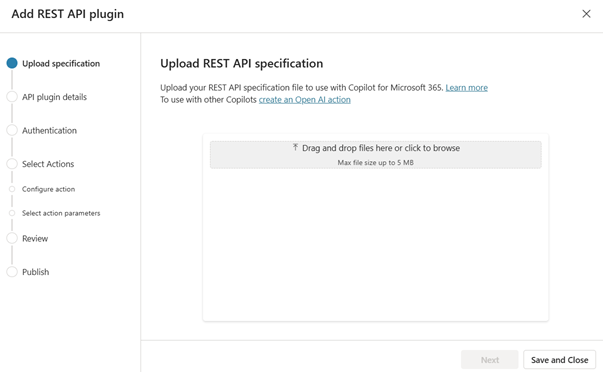
อัปโหลดไฟล์ข้อมูลจำเพาะ OpenAPI สำหรับ REST API ที่คุณต้องการเชื่อมต่อ คุณสามารถลากและวางไฟล์สเปคลงในหน้าจอ อัปโหลด REST API หรือเรียกใช้งานในระบบเพื่อค้นหาไฟล์ที่ต้องการใช้
Note
ข้อมูลจำเพาะ OpenAPI ต้องเป็นไฟล์ JSON ในรูปแบบ v2 หากคุณส่งข้อมูลจําเพาะ v3 กระบวนการสร้างจะแปลเป็นข้อกําหนด v2 โดยอัตโนมัติ
หลังจากที่คุณอัปโหลดข้อมูลจําเพาะแล้ว หน้าจอจะอัปเดตเพื่อแสดงชื่อแฟ้มข้อกําหนดและรายละเอียด
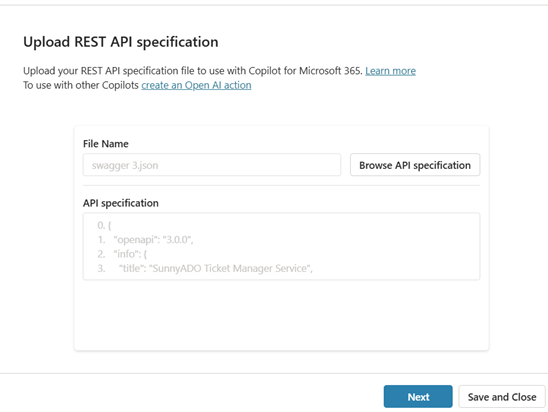
ในขั้นตอนต่อไปนี้ ขั้นตอนนี้ใช้ตัวอย่างเฉพาะของ SunnyADO ซึ่งเป็นระบบการจัดการตั๋ว ADO ในตัวอย่างนี้ จุดประสงค์คือเพื่อให้ผู้ใช้สามารถดึงและอัปเดตตั๋วของตนผ่านตัวแทน
ตรวจสอบรายละเอียด จากนั้นเลือก ถัดไป
คุณจะเห็น หน้ารายละเอียดปลั๊กอิน API ที่คุณสามารถให้ข้อมูลเพิ่มเติมเกี่ยวกับ API ได้
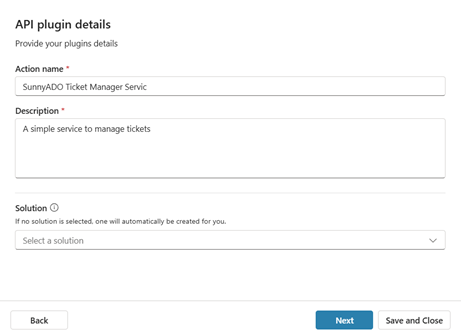
เริ่มต้นเขตข้อมูลคําอธิบายจะถูกสร้างขึ้นตามคําอธิบายในข้อมูลจําเพาะของ API ที่คุณอัปโหลด ระบุคำอธิบายโดยละเอียด เนื่องจากการจัดการตัวแทนของคุณจะใช้คำอธิบายนี้เพื่อตัดสินใจว่าเมื่อใดควรใช้เครื่องมือเฉพาะ ระบุรายละเอียด รวมถึงคำพ้องความหมาย เพื่อช่วยเอเจนต์ของคุณในกระบวนการคัดเลือก
ตัวอย่างเช่น คำอธิบายเบื้องต้นที่ให้ไว้คือ: "บริการง่ายๆ ในการจัดการตั๋ว"
คำอธิบายที่ดีกว่าคือ: "ระบบที่ใช้ในการรับ ดึง ค้นหา และแสดงตั๋วที่มีอยู่จาก SunnyADO ซึ่งช่วยให้ผู้ใช้สามารถอัปเดต เปลี่ยนแปลง และจัดการตั๋วเพื่อให้ข้อมูลเพิ่มเติมเพื่อปรับปรุงบันทึกข้อมูล"
ป้อนคำอธิบายที่ได้รับการปรับปรุงภายใต้ฟิลด์ คำอธิบาย
ภายใต้ โซลูชัน เมนูดรอปดาวน์แสดงรายการโซลูชันทั้งหมดที่มีอยู่ในสภาพแวดล้อมปัจจุบัน เลือกโซลูชันที่คุณต้องการใช้ เรียนรู้เพิ่มเติมเกี่ยวกับโซลูชันใน แนวคิดโซลูชัน
หากคุณมีโซลูชันที่ต้องการหรือตัวเชื่อมต่อที่คุณเลือกอยู่ในโซลูชันอยู่แล้ว โซลูชันนั้นจะถูกเลือกโดยอัตโนมัติ
คุณสามารถเลือกโซลูชันอื่นหรือปล่อยว่างไว้ก็ได้ หากคุณเว้นวิธีแก้ปัญหาไว้ ระบบจะสร้างโซลูชันให้คุณโดยใช้ชื่อการกระทําและผู้เผยแพร่เริ่มต้น การจัดเก็บการดำเนินการของคุณในโซลูชันช่วยให้คุณเคลื่อนย้ายข้ามสภาพแวดล้อมได้ง่ายๆ
Note
หากคุณไม่เห็นโซลูชันเริ่มต้นหรือโซลูชันเริ่มต้นในกรณีนี้ ให้เพิ่มโซลูชันที่กําหนดเองเพื่อการจัดการที่ง่ายขึ้น เรียนรู้เพิ่มเติมในโซลูชันค่าเริ่มต้นเทียบกับโซลูชันแบบกําหนดเอง
เมื่อเลือกโซลูชันแล้ว ให้เลือก ถัดไป เพื่อดำเนินการต่อ
ระบุรายละเอียดการรับรองความถูกต้อง
หน้า การรับรองความถูกต้อง จะปรากฏขึ้น เลือกชนิดของการรับรองความถูกต้องที่จะใช้สําหรับ API
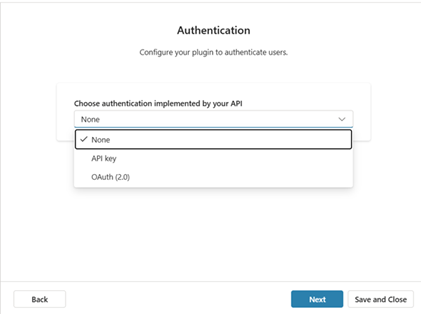
เลือกวิธีการรับรองความถูกต้องจากรายการ มีตัวเลือกอยู่สามตัวเลือกคือ
- ไม่มี: ไม่จําเป็นต้องตรวจสอบสิทธิ์เพื่อเข้าถึง API
- คีย์ API: เลือกตัวเลือกนี้หาก API ของคุณต้องใช้คีย์ API สําหรับการตรวจสอบสิทธิ์ เมื่อเรียกใช้ เมื่อเอเจนต์ต้องการใช้เครื่องมือ API เอเจนต์จะแจ้งให้ผู้ใช้ตรวจสอบสิทธิ์ ผู้ใช้ให้คีย์ API และเอเจนต์เชื่อมต่อกับ API โดยใช้คีย์นั้น
- การตรวจสอบสิทธิ์ 2.0: เลือกตัวเลือกนี้หากเซิร์ฟเวอร์ MCP ใช้ OAuth 2.0 ในการตรวจสอบสิทธิ์ OAuth 2.0 ช่วยให้ผู้ใช้แต่ละรายตรวจสอบสิทธิ์กับ API ผ่านผู้ให้บริการข้อมูลประจําตัวได้ วิธีการรับรองความถูกต้องนี้ช่วยให้ผู้ใช้ให้สิทธิ์แอปพลิเคชันของคุณ (ตัวแทน) โดยไม่ต้องแชร์ข้อมูลประจําตัวของพวกเขากับตัวแทน
ป้อนฟิลด์ที่จําเป็นสําหรับวิธีการรับรองความถูกต้องที่เลือก ฟิลด์จะแตกต่างกันไปตามวิธีการรับรองความถูกต้อง
- ไม่มี: ไม่มีข้อมูลที่จะให้
-
คีย์ API:
- ป้ายกํากับพารามิเตอร์: ป้ายกํากับข้อความสําหรับพารามิเตอร์ API เพื่อแสดงต่อผู้ใช้
- ชื่อพารามิเตอร์: ชื่อจริงสําหรับพารามิเตอร์คีย์ API ที่จะใช้ในส่วนหัวหรือสตริงข้อความค้นหา
- ตําแหน่งพารามิเตอร์: วิธีที่คุณส่งคีย์สําหรับ API เลือก ส่วนหัว หรือ คิวรี
-
การรับรองความถูกต้อง 2.0:
- ID ไคลเอ็นต์: ตัวระบุไคลเอ็นต์ที่ออกโดยตัวให้บริการข้อมูลประจําตัวเมื่อคุณลงทะเบียนแอปพลิเคชันของคุณ ID ไคลเอ็นต์ช่วยให้ผู้ให้บริการข้อมูลประจําตัวทราบว่าแอปใดที่กําลังร้องขอ
- ความลับของไคลเอ็นต์: ข้อมูลลับไคลเอ็นต์ของผู้ให้บริการข้อมูลประจําตัวเมื่อคุณลงทะเบียนแอปของคุณ ตัวแทนของคุณส่งความลับของไคลเอ็นต์พร้อมกับ ID ไคลเอ็นต์เพื่อพิสูจน์ว่าตัวแทนของคุณได้รับอนุญาตให้ร้องขอโทเค็นการเข้าถึงสําหรับเซิร์ฟเวอร์ MCP
- URL การอนุญาต: จุดสิ้นสุดของผู้ให้บริการข้อมูลประจําตัวที่ตัวแทนของคุณเปลี่ยนเส้นทางผู้ใช้เพื่อลงชื่อเข้าใช้ และให้สิทธิ์แก่ตัวแทนของคุณ (บัตรความยินยอมที่แสดงในการสนทนาตัวแทน) ผู้ใช้รับรองความถูกต้องที่นี่ แล้วตัวให้บริการข้อมูลประจําตัวตอบกลับไปยังตัวแทนที่ URL การเรียกกลับด้วยรหัสการให้สิทธิ์
- URL โทเค็น: จุดสิ้นสุดที่ตัวแทนของคุณแลกเปลี่ยนรหัสการให้สิทธิ์ (หรือโทเค็นการรีเฟรช) เป็นโทเค็นการเข้าถึงและโทเค็นการรีเฟรช โทเค็นการเข้าถึงอนุญาตให้ตัวแทนของคุณใช้เซิร์ฟเวอร์ MCP ในนามของผู้ใช้ โทเค็นรีเฟรชช่วยให้เจ้าหน้าที่ของคุณได้รับโทเค็นการเข้าถึงและการรีเฟรชใหม่จากจุดสิ้นสุดการรีเฟรชเมื่อโทเค็นการเข้าถึงก่อนหน้านี้หมดอายุ
- URL รีเฟรช: จุดสิ้นสุดเพื่อร้องขอโทเค็นการเข้าถึงใหม่โดยใช้โทเค็นรีเฟรช (เพื่อให้ผู้ใช้ไม่ต้องลงชื่อเข้าใช้อีกครั้งเมื่อโทเค็นหมดอายุ)
- ขอบเขต: (ไม่บังคับ): สิทธิ์ที่แอปของคุณขอเป็นรายการที่คั่นด้วยช่องว่าง
-
องค์กรใดของ Microsoft 365 ที่เข้าถึงจุดสิ้นสุด: การตั้งค่านี้จะจำกัดการเข้าถึงแหล่งข้อมูลไปยังองค์กรของผู้พัฒนา หรือองค์กรทั้งหมด เลือกอย่างใดอย่างหนึ่งต่อไปนี้
- องค์กรของฉันเท่านั้น
- องค์กร Microsoft 365 ใด ๆ
- แอป (ไคลเอ็นต์) ใดที่สามารถใช้ปลายทาง: GUID ที่กําหนดระบบไคลเอ็นต์ที่สามารถใช้เพื่อเข้าถึงข้อมูลนี้ แอปอาจรวมถึง Microsoft 365 Power Automate และตัวเลือกอื่น ๆ
เมื่อคุณกรอกข้อมูลในเขตข้อมูลทั้งหมดแล้ว ให้เลือก ถัดไป
หน้า เลือกและกําหนดค่าเครื่องมือของคุณ จะปรากฏขึ้น ซึ่งคุณสามารถเลือกเครื่องมือเพื่อเปิดใช้งานจาก API
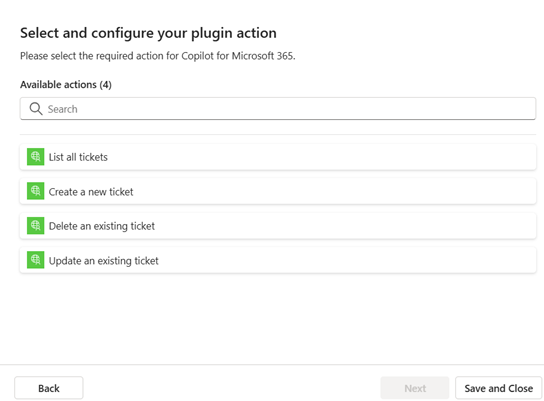
เลือกเครื่องมือจาก API
เลือกเครื่องมือที่รองรับ API จาก REST API เพื่อเพิ่มไปยังตัวแทนของคุณ โดยทั่วไป REST API มีเครื่องมือมากมายผ่านการผสมผสานระหว่างวิธีการปลายทางและ HTTP (รับ ใส่ โพสต์ ลบ และอื่นๆ) ที่กําหนดไว้ในข้อกําหนด API ในบางกรณี คุณอาจไม่ต้องการให้ผู้ใช้ของเอเจนต์มีความสามารถในการดำเนินการ ทุกอย่าง ที่ API เสนอให้โดยทั่วไป ตัวอย่างเช่น ข้อมูลจําเพาะ API ของคุณอาจมีความสามารถในการอัปเดตและลบ แต่คุณต้องการให้ผู้ใช้ของตัวแทนสามารถสร้างระเบียนได้
เลือกเครื่องมือจากรายการเพื่อกําหนดค่า
หน้า การกําหนดค่าเครื่องมือของคุณ จะแสดงขึ้น
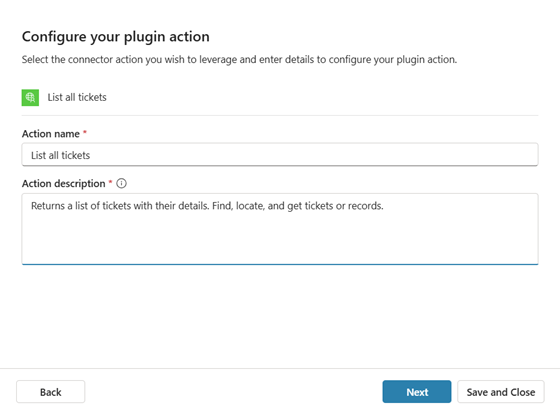
กําหนดค่าชื่อและคําอธิบายสําหรับเครื่องมือที่เลือก คล้ายกับ API โดยรวม ให้ใส่ ชื่อเครื่องมือ และ คําอธิบายเครื่องมือ คำอธิบายจะถูกเติมไว้ล่วงหน้าในขั้นต้นจากคำอธิบายในข้อกำหนด API ชื่อไม่จําเป็นต้องไม่ซ้ํากัน แต่ควรแสดงเครื่องมือเอง คําอธิบาย เช่นเดียวกับคําอธิบาย API โดยรวม ควรมีความเฉพาะเจาะจงเพียงพอที่จะให้รายละเอียดแก่โมเดลภาษาเพื่อระบุได้ดีขึ้นว่าคิวรีของคุณสอดคล้องกับเครื่องมือเฉพาะนี้หรือไม่
เมื่อกรอกข้อมูลในฟิลด์แล้ว ให้เลือก ถัดไป
หน้า ตรวจสอบพารามิเตอร์ของเครื่องมือคุณ จะแสดงขึ้น
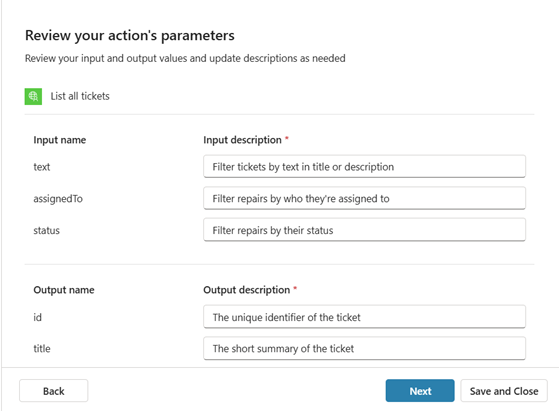
หน้านี้แสดงค่าที่คาดไว้สําหรับอินพุตและค่าเอาต์พุตที่ส่งคืน คุณไม่สามารถเปลี่ยนค่าเหล่านี้ แต่คุณสามารถอัปเดตคําอธิบายของอินพุตและเอาต์พุตได้ เนื้อหาทั้งหมดในหน้านี้ดึงมาจากข้อกำหนด API ที่อัปโหลดโดยตรง
ถ้าจําเป็น ให้อัปเดตคําอธิบาย คำอธิบายให้คำจำกัดความว่าค่านั้นใช้สำหรับอะไร คุณต้องทําคําอธิบายให้สมบูรณ์ก่อนที่คุณจะสามารถไปต่อในขั้นตอนถัดไปได้ ถ้าไม่มีคําอธิบายที่ดีกว่านี้ ก็ลองวางชื่อลงไป
หลังจากที่คุณกรอกคําอธิบายเสร็จแล้ว ให้เลือก ถัดไป
เครื่องมือแรกจะได้รับการกําหนดค่าและปรากฏในรายการของเครื่องมือที่เลือกบนหน้าเลือกและกําหนดค่าเครื่องมือปลั๊กอินของคุณ
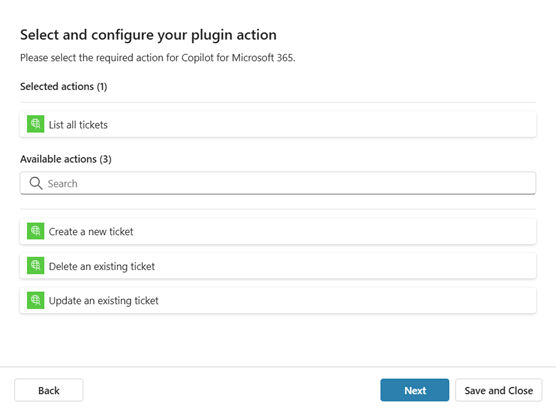
เพิ่มเครื่องมืออื่นๆ จาก API ที่คุณต้องการรวมในขณะนี้ เมื่อคุณเพิ่มเครื่องมือที่คุณต้องการให้เจ้าหน้าที่ของคุณสนับสนุนเสร็จแล้ว ให้เลือก ถัดไป
หน้า ตรวจสอบเครื่องมือของคุณ จะแสดงขึ้น หน้าจะมีรายละเอียดของเครื่องมือ REST API ที่กําหนดค่าไว้
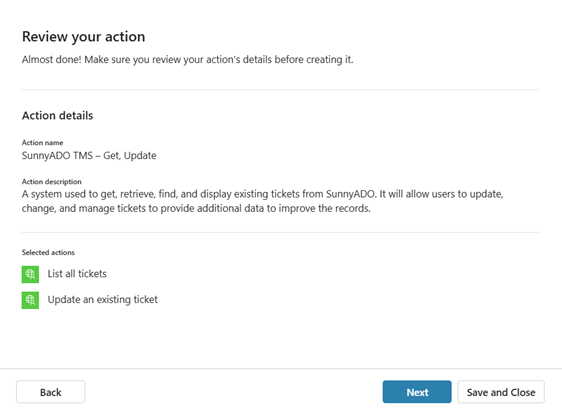
ตรวจสอบและเผยแพร่
ถ้าคุณจําเป็นต้องทําการปรับปรุงใดๆ ให้เลือก ย้อนกลับ และทําการเปลี่ยนแปลงของคุณ มิฉะนั้น เลือก ถัดไป
หน้าจอจะปรากฏขึ้นเพื่อระบุว่าเครื่องมือของคุณกําลังถูกเผยแพร่ในขณะที่กระบวนการกําลังดําเนินการอยู่ คุณจะได้รับแจ้งเมื่อการเผยแพร่เสร็จสมบูรณ์
เลือก สร้างการเชื่อมต่อ เพื่อดําเนินการต่อ คุณจะถูกกลับไปที่หน้าจอเพิ่มเครื่องมือ
เลือก REST API ในตัวเลือกประเภทเครื่องมือ คุณสามารถดูเครื่องมือที่สร้างขึ้นใหม่ได้จาก API ของคุณ ควรมี 1 รายการต่อเครื่องมือที่คุณเพิ่มจาก API
สําหรับแต่ละเครื่องมือที่กําหนดค่าใหม่จาก API ให้สร้างหรือเลือกการเชื่อมต่อกับ API และเพิ่มเครื่องมือไปยังตัวแทนของคุณ:
- บนหน้าจอ เพิ่มเครื่องมือ ให้เลือกเครื่องมือ
- ภายใต้ การเชื่อมต่อ ให้เลือกการเชื่อมต่อที่มีอยู่ หรือเลือก สร้างการเชื่อมต่อใหม่
- ใส่ข้อมูลใดๆ ที่จําเป็นสําหรับการเชื่อมต่อ จากนั้นเลือก สร้าง เพื่อสร้างการเชื่อมต่อไปยังเครื่องมือ
- เลือก เพิ่ม และกําหนดค่า เพื่อเพิ่มเครื่องมือให้กับตัวแทนของคุณ
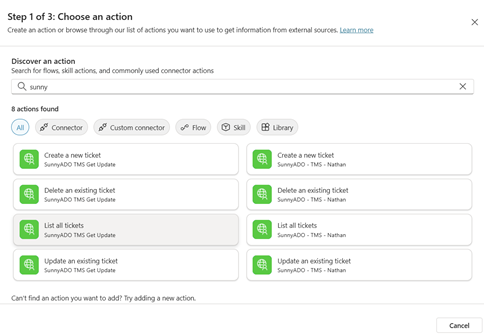
เครื่องมือจาก REST API พร้อมใช้งานในเอเจนต์ของคุณแล้ว
Tip
หากต้องการค้นหาเครื่องมือของคุณได้ง่ายขึ้น ให้ใช้แถบค้นหาเพื่อค้นหา