หมายเหตุ
การเข้าถึงหน้านี้ต้องได้รับการอนุญาต คุณสามารถลอง ลงชื่อเข้าใช้หรือเปลี่ยนไดเรกทอรีได้
การเข้าถึงหน้านี้ต้องได้รับการอนุญาต คุณสามารถลองเปลี่ยนไดเรกทอรีได้
Note
บทความนี้อธิบายคุณสมบัติที่ใช้ในเอเจนต์หรือการไหลของเอเจนต์ที่ขับเคลื่อนโดยฮาร์เนสมาตรฐาน
ข้อความแจ้งช่วยให้คุณสั่งให้โมเดล Generative AI ทํางานในลักษณะใดลักษณะหนึ่งหรือทํางานเฉพาะ ด้วยการสร้างพร้อมท์อย่างรอบคอบ คุณสามารถสร้างคำตอบที่เหมาะกับความต้องการทางธุรกิจเฉพาะของคุณได้ วิธีการนี้จะแปลงแบบจําลองเป็นเครื่องมือที่ยืดหยุ่นเพื่อทํางานต่าง ๆ ให้สําเร็จ
Important
- พร้อมท์ของตัวสร้างพร้อมท์ทำงานบนโมเดลภาษาที่ขับเคลื่อนด้วย Azure OpenAI Service
- ความสามารถนี้ จำกัดเฉพาะบางภูมิภาค
- ความสามารถนี้อาจขึ้นอยู่กับขีดจำกัดการใช้งานหรือการควบคุมปริมาณความจุ
ภาษาที่สนับสนุน
รายการภาษาที่รองรับสําหรับพรอมต์ในตัวสร้างพรอมต์ต่อไปนี้อาจมีการเปลี่ยนแปลง:
อาหรับ, จีน (ประยุกต์), เช็ก (สาธารณรัฐเช็ก), เดนมาร์ก (เดนมาร์ก), ดัตช์ (เนเธอร์แลนด์), อังกฤษ (สหรัฐอเมริกา), ฟินแลนด์ (ฟินแลนด์), ฝรั่งเศส (ฝรั่งเศส), เยอรมัน (เยอรมนี), กรีก (กรีซ), ฮิบรู, อิตาลี (อิตาลี), ญี่ปุ่น (ญี่ปุ่น), เกาหลี (เกาหลี), โปแลนด์ (โปแลนด์), โปรตุเกส (บราซิล), รัสเซีย (รัสเซีย), สเปน (สเปน), สวีเดน (สวีเดน), ไทย (ไทย), ตุรกี (ตุรกี)
ใช้ข้อความเฉพาะสำหรับการตอบที่เกี่ยวข้องมากขึ้น
เป้าหมายของวิศวกรรมพร้อมท์คือการสร้างข้อมูลที่เฉพาะเจาะจงที่สุดเท่าที่จะเป็นไปได้เพื่อรับการตอบที่เกี่ยวข้องมากขึ้นจากโมเดล คำสั่งของคุณควรระบุหัวข้ออย่างเฉพาะเจาะจงและสื่อถึงเจตนารมณ์ของคุณ
พร้อมท์อาจประกอบด้วยข้อมูลต่อไปนี้:
- หัวข้อ
- คำสำคัญหรือวลีที่เกี่ยวข้องกับหัวข้อ
- โทนเสียงของการตอบ
- ผู้ชมเป้าหมาย
หากข้อความที่สร้างขึ้นยาวเกินไปหรือมีข้อมูลที่ไม่เกี่ยวข้อง ให้ปรับข้อความเริ่มต้น พร้อมท์ที่ดีมีลักษณะดังต่อไปนี้:
- ชัดเจนและกระชับ: ชัดเจนและกระชับ และใช้ภาษาที่เข้าใจง่าย
- เฉพาะ: เฉพาะเจาะจงมากพอที่จะนําทางแบบจําลองภาษาในทิศทางที่ถูกต้อง
- ตามบริบท: ซึ่งมีบริบทเพียงพอสําหรับแบบจําลองภาษาเพื่อสร้างผลลัพธ์ที่มีความหมาย
- เกี่ยวข้อง: มันเกี่ยวข้องกับงานและให้แบบจําลองภาษาที่มีข้อมูลที่เพียงพอที่จะสร้างเอาต์พุตที่มีความหมาย
ส่วนต่างๆ ของพรอมต์
โดยทั่วไปแล้ว พรอมต์มีสองส่วน: คำสั่งและบริบท
- คำสั่งเป็นส่วนแรกของข้อความแจ้งเตือน ควรให้คําแนะนําที่ชัดเจนว่าโมเดล GPT ควรทําอะไร เช่น สรุปอีเมลนี้ในสัญลักษณ์แสดงหัวข้อย่อยสามหัวข้อ
- บริบทคือส่วนที่สองของบรรทัดคำถาม ควรให้ข้อมูลที่โมเดลต้องการเพื่อสร้างการตอบสนองที่เหมาะสม เช่น อีเมลมีคําติชมของลูกค้าจากสัปดาห์ที่ผ่านมา
พร้อมท์แบบกำหนดเองสามารถแนะนำโมเดลในการตอบคำถาม กรอกข้อความ แปลภาษา สรุปเอกสาร และระบุงานสิ่งที่ต้องทำ และรายการการดำเนินการในข้อความ ความซับซ้อนของพร้อมท์แบบกำหนดเองอาจมีตั้งแต่ประโยคเดียวไปจนถึงบางอย่างที่ซับซ้อนมากขึ้น ขึ้นอยู่กับงาน
ดาวน์โหลด: คู่มือการสร้างข้อความนำสำหรับวิศวกรรมการป้อนข้อมูล
ดาวน์โหลดคู่มือที่นี่: Copilot Studio | ตัวสร้างพร้อมท์: คู่มือวิศวกรรมที่รวดเร็ว
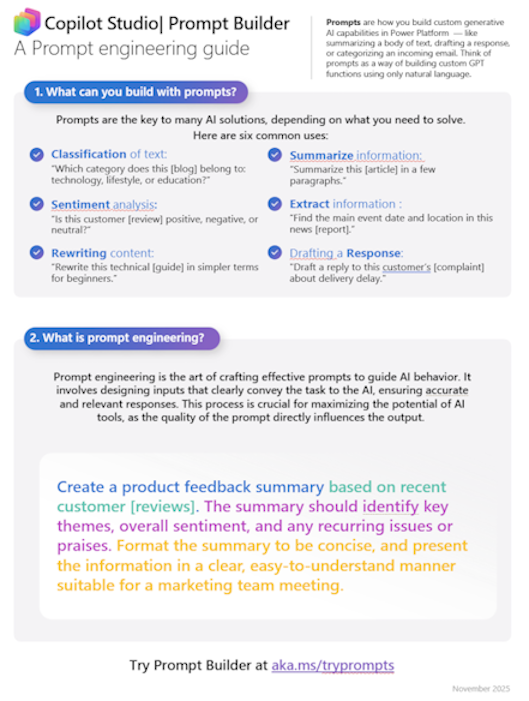
ดาวน์โหลดและพิมพ์คู่มือวิศวกรรมพร้อมท์สำหรับตัวสร้างพร้อมท์ (9 หน้า ขนาด 10X13 นิ้ว) เพื่อมีไว้ใกล้ตัวและช่วยในการสร้างพร้อมท์
สร้างพร้อมท์ใหม่
ตัวสร้างพร้อมท์มีความยืดหยุ่นในการสร้างพร้อมท์แบบกําหนดเองของคุณเองโดยการกําหนดตัวแปรป้อนเข้า ตัวแปรอินพุตช่วยให้คุณรวมเนื้อหาแบบไดนามิกขณะรันไทม์ไว้ในพร้อมท์ ซึ่งช่วยให้คุณสามารถตรวจสอบพร้อมท์ เพื่อให้มั่นใจถึงประสิทธิภาพของพร้อมท์ที่ดีที่สุดและความถูกต้องของการตอบก่อนที่จะรวมเข้ากับโซลูชันทางธุรกิจของคุณ
ลงชื่อเข้าใช้ Power Apps, Power Automate, หรือ Copilot Studio
สำหรับ Power Apps และ Power Automate เลือก ฮับ AI>กระตุ้น>สร้างกระตุ้นของคุณเอง
สําหรับ Copilot Studio มีสองวิธีในการสร้างพรอมต์:
เลือก ตัวแทน> เลือกหรือสร้างตัวแทน >เครื่องมือ>เพิ่มเครื่องมือ> พร้อมท์ที่สร้างในเครื่องมือสามารถใช้ในเอเจนต์หรือหัวข้อใดๆ
เลือก เอเจนต์> เลือกหรือสร้างเอเจนต์ >หัวข้อ เลือกหรือสร้างหัวข้อ เลือก เพิ่มโหนด (เครื่องหมาย +) แล้วเลือก เพิ่มเครื่องมือ>พรอมต์ใหม่
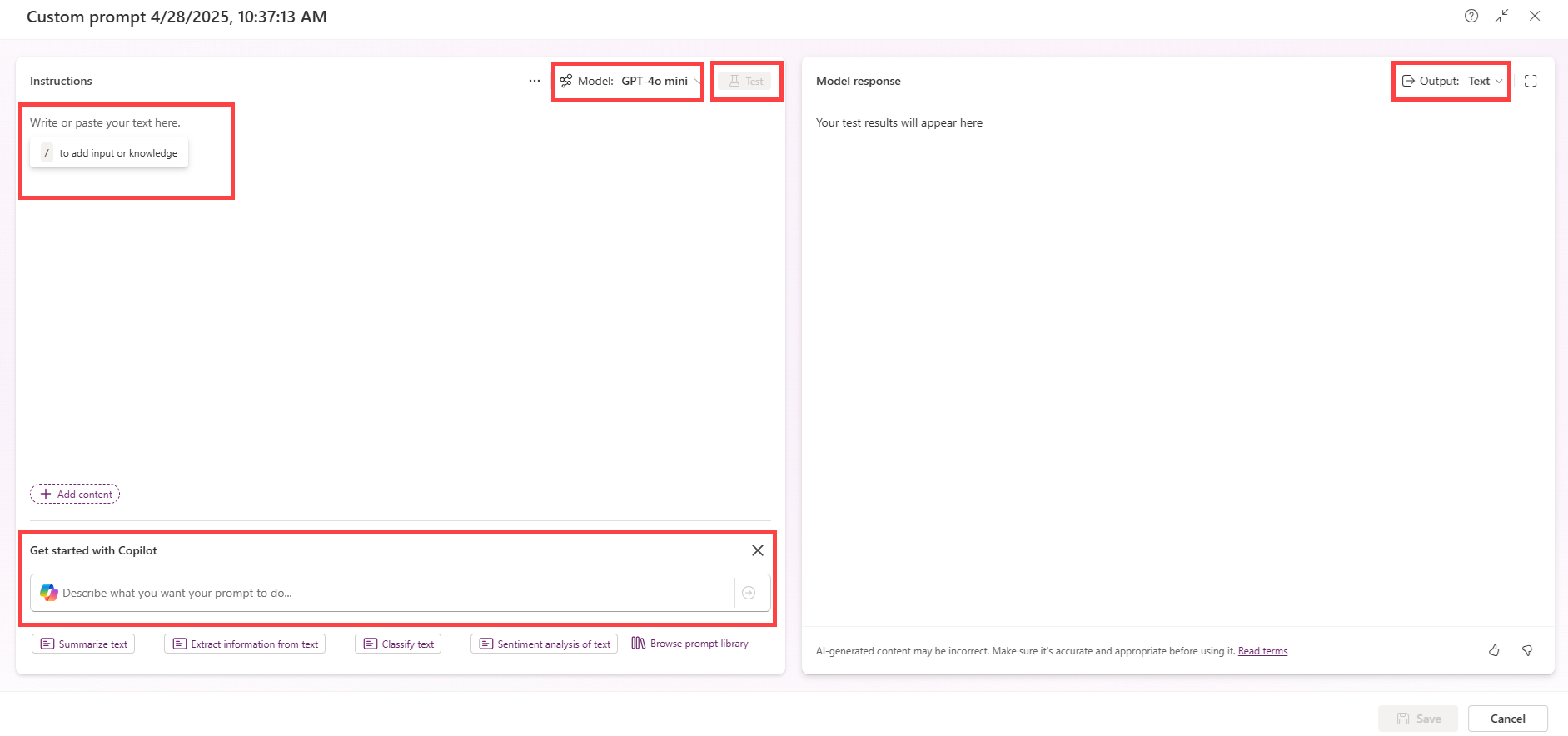
กำหนดค่าและทดสอบพรอมต์ของคุณ
ใส่ชื่อแบบกําหนดเองสําหรับพร้อมท์ของคุณโดยการเลือกชื่อที่สร้างขึ้นที่ด้านบนซ้ายของพร้อมท์
เขียนพรอมต์ของคุณหรือเลือกแม่แบบพรอมต์
รวมวัตถุที่อินพุตโดยการพิมพ์ / หรือเลือก เพิ่มเนื้อหา แล้วเลือก ข้อความ หรือ รูปภาพหรือเอกสาร ในส่วน อินพุต อินพุตช่วยให้คุณสามารถส่งผ่านค่าไดนามิกไปยังพรอมต์ขณะรันไทม์ได้
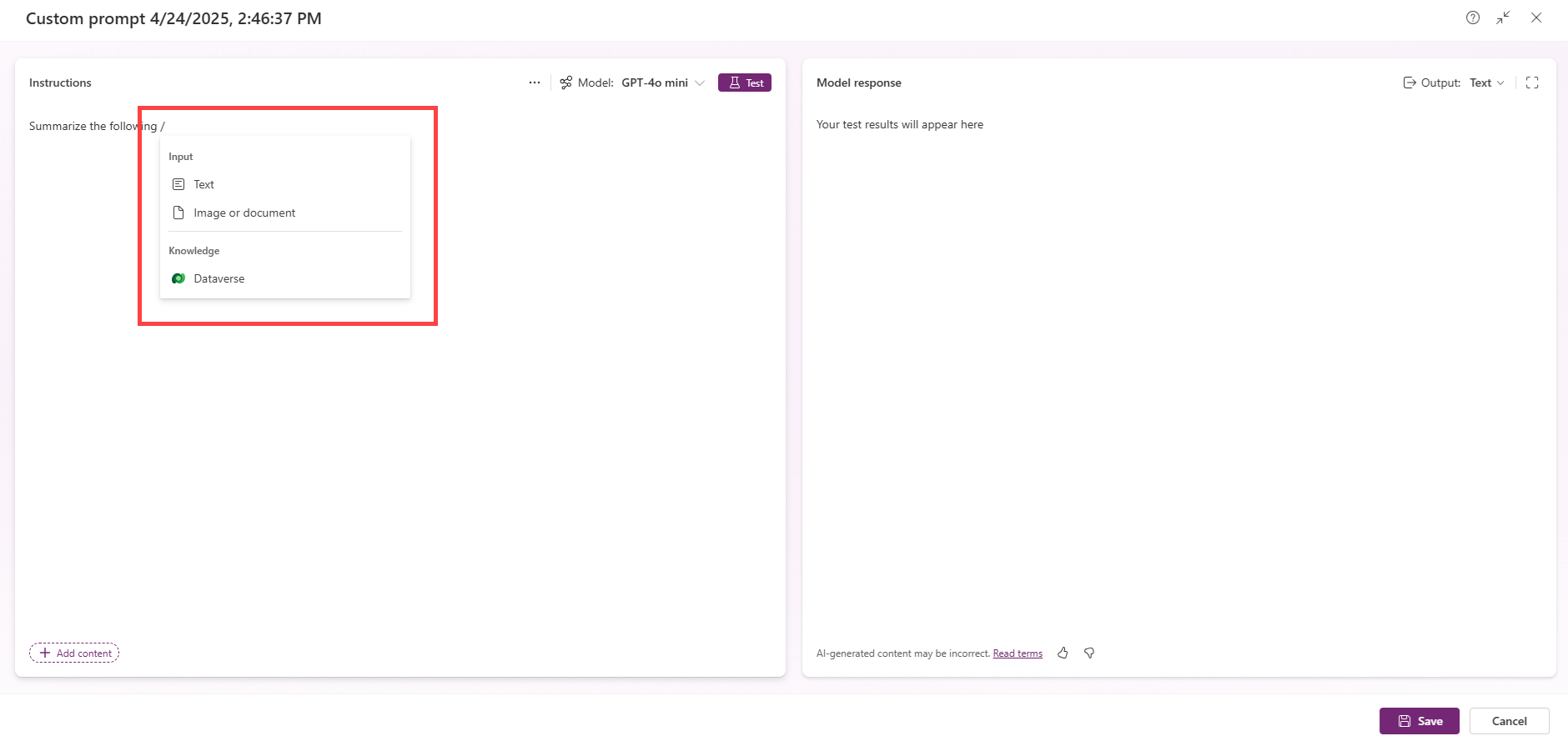
ในมุมมองนี้ คุณยังสามารถเลือกวัตถุความรู้ในส่วน ความรู้ ของเมนูแบบเลื่อนลงได้ วัตถุความรู้แสดงถึงชุดของข้อมูลที่ถูกดึงผ่านการเชื่อมต่อแหล่งข้อมูล เช่น Dataverse ข้อมูลเฉพาะองค์กรช่วยให้พร้อมท์ของคุณสร้างคําตอบที่เกี่ยวข้องกับข้อมูลธุรกิจของคุณ
พิมพ์ค่าตัวอย่างสำหรับแต่ละอินพุต
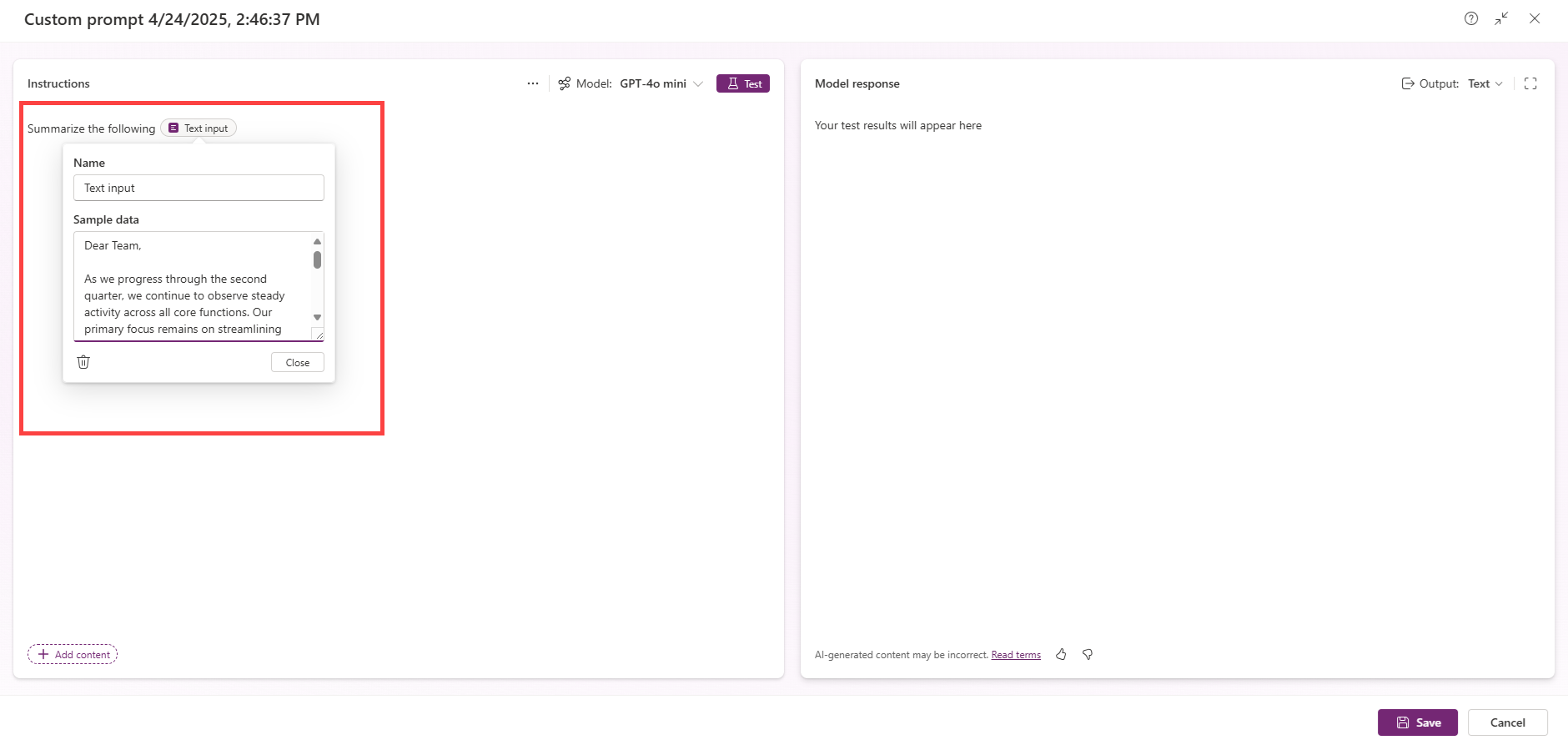
เลือก ทดสอบ เพื่อเรียกใช้พร้อมท์และตรวจสอบการตอบ
เมื่อคุณพอใจแล้ว ให้เลือก บันทึก