หมายเหตุ
การเข้าถึงหน้านี้ต้องได้รับการอนุญาต คุณสามารถลอง ลงชื่อเข้าใช้หรือเปลี่ยนไดเรกทอรีได้
การเข้าถึงหน้านี้ต้องได้รับการอนุญาต คุณสามารถลองเปลี่ยนไดเรกทอรีได้
ส่วนประกอบในไลบรารีเอเจนต์เป็นคอลเลกชันคอมโพเนนต์ที่สร้างไว้ล่วงหน้าที่นํากลับมาใช้ใหม่ได้ ซึ่งคุณสามารถเพิ่มลงในเอเจนต์ Copilot Studio ใดก็ได้ ส่วนประกอบแต่ละรายการถูกจัดแพ็กเกจเป็น คอลเลกชันส่วนประกอบของตัวเอง ดังนั้นคุณจึงติดตั้งเฉพาะส่วนประกอบที่คุณต้องการเท่านั้น
บทความนี้เป็นการอ้างอิงต่อองค์ประกอบ สําหรับภาพรวมของส่วนประกอบ วิธีเรียกดูและติดตั้งส่วนประกอบจากชุด และวิธีเพิ่มส่วนประกอบลงในตัวแทนของคุณ โปรดดู การจัดการส่วนประกอบ ในไลบรารีตัวแทน
Note
ไลบรารีเอเจนต์พร้อมใช้งานทั้งแบบมีการจัดการและแบบไม่มีการจัดการ ใช้โซลูชัน ที่มีการจัดการ เพื่อเพิ่มส่วนประกอบให้กับตัวแทนของคุณโดยไม่ต้องแก้ไข ใช้โซลูชัน ที่ไม่มีการจัดการ เฉพาะเมื่อคุณต้องการแก้ไขส่วนประกอบภายในเท่านั้น มีอินสแตนซ์เพียงอินสแตนซ์เดียวของแต่ละส่วนประกอบต่อสภาพแวดล้อม ดังนั้นการแก้ไขใดๆ ที่คุณทํากับหัวข้อ พร้อมท์ หรือโฟลว์ภายในไลบรารีตัวแทนจะนําไปใช้กับตัวแทนทุกรายที่ใช้ส่วนประกอบนั้นในสภาพแวดล้อมเดียวกัน
ส่วนประกอบโดยย่อ
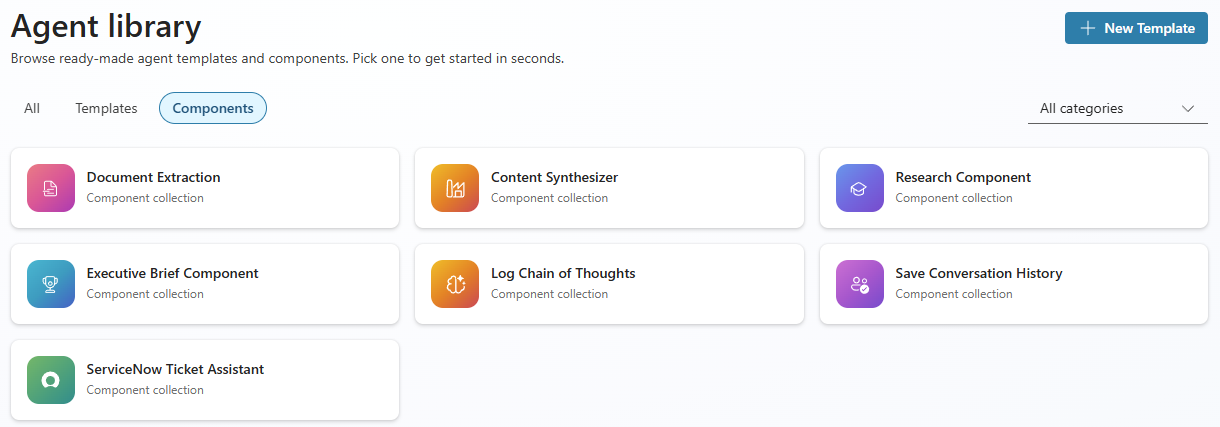
ไลบรารีเอเจนต์ประกอบด้วยส่วนประกอบต่อไปนี้ที่จัดส่งในโซลูชันของพวกเขา ส่วนประกอบที่ไม่ต้องการการอ้างอิงการเชื่อมต่อจะอยู่ในโซลูชันพื้นฐานของตัวเอง ส่วนประกอบที่ใช้ตัวเชื่อมต่อทั่วไปจะถูกจัดกลุ่มเข้าด้วยกัน
| Component collection | Description | Components | Connections |
|---|---|---|---|
| Document Extraction | แปลงเอกสารที่อัปโหลดเป็นข้อมูลที่มีโครงสร้างโดยใช้ AI Builder | 1 prompt | Dataverse |
| Content Synthesizer | พรอมต์ AI Builder ที่ใช้ร่วมกันที่สังเคราะห์เนื้อหาการวิจัยเป็นส่วนตามหลักฐานพร้อมการอ้างอิง | 1 prompt | Dataverse |
| Research Component | ไปป์ไลน์ AI สามขั้นตอนที่สังเคราะห์แหล่งที่มาของเว็บเป็นรายงานการวิจัยที่ครอบคลุม | 1 หัวข้อ + 3 ข้อความแจ้ง (ขั้นตอนที่ 2 เรียก Content Synthesizer) | Dataverse |
| องค์ประกอบบทสรุปของผู้บริหาร | ไปป์ไลน์ AI สามขั้นตอนที่สร้างบทสรุปผู้บริหารที่มุ่งเน้นการตัดสินใจ | 1 หัวข้อ + 3 ข้อความแจ้ง (ขั้นตอนที่ 2 เรียก Content Synthesizer) | Dataverse |
| ผู้ช่วยตั๋ว ServiceNow | การจัดการเหตุการณ์ ServiceNow แบบ end-to-end โดยใช้การ์ดที่ปรับเปลี่ยนได้ | 5 หัวข้อ + 1 การอ้างอิงการเชื่อมต่อ | Dataverse, ServiceNow |
Important
ฟิลด์ที่ทําเครื่องหมาย ไม่ สําหรับ จําเป็น มีค่าเริ่มต้นในตัวและทํางานโดยไม่มีการกําหนดค่า ระบุค่าเพื่อแทนที่ลักษณะการทํางานเริ่มต้นเท่านั้น
Prerequisites
ก่อนที่คุณจะเริ่มต้น ตรวจสอบให้แน่ใจว่าตรงตามข้อกําหนดเบื้องต้นต่อไปนี้:
- ติดตั้งและกําหนดค่า Copilot Agent Kit ในสภาพแวดล้อม Power Platform ของคุณ
- ผู้ใช้ที่ลงชื่อเข้าใช้มี Security role CSK - Maker ที่กําหนดใน Copilot Agent Kit เพื่อเรียกดูและติดตั้งส่วนประกอบ
- สภาพแวดล้อม Power Platform เปิดใช้งาน Copilot Studio
- มีเครดิต AI Builder ที่พร้อมใช้งานในสภาพแวดล้อมของคุณ (จําเป็นสําหรับส่วนประกอบตามพรอมต์)
- สําหรับผู้ช่วยตั๋ว ServiceNow มีอินสแตนซ์ ServiceNow ที่มีการเข้าถึง REST API และการเชื่อมต่อ ServiceNow ที่กําหนดค่าไว้ใน Power Platform เรียนรู้เพิ่มเติมในการตั้งค่าบริการหลักของ ServiceNow
Document Extraction
| Property | Value |
|---|---|
| Type | พรอมต์ AI Builder (TaskDialog) |
| Category | การเก็บข้อมูลและการรวม |
| Interaction model | Tool-initiated. ตัวประสานงานตัวแทนเรียกใช้เครื่องมือนี้เมื่อความตั้งใจของผู้ใช้ตรงกับคําอธิบายเครื่องมือ |
การแยกเอกสารจะแปลงเอกสารที่อัปโหลดให้เป็นข้อมูลที่มีโครงสร้าง ใช้พรอมต์ AI Builder เพื่อแยกวิเคราะห์และแยกฟิลด์หลักตามสคีมาที่กําหนดค่าได้
ควรใช้เมื่อใด: การประมวลผลใบแจ้งหนี้ การตรวจสอบสัญญา การแปลงฟอร์มเป็นดิจิทัล หรือสถานการณ์ใดๆ ที่ต้องดึงข้อมูลที่มีโครงสร้างจากเอกสารที่ไม่มีโครงสร้าง
การแยกเอกสารทํางานอย่างไร
- ผู้ใช้อัปโหลดเอกสารไปยังการสนทนาของตัวแทน
- ส่วนประกอบประมวลผลเอกสารด้วย AI Builder
- คอมโพเนนต์ส่งคืนข้อมูลที่แยกออกมาเป็นเอาต์พุตที่มีโครงสร้าง ซึ่งคุณสามารถจัดเก็บ แสดง หรือส่งผ่านไปยังโฟลว์ดาวน์สตรีมได้
อินพุตการแยกเอกสาร
| Name | Display name | Required | Description |
|---|---|---|---|
| DocumentContent | Document Content | Yes | ข้อความเต็มจากไฟล์หรือเนื้อหาที่วาง |
| ExtractionSchema | Extraction Schema | Yes | ฟิลด์คีย์ที่จะแยกจากเนื้อหาเอกสาร ตัวอย่างเช่น Schema ใบแจ้งหนี้อาจมีฟิลด์ เช่น ชื่อ หมายเลขใบแจ้งหนี้ และวันที่ |
เอาต์พุตการแยกเอกสาร
เอาต์พุตพร้อมท์ AI Builder ทั้งหมดจะถูกส่งคืน
Content Synthesizer
| Property | Value |
|---|---|
| Type | พรอมต์ AI Builder (TaskDialog) |
| Category | การสร้างและการเปลี่ยนแปลงเนื้อหา |
| Interaction model | Module. เรียกใช้โดยไปป์ไลน์หลัก (ส่วนประกอบการวิจัย หรือ ส่วนประกอบบทสรุปของผู้บริหาร) เป็นขั้นตอนการสังเคราะห์ขั้นที่ 2 สามารถใช้เป็น เครื่องมือ แบบสแตนด์อโลนได้ |
Content Synthesizer แปลงผลการค้นหาดิบให้เป็นส่วนการวิจัยที่มีโครงสร้างและอิงตามหลักฐานพร้อมการอ้างอิงแบบอินไลน์ เป็นกลไกการสังเคราะห์ที่ใช้ร่วมกันซึ่งใช้โดยทั้งไปป์ไลน์ Research Component และ Executive Brief Component นอกจากนี้ยังสามารถเพิ่มลงในเอเจนต์ใดก็ได้เป็นเครื่องมือแบบสแตนด์อโลนสําหรับการสังเคราะห์เนื้อหาตามความต้องการ
ควรใช้เมื่อใด: สถานการณ์ใดๆ ที่ต้องสังเคราะห์เอกสารต้นฉบับหลายฉบับเป็นการบรรยายที่สอดคล้องกันและมีการอ้างอิงสนับสนุน ไม่ว่าจะเป็นส่วนหนึ่งของไปป์ไลน์แบบหลายขั้นตอนหรือเป็นเครื่องมือสร้างเนื้อหาแบบสแตนด์อโลน
Content Synthesizer ทํางานอย่างไร
- ไปป์ไลน์หลัก (หรือตัวแทน) จะส่งผ่านพรอมต์การวิจัย เนื้อหาผลการค้นหาดิบ และคําแนะนําสไตล์เพิ่มเติม
- พร้อมท์จะรวมข้อมูลเชิงลึกในทุกแหล่งที่มาตามธีม ไม่ได้สรุปแหล่งที่มาทีละแหล่งที่มา
- หลักฐานมีพื้นฐานมาจากเนื้อหาที่ให้มาพร้อมจุดข้อมูลเฉพาะ เช่น ตัวเลข เปอร์เซ็นต์ วันที่ และเอนทิตีที่มีชื่อ
- ผลลัพธ์คือออบเจ็กต์ JSON ที่มีส่วนมาร์กดาวน์สังเคราะห์และอาร์เรย์ของการอ้างอิงที่แยกออกมา
อินพุต Content Synthesizer
| Name | Display name | Required | Type | Description |
|---|---|---|---|---|
| Content | Content | Yes | Automatic | ผลลัพธ์การวิจัย Markdown ที่สร้างขึ้นจากแบบสอบถามของผู้ใช้ ซึ่งใช้เป็นอินพุตสําหรับการสังเคราะห์เนื้อหา รูปแบบที่คาดไว้ประกอบด้วย Title:, Source:และ Content: บล็อก |
| ResearchPrompt | Research Prompt | Yes | Automatic | คําถามหรือคําถามการวิจัยของผู้ใช้ เนื้อหาทั้งหมดมีกรอบตามวัตถุประสงค์นี้ |
เอาต์พุต Content Synthesizer
พรอมต์ส่งคืนออบเจ็กต์ JSON ที่มีสองฟิลด์:
| Field | Type | Description |
|---|---|---|
| SectionContentMarkdown | String | ส่วนสังเคราะห์เต็มรูปแบบในมาร์กดาวน์ จัดเรียงตามธีมพร้อมหัวเรื่อง การค้นพบที่สําคัญ ประเด็นสําคัญ และส่วนท้ายของความเชื่อมั่น/ความใหม่ |
| Citations | Array | รายชื่อแหล่งข้อมูลที่อ้างถึงจัดรูปแบบเป็น"Title - URL" แต่ละรายการสอดคล้องกับเครื่องหมายอินไลน์ [n] ในเนื้อหาส่วน |
โครงสร้างเอาต์พุต Content Synthesizer
ส่วนสังเคราะห์เป็นไปตามโครงสร้างนี้:
- การเปิด: โอกาสในการขายที่มีการค้นหาที่สําคัญที่สุดและดูตัวอย่างธีมหลัก
-
เนื้อหา: จัดระเบียบตามธีม (ไม่ใช่ตามแหล่งที่มา) พร้อมการระบุแหล่งที่มาแบบอินไลน์และ
[n]เครื่องหมายการอ้างอิง ไฮไลต์การค้นหาคีย์ตัวหนา และเครื่องหมายเสริม[CHART SUGGESTION] - ประเด็นสําคัญ: หัวข้อย่อยที่กระชับและนําไปใช้ได้จริงสามถึงห้าประเด็น
- ส่วนท้าย: การประเมินความเชื่อมั่น (สูงไปต่ํา) ความใหม่ของข้อมูล และช่องว่างที่โดดเด่น
Research Component
| Property | Value |
|---|---|
| Type | หัวข้อ + 3 ข้อความแจ้ง AI Builder + การค้นหาเว็บ |
| Category | การวิเคราะห์ข้อมูลและข้อมูลเชิงลึก |
| Interaction model | Tool-initiated. ไปป์ไลน์สามขั้นตอน: การวางแผนการวิจัย การสังเคราะห์เนื้อหา การสรุปรายงาน |
องค์ประกอบการวิจัยสังเคราะห์ข้อมูลจากหลายแหล่งเป็นรายงานการวิจัยที่ครอบคลุม ใช้ไปป์ไลน์ AI สามขั้นตอนเพื่อวางแผน วิจัย และรวบรวมผลการวิจัย
ควรใช้เมื่อใด: การวิเคราะห์การแข่งขัน การวิจัยตลาด การทบทวนนโยบาย หรือสถานการณ์ใดๆ ที่ต้องใช้มุมมองแบบรวมในแหล่งข้อมูลหลายแหล่ง
องค์ประกอบการวิจัยทํางานอย่างไร
- ผู้ใช้ให้คําถามหรือหัวข้อการวิจัย
- ขั้นตอนที่ 1 (นักวางแผนการวิจัย): สร้างแผนการวิจัยที่มีโครงสร้างพร้อมส่วนและแบบสอบถาม
- ขั้นตอนที่ 2 (Content Synthesizer): ค้นหาแหล่งที่มาของเว็บสําหรับแต่ละส่วนและสร้างเนื้อหาพร้อมการอ้างอิง
- ขั้นตอนที่ 3 (ตัวสรุปรายงาน): รวมส่วนและการอ้างอิงทั้งหมดไว้ในรายงานที่สวยงาม
- รายงานขั้นสุดท้ายจะแสดงแบบอินไลน์ในการสนทนา
อินพุตองค์ประกอบการวิจัย
| Name | Display name | Required | Description |
|---|---|---|---|
| ResearchPrompt | Research Prompt | Yes | หัวข้อหลักหรือหัวข้อการวิจัย เช่น "ภาพรวมของตลาดรถยนต์ไฟฟ้า" |
| AdditionalInstructions | Additional Instructions | No | บริบทที่ไม่บังคับ เช่น พื้นที่โฟกัสหรือข้อจํากัด ค่าเริ่มต้นเป็น "เริ่มต้นด้วยวัตถุประสงค์การวิจัยที่ชัดเจน" หากว่างเปล่า |
| InstructionsForInformationCompiler | คําแนะนําสําหรับคอมไพเลอร์ข้อมูล | No | ควบคุมรูปแบบและความยาวของแต่ละส่วนที่สังเคราะห์ ค่าเริ่มต้นเป็น "สไตล์เรียบง่าย สูงสุด 200 คํา" หากว่างเปล่า |
| InstructionsForReportFinalizer | คําแนะนําสําหรับตัวสรุปรายงาน | No | ควบคุมวิธีการรวบรวมรายงานขั้นสุดท้าย ค่าเริ่มต้นในการสังเคราะห์ส่วนทั้งหมดเป็นรายงานที่สอดคล้องกัน |
ผลลัพธ์ขององค์ประกอบการวิจัย
คอมโพเนนต์แสดงรายงานแบบอินไลน์ในการสนทนา
องค์ประกอบบทสรุปของผู้บริหาร
| Property | Value |
|---|---|
| Type | หัวข้อ + 3 ข้อความแจ้ง AI Builder + การค้นหาภายใน/เว็บ |
| Category | การสร้างและการเปลี่ยนแปลงเนื้อหา |
| Interaction model | Tool-initiated. ไปป์ไลน์สามขั้นตอน: การวางแผนเชิงกลยุทธ์ การสังเคราะห์ข้อมูลเชิงลึก การสรุปโดยย่อ |
ส่วนประกอบบทสรุปสําหรับผู้บริหารสร้างบทสรุปที่กระชับและมุ่งเน้นการตัดสินใจจากอินพุตที่ซับซ้อน ใช้ไปป์ไลน์ AI สามขั้นตอนเพื่อวางแผน สังเคราะห์ข้อมูลเชิงลึก และรวบรวมบทสรุปผู้บริหารที่สวยงาม
เมื่อใดควรใช้: การเตรียมการประชุมคณะกรรมการ การอัปเดตสถานะโครงการ การทบทวนธุรกิจรายไตรมาส หรือสถานการณ์ใดๆ ที่ต้องมีข้อมูลสรุปที่สวยงามสําหรับผู้มีส่วนได้ส่วนเสีย
ส่วนประกอบบทสรุปของผู้บริหารทํางานอย่างไร
- ผู้ใช้ให้หัวข้อหรือคําถามสั้น ๆ
- ขั้นตอนที่ 1 (Executive Brief Planner): สร้างแผนการวิจัยเชิงกลยุทธ์พร้อมพื้นที่การวิจัย
- ขั้นตอนที่ 2 (Insight Synthesizer ขับเคลื่อนโดย Content Synthesizer): ค้นหาแหล่งข้อมูลภายในและเว็บสําหรับแต่ละพื้นที่ และดึงข้อเท็จจริงสําคัญและการอ้างอิง
- ขั้นตอนที่ 3 (สรุปโดยย่อ): รวบรวมข้อมูลเชิงลึกและการอ้างอิงทั้งหมดเป็นบทสรุปของผู้บริหารที่สวยงาม
- บรีฟจะแสดงแบบอินไลน์ในการสนทนา
อินพุตส่วนประกอบบทสรุปของผู้บริหาร
| Name | Display name | Required | Description |
|---|---|---|---|
| ResearchPrompt | Research Prompt | Yes | หัวข้อหรือคําถามสั้น ๆ เช่น "กลยุทธ์การนํา AI มาใช้สําหรับบริษัทระดับกลาง" |
| AdditionalInstructions | Additional Instructions | No | บริบทของบริษัท พื้นที่โฟกัส หรือข้อจํากัดเพิ่มเติม |
เอาต์พุตส่วนประกอบบทสรุปของผู้บริหาร
คอมโพเนนต์แสดงบทสรุปของผู้บริหารแบบอินไลน์ในการสนทนา
ผู้ช่วยตั๋ว ServiceNow
| Property | Value |
|---|---|
| Type | 5 หัวข้อ + ตัวเชื่อมต่อ ServiceNow + การ์ดที่ปรับเปลี่ยนได้ |
| Category | การดําเนินการและการรวมระบบ |
| Interaction model | Conversation-initiated. เอเจนต์กําหนดเส้นทางไปยังหัวข้อที่เหมาะสมตามเจตนาของผู้ใช้ แต่ละหัวข้อใช้การ์ดที่ปรับเปลี่ยนได้เพื่อรวบรวมฟิลด์ที่จําเป็น |
ServiceNow Ticket Assistant ให้การจัดการเหตุการณ์ ServiceNow แบบ end-to-end โดยตรงจากตัวแทน Copilot Studio ประกอบด้วยห้าหัวข้อที่ครอบคลุมวงจรชีวิตของเหตุการณ์ทั้งหมด
ควรใช้เมื่อใด: แผนกช่วยเหลือด้านไอที การบริการตนเองของพนักงาน หรือสถานการณ์ใดๆ ที่เกี่ยวข้องกับการจัดการเหตุการณ์ของ ServiceNow
หัวข้อรวม ServiceNow
| Topic | Description |
|---|---|
| Create Incident | รวบรวมคําอธิบายสั้น ๆ คําอธิบายโดยละเอียด ผลกระทบ และความเร่งด่วนผ่านการ์ดที่ปรับเปลี่ยนได้ จากนั้นสร้างเหตุการณ์ใน ServiceNow |
| Check Status | ยอมรับหมายเลขเหตุการณ์ (ตัวอย่างเช่น INC0010002) และส่งคืนสถานะ ลําดับความสําคัญ วันที่ และคําอธิบาย |
| Resolve/Close Incident | อัปเดตสถานะของเหตุการณ์ (แก้ไขแล้ว ปิด ยกเลิก พัก อยู่ระหว่างดําเนินการ) ด้วยรหัสการแก้ปัญหาและบันทึกย่อ |
| รับเหตุการณ์ล่าสุด | ดึงข้อมูลเหตุการณ์ล่าสุดสูงสุด 10 รายการสําหรับผู้ใช้ที่ลงชื่อเข้าใช้โดยอัตโนมัติ ไม่จําเป็นต้องป้อนข้อมูล |
| Next Actions | แสดงเมนูการนําทางหลังจากเสร็จสิ้นการดําเนินการ ServiceNow การกําหนดเส้นทางไปยังหัวข้อ ServiceNow อื่น ๆ หรือการสนทนาทั่วไป |
Note
หัวข้อ ServiceNow ใช้การ์ดที่ปรับเปลี่ยนได้เพื่อรวบรวมข้อมูลของผู้ใช้โดยตรงในการสนทนา ไม่จําเป็นต้องป้อนข้อมูลระดับเครื่องมือ
ServiceNow prerequisites
คอมโพเนนต์นี้จัดส่งในโซลูชันของตัวเอง (CopilotStudioKit_ServiceNow_Components) เนื่องจากต้องมีการอ้างอิงการเชื่อมต่อ ServiceNow ระหว่างการนําเข้า ก่อนที่คุณจะนําเข้าโซลูชันนี้ โปรดตรวจสอบให้แน่ใจว่าคุณมี:
- อินสแตนซ์ ServiceNow ที่มีสิทธิ์เข้าถึง REST API
- การเชื่อมต่อที่กําหนดค่าใน Power Platform for ServiceNow คุณจะได้รับพร้อมท์ให้ตั้งค่านี้ในระหว่างการนําเข้าโซลูชัน
- สิทธิ์ของผู้ใช้ ServiceNow ที่เหมาะสมสําหรับการดําเนินการที่จําเป็น
การตั้งค่าบริการหลักของ ServiceNow
เมื่อต้องการตั้งค่าการเชื่อมต่อ ServiceNow Power Platform ที่ใช้ Microsoft Entra ID ให้ทําตามขั้นตอนใน วิธีตั้งค่าการเชื่อมต่อ ServiceNow Power Platform ที่ใช้ Microsoft Entra ID
วิธีการทํางานของ ServiceNow Ticket Assistant
- ผู้ใช้แสดงเจตนา (เช่น "ฉันต้องการสร้างตั๋ว" หรือ "สถานะของ INC0012345 เป็นอย่างไร")
- หัวข้อที่เหมาะสมจะถูกทริกเกอร์และนําเสนอการ์ดที่ปรับเปลี่ยนได้เพื่อรวบรวมอินพุตที่จําเป็น
- คอมโพเนนต์จะเรียกใช้ ServiceNow API ผ่านตัวเชื่อมต่อและส่งคืนผลลัพธ์
- หลังจากการดําเนินการเสร็จสมบูรณ์ หัวข้อ การดําเนินการถัดไป จะแสดงตัวเลือกสําหรับขั้นตอนถัดไป
Create incident
สร้างเหตุการณ์ ServiceNow ใหม่โดยการรวบรวมรายละเอียดจากผู้ใช้และส่งไปยัง ServiceNow ผ่านตัวเชื่อมต่อ
ควรใช้เมื่อใด: แหล่งความช่วยเหลือด้านไอที การบริการตนเองของพนักงาน หรือสถานการณ์ใดๆ ที่ผู้ใช้จําเป็นต้องบันทึกเหตุการณ์ใหม่โดยตรงจากการสนทนา
สร้างโฟลว์เหตุการณ์
- ผู้ใช้แสดงเจตนาที่จะสร้างเหตุการณ์ เช่น "ฉันต้องสร้างตั๋วสําหรับแล็ปท็อปที่เสีย"
- การ์ดที่ปรับเปลี่ยนได้จะรวบรวมรายละเอียดเหตุการณ์ที่จําเป็น
- คอมโพเนนต์จะเรียกใช้ ServiceNow API เพื่อสร้างเหตุการณ์และส่งคืนการยืนยันพร้อมหมายเลขเหตุการณ์
- เมนู การดําเนินการถัดไป จะปรากฏขึ้นเพื่อให้ผู้ใช้สามารถดําเนินการ ServiceNow อื่นต่อไปได้
สร้างอินพุตเหตุการณ์ผ่านการ์ดที่ปรับเปลี่ยนได้
| Field | Required | Description |
|---|---|---|
| ShortDescription | Yes | สรุปสั้น ๆ ของปัญหา |
| Description | No | คําอธิบายโดยละเอียดของปัญหา |
| Impact | Yes | ระดับผลกระทบทางธุรกิจ (1-สูง, 2-ปานกลาง, 3-ต่ํา) |
| Urgency | Yes | ระดับความเร่งด่วน (1-สูง, 2-ปานกลาง, 3-ต่ํา) |
สร้างผลลัพธ์ของเหตุการณ์
ข้อความยืนยันที่มีหมายเลขเหตุการณ์ที่สร้างขึ้นแสดงแบบอินไลน์
ตรวจสอบสถานะเหตุการณ์
ดึงสถานะล่าสุดและรายละเอียดของเหตุการณ์ ServiceNow ที่มีอยู่
ตรวจสอบโฟลว์สถานะเหตุการณ์
- ผู้ใช้ถามเกี่ยวกับเหตุการณ์ เช่น "สถานะของ INC0010002 เป็นอย่างไร"
- การ์ดที่ปรับเปลี่ยนได้จะรวบรวมหมายเลขเหตุการณ์
- คอมโพเนนต์คิวรี ServiceNow และส่งคืนรายละเอียดเหตุการณ์
ตรวจสอบอินพุตสถานะเหตุการณ์ผ่านการ์ดแบบปรับเปลี่ยนได้
| Field | Required | Description |
|---|---|---|
| IncidentNumber | Yes | หมายเลขเหตุการณ์ที่ต้องค้นหา เช่นINC0010002 |
ตรวจสอบเอาต์พุตสถานะเหตุการณ์
| Field | Description |
|---|---|
| IncidentNumber | ตัวระบุเหตุการณ์ |
| State | สถานะปัจจุบันของเหตุการณ์ |
| Priority | Priority level |
| CreatedDate | เมื่อเหตุการณ์ถูกสร้างขึ้น |
| LastUpdatedDate | เมื่อเหตุการณ์ได้รับการแก้ไขครั้งล่าสุด |
แก้ไขหรือปิดเหตุการณ์
อัปเดตสถานะของเหตุการณ์ ServiceNow ที่มีอยู่เป็น แก้ไขแล้ว ปิด ยกเลิก ระงับ หรือ อยู่ระหว่างดําเนินการ พร้อมกับรายละเอียดการแก้ไข
แก้ไขหรือปิดโฟลว์เหตุการณ์
- ผู้ใช้แสดงเจตนาที่จะแก้ไขหรือปิดเหตุการณ์ เช่น "ปิด INC0010002 ตั๋ว"
- การ์ดที่ปรับเปลี่ยนได้จะรวบรวมหมายเลขเหตุการณ์ สถานะเป้าหมาย รหัสความละเอียด และบันทึกการแก้ปัญหา
- คอมโพเนนต์จะอัปเดตเหตุการณ์ใน ServiceNow และส่งคืนการยืนยัน
แก้ไขหรือปิดข้อกําหนดเบื้องต้นของเหตุการณ์
อินสแตนซ์ ServiceNow ที่มีการเข้าถึง REST API และการเชื่อมต่อ ServiceNow ใน Power Platform
แก้ไขหรือปิดอินพุตเหตุการณ์ผ่านการ์ดแบบปรับเปลี่ยนได้
| Field | Required | Description |
|---|---|---|
| IncidentNumber | Yes | หมายเลขเหตุการณ์ที่จะอัปเดต |
| State | Yes | สถานะเป้าหมาย (แก้ไขแล้ว, ปิด, ยกเลิก, พัก, อยู่ระหว่างดําเนินการ) |
| ResolutionCode | Yes | หมวดหมู่ความละเอียด เช่น แก้ไขจากระยะไกล หรือ แก้ไขโดยผู้โทร |
| ResolutionNotes | Yes | คําอธิบายของความละเอียด |
แก้ไขหรือปิดเอาต์พุตเหตุการณ์
ข้อความยืนยันที่มีสถานะเหตุการณ์ที่อัปเดตแสดงแบบอินไลน์
รับเหตุการณ์ล่าสุด
ดึงข้อมูลและแสดงเหตุการณ์ ServiceNow ล่าสุดสูงสุด 10 เหตุการณ์สําหรับผู้ใช้ปัจจุบัน ไม่จําเป็นต้องใช้ช่องป้อนข้อมูล คอมโพเนนต์จะใช้อีเมลของผู้ใช้ที่ลงชื่อเข้าใช้โดยอัตโนมัติ
ควรใช้เมื่อใด: เมื่อผู้ใช้ต้องการภาพรวมอย่างรวดเร็วของเหตุการณ์ล่าสุดหรือเหตุการณ์ที่เปิดอยู่
รับโฟลว์เหตุการณ์ล่าสุด
- ผู้ใช้ถามเกี่ยวกับเหตุการณ์ของพวกเขา เช่น "แสดงเหตุการณ์ล่าสุดของฉัน"
- คอมโพเนนต์จะสอบถาม ServiceNow สําหรับเหตุการณ์ล่าสุดสูงสุด 10 เหตุการณ์ที่ตรงกับอีเมลของผู้ใช้ที่ลงชื่อเข้าใช้
- รายละเอียดเหตุการณ์จะแสดงแบบอินไลน์ในการสนทนา
รับข้อมูลเหตุการณ์ล่าสุด
None. คอมโพเนนต์จะใช้อีเมลของผู้ใช้ที่ลงชื่อเข้าใช้โดยอัตโนมัติ
รับผลลัพธ์เหตุการณ์ล่าสุด
| Field | Description |
|---|---|
| IncidentNumber | ตัวระบุเหตุการณ์ |
| State | สถานะปัจจุบันของเหตุการณ์ |
| Priority | Priority level |
| ShortDescription | สรุปสั้น ๆ ของปัญหา |
| CreatedDate | เมื่อเหตุการณ์ถูกสร้างขึ้น |
| LastUpdatedDate | เมื่อเหตุการณ์ได้รับการแก้ไขครั้งล่าสุด |
Note
คอมโพเนนต์ ServiceNow ทั้งหมดมีเมนูการนําทาง การดําเนินการถัดไป ที่ปรากฏขึ้นหลังจากการดําเนินการแต่ละครั้ง ซึ่งช่วยให้ผู้ใช้สามารถย้ายไปยังการดําเนินการ ServiceNow อื่นหรือกลับไปยังการสนทนาทั่วไปได้อย่างรวดเร็ว
แผงรายละเอียดส่วนประกอบ
เมื่อคุณเปิดส่วนประกอบจากไลบรารีตัวแทนใน Copilot Agent Kit แผงรายละเอียดจะแสดงคําอธิบายส่วนประกอบ หมวดหมู่ ตัวแปรอินพุตและเอาต์พุต และเทคโนโลยีที่ใช้
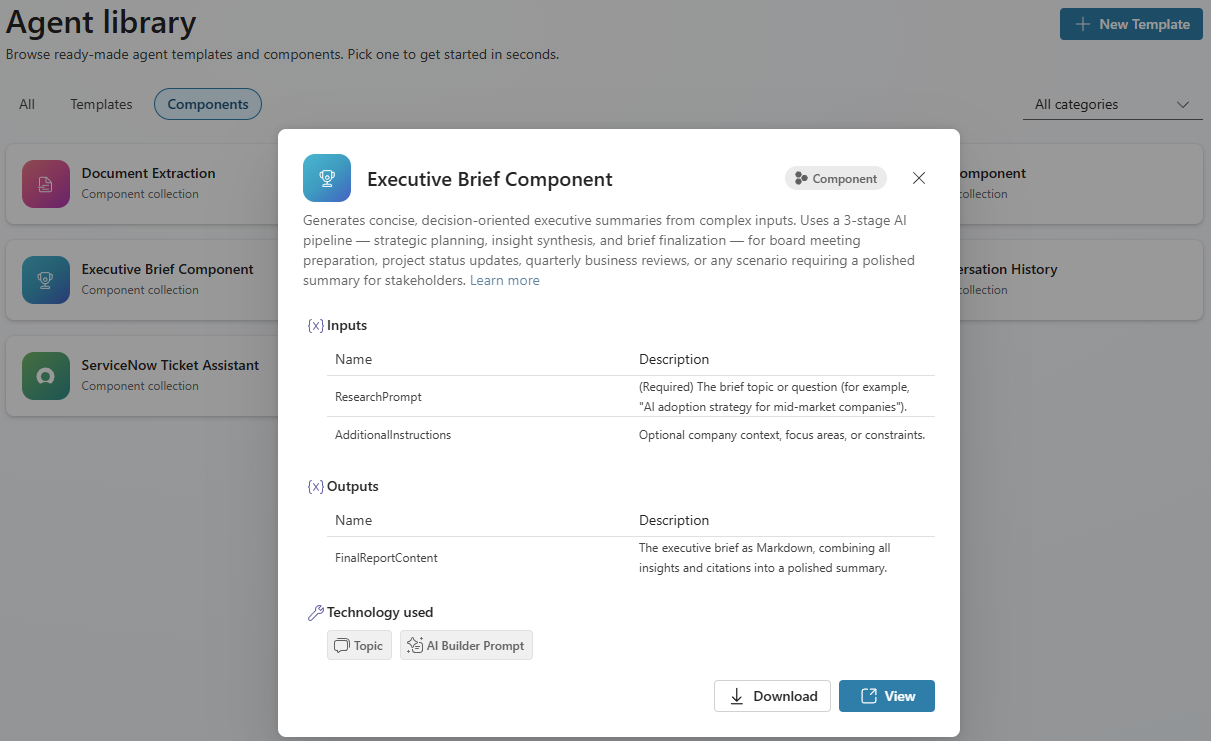
เมื่อต้องการติดตั้งส่วนประกอบและเพิ่มลงในเวิร์กโฟลว์ตัวแทน โปรดดู การจัดการส่วนประกอบ
ใช้ส่วนประกอบกับโซลูชันที่มีการจัดการ
ใช้โซลูชันที่มีการจัดการสําหรับผู้ใช้ส่วนใหญ่ ส่วนประกอบที่นําเข้าเป็นแบบอ่านอย่างเดียว คุณสามารถเพิ่มลงในตัวแทนของคุณและใช้งานได้โดยไม่เสี่ยงต่อการแก้ไขหัวข้อ พร้อมท์ หรือโฟลว์พื้นฐานโดยไม่ได้ตั้งใจ
แม้จะไม่ได้แก้ไขส่วนประกอบเอง คุณก็มีสองวิธีในการควบคุมพฤติกรรม: คําแนะนําของตัวแทนและค่าเริ่มต้นการป้อนข้อมูลของเครื่องมือ
Agent instructions
ฟิลด์คําแนะนําของตัวแทน Copilot Studio ของคุณเป็นวิธีหลักในการกําหนดวิธีการใช้ส่วนประกอบ คุณสามารถควบคุมสิ่งต่อไปนี้ได้ผ่านคําแนะนําภาษาธรรมชาติ
- เมื่อมีการเรียกใช้คอมโพเนนต์: อธิบายสถานการณ์หรือเจตนาของผู้ใช้ที่ควรทริกเกอร์แต่ละเครื่องมือ
- ข้อมูลที่ส่งผ่าน: บอกตัวแทนว่าบริบท ตัวแปร หรือประวัติการสนทนาใดที่จะรวมไว้
- วิธีการนําเสนอผลลัพธ์: ระบุการจัดรูปแบบ โทนเสียง การดําเนินการติดตามผล หรือการกําหนดเส้นทางหลังจากที่คอมโพเนนต์ส่งคืนผลลัพธ์
- การประสานงานโดยรวม: กําหนดลําดับการดําเนินงานเมื่อมีองค์ประกอบหลายอย่างที่เกี่ยวข้อง เช่น "หลังจากเสร็จสิ้นการวิจัย ให้สร้างบทสรุปผู้บริหารจากผลการวิจัย"
ค่าเริ่มต้นการป้อนเครื่องมือ
เมื่อคุณเพิ่มส่วนประกอบเป็นเครื่องมือ เช่น พรอมต์ AI Builder คุณสามารถกําหนดค่าพารามิเตอร์อินพุตได้โดยตรงใน Copilot Studio แม้ว่าจะใช้โซลูชันที่มีการจัดการก็ตาม อินพุตเหล่านี้ช่วยให้คุณสามารถตั้งค่าเริ่มต้นที่เฉพาะเจาะจงมากกว่าที่คําสั่งของตัวแทนเพียงอย่างเดียวสามารถทําได้ For example:
- ระบุค่าเริ่มต้น
ExtractionSchemaที่ปรับให้เหมาะกับเอกสารทางธุรกิจของคุณ เช่น ฟิลด์ใบแจ้งหนี้ เช่น ชื่อ หมายเลขใบแจ้งหนี้ และวันที่ - กรอก
AdditionalInstructionsรูปแบบการเขียนที่องค์กรของคุณต้องการหรือข้อกําหนดการปฏิบัติตามข้อกําหนดล่วงหน้า
ค่าเริ่มต้นอินพุตถูกกําหนดค่าต่อตัวแทน ดังนั้นตัวแทนที่แตกต่างกันสามารถส่งผ่านค่าที่แตกต่างกันไปยังส่วนประกอบที่ใช้ร่วมกันเดียวกันได้
ปรับแต่งส่วนประกอบด้วยโซลูชันที่ไม่มีการจัดการ
ถ้าคุณต้องการปรับเปลี่ยนส่วนประกอบภายใน เช่น การเปลี่ยนตรรกะพร้อมท์ การแก้ไขโฟลว์หัวข้อ หรือการเดินสายตัวเชื่อมต่อใหม่ คุณต้องนําเข้าโซลูชันที่ไม่มีการจัดการ โซลูชันนี้ให้คุณเข้าถึงการแก้ไขได้อย่างเต็มที่ในทุกหัวข้อ พร้อมท์ และโฟลว์ในไลบรารีตัวแทน
Important
คอลเลกชันส่วนประกอบจะถูกแชร์ทั่วทั้งสภาพแวดล้อม มีอินสแตนซ์เพียงอินสแตนซ์เดียวของแต่ละส่วนประกอบต่อสภาพแวดล้อม ดังนั้นการแก้ไขใดๆ ที่คุณทํากับหัวข้อ พร้อมท์ หรือโฟลว์ภายในไลบรารีตัวแทนจะนําไปใช้กับ ตัวแทนทุกราย ที่ใช้ส่วนประกอบนั้นในสภาพแวดล้อมเดียวกัน ก่อนที่คุณจะปรับเปลี่ยนส่วนประกอบ ให้ยืนยันว่าการเปลี่ยนแปลงนั้นเหมาะสมกับผู้บริโภคทั้งหมด
การปรับแต่งทั่วไป ได้แก่ :
- แก้ไขข้อความแจ้ง: ปรับข้อความแจ้งของ AI Builder ให้ตรงกับโดเมนและรูปแบบเอาต์พุตของคุณ
- เปลี่ยนแหล่งข้อมูล: ชี้ส่วนประกอบไปยังตาราง Dataverse รายการ SharePoint หรือตัวเชื่อมต่อภายนอกของคุณเอง
- ปรับหัวข้อ: อัปเดตโฟลว์การสนทนาให้ตรงกับคําศัพท์และกระบวนการขององค์กรของคุณ
- อัปเดตวลีทริกเกอร์: เพิ่มวลีทริกเกอร์ที่สะท้อนให้เห็นว่าผู้ใช้ขอสิ่งต่างๆ ตามธรรมชาติอย่างไร
- เพิ่มการรับรองความถูกต้อง: กําหนดค่าการรับรองความถูกต้องหากส่วนประกอบจําเป็นต้องเข้าถึงข้อมูลเฉพาะผู้ใช้
Tip
หากคุณต้องการลักษณะการทํางานที่แตกต่างกันสําหรับตัวแทนที่แตกต่างกัน ให้พิจารณาสร้างสําเนาของส่วนประกอบในโซลูชันแยกต่างหากแทนที่จะแก้ไขอินสแตนซ์ที่ใช้ร่วมกัน
Related information
- Components management
- เอกสารประกอบ AI Builder