หมายเหตุ
การเข้าถึงหน้านี้ต้องได้รับการอนุญาต คุณสามารถลอง ลงชื่อเข้าใช้หรือเปลี่ยนไดเรกทอรีได้
การเข้าถึงหน้านี้ต้องได้รับการอนุญาต คุณสามารถลองเปลี่ยนไดเรกทอรีได้
บทความนี้แสดงภาพรวมของเฟรมเวิร์กการทดสอบตัวแทนและคําแนะนําทีละขั้นตอนเพื่อตั้งค่าการรับรองความถูกต้องของ Microsoft สําหรับการทดสอบตัวแทน Copilot Studio โดยใช้ Agent Test Runner Power Apps Component Framework (PCF)
สถาปัตยกรรม
การรับรองความถูกต้องของ Microsoft ให้สถาปัตยกรรม SDK จากเบราว์เซอร์ไปยังตัวแทนที่ถูกปรับปรุงให้มีประสิทธิภาพ ซึ่งถูกเพิ่มประสิทธิภาพเพื่อให้เหมาะกับการทดสอบ วิธีนี้ช่วยให้การสื่อสารมีความปลอดภัยระหว่างสภาพแวดล้อมการทดสอบและตัวแทน Copilot Studio ของคุณโดยไม่ต้องใช้โครงสร้างพื้นฐานการรับรองความถูกต้องเพิ่มเติม
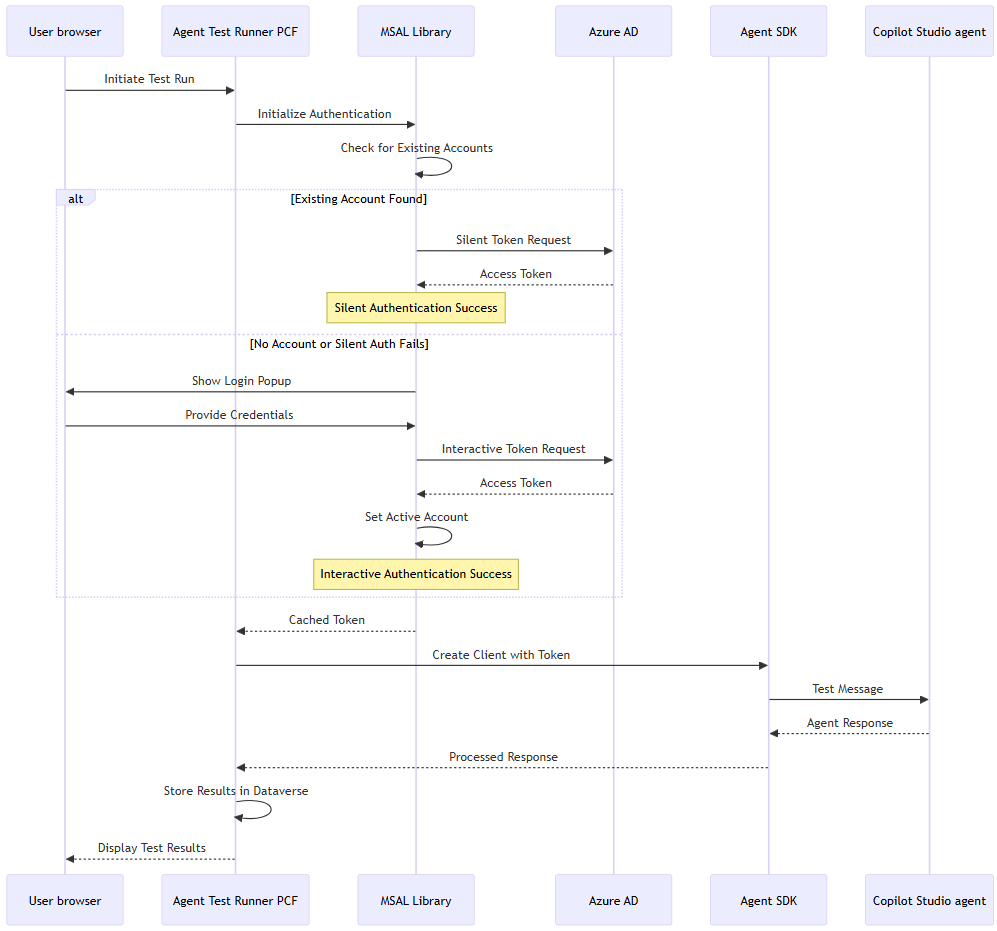
สถาปัตยกรรมของโฟลว์
ไดอะแกรมลําดับต่อไปนี้แสดงให้เห็นถึงการรับรองความถูกต้องและขั้นตอนการดําเนินการทดสอบ
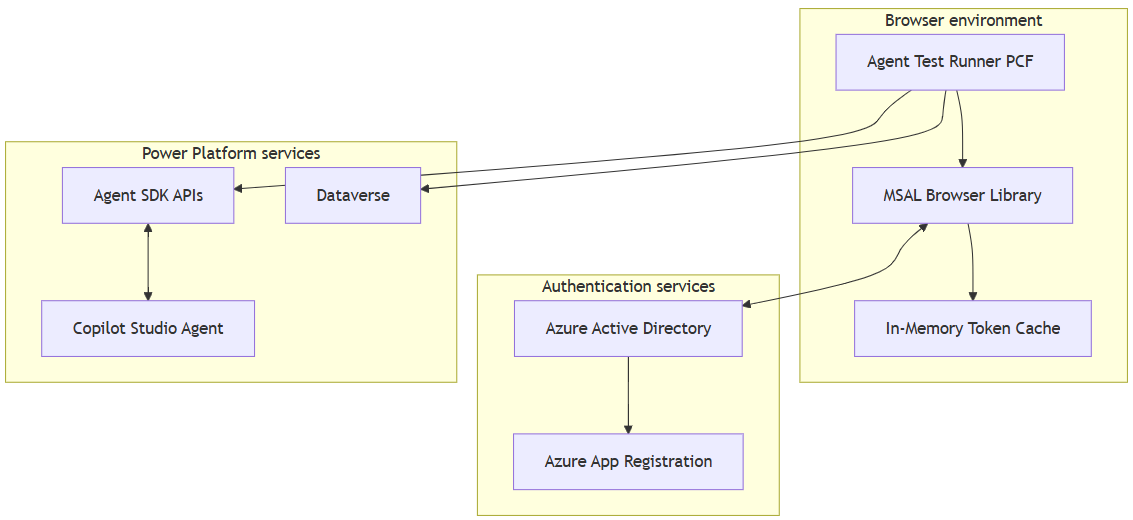
สถาปัตยกรรมคอมโพเนนต์
แผนภาพต่อไปนี้แสดงให้เห็นถึงคอมโพเนนต์สําคัญที่เกี่ยวข้องในโฟลว์การรับรองความถูกต้อง Microsoft สําหรับ Agent Test Runner
ตั้งค่าการรับรองความถูกต้องของ Microsoft
กระบวนการตั้งค่าเกี่ยวข้องกับการลงทะเบียนแอปพลิเคชันในพอร์ทัล Azure การได้รับตัวระบุตัวแทนจาก Copilot Studio และการสร้างเรกคอร์ดการกําหนดค่าใน Dataverse
พอร์ทัล Azure
ในพอร์ทัล Azure สร้างการลงทะเบียนแอป เพิ่ม URL การเปลี่ยนเส้นทาง และกําหนดค่าสิทธิ์ API
หมายเหตุ
ถ้าคุณมีสิทธิ์การจัดการผู้เช่า คุณสามารถกําหนดค่าสิทธิ์ API ได้ ไม่เช่นนั้น คุณต้องขอให้ผู้ดูแลระบบของคุณเป็นผู้ดำเนินการให้
สร้างการลงทะเบียนแอป ในพอร์ทัล Azure
ตรวจสอบให้แน่ใจว่าได้คัดลอกทั้ง ID แอปพลิเคชัน (ไคลเอนต์) และ ID ไดเรกทอรี (ผู้เช่า) คุณสามารถรับค่าเหล่านี้ได้จากหน้า ภาพรวม
กําหนดค่าสิทธิ์ API ในพอร์ทัล Azure:
ในการลงทะเบียนแอปของคุณ ไปที่สิทธิ์ API
เลือก เพิ่มสิทธิ์
เลือกแท็บ API ที่องค์กรของฉันใช้
ค้นหา Power Platform API
หมายเหตุ
ถ้าคุณไม่เห็น Power Platform API ในรายการ คุณจําเป็นต้องเพิ่ม API ไปยังผู้เช่าของคุณ ทําตามคําแนะนําได้ที่ Power Platform API Authentication ขั้นตอนที่ 2
เลือก สิทธิ์ที่ได้รับมอบสิทธิ์
ภายใต้ CopilotStudio เลือก CopilotStudio.Copilots.Invoke
เลือก เพิ่มสิทธิ์
ให้ความยินยอมของผู้ดูแลระบบโดยการเลือก ให้ความยินยอมของผู้ดูแลระบบสําหรับ<องค์กรของคุณ> ถ้าปุ่มไม่พร้อมใช้งาน คุณอาจจําเป็นต้องขอให้ผู้ดูแลระบบผู้เช่าทําให้คุณ
เพิ่ม URL เปลี่ยนเส้นทางและกําหนดค่าการตั้งค่าโทเค็นในพอร์ทัล Azure:
ไปยัง การรับรองความถูกต้อง ในการลงทะเบียนแอปของคุณ
ภายใต้การกําหนดค่าแพลตฟอร์ม เลือกเพิ่มแพลตฟอร์ม
เลือกแอปพลิเคชันแบบหน้าเดียว
ใส่ URL สภาพแวดล้อมของคุณโดยใช้รูปแบบ:
https://[your-org].crm.dynamics.comเลือกทั้งโทเค็นการเข้าถึง (ใช้สําหรับโฟลว์โดยนัย) และโทเค็น ID (ใช้สําหรับโฟลว์แบบโดยนัยและแบบไฮบริด)
เลือก กำหนดค่า
ยืนยันว่าบัญชีประเภทที่รองรับถูกตั้งค่าเป็นบัญชีในไดเรกทอรีขององค์กรนี้เท่านั้น
Copilot Studio และ Dataverse
ใน Copilot Studio ให้คุณรับรหัสสภาพแวดล้อมและรหัสประจำตัวของตัวแทนเพื่อสร้างบันทึกการกำหนดค่าตัวแทนใน Dataverse
ใน Copilot Studio:
ตรวจสอบว่า คุณอยู่ในสภาพแวดล้อมที่ถูกต้อง
เลือกตัวแทนที่คุณต้องการทดสอบและตรวจสอบให้แน่ใจว่ามีการเผยแพร่แล้ว
จากการตั้งค่า เลือกเมตาดาต้า>
คัดลอกค่าสำหรับ ID สภาพแวดล้อม และ ชื่อสคีมา ชื่อสคีมาคือ ตัวระบุตัวแทนของคุณ และใช้รูปแบบ
cr123_agentname
สร้างระเบียน Agent Configuration ใน Dataverse โดยใช้ค่าจากขั้นตอนก่อนหน้า
ฟิลด์ ค่า ตัวอย่าง การรับรองความถูกต้องผู้ใช้ การรับรองความถูกต้องของ Microsoft ID ไคลเอ็นต์ ID แอปพลิเคชัน (ไคลเอนต์) จากขั้นตอนที่ 1 ภายใต้พอร์ทัล Azure 00001111-aaaa-2222-bbbb-3333cccc4444รหัสผู้เช่า ID ไดเรกทอรี (ผู้เช่า) จากขั้นตอนที่ 1 ภายใต้ Azure portal 11112222-bbbb-3333-cccc-4444dddd5555ID สภาพแวดล้อม รหัสสภาพแวดล้อมจากขั้นตอนก่อนหน้า 11111111-2222-3333-4444-555555555555ตัวระบุตัวแทน ชื่อเค้าร่างจากขั้นตอนก่อนหน้า cr123_testagent
Troubleshooting
ส่วนนี้แสดงขั้นตอนการแก้ไขปัญหาสําหรับข้อผิดพลาดทั่วไปที่คุณอาจพบ
ข้อผิดพลาดในการรับรองความถูกต้อง
ข้อผิดพลาด: "AADSTS50011: URL การตอบกลับที่ระบุในคําขอไม่ตรงกัน"
สาเหตุ: เปลี่ยนเส้นทาง URI ที่ไม่ตรงกันในการลงทะเบียนแอป
วิธีแก้ไข:
- ในพอร์ทัล Azure ไปที่ App registrations และเลือก การจัดการ>การรับรองความถูกต้อง
- ตรวจสอบให้แน่ใจว่า URI เปลี่ยนเส้นทางตรงกับ URL สภาพแวดล้อมของคุณอย่างถูกต้อง
- ใช้รูปแบบ:
https://[your-org].crm.dynamics.com
ข้อผิดพลาด: "AADSTS65001: ผู้ใช้หรือผู้ดูแลระบบไม่ได้รับความยินยอม
สาเหตุ: สิทธิ์ API ที่หายไปหรือความยินยอมของผู้ดูแลระบบ
วิธีแก้ไข:
- ในพอร์ทัล Azure ไปที่ App registrations และเลือก จัดการ>สิทธิ์ API
- ตรวจสอบให้แน่ใจว่ามีการเพิ่มสิทธิ์ CopilotStudio.Copilots.Invoke
- เลือก ให้ความยินยอมของผู้ดูแลระบบ
ป็อปอัพลงชื่อเข้าใช้จะปรากฏขึ้นทุกครั้ง
สาเหตุ: บัญชีไม่ได้ถูกแคชหรือการตั้งค่าเบราว์เซอร์ป้องกันการจัดเก็บโทเค็น
วิธีแก้ไข:
- ตรวจสอบให้แน่ใจว่าเบราว์เซอร์ของคุณอนุญาตให้มีหน้าต่างป็อปอัพสําหรับโดเมน Dynamics ของคุณ
- ตรวจสอบว่าเบราว์เซอร์ของคุณอยู่ในโหมดไม่ระบุตัวตนหรือส่วนตัว
- ตรวจสอบว่าเบราว์เซอร์ของคุณไม่ได้บล็อกคุกกี้จากบุคคลที่สาม
- ล้างแคชของเบราว์เซอร์ แล้วลองอีกครั้ง
- ตรวจสอบว่านโยบายขององค์กรบังคับใช้การรับรองความถูกต้องอีกครั้งหรือไม่
ข้อผิดพลาด: "InteractionRequiredAuthError" ในคอนโซลของเบราว์เซอร์
สาเหตุ: ลักษณะการทํางานปกติเมื่อการรับรองความถูกต้องแบบเงียบล้มเหลว และการลงชื่อเข้าใช้แบบโต้ตอบจะถูกทริกเกอร์
ลักษณะการทํางานที่คาดไว้:
- ข้อผิดพลาดนี้เกิดขึ้นเมื่อการรับรองความถูกต้องแบบเงียบล้มเหลว
- ระบบจะแสดงป็อปอัพลงชื่อเข้าใช้โดยอัตโนมัติ
จําเป็นต้องมีการดําเนินการ: ไม่มี
ข้อผิดพลาด SDK ของตัวแทน
ข้อผิดพลาด: "ไม่พบ 404 - ไม่พบตัวแทน"
สาเหตุ: ตัวระบุตัวแทนหรือรหัสสภาพแวดล้อมไม่ถูกต้อง
วิธีแก้ไข:
- ตรวจสอบตัวระบุตัวแทน (ชื่อ Schema) ใน Copilot Studio ภายใต้การตั้งค่า > เมตาดาต้าขั้นสูง>
- ตรวจสอบให้แน่ใจว่า ID สภาพแวดล้อมตรงกับสภาพแวดล้อมที่มีการเผยแพร่ตัวแทน
- ยืนยันว่าตัวแทนได้รับการเผยแพร่และสามารถเข้าถึงได้
ข้อผิดพลาด: "401 ไม่ได้รับอนุญาต"
สาเหตุ: ปัญหาโทเค็นการรับรองความถูกต้อง
วิธีแก้ไข:
- ตรวจสอบว่าผู้ใช้มีสิทธิ์เข้าถึงสภาพแวดล้อม Copilot Studio หรือไม่
- ตรวจสอบสิทธิ์การลงทะเบียนแอป
- ล้างแคชของเบราว์เซอร์และลองรับรองความถูกต้องอีกครั้ง
ข้อผิดพลาด: "403 ถูกห้ามใช้งาน"
สาเหตุ: สิทธิ์ไม่เพียงพอในการเข้าถึงตัวแทน
วิธีแก้ไข:
- ตรวจสอบให้แน่ใจว่าผู้ใช้มีบทบาทความปลอดภัยที่เหมาะสมใน Dataverse
- ตรวจสอบว่าตัวแทนอนุญาตให้มีบทบาทด้านความปลอดภัยของผู้ใช้หรือไม่
- ตรวจสอบสิทธิ์ของสภาพแวดล้อม
ข้อผิดพลาดการควบคุมโปรแกรมสั่งงานทดสอบเอเจนต์
ข้อผิดพลาด"ไม่สามารถเตรียมใช้งานบริการการรับรองความถูกต้อง"
สาเหตุ: การกําหนดค่าไม่ถูกต้องในเรกคอร์ดการกําหนดค่าตัวแทน
วิธีแก้ไข:
- ตรวจสอบว่าค่าการกําหนดค่าทั้งสี่ค่าถูกต้อง:
- รหัสไคลเอ็นต์
- รหัสผู้เช่า
- รหัสสภาพแวดล้อม
- ตัวระบุตัวแทน
- ตรวจสอบช่องว่างที่เกินหรืออักขระที่ไม่ถูกต้อง
- ตรวจสอบว่าค่าการกําหนดค่าทั้งสี่ค่าถูกต้อง:
ข้อผิดพลาด "บล็อกการเรียกบริการภายนอกแล้ว"
สาเหตุ: การใช้งานบริการภายนอกหายไป
วิธีแก้ไข:
-
สำหรับผู้ใช้ปลายทางในแอปที่ขับเคลื่อนด้วยโมเดล
- โดยทั่วไปข้อผิดพลาดนี้ระบุปัญหาการปรับใช้หรือการกําหนดค่า
- ติดต่อผู้ดูแลระบบหรือนักพัฒนาของคุณ
- ไม่มีการดําเนินการใด ๆ ที่ผู้ใช้สามารถแก้ไขปัญหานี้ได้ เนื่องจากจําเป็นต้องมีการดําเนินการของผู้ดูแลระบบหรือนักพัฒนา
-
สําหรับผู้ดูแลระบบ:
- ตรวจสอบว่านโยบายความปลอดภัยขององค์กรบล็อกการโทรภายนอกหรือไม่
- ตรวจสอบให้แน่ใจว่าการตั้งค่าไฟร์วอลล์และพร็อกซีอนุญาตการเชื่อมต่อไปยังโดเมน Microsoft ที่จําเป็น
-
สำหรับผู้ใช้ปลายทางในแอปที่ขับเคลื่อนด้วยโมเดล
ข้อผิดพลาดเครือข่ายและ CORS
ข้อผิดพลาด: "นโยบาย CORS: ไม่มีส่วนหัว 'Access-Control-Allow-Origin'"
สาเหตุ: คําขอข้ามแหล่งถูกบล็อก
วิธีแก้ไข:
- ตรวจสอบให้แน่ใจว่า URI เปลี่ยนเส้นทางใน Azure ตรงกับโดเมนที่แน่นอน
- ใช้ HTTPS สําหรับ URL ทั้งหมด
- ตรวจสอบว่าไม่มีปัญหาเกี่ยวกับเนื้อหาผสม (HTTP/HTTPS)
ข้อผิดพลาด: "ไม่สามารถดึงข้อมูลได้"
สาเหตุ: ปัญหาการเชื่อมต่อเครือข่ายหรือไฟร์วอลล์
วิธีแก้ไข:
- ตรวจสอบการเชื่อมต่อเครือข่ายไปยัง:
login.microsoftonline.comapi.powerplatform.com
- ตรวจสอบไฟร์วอลล์อนุญาตการรับส่งข้อมูล HTTPS ขาออก
- ตรวจสอบการตั้งค่าพร็อกซีถ้ามี
- ตรวจสอบการเชื่อมต่อเครือข่ายไปยัง:
ข้อผิดพลาดในการดําเนินการทดสอบ
ข้อผิดพลาด: "หมดเวลาการดําเนินการทดสอบ"
สาเหตุ: ตัวแทนใช้เวลานานเกินไปในการตอบสนอง
วิธีแก้ไข:
- ตรวจสอบประสิทธิภาพของตัวแทนใน Copilot Studio
- ตรวจสอบว่าตัวแทนได้รับการเผยแพร่และทำงานตามปกติ
ข้อผิดพลาด: "ไม่สามารถสร้างการสนทนา"
สาเหตุ: การเตรียมใช้งาน SDK ของตัวแทนล้มเหลว
วิธีแก้ไข:
- ตรวจสอบว่ามีการเผยแพร่เอเจนต์แล้ว
- ตรวจสอบการกําหนดค่าตัวแทนใน Copilot Studio
- ตรวจสอบให้แน่ใจว่าตัวแทนสนับสนุนสถานการณ์การทดสอบ
เคล็ดลับการแก้จุดบกพร่อง
เปิดใช้งานเครื่องมือสําหรับนักพัฒนาเบราว์เซอร์:
- กด F12 เพื่อเปิดเครื่องมือสําหรับนักพัฒนา
- ตรวจสอบแท็บคอนโซลสําหรับข้อผิดพลาด JavaScript
- ตรวจสอบแท็บเครือข่ายสําหรับคําขอที่ล้มเหลว
ตรวจสอบโฟลว์การรับรองความถูกต้อง:
- ตรวจสอบแท็บเครือข่ายในระหว่างการลงชื่อเข้าใช้
- ค้นหาคําตอบ 200 จาก
login.microsoftonline.com - ตรวจสอบการได้รับโทเค็นในบันทึกของคอนโซล
ตรวจสอบความถูกต้องของการตั้งค่าคอนฟิก:
- ตรวจสอบ GUID และตัวระบุทั้งหมด
- ตรวจสอบให้แน่ใจว่าไม่มีช่องว่างเพิ่มเติมหรืออักขระพิเศษ
- ตรวจสอบการเข้าถึงสภาพแวดล้อมการทำงานและเอเย่นต์
ทดสอบแยกกัน
- ลองใช้ตัวแทนใน Copilot Studio โดยตรง