หมายเหตุ
การเข้าถึงหน้านี้ต้องได้รับการอนุญาต คุณสามารถลอง ลงชื่อเข้าใช้หรือเปลี่ยนไดเรกทอรีได้
การเข้าถึงหน้านี้ต้องได้รับการอนุญาต คุณสามารถลองเปลี่ยนไดเรกทอรีได้
หัวข้อสามารถเขียนและแก้ไขได้ในตัวแก้ไขโค้ด ซึ่งรองรับการใช้ YAML YAML ย่อมาจาก "YAML Ain't Markup Language" โดยทั่วไป YAML ใช้ในการเขียนไฟล์กำหนดค่า และอ่านง่ายกว่า XML หรือ JSON ไฟล์ YAML ใช้นามสกุลไฟล์ .yaml หรือ .yml คุณจัดรูปแบบไฟล์ YAML ด้วยช่องว่างและการเยื้องเพื่อแสดงโครงสร้างข้อมูล เช่น สตริง ตัวเลข แบบบูลีน รายการ และพจนานุกรม
ในการเข้าถึงตัวแก้ไขโค้ดจากหัวข้อ ให้เลือก (…) เพิ่มเติม บนแถบเครื่องมือ แล้วเลือก เปิดตัวแก้ไขโค้ด
ชมวิดีโอนี้เพื่อดูภาพรวมวิธีใช้ YAML ในตัวแก้ไขโค้ด:
สำคัญ
ผู้สร้างทุกคนสามารถใช้ตัวแก้ไขโค้ดเพื่อสำรวจการกำหนดค่าของหัวข้อได้ นักพัฒนาและผู้ใช้ขั้นสูงอาจเลือกออกแบบและแก้ไขภายในตัวแก้ไขโค้ด อย่างไรก็ตาม โปรดใช้ความระมัดระวังเมื่อทำการแก้ไขในตัวแก้ไขโค้ด ข้อผิดพลาดในเครื่องหมายวรรคตอนหรือไวยากรณ์อาจส่งผลให้เกิดข้อความแสดงข้อผิดพลาดที่ซับซ้อนหรือทำให้การสนทนาปัจจุบันหยุดชะงัก ทีมสนับสนุนด้านเทคนิคของเราไม่สามารถช่วยแก้ไขข้อผิดพลาดของตัวแก้ไขโค้ดได้ หากคุณเพิ่งเริ่มแก้ไข YAML ให้ทำสำเนาหัวข้อ ก่อนทำการเปลี่ยนแปลงใด ๆ
เมื่อใช้ตัวแก้ไขโค้ด
Copilot Studio ไม่จำเป็นต้องให้คุณเขียน YAML ตั้งแต่เริ่มต้น แต่ YAML จะถูกสร้างขึ้นโดยอัตโนมัติเมื่อคุณสร้างออบเจ็กต์บนพื้นที่ทำงานหัวข้อ จากนั้น คุณสามารถตรวจสอบการกำหนดค่าในตัวแก้ไขโค้ดเพื่อให้เข้าใจการตั้งค่าได้ดีขึ้น หรือคุณสามารถเลือกทำการเปลี่ยนแปลงกับ YAML ก็ได้ ต่อไปนี้เป็นตัวอย่างกรณีการใช้งานสำหรับตัวแก้ไขโค้ด:
- ตัวแก้ไขโค้ดจะแสดงการกำหนดค่าทั้งหมดของหัวข้อโดยไม่จำเป็นต้องโต้ตอบกับส่วนประกอบของกล่องโต้ตอบแต่ละรายการในหัวข้อ เป็นสถานที่เดียวที่มีการตั้งค่าทั้งหมดในหัวข้อ
- ผู้สร้างอาจเลือกคัดลอกโหนดเฉพาะจากหัวข้อและวางลงในหัวข้ออื่นๆ แทนที่จะใช้ไอคอน คัดลอก และ วาง อาจง่ายกว่าการเลือกหลายโหนดของการกำหนดค่า
- ผู้สร้างอาจเลือกที่จะอัปเดตรหัสโฟลว์ Power Automate ใน YAML แทนที่จะรอการซิงค์กับเมนูการโทรและการดำเนินการ
- ผู้สร้างอาจเลือกโคลนและแก้ไขโหนด คำถาม หรือโหนด ข้อความ เมื่อคล้ายกัน อย่างไรก็ตาม ในกรณีเช่นนี้ สิ่งสำคัญคือต้องแน่ใจว่ารหัสและตัวแปรทั้งหมดไม่ซ้ำกัน อย่าลืมแก้ไขรหัสที่โคลนให้เป็นรหัสที่ไม่ซ้ำ
- ผู้สร้างอาจเลือกทำการแก้ไขง่าย ๆ ในตัวแก้ไขโค้ด เช่น เพิ่มคำในวลีของหัวข้อ เนื่องจากการพิมพ์หรือคัดลอกและวางข้อความลงในโค้ด YAML อาจทำได้รวดเร็วกว่ามาก
การทำความเข้าใจ YAML ในตัวแก้ไขโค้ด
รูปต่อไปนี้แสดงตัวอย่างบล็อกทั่วไปของ YAML
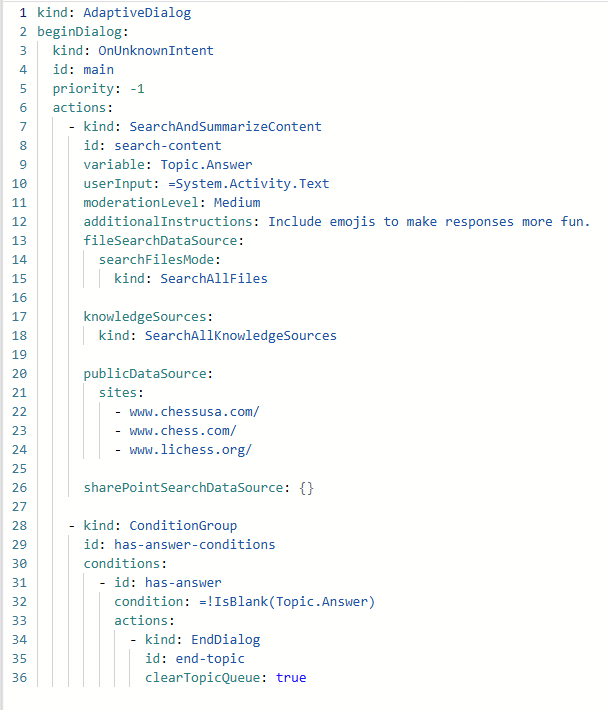
นี่คือวิธีที่โค้ดนั้นนำไปใช้กับหัวข้อที่เกี่ยวข้องบนพื้นที่ทำงาน
- บรรทัดที่ 1: ประเภทของหัวข้อ
- บรรทัดที่ 2-3: ระบุจุดเริ่มต้นของหัวข้อการเพิ่มความครอบคลุมของการสนทนา
- บรรทัดที่ 7: ระบุโหนดคำตอบที่สร้างโดยอัตโนมัติ
- บรรทัดที่ 9: ตัวแปรที่เกี่ยวข้อง
- บรรทัดที่ 11-12: รายละเอียดเกี่ยวกับพร้อมท์และคำสั่งพิเศษ
- บรรทัดที่ 20-26: ลิงก์แหล่งความรู้
- บรรทัดที่ 28-32: กลุ่มเงื่อนไข แต่ละเงื่อนไขมี ID เฉพาะตัว พร้อมรายละเอียดสูตรและการเปลี่ยนเส้นทาง
ทดสอบ YAML ในตัวแก้ไขโค้ด
หากคุณต้องการทดสอบโค้ดนี้ ให้ทำตามขั้นตอนต่อไปนี้ใน Copilot Studio:
สร้างเอเจนต์
ไปที่หน้า การตั้งค่า สำหรับเอเจนต์ของคุณ เลือก AI สร้างสรรค์ แล้วเลือก สร้างสรรค์
ไปที่หน้า หัวข้อ เลือก ระบบ และเลือกหัวข้อ การเพิ่มความครอบคลุมของการสนทนา
เปิดตัวแก้ไขโค้ด
แทนที่โค้ดเดิมด้วยโค้ด YAML ตัวอย่างที่ให้มา
 kind: AdaptiveDialog
 beginDialog:
  kind: OnUnknownIntent
  id: main
  priority: -1
  actions:
    - kind: SearchAndSummarizeContent
      id: search-content
      userInput: =System.Activity.Text
      variable: Topic.Answer
      moderationLevel: Medium
      additionalInstructions: Include emojis to make responses more fun.
      publicDataSource:
        sites:
          - "www.chessusa.com/"
          - "www.chess.com/"
          - "www.lichess.org/"

      sharePointSearchDataSource: {}

    - kind: ConditionGroup
      id: has-answer-conditions
      conditions:
        - id: has-answer
          condition: =!IsBlank(Topic.Answer)
          actions:
            - kind: EndDialog
              id: end-topic
              clearTopicQueue: true
เลือก บันทึก และปิดตัวแก้ไขโค้ด
ทดสอบเอเจนต์ในแผง ทดสอบ โดยถามคำถามเกี่ยวกับหมากรุก เช่น "อัศวินเคลื่อนที่อย่างไร"