หมายเหตุ
การเข้าถึงหน้านี้ต้องได้รับการอนุญาต คุณสามารถลอง ลงชื่อเข้าใช้หรือเปลี่ยนไดเรกทอรีได้
การเข้าถึงหน้านี้ต้องได้รับการอนุญาต คุณสามารถลองเปลี่ยนไดเรกทอรีได้
Copilot Studio ช่วยให้ผู้ดูแลระบบสามารถควบคุมวิธีที่รูปภาพและ URL แบบฝังตัวปรากฏในการตอบสนองของตัวแทนได้ โดยการบล็อกหรืออนุญาตรูปภาพและ URL คุณสามารถ:
- ตัดสินใจว่าจะแสดงรูปภาพและลิงก์ที่คลิกได้ต่อผู้ใช้หรือไม่
- ช่วยปกป้องผู้ใช้จากเนื้อหาที่ไม่น่าเชื่อถือหรืออาจเป็นอันตราย
นักแสดงที่เป็นอันตรายสามารถใช้ประโยชน์จากรูปภาพที่แสดงผลและ URL ที่ฝังใน Copilot Studio เพื่อแทรกซึมผ่านข้อมูลที่ละเอียดอ่อน เพื่อบรรเทาความเสี่ยงนี้ องค์กรสามารถปิดการแสดงผลภาพและลิงก์ที่คลิกได้เพื่อป้องกันการโจมตีและปกป้องผู้ใช้จากเนื้อหาที่ไม่น่าเชื่อถือหรืออาจเป็นอันตราย
โดยการควบคุมการแสดงผลภาพและ URL ที่ฝังอยู่ คุณสามารถปรับ Copilot Studio ให้สอดคล้องกับความต้องการด้านความปลอดภัยและการปฏิบัติตามข้อกําหนดขององค์กร เพื่อให้การตอบสนองของตัวแทนยังคงปลอดภัยและน่าเชื่อถือ
คุณสามารถเปิดหรือปิดการแสดงผลของภาพและ URL ทั้งหมด หรือบล็อกภาพและ URL ที่ไม่เกี่ยวข้องกับการสนทนาของตัวแทน คุณสามารถกําหนดค่าการตั้งค่าเหล่านี้ได้ในศูนย์ผู้ดูแลระบบ Power Platform ไม่ว่าจะสําหรับสภาพแวดล้อมเฉพาะหรือกลุ่มสภาพแวดล้อม
บล็อกรูปภาพและ URL ในแท็บความปลอดภัย
คุณสามารถบล็อกภาพและ URL ทั้งหมดไม่ให้แสดงผลในคําตอบของเอเจนต์สําหรับสภาพแวดล้อมหรือกลุ่มเฉพาะได้จากแท็บความปลอดภัยในศูนย์ผู้ดูแลระบบ Power Platform:
- ในศูนย์ผู้ดูแลระบบ Power Platform ไปที่ การตรวจจับ>ภัยคุกคามด้านความปลอดภัย >แสดงภาพและ URL
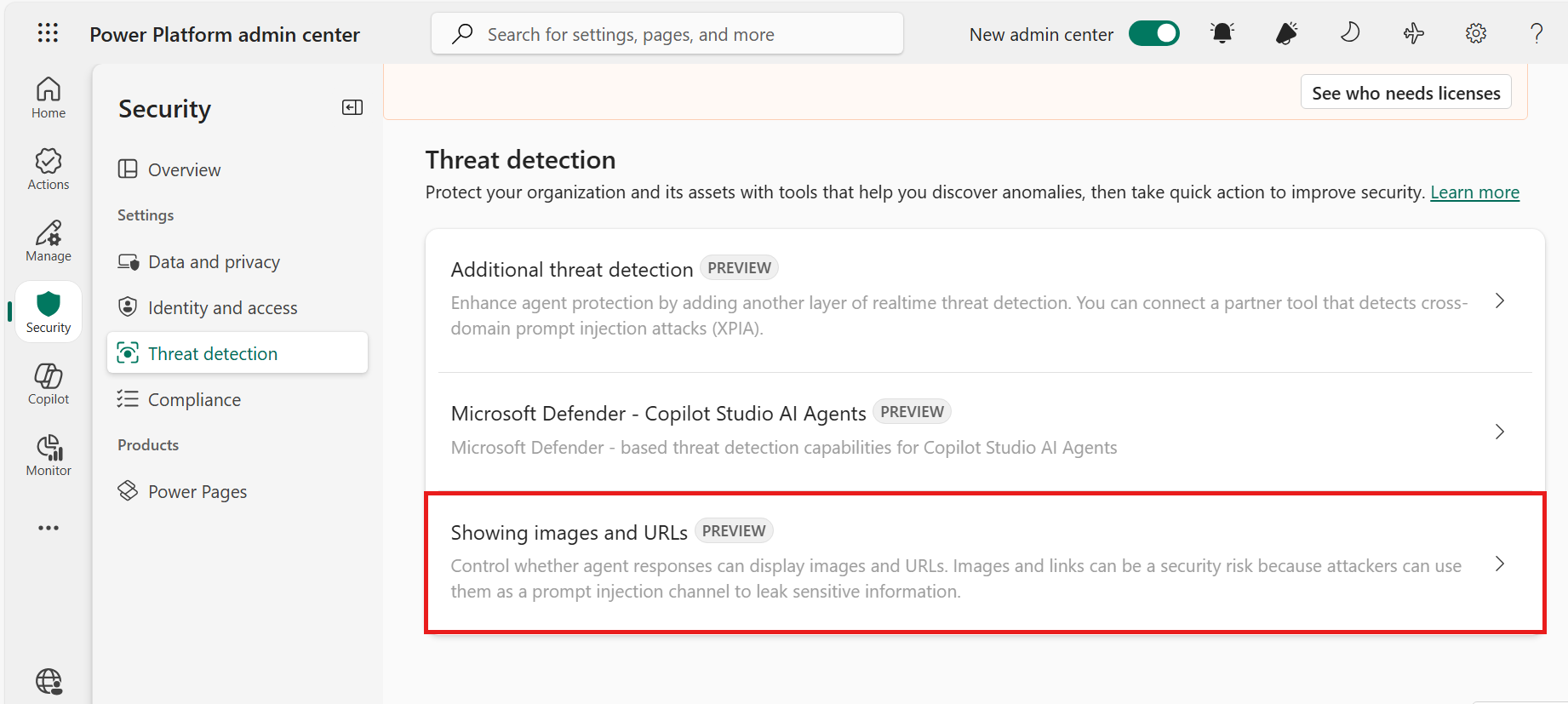
- เลือกสภาพแวดล้อมหรือกลุ่มสภาพแวดล้อมที่คุณต้องการกําหนดค่า แล้วเลือก การตั้งค่า
- เลือกหนึ่งในตัวเลือกตามที่อธิบายไว้ในตารางต่อไปนี้ แล้วเลือก บันทึก การตั้งค่าจะได้รับการอัปเดตและคุณจะถูกส่งกลับไปยังบานหน้าต่างเลือกสภาพแวดล้อม คุณสามารถดําเนินการกําหนดค่าสภาพแวดล้อมต่อไป หรือปิดบานหน้าต่างได้
| การตั้งค่าชื่อ | คำอธิบาย |
|---|---|
| บล็อกรูปภาพและ URL อื่น ๆ ทั้งหมด | บล็อกภาพและลิงก์ที่คลิกได้ทั้งหมดในคําตอบของตัวแทนสําหรับสภาพแวดล้อมหรือกลุ่มสภาพแวดล้อมที่เลือก |
| บล็อกรูปภาพที่ไม่น่าเชื่อถือและ URL อื่น ๆ | บล็อกภาพและลิงก์ที่คลิกได้ซึ่ง ไม่เกี่ยวข้องกับการสนทนาของเอเจนต์ ในสภาพแวดล้อมหรือกลุ่มสภาพแวดล้อมที่เลือก |
| อนุญาตรูปภาพและ URL | อนุญาตให้ใช้ภาพและลิงก์ที่คลิกได้ทั้งหมดในคําตอบของตัวแทนสําหรับสภาพแวดล้อมหรือกลุ่มสภาพแวดล้อมที่เลือก |
คุณยังสามารถกําหนดค่าการตั้งค่าเหล่านี้เมื่อจัดการสภาพแวดล้อมและกลุ่มสภาพแวดล้อมในศูนย์ผู้ดูแลระบบ Power Platform ได้เช่นกัน:
ในศูนย์ผู้ดูแลระบบ Power Platform ไปที่จัดการ>กฎ>>กลุ่มสภาพแวดล้อมที่แสดงภาพและ URL
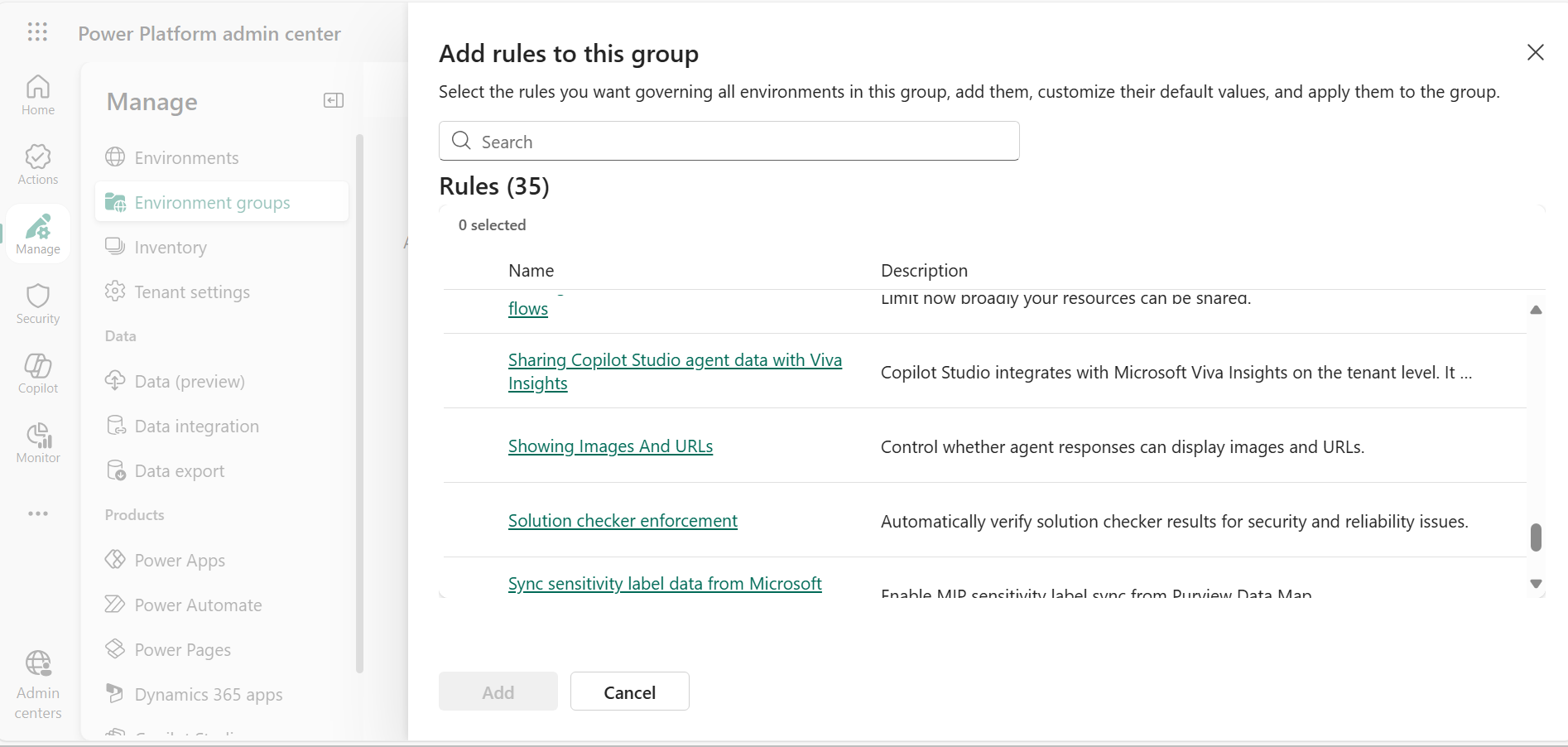
เลือกหนึ่งในตัวเลือกตามที่กําหนดไว้ในตารางก่อนหน้า บันทึกการเปลี่ยนแปลง
บล็อกภาพและ URL ที่ไม่น่าเชื่อถือตามบริบท
การตั้งค่านี้จะบล็อกภาพและลิงก์ที่คลิกได้ซึ่งไม่เกี่ยวข้องกับการสนทนาของตัวแทน
เฉพาะภาพและ URL จากแหล่งต่อไปนี้เท่านั้นที่ถือว่าเกี่ยวข้องกับการสนทนาของเอเจนต์ในเชิงบริบท:
- การอ้างอิงการตอบสนองของตัวแทน เช่น รูปภาพหรือ URL ที่มาจากเอกสารหรือเนื้อหาอื่น ๆ ที่ตัวแทนกําลังสรุปหรือวิเคราะห์เพื่อใช้ในการตอบกลับ
- การป้อนข้อมูลโดยตรงจากผู้ใช้ของเอเจนต์ เช่น รูปภาพหรือ URL ที่ผู้ใช้ให้แก่เอเจนต์เพื่อการวิเคราะห์หรือสรุป
- เนื้อหาที่ Microsoft จัดการผ่าน go.microsoft com domain เช่น รูปภาพหรือ URL ที่มาจากเอกสารของ Microsoft หรือเว็บไซต์และแหล่งข้อมูลของ Microsoft อื่น ๆ
หากคําตอบมีภาพหรือ URL ที่ไม่เกี่ยวข้องกับการสนทนาของเอเจนต์ ระบบจะลบภาพหรือ URL นั้นให้กลายเป็นข้อความธรรมดาและไม่สามารถคลิกได้
หากการตอบกลับมีภาพหรือ URL ที่อยู่ใน (ซ้อน) ภายในภาพหรือ URL อื่นโดยใช้ Markdown ระบบจะถือว่าภาพหรือ URL นั้นไม่น่าเชื่อถือและแทนที่ด้วยข้อความแจ้งว่าเนื้อหาไม่ปลอดภัย
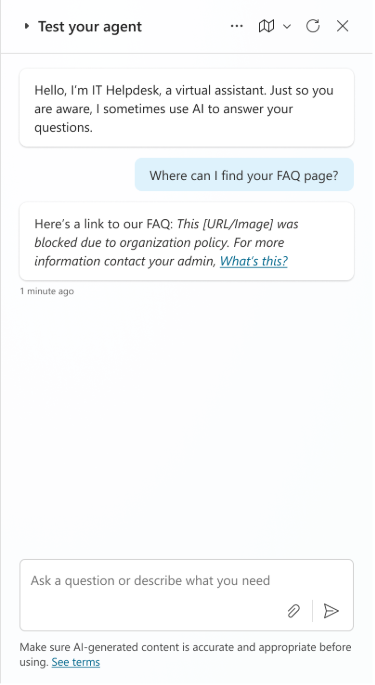
ประสบการณ์ของผู้ใช้เมื่อปิดการแสดงรูปภาพและ URL แบบฝัง
เมื่อคุณเปิดใช้งานการตั้งค่าเหล่านี้ ระบบจะบล็อกภาพหรือลิงก์ที่คลิกได้ในคําตอบของตัวแทนโดยอัตโนมัติ เมื่อภาพหรือ URL ถูกบล็อก ผู้ใช้เอเจนต์จะเห็นข้อความสั้น ๆ ที่ระบุว่าเนื้อหาถูกจํากัดโดยนโยบายขององค์กร