หมายเหตุ
การเข้าถึงหน้านี้ต้องได้รับการอนุญาต คุณสามารถลอง ลงชื่อเข้าใช้หรือเปลี่ยนไดเรกทอรีได้
การเข้าถึงหน้านี้ต้องได้รับการอนุญาต คุณสามารถลองเปลี่ยนไดเรกทอรีได้
Note
บทความนี้อธิบายคุณสมบัติที่ใช้ในเอเจนต์หรือการไหลของเอเจนต์ที่ขับเคลื่อนโดยฮาร์เนสมาตรฐาน
การซิงโครไนซ์ช่วยให้ไฟล์ตัวแทนภายในเครื่องของคุณซิงค์กับบริการ Microsoft Copilot Studio บนระบบคลาวด์และช่วยให้ทีมทํางานร่วมกันและจัดการการเปลี่ยนแปลงที่ขัดแย้งกัน
ทําความเข้าใจการดําเนินการซิงโครไนส์
ส่วนขยาย Copilot Studio สําหรับ Microsoft Visual Studio Code มีการดําเนินการซิงโครไนซ์หลักสามอย่าง:
| การดำเนินการ | คำอธิบาย | ทิศทาง | ความปลอดภัย |
|---|---|---|---|
| แสดงตัวอย่าง | แสดงตัวอย่างการเปลี่ยนแปลงระยะไกลโดยไม่ต้องนําไปใช้ | คลาวด์ไปยังโลคอล | ไม่มีการเปลี่ยนแปลงในท้องถิ่น |
| รับ | ดาวน์โหลดและใช้การเปลี่ยนแปลงระยะไกลกับไฟล์ในเครื่อง | คลาวด์ไปยังโลคอล | การเปลี่ยนแปลงใดๆ ในคอมโพเนนต์เดียวกันจะแสดงทั้งสองเวอร์ชัน และคาดหวังให้ผู้ใช้ภายในเครื่องตรวจสอบและยืนยันว่าจะเก็บเวอร์ชันใดไว้ |
| ใช้ | อัปโหลดการเปลี่ยนแปลงภายในเครื่องไปยัง Copilot Studio ระยะไกล | จากระบบในพื้นที่สู่คลาวด์ | แก้ไขตัวแทนสนทนาสดทันที หากมีการเปลี่ยนแปลงระยะไกลที่เกิดขึ้นตั้งแต่คุณโคลนตัวแทน คุณจะได้รับป๊อปอัปเพื่อแจ้งให้คุณทราบ ป๊อปอัปแนะนําให้ตรวจสอบการเปลี่ยนแปลงก่อนที่คุณจะนําไปใช้จากระยะไกล ผู้ใช้ไม่สามารถนําการเปลี่ยนแปลงไป ใช้ ได้หากมีการเปลี่ยนแปลงระยะไกลที่ยังไม่ได้เรียกข้อมูลผ่านคําสั่ง get ไอคอนและคําสั่งนําไปใช้ถูกบล็อก การดําเนินการนําไปใช้ไม่เหมือนกับการดําเนินการเผยแพร่ใน Copilot Studio และจะไม่เผยแพร่เอเจนต์ |
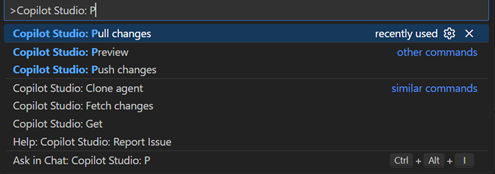
บานหน้าต่างการเปลี่ยนแปลงเอเจนต์
เข้าถึงการปรับเปลี่ยนของตัวแทนแอปพลิเคชัน
เลือกไอคอน Copilot Studio ในแถบกิจกรรม
หน้าต่างการเปลี่ยนตัวแทนจะปรากฏขึ้น:
AGENT CHANGES
├─ Agent 1
│  ├─ Local Changes (1)
│  │  └─ topics/greeting.topic.yaml
│  └─ Remote Changes (1)
|     └─ agent.yaml
แสดงตัวอย่างการเปลี่ยนแปลง
ต่อไปนี้เป็นสถานการณ์ทั่วไปสําหรับเวลาที่ควรแสดงตัวอย่าง:
- เมื่อคุณเริ่มเซสชั่นการทํางาน
- ก่อนที่คุณจะทําการเปลี่ยนแปลงที่สําคัญ
- เมื่อคุณทํางานในสภาพแวดล้อมของทีม
- เป็นระยะ (ทุก 30-60 นาที)
แสดงตัวอย่างด้วยบานหน้าต่างการเปลี่ยนแปลงเอเจนต์
เปิดบานหน้าต่าง การเปลี่ยนแปลงตัวแทน
เลือกปุ่ม แสดงตัวอย่าง
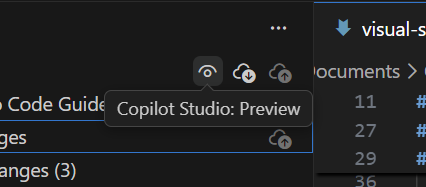
รอให้การแสดงตัวอย่างเสร็จสิ้น
ตรวจทานการเปลี่ยนแปลงในโฟลเดอร์ การเปลี่ยนแปลงระยะไกล ของบานหน้าต่าง การเปลี่ยนแปลงตัวแทน
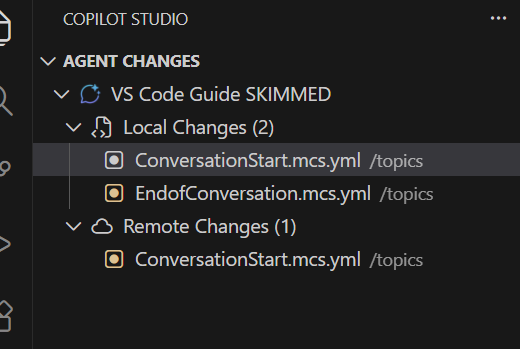
แสดงตัวอย่างด้วยชุดคําสั่ง
กด
Ctrl+Shift+P.ป้อน: "Copilot Studio: พรีวิว"
กด
Enter.
รับการเปลี่ยนแปลง
ดาวน์โหลดและใช้การเปลี่ยนแปลงระยะไกลกับไฟล์ในเครื่องของคุณ
เมื่อใดที่ควรรับการเปลี่ยนแปลง
ต่อไปนี้เป็นสถานการณ์ทั่วไปสําหรับเวลาที่จะได้รับการเปลี่ยนแปลง:
- หลังจากที่คําสั่งแสดงตัวอย่างแสดงการเปลี่ยนแปลงจากระยะไกล
- เมื่อเริ่มต้นเซสชันการทํางาน
- ก่อนผลักดันการเปลี่ยนแปลงของคุณ
- เมื่อทํางานร่วมกับผู้อื่น
วิธีรับการเปลี่ยนแปลง
ดาวน์โหลดการเปลี่ยนแปลงด้วยบานหน้าต่างการเปลี่ยนแปลงเอเจนต์
เปิดบานหน้าต่าง ตัวควบคุมแหล่งที่มา
เลือก รับ
ยืนยันหากได้รับการแจ้งเตือน: "การดำเนินการนี้จะเขียนทับการเปลี่ยนแปลงที่ยังไม่ถูกบันทึกภายในระบบ"
รอให้การดึงเสร็จสิ้น
การเปลี่ยนแปลงจะถูกนําไปใช้กับไดเรกทอรีไฟล์ของคุณทันที
รับการเปลี่ยนแปลงด้วยชุดคําสั่ง
กด
Ctrl+Shift+P.พิมพ์: "รับการเปลี่ยนแปลงใน Copilot Studio"
กด
Enter.
แก้ไขข้อขัดแย้ง
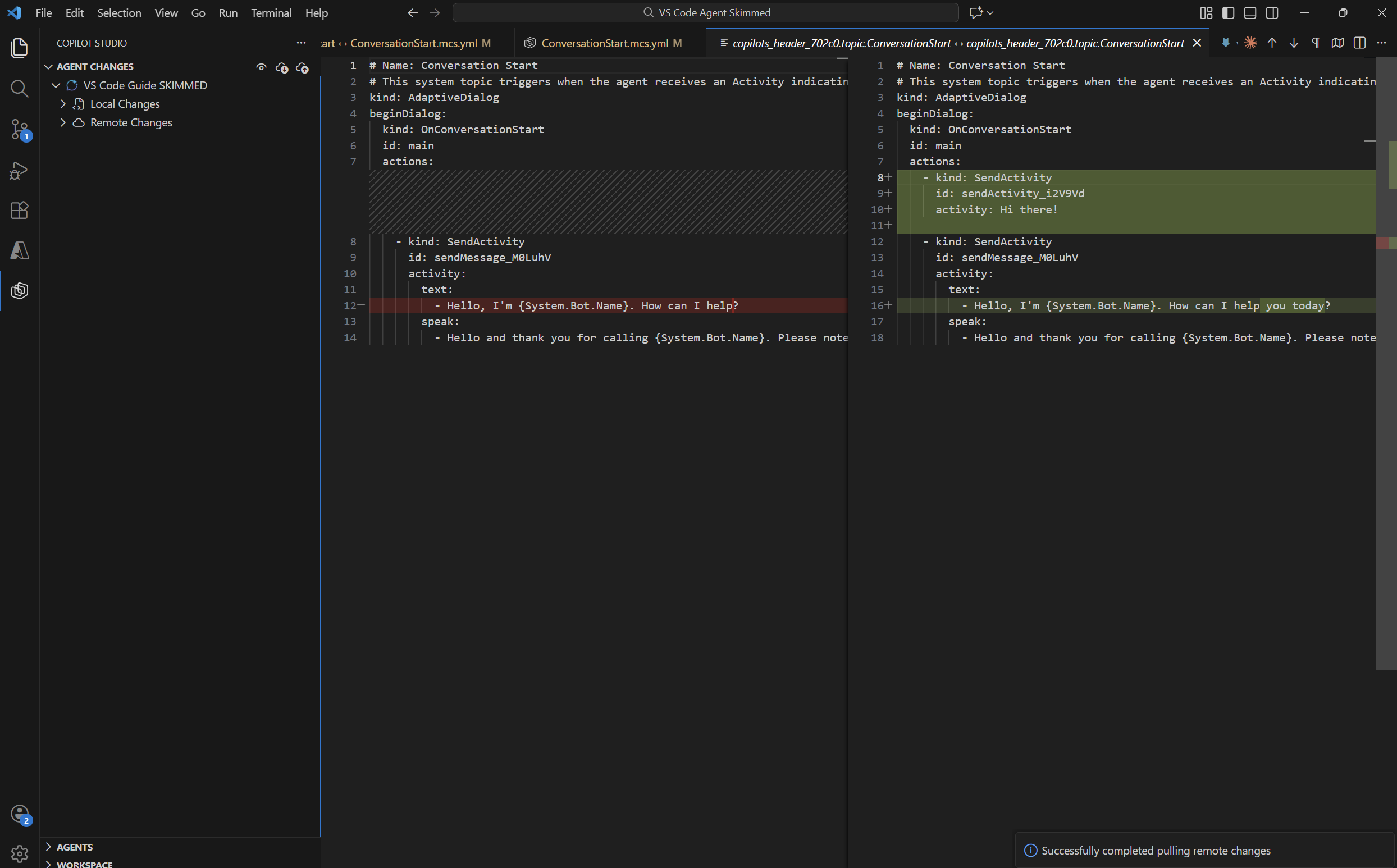
เมื่อแฟ้มทั้งเวอร์ชันภายในและเวอร์ชันรีโมตมีการเปลี่ยนแปลง คุณอาจเห็นข้อขัดแย้ง (ซึ่งคุณควรทราบเนื่องจากก่อนหน้านี้คุณได้ดําเนินการแสดงตัวอย่าง ซึ่งจะแจ้งให้คุณทราบถึงการเปลี่ยนแปลงระยะไกล)
จากนั้นคุณสามารถเลือกที่จะเปลี่ยนกลับการเปลี่ยนแปลงกลับไปเป็นเวอร์ชันดั้งเดิมในเครื่องของคุณ หรือเลือกที่จะเก็บการเปลี่ยนแปลงระยะไกลไว้ ซึ่งถือเป็น "การเปลี่ยนแปลงล่าสุด"
ถ้าคุณปิดหน้าต่างการดําเนินการก่อนที่จะจัดการกับการเปลี่ยนแปลงจากการดําเนินการ ให้เลือกไอคอน เปิดการเปลี่ยนแปลง ในหัวข้อที่มีการเปลี่ยนแปลง (ซึ่งจะถูกเน้นหากมีการดําเนินการที่ค้างอยู่)
ปรับใช้การเปลี่ยนแปลง
เลือก Apply เพื่ออัปโหลดการเปลี่ยนแปลงภายในเครื่องของคุณไปยัง Copilot Studio อัปเดตตัวแทนในสภาพแวดล้อมของคุณ การดําเนินการนี้จะไม่เผยแพร่การเปลี่ยนแปลงของคุณ หลังจากที่คุณนําการเปลี่ยนแปลงของคุณไปใช้แล้ว ให้ทดสอบโดยใช้บานหน้าต่างทดสอบใน UI Copilot Studio ในเบราว์เซอร์ คุณสามารถเริ่มการสนทนาหรือใช้ทริกเกอร์สําหรับเวิร์กโฟลว์เพื่อเริ่มการทดสอบ
ก่อนที่คุณจะใช้การเปลี่ยนแปลง
ต่อไปนี้เป็นรายการที่ต้องยืนยันก่อนใช้การเปลี่ยนแปลงของคุณ:
- ไม่มีข้อขัดแย้งในการผสานที่ยังไม่ได้รับการแก้ไข
- ดูตัวอย่างและเรียกใช้การเปลี่ยนแปลงระยะไกลล่าสุด
- ไฟล์ผ่านการตรวจสอบความถูกต้อง (ไม่มีข้อผิดพลาดในบานหน้าต่างปัญหา)
- การเปลี่ยนแปลงที่ผูกมัดกับ Git (หากใช้การควบคุมเวอร์ชัน)
- สิทธิ์ในการแก้ไขตัวแทน
ผู้ใช้ไม่สามารถนําการเปลี่ยนแปลงไป ใช้ ได้หากมีการเปลี่ยนแปลงระยะไกลที่ยังไม่ได้เรียกข้อมูลผ่านคําสั่ง get ไอคอนและคําสั่งนําไปใช้ถูกบล็อก
เมื่อใดที่ควรใช้การเปลี่ยนแปลง
ต่อไปนี้เป็นสถานการณ์ทั่วไปที่ควรใช้การเปลี่ยนแปลงของคุณ:
- เมื่อคุณทําคุณลักษณะหรือแก้ไขเสร็จสมบูรณ์
- เมื่อคุณเสร็จสิ้นเซสชั่นการทํางานของคุณ
- เมื่อคุณต้องการทดสอบในสภาพแวดล้อมระบบคลาวด์
- เมื่อพร้อมที่จะแบ่งปันการเปลี่ยนแปลงกับทีม
วิธีใช้การเปลี่ยนแปลง
นําการเปลี่ยนแปลงไปใช้กับบานหน้าต่างการเปลี่ยนแปลงตัวแทน
เปิดหน้าต่างการเปลี่ยนแปลงตัวแทน
ตรวจสอบการเปลี่ยนแปลงของคุณในส่วนการเปลี่ยนแปลง
เลือก นำไปใช้
รอให้การกดเสร็จสิ้น
ใช้การเปลี่ยนแปลงกับพาเลตคำสั่ง
กด
Ctrl+Shift+P.ชนิด:
Copilot Studio: Apply Changesกด
Enter.
ประยุกต์ผลลัพธ์
เมื่อคุณนําการเปลี่ยนแปลงของคุณไปใช้ คุณจะเห็นสถานะล่าสุดที่แสดงใน Visual Studio Code