หมายเหตุ
การเข้าถึงหน้านี้ต้องได้รับการอนุญาต คุณสามารถลอง ลงชื่อเข้าใช้หรือเปลี่ยนไดเรกทอรีได้
การเข้าถึงหน้านี้ต้องได้รับการอนุญาต คุณสามารถลองเปลี่ยนไดเรกทอรีได้
Note
ฮาร์เนสที่ใช้สร้างเอเจนต์นี้ใช้การเรียกเก็บเงินตามการใช้งาน การใช้ การสร้าง การทดสอบ และการประเมินเอเจนต์อาจใช้เครดิต Copilot ดูข้อมูลเพิ่มเติมในภาพรวมของการเรียกเก็บเงินตามการใช้งาน
คุณสามารถเลือกเอเจนต์ที่เผยแพร่อยู่แล้ว หรือสร้างเอเจนต์ใหม่ โดยตรงภายในโหนด โดยไม่ต้องออกจากตัวออกแบบเวิร์กโฟลว์ Inline agent เป็นวิธีที่เร็วที่สุดในการเพิ่ม AI ให้กับเวิร์กโฟลว์ ให้โหนดให้คําแนะนํา แนบเครื่องมือและความรู้หรือไม่ก็ได้ และคุณทําเสร็จแล้ว
โหนดเอเจนต์จะให้โฟลว์ส่งขั้นตอนไปยังเอเจนต์ AI ที่สามารถให้เหตุผล เรียกใช้เครื่องมือ และดึงข้อมูลจากแหล่งความรู้ก่อนจะส่งผลลัพธ์กลับมา ใช้มันทุกครั้งที่ต้องการการตัดสินใจ การประสานงานหลายขั้นตอน หรือข้อมูลจากภายนอกโฟลว์เอง
โดยใช้โหนดตัวแทน, คุณสามารถ:
- โทรหาตัวแทนที่มีอยู่แล้ว
- ให้คําแนะนําภาษาธรรมชาติแก่ตัวแทน รวมถึงเนื้อหาแบบไดนามิกจากขั้นตอนก่อนหน้า
- จัดหาตัวแทนด้วยเครื่องมือ (เซิร์ฟเวอร์และตัวเชื่อมต่อ Model Context Protocol (MCP) เพื่อให้สามารถดําเนินการได้
- วางรากฐานความรู้ให้กับตัวแทน (เช่น ไซต์ SharePoint หรือเว็บไซต์สาธารณะ) เพื่อที่จะตอบคำถามจากเนื้อหาของคุณได้
- ใช้การตอบสนองของตัวแทนในขั้นตอนถัดไป
เพิ่มโหนดตัวแทน
ใน Copilot Studio ไปที่ Workflows แล้วเปิด workflow ที่มีอยู่ หรือสร้างใหม่
- เวิร์กโฟลว์ใหม่: คุณเข้าถึงตัวออกแบบเพื่อกําหนดค่าทริกเกอร์
- เวิร์กโฟลว์ที่มีอยู่: เปิดเวิร์กโฟลว์และไปที่แท็บ สร้าง
เลือกไอคอน ตัวแทน บนแผงเพิ่ม แผงการกําหนดค่าเปิดขึ้นสําหรับโหนดตัวแทน
เลือกตัวแทนที่มีอยู่สําหรับโหนดตัวแทน
ในตัวแก้ไขโหนดตัวแทน ภายใต้ ตัวแทน เลือกหนึ่งในสองตัวเลือก:
- ตัวแทนที่มีอยู่: เลือกตัวแทนที่เผยแพร่จากรายการ ตัวแทนทํางานด้วยคําแนะนํา เครื่องมือ และความรู้ใดก็ตามที่ถูกกําหนดค่าไว้แล้ว
- ตัวแทนใหม่สําหรับเวิร์กโฟลว์นี้: สร้างตัวแทนแบบอินไลน์ที่กําหนดขอบเขตเวิร์กโฟลว์นี้ คําแนะนํา เครื่องมือ ความรู้ และรูปแบบผลลัพธ์ของตัวแทนถูกตั้งค่าในโหนดและเคลื่อนที่ไปพร้อมกับเวิร์กโฟลว์ ใช้ตัวเลือกนี้เมื่องานของตัวแทนมีความเฉพาะเจาะจงกับระบบอัตโนมัตินี้และคุณไม่จำเป็นต้องแบ่งปันที่อื่น
ส่วนถัดไปของบทความนี้มุ่งเน้นไปที่การกําหนดค่าอินไลน์เอเจนต์ใหม่ ถ้าคุณเลือกตัวแทนที่มีอยู่ ข้ามไปยังส่งข้อความไปยังตัวแทน
กำหนดค่าเอเจนต์ใหม่สำหรับโหนดเอเจนต์
เมื่อคุณเลือก ตัวแทนใหม่สําหรับเวิร์กโฟลว์นี้ แผงการกําหนดค่าจะขยายเพื่อให้คุณสามารถจัดรูปร่างตัวแทน
คำแนะนำ
สําหรับเอเจนต์แบบอินไลน์ ฟิลด์ Instructions ทําหน้าที่ทั้งคําอธิบายงานของเอเจนต์และพรอมต์ต่อการรันแต่ละครั้ง ไม่มีเขตข้อมูลข้อความแยกต่างหาก เขียนสิ่งที่เอเจนต์ควรทําเป็นภาษาง่าย ๆ และใส่เนื้อหาแบบไดนามิกจากขั้นตอนก่อนหน้าเพื่อให้ข้อมูลสําหรับรันนี้
ให้ความเฉพาะเจาะจงเกี่ยวกับงาน อินพุตที่ตัวแทนสามารถคาดหวังและรูปแบบของการตอบสนองที่คุณต้องการย้อนกลับ คําแนะนําที่ชัดเจนขึ้นหมายถึงการทํางานที่เชื่อถือได้มากขึ้น
ตัวอย่างเช่น หากทริกเกอร์เวิร์กโฟลว์คือ เมื่ออีเมลใหม่มาถึง คําแนะนําของคุณอาจเขียนว่า: Read the email below and decide whether it's a sales lead, a support request, or something else. Reply with a single word. ตามด้วยตัวแปร Subject และ Body จากทริกเกอร์
หากต้องการเลือกโมเดลที่จ่ายพลังงานให้กับเอเจนต์ ให้ใช้เมนูแบบเลื่อนลงในกล่องคําแนะนํา เลือกโมเดลที่มีความสามารถมากขึ้นเมื่องานเกี่ยวข้องกับการใช้เหตุผลหลายขั้นตอนหรือการตีความอย่างรอบคอบ เลือกแบบจําลองที่เร็วขึ้นเมื่องานทําได้ง่ายและทํางานในปริมาณมาก
ไอคิวการทํางาน
เปิดใช้งาน Work IQ เพื่อให้ตัวแทนใช้กิจกรรมการทํางานล่าสุดของผู้ใช้ที่เรียกใช้ งาน รวมถึงอีเมล ทีม ปฏิทิน OneDrive และบริบท SharePoint เพื่อให้คําตอบเป็นพื้นฐาน บริบทนี้มีประโยชน์เมื่อเวิร์กโฟลว์ทํางานแทนบุคคล และบริบทส่วนตัวช่วยให้คําตอบดีขึ้น
เครื่องมือ
เครื่องมือให้ตัวแทนสามารถ ดําเนินการ ต่าง ๆ เช่น ส่งข้อความ คิวรีเรกคอร์ด เรียกใช้การค้นหา หรือเรียกใช้ API หากไม่มีเครื่องมือ ตัวแทนสามารถอ่านและเหตุผลได้เท่านั้น ด้วยเครื่องมือมันยังสามารถดําเนินการได้
วิธีการแนบเครื่องมือ:
ในส่วน เครื่องมือ ให้เลือกเครื่องหมายบวก (+)
ใน เพิ่มเครื่องมือ เรียกดูหรือค้นหาเครื่องมือที่คุณต้องการ
เลือกเครื่องมือเพื่อเพิ่ม คุณสามารถเพิ่มเครื่องมือหลายรายการไปยังตัวแทนเดียวได้
คุณสามารถแนบเครื่องมือสองชนิด:
- เซิร์ฟเวอร์ Model Context Protocol (MCP): เซิร์ฟเวอร์จัดทําสําเร็จที่แสดงชุดความสามารถที่รวบรวมไว้
- ตัวเชื่อมต่อ: การดําเนินการใด ๆ ของตัวเชื่อมต่อ Power Platform
ตัวแทนตัดสินใจในขณะทำงานว่าจะเรียกใช้เครื่องมือที่แนบมาอย่างไร ด้วยลำดับใด และใช้อาร์กิวเมนต์ใด คุณไม่จําเป็นต้องต่อสายไฟเครื่องมือเข้าด้วยกัน
ข้อมูลความรู้
ความรู้ทำให้ตัวแทนมีบางสิ่งให้อ่าน เมื่อคุณถามคําถามกับตัวแทนมันสามารถให้คําตอบในแหล่งข้อมูลที่คุณแนบแทนที่จะพึ่งพาสิ่งที่แบบจําลองรู้อยู่แล้วเท่านั้น
เมื่อต้องการแนบแหล่งข้อมูลความรู้:
ในส่วน ความรู้ ให้เลือกเครื่องหมายบวก (+)
ใน เพิ่มความรู้ เลือกชนิดแหล่งข้อมูล:
- เว็บไซต์สาธารณะ: ทําดัชนี URL สาธารณะอย่างน้อยหนึ่งรายการเพื่อให้ตัวแทนสามารถอ้างอิงเนื้อหาจากเว็บไซต์เหล่านั้นได้
- SharePoint: เชื่อมต่อกับไซต์ SharePoint, ไลบรารี หรือเอกสารเฉพาะ เพื่อให้เอเจนต์สามารถตอบจากเนื้อหาภายในได้
กรอก URL แล้วบันทึก
แนบความรู้เมื่อคําตอบที่ถูกต้องขึ้นอยู่กับเนื้อหาที่โมเดลไม่ได้รับการฝึกฝน เช่น นโยบายภายใน สเปคผลิตภัณฑ์ ข้อตกลงกับลูกค้า หรือหน้าราคาล่าสุดบนเว็บไซต์ของคุณ
เอาท์พุท
ใช้รายการดรอปดาวน์ เอาต์พุต เพื่อควบคุมรูปร่างของสิ่งที่ตัวแทนส่งกลับ รูปร่างจะกําหนดวิธีที่ขั้นตอนเวิร์กโฟลว์ลำดับถัดไปใช้ผลลัพธ์
| ชนิดเอาต์พุต | สิ่งที่คุณจะได้รับ | เวลาที่ใช้ |
|---|---|---|
| การตอบกลับข้อความ | สตริงเดียว | ขั้นตอน downstream จะใส่คําตอบของตัวแทนเข้าไป |
| ผลลัพธ์ที่มีโครงสร้าง | วัตถุที่กําหนดไว้ล่วงหน้าพร้อมเขตข้อมูลที่มีชื่อ | คุณต้องการเขตข้อมูลที่สอดคล้องกันโดยไม่ต้องเขียน Schema |
| เอาต์พุตที่มีโครงสร้างแบบกําหนดเอง | วัตถุที่ตรงกับสคีมา JSON ที่คุณกําหนด | เวิร์กโฟลว์แบบดาวน์สตรีมต้องการเขตข้อมูลที่เคร่งครัด และสามารถอ่านได้ด้วยเครื่องเพื่อย่อย เขียนไปยังคอลัมน์ หรือส่งไปยัง API |
เมื่อคุณเลือกเอาต์พุตที่มีโครงสร้าง แต่ละเขตข้อมูลจะกลายเป็นโทเค็นเนื้อหาแบบไดนามิกของตัวเองที่การดําเนินการปลายทางสามารถอ้างอิงได้โดยตรง
ส่งข้อความไปยังตัวแทน
เมื่อคุณเลือกเอเจนต์ที่มีอยู่ โหนดจะแสดงฟิลด์ข้อความ ใช้ฟิลด์นี้เพื่อบอกเอเจนต์ว่าต้องทําอะไรสําหรับรันนี้ คําแนะนํา เครื่องมือ และความรู้ของตัวแทนถูกตั้งค่าแล้วบนตัวแทนที่เผยแพร่
ในช่อง ข้อความ ให้เขียนพร้อมท์ที่ต้องการสำหรับการดำเนินการนี้ ใช้ตัวเลือกเนื้อหาแบบไดนามิกเพื่อแทรกโทเค็นจากขั้นตอนก่อนหน้า ซึ่งช่วยให้ระบบตัวแทนสามารถประมวลผลข้อมูลเวลาทํางานจริงได้อย่างมีเหตุผล ตัวอย่างเช่น ในเวิร์กโฟลว์ที่ทํางานเมื่อมีการสร้างเหตุการณ์ปฏิทิน ข้อความอาจตามPrepare a brief forด้วยตัวแปร Required attendees
Note
เอเจนต์อินไลน์จะไม่ใช้ช่องข้อความแยกต่างหาก ช่อง คําแนะนํา ทําหน้าที่เป็นพรอมต์ต่อการรันแต่ละครั้ง ดูคําแนะนํา
ขอความช่วยเหลือจากมนุษย์เมื่อไม่แน่ใจ
เปิด ขอความช่วยเหลือจากมนุษย์เมื่อไม่มั่นใจ เพื่อให้ตัวแทนดำเนินการขั้นสูงเมื่อไม่มั่นใจพอที่จะตัดสินใจด้วยตัวเอง เจ้าหน้าที่จะส่งอีเมลถึงเจ้าของการเชื่อมต่อสําหรับการป้อนข้อมูลและรอการตอบกลับก่อนดําเนินการต่อ
เปิดใช้งานการตั้งค่านี้สําหรับการตัดสินใจที่มีความเสี่ยงสูง ซึ่งการผิดพลาดมีค่าใช้จ่ายสูงกว่าการช้า เช่น การจัดการข้อยกเว้นในธุรกรรมทางการเงิน การอนุมัติกรณีขอบ หรือการตัดสินใจในกรณีลูกค้ายกระดับ
ใช้การตอบสนองของตัวแทนในเวิร์กโฟลว์ของคุณ
เมื่อโหนดตัวแทนทํางาน เวิร์กโฟลว์จะรอให้ตัวแทนทํางานให้เสร็จสมบูรณ์ การตอบสนองของตัวแทนจะพร้อมใช้งานเป็นเนื้อหาแบบไดนามิกที่คุณสามารถใช้ในขั้นตอนถัดไป
หากต้องการใช้การตอบสนองของตัวแทนในการดําเนินการปลายทาง:
เลือกการดําเนินการถัดไปที่คุณต้องการใช้ผลลัพธ์
เปิดตัวเลือกเนื้อหาแบบไดนามิกบนเขตข้อมูลที่คุณต้องการกรอกข้อมูล
เลือกเอาต์พุตจากขั้นตอน Agent :
- ผลลัพธ์การตอบสนองข้อความ: ตัวแปรตอบสนองของตัวแทนเพียงตัวเดียว
- ผลลัพธ์แบบมีโครงสร้างหรือแบบกําหนดเอง: ตัวแปรหนึ่งตัวต่อฟิลด์ที่คุณกําหนด
รูปแบบทั่วไป:
- แทรกการตอบกลับข้อความลงในเนื้อความของอีเมล ข้อความของ Teams หรือเอกสาร
- แยกเวิร์กโฟลว์บนฟิลด์ที่มีโครงสร้าง เช่น
priority == "high". - เขียนเขตข้อมูลที่มีโครงสร้างไปยัง Dataverse Excel หรือ SharePoint list
ทดสอบและประเมินโหนดตัวแทน
หลังจากที่คุณกําหนดค่าโหนดเอเจนต์แล้ว ให้ทดสอบเพื่อยืนยันว่าโหนดทํางานตามที่คาดหวังก่อนเผยแพร่เวิร์กโฟลว์ของคุณ การทดสอบช่วยให้คุณตรวจสอบคําสั่ง เครื่องมือ แหล่งความรู้ อินพุต และผลลัพธ์ของเอเจนต์แยกกันโดยไม่ต้องรันเวิร์กโฟลว์ทั้งหมด
การประเมินผลจะต่อยอดจากผลลัพธ์ของการทดสอบและช่วยให้คุณประเมินคุณภาพของคําตอบที่สร้างขึ้น การทดสอบและการประเมินผลร่วมกันสนับสนุนกระบวนการพัฒนาแบบวนซ้ํา: Configure → Test → Evaluate → Improve
ทดสอบโหนดตัวแทน
ใช้บาน หน้าต่างทดสอบ ในแผงด้านข้างของเอเจนต์เพื่อรันโหนดเอเจนต์และตรวจสอบผลลัพธ์
เลือกโหนดเอเจนต์เพื่อเปิดแผงคุณสมบัติด้านข้าง
เลือกแท็บ ทดสอบ
ป้อนข้อมูลด้วยตนเอง หรือใช้ข้อมูลจากการทํางานในเวิร์กโฟลว์ก่อนหน้า
เลือก รันการทดสอบ
การทดสอบจะรันเอเจนต์โดยใช้การตั้งค่าปัจจุบันและแสดงผลลัพธ์ที่สร้างขึ้น การทดสอบช่วยยืนยันว่าเอเจนต์ทํางานสําเร็จและให้การตอบสนองตามที่คุณต้องการ หลังจากสร้างผลการทดสอบแล้ว ให้ใช้การประเมินเพื่อประเมินคุณภาพของคําตอบนั้นและประเมินว่าตรงกับความคาดหวังและข้อกําหนดของคุณมากน้อยเพียงใด
ประเมินโหนดตัวแทน
หลังจากการทดสอบสําเร็จแล้ว ให้ประเมินคําตอบโดยใช้วิธีทดสอบ
วิธีทดสอบช่วยให้คุณอธิบายด้วยภาษาธรรมชาติว่าคําตอบที่ดีควรเป็นอย่างไร (และอะไรที่ไม่ควรเป็น) ระหว่างการประเมิน ผลลัพธ์ของตัวแทนจะถูกประเมินตามเกณฑ์เหล่านี้เพื่อช่วยกําหนดว่าได้ผลลัพธ์ที่ตั้งใจไว้หรือไม่ วิธีการทดสอบช่วยให้คุณประเมินเกณฑ์ต่าง ๆ เช่น:
- ว่าการตอบกลับตอบสนองคําขอของผู้ใช้หรือไม่
- ว่าใช้เครื่องมือที่ถูกต้องหรือไม่
- ผลลัพธ์จะเป็นไปตามรูปแบบหรือสคีมาที่คาดหวังหรือไม่
- ว่าการตอบสนองสอดคล้องกับพฤติกรรมที่ตั้งใจของตัวแทนหรือไม่
ก่อนที่คุณจะสามารถรันการประเมินผลได้ คุณต้องรันทดสอบและสร้างเมธอดทดสอบอย่างน้อยหนึ่งวิธี คุณสามารถสร้างวิธีทดสอบด้วยตนเองหรือสร้างอัตโนมัติโดยเลือก สร้างอัตโนมัติ วิธีการทดสอบที่สร้างโดย AI จะอิงตามคําแนะนําและเครื่องมือที่ตั้งค่าไว้ของเอเจนต์ และช่วยให้คุณเริ่มต้นประเมินผลได้รวดเร็วยิ่งขึ้น
หากคุณมีหลายวิธีทดสอบ ให้ใช้ช่องทําเครื่องหมายถัดจากแต่ละวิธีทดสอบเพื่อควบคุมว่าวิธีใดจะถูกรวมอยู่ในกระบวนการประเมินผล ยกเลิกการเลือกช่องทําเครื่องหมายเพื่อยกเว้นวิธีทดสอบชั่วคราวโดยไม่ลบ
หากต้องการลบวิธีทดสอบ ให้เปิดประสบการณ์การประเมินแบบโมดัลโดยเลือกไอคอนถัดจากปุ่ม Run evaluation ที่มุมขวาบนของบานหน้าต่าง Evaluate จากนั้นเลือกวิธีทดสอบที่คุณต้องการลบและลบมัน
วิธีประเมินผลการทดสอบ:
เรียกใช้การทดสอบสำหรับโหนดเอเจนต์
เลือก ประเมินผล
สร้างเกรดเดอร์หรือเลือกเกรดเดอร์ที่มีอยู่แล้ว
เลือก เรียกใช้การประเมินผล
สําหรับแต่ละเกรดเดอร์ การประเมินผลจะคืนค่าดังนี้:
- ผลสอบผ่านหรือไม่ผ่าน
- หลักฐานหรือเหตุผลที่อธิบายผลลัพธ์ได้
- ในกรณีที่ผลลัพธ์ล้มเหลว คุณอาจได้รับคําแนะนําที่สร้างโดย AI เพื่อช่วยปรับปรุงตัวแทนเมื่อเกณฑ์การประเมินไม่ผ่านเกณฑ์
ปรับปรุงและทดสอบใหม่
การพัฒนาเอเจนต์เป็นกระบวนการที่วนซ้ํา ใช้ผลการประเมินเพื่อปรับแต่งข้อมูลของเอเจนต์:
- คำแนะนำ
- เครื่องมือ
- แหล่งข้อมูลความรู้
- รูปแบบเอาต์พุต
หลังจากทําการเปลี่ยนแปลงแล้ว ให้รันการทดสอบและประเมินผลอีกครั้งเพื่อยืนยันการปรับปรุง การทําซ้ํากระบวนการนี้ช่วยปรับปรุงคุณภาพและความมั่นใจของเอเจนต์ก่อนเผยแพร่หรือใช้เอเจนต์ในกระบวนการผลิต
ข้อจำกัดที่ทราบ
ประสบการณ์การประเมินในปัจจุบันมีข้อจํากัดดังนี้:
- การประเมินผลจะมีให้เฉพาะกับเอเจนต์ใหม่ที่สร้างในเวิร์กโฟลว์เท่านั้น
- คุณไม่สามารถเลือกโมเดลที่กําหนดเองสําหรับการประเมินผลได้
- ในการรันการประเมินผล คุณต้องทําการรันทดสอบอย่างน้อยหนึ่งครั้งและกําหนดค่าวิธีทดสอบอย่างน้อยหนึ่งวิธี
- การประเมินจะทำงานโดยใช้ผลลัพธ์การทดสอบล่าสุด หากคุณอัปเดตคําแนะนํา เครื่องมือ ความรู้ หรือการกําหนดค่าของเอเจนต์ ให้รันการทดสอบใหม่ก่อนประเมินใหม่
- คุณสามารถสร้างวิธีทดสอบที่สร้างโดย AI ได้สูงสุดห้าวิธีต่อโหนดตัวแทน
- คุณสามารถรันการประเมินได้สูงสุด 20 ครั้งต่อโหนดตัวแทนต่อวัน
สถานการณ์อัตโนมัติ
โหนดตัวแทนทำงานได้ดีที่สุดเมื่อเป็นขั้นตอนหนึ่งในเวิร์กโฟลว์ที่ยาวขึ้น ขั้นตอนก่อนหน้านี้รวบรวมและทําให้อินพุตเป็นมาตรฐานตัวแทนทําเหตุผลและขั้นตอนต่อไปดําเนินการกับผลลัพธ์ในหลายระบบ
จัดลำดับความสำคัญของคำร้องการสนับสนุนที่เข้ามา
กระบวนการทำงานจะถูกทริกเกอร์เมื่อมีการสร้างตั๋วใหม่ใน Dataverse ขั้นตอนก่อนหน้านี้จะดึงเนื้อหาตั๋ว ไฟล์แนบ และประวัติคดีล่าสุดของลูกค้า โหนดตัวแทนจะอ่านทุกอย่าง ตั้งฐานในฐานความรู้ของผลิตภัณฑ์ และส่งผลลัพธ์ที่มีโครงสร้างเป็น category, priority, suggested_owner, และdraft_reply ขั้นตอนถัดไปจะแยกการทำงานตาม priority เพื่อแจ้งวิศวกรเวรเมื่อเกิดเหตุขัดข้องของระบบ หรือมอบหมายทิกเก็ตและจัดคิวคำตอบฉบับร่างเพื่อตรวจสอบ
ตรวจทานรายงานค่าใช้จ่ายเทียบกับนโยบาย
ลำดับงานจะถูกเรียกใช้เมื่อมีการส่งรายงานค่าใช้จ่าย ขั้นตอนก่อนหน้านี้จะโหลดรายการและแปลงจํานวนเงินที่ไม่ใช่ USD เพื่อให้ตัวแทนคิดคํานวณในฐานเดียว โหนดตัวแทนจะยึดฐานในไซต์ SharePoint ของนโยบายและส่งคืนธงต่อบรรทัดcompliantบวกreason ขั้นตอนถัดไปคือการอนุมัติอัตโนมัติและโพสต์บันทึกบัญชีไปยังระบบ AP หรือเริ่มดําเนินการอนุมัติพร้อมแนบเหตุผลของตัวแทนและรอผู้ตรวจสอบทางการเงิน
เตรียมการบรรยายสรุปการประชุม
เวิร์กโฟลว์ทํางานทุกเช้า แสดงรายการการประชุมของวันจาก Outlook และการวนรอบในแต่ละวัน สําหรับทุกการประชุม ขั้นตอนก่อนหน้าจะดึงบริบทบัญชีจาก Dynamics 365 โหนดตัวแทนจะใช้ Work IQ เพื่อสแกนอีเมลล่าสุดและเธรดใน Teams กับผู้เข้าร่วม และส่งคืนประเด็นพูดคุย ความเสี่ยงที่เปิดอยู่ และคําถามที่แนะนํา รูปแบบขั้นตอนต่อ ๆ ไปที่จะส่งผลลัพธ์ลงในการบรรยายสรุป HTML ทางอีเมล 30 นาทีก่อนการประชุม และโพสต์เป็นอะแดปทีฟการ์ดใน Teams
ดึงข้อมูลจาก Documents
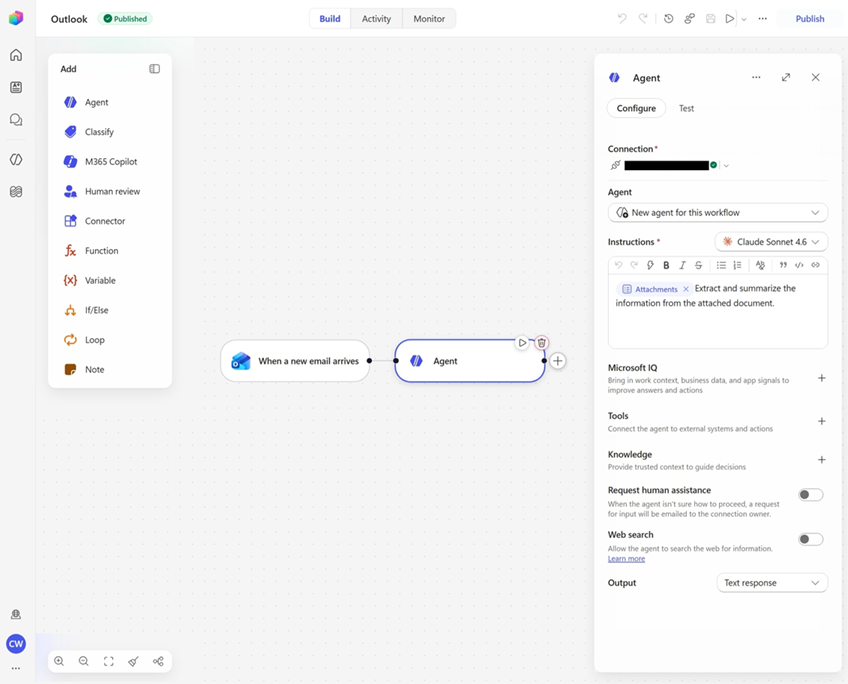
เวิร์กโฟลว์สามารถใช้ข้อมูลจากเอกสารได้หลายวิธี สองสถานการณ์ที่พบบ่อยคือไฟล์แนบอีเมล Outlook และไฟล์ SharePoint
สำหรับอีเมล ทริกเกอร์ Office 365 Outlook เมื่อมีอีเมลใหม่มาถึง จะเริ่มเวิร์กโฟลว์เมื่อได้รับอีเมล โหนดตัวแทนสามารถใช้ผลลัพธ์ทริกเกอร์เพื่อดึงข้อมูลจากไฟล์แนบของอีเมล
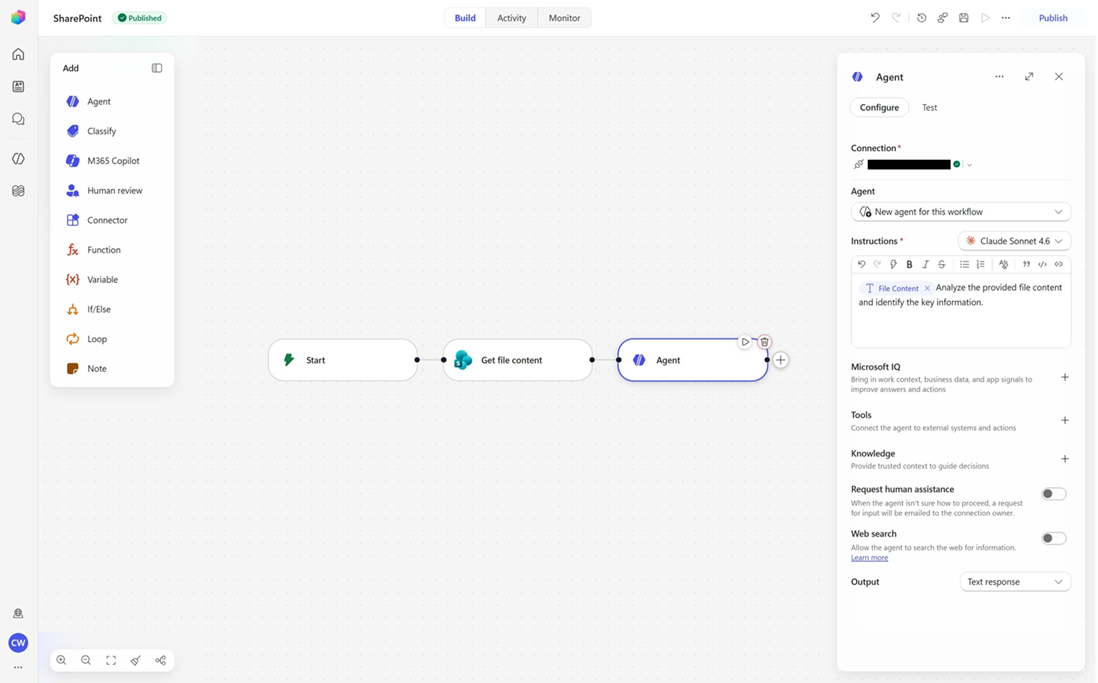
สําหรับ SharePoint คุณสามารถดึงไฟล์โดยใช้โหนด "Get file content" ของ SharePoint และส่งไฟล์ไปยังโหนดตัวแทน ซึ่งจะดึงข้อมูลจากเอกสารที่จัดเก็บในไซต์ SharePoint ขั้นตอนถัดไปสามารถใช้ข้อมูลที่ดึงออกมาเพื่ออัปเดตระเบียน เติมข้อมูลระบบ หรือสร้างข้อมูลเชิงลึก
คำถามที่ถามบ่อย
ฉันควรใช้ตัวแทนแบบอินไลน์เมื่อใดและฉันควรใช้ตัวแทนที่มีอยู่เมื่อใด
ใช้ ตัวแทนแบบอินไลน์ เมื่องานของตัวแทนมีความเฉพาะเจาะจงสําหรับเวิร์กโฟลว์เดียว และคุณต้องการทุกอย่าง รวมถึงคําแนะนํา เครื่องมือ ความรู้ และผลลัพธ์ เพื่อเดินทางด้วยเวิร์กโฟลว์ ตัวแทนแบบอินไลน์สามารถตั้งค่าและเหตุผลได้ง่ายขึ้นเนื่องจากการกําหนดค่านั้นอยู่ถัดจากขั้นตอนที่ใช้งาน
ใช้ เอเจนต์ที่มีอยู่ แล้วเมื่อเอเจนต์เดียวกันถูกแชร์ข้ามเวิร์กโฟลว์หรือหลายพื้นผิว หรือเมื่อเอเจนต์นั้นเป็นของทีมอื่นและคุณแค่ต้องการโทรหามัน
ตัวแทนแบบอินไลน์สามารถนำไปใช้ซ้ำภายนอกเวิร์กโฟลว์นี้ได้หรือไม่
ไม่ ตัวแทนแบบอินไลน์ถูกกำหนดขอบเขตในขั้นตอนการทำงานของมัน ถ้าคุณพบว่าตัวเองสร้างตัวแทนแบบอินไลน์เดียวกันในหลายเวิร์กโฟลว์ ให้เลื่อนระดับไปยังตัวแทนที่เผยแพร่ และเรียกตัวแทนนั้นจากแต่ละเวิร์กโฟลว์แทน