หมายเหตุ
การเข้าถึงหน้านี้ต้องได้รับการอนุญาต คุณสามารถลอง ลงชื่อเข้าใช้หรือเปลี่ยนไดเรกทอรีได้
การเข้าถึงหน้านี้ต้องได้รับการอนุญาต คุณสามารถลองเปลี่ยนไดเรกทอรีได้
การจัดการผู้ใช้และทีมเป็นพื้นที่ของ Microsoft Dataverse ที่คุณสามารถสร้างและรักษาบัญชีผู้ใช้และโปรไฟล์ได้
ผู้ใช้คือบุคคลใดก็ตามที่ทํางานในหน่วยธุรกิจที่ใช้ Dataverse ผู้ใช้แต่ละรายมีบัญชีผู้ใช้ ผู้ใช้ทั้งหมดต้องเชื่อมโยงกับหน่วยธุรกิจเดียวเท่านั้น การเชื่อมโยงนี้จะควบคุมว่าข้อมูลลูกค้าใดที่ผู้ใช้มีสิทธิ์เข้าถึง สิ่งรวมอยู่ในบัญชีของผู้ใช้คือข้อมูล เช่น หมายเลขโทรศัพท์ของผู้ใช้ ที่อยู่อีเมล และลิงก์ไปยังผู้จัดการของผู้ใช้ ผู้ใช้แต่ละรายมีสิทธิ์ใช้งานและสิทธิ์ในการจัดการการตั้งค่าส่วนบุคคลของตนเอง ผู้ใช้แต่ละรายสอดคล้องกับผู้ใช้ใน ID Microsoft Entra สําหรับองค์กรนั้น เมื่อคุณสร้างผู้ใช้ คุณต้องกําหนดผู้ใช้ให้กับ Security role อย่างน้อยหนึ่งบทบาท แม้ว่าผู้ใช้จะเป็นส่วนหนึ่งของทีมที่ได้รับการกําหนดบทบาทแล้ว ผู้ใช้ก็ควรได้รับการกําหนดให้กับบทบาทหนึ่ง สําหรับข้อมูลเพิ่มเติมเกี่ยวกับระดับและบทบาทการเข้าถึง ดูแนวคิดความปลอดภัยสําหรับนักพัฒนา
กลุ่มคน คือกลุ่มของผู้ใช้ ทีมยอมให้ผู้ใช้จากทั้งองค์กรทำงานและใช้ข้อมูลร่วม ข้อมูลเพิ่มเติมเกี่ยวกับ Teams โปรดดู ใช้ Teams เพื่อทำงานร่วมกันและแชร์ข้อมูล
ผู้ใช้หรือทีมสามารถเป็นเจ้าของระเบียนได้ ตั้งค่า OwnershipType เป็น OwnershipTypes
UserOwned หรือ OwnershipTypes
TeamOwned เพื่อเปิดใช้งานความเป็นเจ้าของ คุณสามารถใช้ข้อความ ReassignObjectsOwnerRequest หรือข้อความ ReassignObjectsSystemUserRequest เพื่อดำเนินการโอนสิทธิ์การเป็นเจ้าของเรกคอร์ดทั้งหมดแบบกลุ่มให้กับเจ้าของรายใหม่
ภาพประกอบต่อไปนี้แสดงความสัมพันธ์สําหรับผู้ใช้และทีม
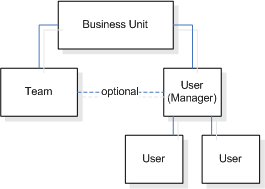
Users
ตารางต่อไปนี้แสดงรายละเอียดเกี่ยวกับแอตทริบิวต์ที่สําคัญสําหรับตารางผู้ใช้ระบบ
| ชื่อคอลัมน์ | คำอธิบาย |
|---|---|
| AccessMode | ระบุชนิดของการเข้าถึงที่ผู้ใช้รายนี้มีต่อ Dataverse ซึ่งในบางครั้งจะเรียกว่าชนิดของผู้ใช้ - การดูแลระบบ – ผู้ใช้มีสิทธิ์เข้าถึงพื้นที่การตั้งค่า แต่ไม่สามารถเข้าถึงพื้นที่การขาย การตลาด และการบริการได้ - ไม่ใช่แบบโต้ตอบ – ผู้ใช้สามารถเข้าถึงระบบ แต่ผ่านทางบริการเว็บเท่านั้น - อ่าน – ผู้ใช้มีการเข้าถึงแบบอ่านอย่างเดียว - อ่าน-เขียน – ผู้ใช้มีทั้งการเข้าถึงแบบอ่านและเขียน - ผู้ใช้ที่สนับสนุน – ทีมสนับสนุน Dataverse สร้างผู้ใช้ขึ้น |
| CalType | ระบุประเภทสิทธิการใช้งานของผู้ใช้ - การจัดการ – ผู้ใช้มีสิทธิ์ผู้ใช้ในการดูแลระบบ - Device Full – ผู้ใช้ที่ใช้อุปกรณ์ที่ใช้งาน Dataverse มีทั้งการเข้าถึงแบบอ่านและเขียน - Device Limited – ผู้ใช้ที่กําลังใช้อุปกรณ์ที่ใช้งาน Dataverse มีการเข้าถึงแบบอ่านเท่านั้น - เต็ม – ผู้ใช้มีทั้งการเข้าถึงแบบอ่านและเขียน - จํากัด – ผู้ใช้มีสิทธิ์เข้าถึงแบบอ่านเท่านั้น |
| IsDisabled | ระบุว่าผู้ใช้ถูกปิดใช้งานหรือไม่ เฉพาะผู้ใช้ที่มีสิทธิการใช้งานหรือผู้ใช้ที่มีโหมดการเข้าถึงที่รองรับหรือไม่สามารถใช้งานแบบไม่โต้ตอบได้ ไม่สามารถปิดใช้งานผู้ใช้ที่สนับสนุนได้ |
| IsLicensed | ระบุว่าผู้ใช้ได้รับสิทธิการใช้งานหรือไม่ ซึ่งนําไปใช้กับลูกค้าที่เข้าถึง Dataverse ผ่านสภาพแวดล้อมบริการออนไลน์ของ Microsoft แอตทริบิวต์นี้เป็นแบบอ่านอย่างเดียว และได้รับการอัปเดตโดยระบบ |
| IsSyncWithDirectory | ระบุว่าผู้ใช้จะซิงโครไนซ์กับไดเรกทอรี Microsoft 365 หรือไม่ ซึ่งนําไปใช้กับลูกค้าที่เข้าถึง Dataverse ผ่านสภาพแวดล้อมบริการออนไลน์ของ Microsoft แอตทริบิวต์นี้สามารถตั้งค่าเมื่อสร้างเท่านั้น และเป็นแบบอ่านอย่างเดียว |
| QueueId | ระบุคิวเริ่มต้นสําหรับผู้ใช้ |
การตรวจสอบการเข้าถึงจะถูกเพิ่มเข้าไป คุณสามารถเข้าถึงตารางตามบทบาทที่กําหนดให้กับผู้ใช้รวมถึงบทบาทที่กําหนดให้กับทีมที่ผู้ใช้เป็นสมาชิก ซึ่งช่วยให้ผู้ใช้มีสิทธิ์ภายนอกหน่วยธุรกิจของตนได้
Note
ชุดสิทธิพิเศษของผู้ใช้คือการรวมสิทธิ์จากบทบาทและสิทธิ์ของผู้ใช้จากบทบาทของทุกทีมที่ผู้ใช้เป็นสมาชิก
ผู้ใช้แบบไม่โต้ตอบมักใช้เมื่อเขียนโค้ดสำหรับบริการต่อบริการเนื่องจากไม่ได้ใช้สิทธิ์การใช้งาน Dataverse อนุญาตให้มีผู้ใช้ที่ไม่ใช่เชิงโต้ตอบฟรีเจ็ดราย เมื่อต้องการปิดใช้งานผู้ใช้ที่ไม่ใช่แบบโต้ตอบ ให้อัปเดตเรกคอร์ผู้ใช้ที่เปลี่ยนค่า accessmode เป็นค่าอื่น ๆ ผู้ใช้ถูกปิดใช้งานโดยอัตโนมัติ
เมื่อต้องการค้นหาผู้ใช้ที่กําลังเข้าสู่ระบบ หรือใครถูกจำลอง ให้เรียกข้อความ WhoAmIRequest
ลบผู้ใช้
ใน Dataverse ผู้ใช้สามารถปิดใช้งานและลบได้ คุณสามารถลบผู้ใช้จาก Power Platform (Dataverse) โดยสมมติว่าคุณมีสิทธิ์การเข้าถึงที่จําเป็นในแถวตาราง SystemUser มีลําดับของงานที่ต้องทําตาม คุณไม่สามารถเพียงแค่ลบแถวในการโทรเพียงครั้งเดียวได้ ก่อนอื่นคุณต้องลบผู้ใช้ที่ลงทะเบียนไว้ใน MICROSOFT Entra ID แล้วลบผู้ใช้ใน Dataverse ขั้นตอนในการทําตามมีการระบุไว้ด้านล่าง
ลงชื่อเข้าใช้ พอร์ทัล Microsoft Azure แล้วทําตามขั้นตอนเหล่านี้:
- เลือก Id Microsoft Entra จากนั้นภายใต้ จัดการ เลือก ผู้ใช้
- ลบผู้ใช้ - ซึ่งเรียกว่า 'ลบชั่วคราว' เนื่องจากระเบียนผู้ใช้ยังคงอยู่จนกว่าถูกลบอย่างถาวร
- ลบผู้ใช้ออกอย่างถาวรด้วยตนเองหรือรอ 30 วันจนกว่า Azure จะลบผู้ใช้ผ่านระบบอัตโนมัติอย่างถาวร
หลังจากที่ผู้ใช้ระบบถูกลบชั่วคราวหรือถาวรใน Azure สถานะของผู้ใช้จะแสดงเป็นถูกปิดใช้งานใน Dataverse คุณสามารถค้นหาแถวผู้ใช้นี้ได้ในตาราง SystemUser
ใน Dataverse:
- มอบหมายแถวตารางใดๆ ที่มีอยู่ที่ผู้ใช้ถูกกําหนดใหม่ - ไม่ควรมีแถวของตารางที่กําหนดให้กับผู้ใช้ก่อนที่จะลบผู้ใช้ออก
- ลบผู้ใช้ โดยใช้การเรียกใช้ SDK หรือ API เว็บ - นี่คือการลบแบบนุ่มนวล
- ลบผู้ใช้ระบบอย่างถาวรโดยการเรียกใช้ API ครั้งที่สอง
เคล็ดลับ
มีระบบเกินที่สามารถลบแถวผู้ใช้ใน Dataverse ได้โดยไม่ต้องลบระเบียน Microsoft Entra ID ของผู้ใช้อย่างถาวร ซึ่งสามารถทําได้โดยการตั้งค่า OrgDbOrgSettingAuthorizationSkipAadUserStateValidation=true การดําเนินการนี้จะลบความจําเป็นในขั้นตอนที่ #2 ในขั้นตอน Azure ด้านบน ดู การตั้งค่าฐานข้อมูลสภาพแวดล้อม เพื่ออัปเดตค่านี้
ข้อมูลเพิ่มเติม: ลบผู้ใช้จากสภาพแวดล้อมอัปเดต และลบแถวของตารางโดยใช้ API เว็บอัปเดต และลบแถวของตารางโดยใช้ SDK สําหรับ .NET
เครื่องมือของชุมชน
User Settings Utility เป็นเครื่องมือที่ XrmToolbox community พัฒนาขึ้นสําหรับ Dataverse ดูบทความ เครื่องมือสําหรับนักพัฒนา สําหรับเครื่องมือที่พัฒนาโดยชุมชน
Note
เครื่องมือของชุมชนไม่ใช่ผลิตภัณฑ์ของ Dataverse และไม่ขยายการรองรับเครื่องมือที่สร้างขึ้นโดยชุมชน ถ้าคุณมีคำถามที่เกี่ยวข้องกับเครื่องมือ โปรดติดต่อผู้เผยแพร่ ข้อมูลเพิ่มเติม: XrmToolBox
ดูเพิ่มเติม
ใช้ Teams เพื่อทํางานร่วมกันและแชร์ข้อมูล
การอ้างอิงตารางทีม
ระบุการตั้งค่าโซนเวลาสำหรับผู้ใช้
ตัวอย่าง: แชร์เรกคอร์ดที่ใช้ข้อความ GrantAccess, ModifyAccess และ RevokeAccess
ตัวอย่าง: แชร์เรกคอร์ดโดยใช้กลุ่มคนที่มีสิทธิเข้าถึง