หมายเหตุ
การเข้าถึงหน้านี้ต้องได้รับการอนุญาต คุณสามารถลอง ลงชื่อเข้าใช้หรือเปลี่ยนไดเรกทอรีได้
การเข้าถึงหน้านี้ต้องได้รับการอนุญาต คุณสามารถลองเปลี่ยนไดเรกทอรีได้
ในขณะที่แอปพื้นที่ทำงานพัฒนาขึ้นเพื่อตอบสนองความต้องการทางธุรกิจที่แตกต่างกัน การรักษาประสิทธิภาพให้ดีที่สุดก็เป็นสิ่งสำคัญ การจัดการข้อมูล การออกแบบส่วนต่อประสานผู้ใช้ และฟังก์ชันการทำงานของแอป ล้วนต้องใช้วิธีการที่รอบคอบในการเพิ่มประสิทธิภาพโค้ด
เมื่อแอปพื้นที่ทํางานซับซ้อนมากขึ้น คุณสามารถพบปัญหาเกี่ยวกับการเรียกข้อมูล ความซับซ้อนของสูตร และความเร็วในการแสดงได้ หากต้องการสร้างสมดุลระหว่างฟังก์ชันการทํางานที่แข็งแรงกับส่วนติดต่อผู้ใช้แบบตอบสนอง ให้ใช้วิธีการปรับโค้ดให้เหมาะสมแบบเป็นระบบ
การปรับสูตร Power Fx ให้เหมาะสม
ส่วนนี้มีแนวทางปฏิบัติที่ดีที่สุดสําหรับการปรับสูตร Power Fx ให้เหมาะสม
พร้อมฟังก์ชัน
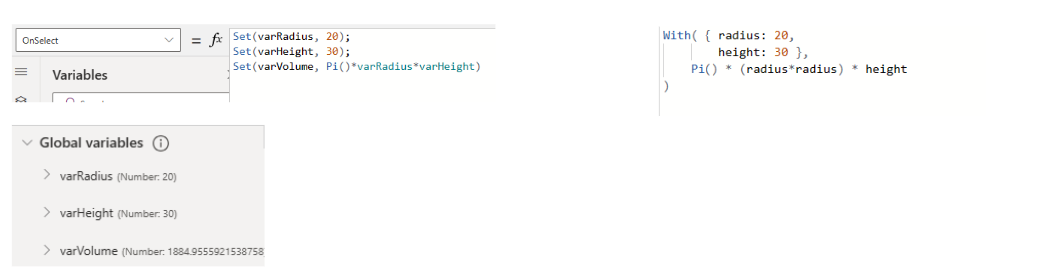
ฟังก์ชัน With ประเมินสูตรสำหรับเรกคอร์ดเดียว สูตรสามารถคำนวณค่าหรือทำการดำเนินการ เช่น การปรับเปลี่ยนข้อมูล หรือการทำงานกับการเชื่อมต่อ ใช้ With เพื่อทำให้สูตรที่ซับซ้อนอ่านง่ายขึ้นโดยการแบ่งให้เล็กลงที่ชื่อว่า สูตรย่อย ค่าที่ตั้งชื่อเหล่านี้ทำหน้าที่เหมือนกับตัวแปรท้องถิ่นอย่างง่ายซึ่งจำกัดอยู่ที่ขอบเขตของ With
With ดีกว่าบริบทหรือตัวแปรโกลบอลเนื่องจากมีอยู่ในตัวเอง ง่ายต่อการเข้าใจ และทํางานในบริบทของสูตรแบบประกาศใดๆ เรียนรู้เพิ่มเติมเกี่ยวกับฟังก์ชัน With
ฟังก์ชันที่ทำงานพร้อมกัน
ฟังก์ชัน Concurrent อนุญาตให้มีการประเมินสูตรหลายสูตรในคุณสมบัติเดียวกันได้ในเวลาเดียวกันหากมีตัวเชื่อมต่อหรือเรียกใช้ Dataverse โดยปกติ หลายสูตรจะได้รับการประเมินพร้อมกันเมื่อคุณเชื่อมโยงสูตรเหล่านั้นด้วยตัวดำเนินการ ; (เครื่องหมายอัฒภาค) ด้วย Concurrent แอปจะประเมินสูตรทั้งหมดในคุณสมบัติพร้อมกัน แม้ว่าจะใช้ตัวดำเนินการ ; แล้วก็ตาม ภาวะพร้อมกันนี้หมายความว่าผู้ใช้รอผลลัพธ์น้อยลง เมื่อการเรียกข้อมูลไม่เริ่มต้นจนกว่าการเรียกก่อนหน้าจะเสร็จสิ้น แอปจะรอผลรวมของเวลาการร้องขอทั้งหมด ถ้าการเรียกข้อมูลเริ่มต้นในเวลาเดียวกัน แอปจะรอเวลาร้องขอที่นานที่สุดเท่านั้น เรียนรู้เพิ่มเติมเกี่ยวกับฟังก์ชัน Concurrent
Concurrent(
    ClearCollect(colAccounts1, Accounts),
    ClearCollect(colUsers1, Users),
    ClearCollect(colEnvDef1, 'Environment Variable Definitions'),
    ClearCollect(colEnvVal1, 'Environment Variable Values')
);
ฟังก์ชันโคอาลีส
ฟังก์ชัน Coalesce คำนวณอาร์กิวเมนต์ของตนตามลำดับ และส่งกลับค่าแรกที่ไม่ใช่ว่างเปล่าหรือสตริงว่าง ใช้ฟังก์ชันนี้เพื่อแทนที่ค่า ว่าง หรือสตริงว่างที่มีค่าแตกต่างกัน แต่ปล่อยให้ค่า ไม่ใช่ว่าง และสตริงที่ไม่ว่าง ไม่เปลี่ยนแปลง ถ้าอาร์กิวเมนต์ทั้งหมดเป็นว่างเปล่าหรือสตริงที่ว่าง ฟังก์ชันจะส่งกลับเป็นว่างเปล่า
Coalesce เป็นวิธีที่ดีในการแปลงสตริงว่างเป็นค่าว่างเปล่า เรียนรู้เพิ่มเติมเกี่ยวกับฟังก์ชัน Coalesce
ตัวอย่างนี้จําเป็นต้องมี value1 และ value2 ต้องประเมินสองครั้ง:
If(Not IsBlank(value1), value1, Not IsBlank(value2), value2)
ฟังก์ชันนี้สามารถลดลงเป็น:
Coalesce(value1, value2)
ฟังก์ชัน IsMatch
ฟังก์ชัน IsMatch จะทดสอบว่าสตริงข้อความตรงกับรูปแบบที่อาจประกอบด้วยอักขระทั่วไป รูปแบบที่กำหนดไว้ล่วงหน้าหรือนิพจน์ปกติ เรียนรู้เพิ่มเติมเกี่ยวกับฟังก์ชัน IsMatch
ตัวอย่างเช่น สูตรนี้ตรงกับหมายเลขประกันสังคมของสหรัฐอเมริกา:
IsMatch(TextInput1.Text, "\d{3}-\d{2}-\d{4}")
คำอธิบายของนิพจน์ปกติ:
\\dจับคู่ตัวเลขใดๆ (0-9){3}ระบุว่ารูปแบบหลักก่อนหน้า (\d) ควรเกิดขึ้นสามครั้งพอดี-จับคู่อักขระขีดกลาง{2}ระบุว่ารูปแบบหลักก่อนหน้า (\d) ควรเกิดขึ้นสองครั้งพอดี{4}ระบุว่ารูปแบบหลักก่อนหน้า (\d) ควรเกิดขึ้นสี่ครั้งพอดี
ตัวอย่างเพิ่มเติมของ IsMatch:
IsMatch(TextInput1.Text, "Hello World")
IsMatch(TextInput1\_2.Text, "(?!^\[0-9\]\\\*$)(?!^\[a-zA-Z\]\\\*$)(\[a-zA-Z0-9\]{8,10})")
เพิ่มประสิทธิภาพ OnStart ของแอป
คุณสมบัติ OnStart สําหรับแอป Canvas มีบทบาทสำคัญในการกำหนดการดำเนินการที่เกิดขึ้นเมื่อเปิดใช้แอป คุณสมบัตินี้ช่วยให้นักพัฒนาแอปสามารถดำเนินงานการเริ่มต้นทั้งหมด ตั้งค่าตัวแปร และดำเนินการที่ควรจะเกิดขึ้นเพียงครั้งเดียวในระหว่างกระบวนการเริ่มต้นของแอป ทําความเข้าใจและใช้งาน OnStart คุณสมบัติเพื่อสร้างแอปพื้นที่ทํางานที่มีการตอบสนองและมีประสิทธิภาพ
ปรับปรุง App.OnStart ฟังก์ชันโดยการโยกย้ายการตั้งค่าตัวแปรไปยังสูตรที่มีชื่อ สูตรที่มีชื่อ โดยเฉพาะอย่างยิ่งสูตรที่กําหนดค่าไว้ในช่วงต้นของวงจรชีวิตแอปมีประโยชน์ สูตรเหล่านี้จัดการการเริ่มต้นตัวแปรตามการเรียกข้อมูล ทำให้โค้ดของคุณมีโครงสร้างที่สะอาดตาและเป็นระเบียบมากขึ้น เรียนรู้เพิ่มเติมใน สร้างแอปพื้นที่ทํางานขนาดใหญ่และซับซ้อน
หมายเหตุ
คุณสมบัติ OnStart มีความจําเป็น ซึ่งเป็นรายการของงานที่เรียงลําดับที่ต้องทําก่อนที่หน้าจอแรกจะปรากฏขึ้น เนื่องจากเป็นเรื่องเฉพาะเกี่ยวกับ สิ่งที่ ต้องทํา เท่านั้น แต่ยัง รวมถึงเมื่อ งานนั้นต้องทําตามลําดับ ซึ่งจะจํากัดการเรียงลําดับใหม่และเลื่อนการปรับให้เหมาะสมที่อาจสามารถทําได้
หน้าจอเริ่มต้น
ถ้า App.OnStart มีการ Navigate เรียกใช้ฟังก์ชัน แม้ว่าฟังก์ชันจะอยู่ใน If ฟังก์ชันและไม่ค่อยเรียกใช้ แอปจะต้องดําเนินการให้เสร็จสมบูรณ์ App.OnStart ก่อนที่จะแสดงหน้าจอแรกของแอป
App.StartScreen เป็นวิธีที่เปิดเผยในการระบุว่าควรแสดงหน้าจอใดก่อน และไม่บล็อกการปรับให้เหมาะสม
การตั้งค่าคุณสมบัติ StartScreen จะแสดงหน้าจอแรกก่อน App.OnStart เสร็จสมบูรณ์
App.StartScreen ประกาศว่าวัตถุหน้าจอใดที่จะแสดงก่อนโดยไม่จําเป็นต้องมีการประมวลผลเบื้องต้น
แทนที่จะเขียนโค้ด เช่น:
App.OnStart = Collect(OrdersCache, Orders);
If(Param("AdminMode") = "1", Navigate(AdminScreen), Navigate(HomeScreen))
ให้เปลี่ยนโค้ดเป็น:
App.OnStart = Collect(OrdersCache, Orders);
App.StartScreen = If(Param("AdminMode") = "1", AdminScreen, HomeScreen)
ข้อมูลเพิ่มเติม: App.StartScreen: วิธีประกาศเชิงทางเลือกแทนการนำทางใน App.OnStart
คำเตือน
หลีกเลี่ยงการขึ้นต่อกันระหว่าง StartScreen กับ OnStart การอ้างอิงสูตรที่มีชื่อซึ่งอ้างอิงถึงตัวแปรส่วนกลางอาจทำให้อาจเกิดสภาวะการแข่งขันที่ทำให้ StartScreen ถูกนำไปใช้อย่างไม่ถูกต้อง
อย่าสร้างการขึ้นต่อกันระหว่าง StartScreen และOnStart ในขณะที่แอปบล็อกการอ้างอิงตัวแปรส่วนกลางใน StartScreen คุณสามารถอ้างอิงสูตรที่มีชื่อ ซึ่งจะอ้างอิงตัวแปรส่วนกลางได้ตามลำดับ วิธีการนี้อาจทำให้เกิดสภาวะการแข่งขัน (race condition) ซึ่ง StartScreen ไม่ถูกใช้อย่างถูกต้อง
สูตรที่มีชื่อ
สูตรที่มีชื่อเป็นค่าคงที่หรือค่าคงที่ที่สามารถกําหนดได้ในApp.Formulas เมื่อถูกประกาศใน App.Formulasแล้ว คุณสามารถใช้ที่ใดก็ได้ในแอป และค่าของแอปจะยังคงเป็นปัจจุบันอยู่เสมอ สูตรที่มีชื่อใน Power Apps ให้คุณกําหนดค่าหรือชุดของค่าที่แพลตฟอร์มจัดการและอัปเดตโดยอัตโนมัติ ฟังก์ชันนี้เปลี่ยนความรับผิดชอบของการคํานวณค่าและการดูแลจากนักพัฒนาไปยัง Power Apps ปรับปรุงกระบวนการพัฒนาให้มีประสิทธิภาพขึ้น สูตรที่มีชื่อใน Power Apps เป็นคุณลักษณะที่มีประสิทธิภาพซึ่งสามารถปรับปรุงประสิทธิภาพและการดูแลรักษาแอปได้อย่างมาก
สูตรที่มีชื่อยังช่วยเมื่อมีการประกาศธีมแอป เมื่อคุณสร้างแอประดับองค์กร คุณมักจะต้องการให้แอปมีธีมทั่วไปที่ให้ลักษณะและประสบการณ์การใช้งานของผู้ใช้ที่สอดคล้องกัน เมื่อต้องสร้างธีม คุณต้องประกาศตัวแปรสิบถึงหลายร้อยตัวแปรในApp.OnStart การประกาศนี้จะเพิ่มความยาวโค้ดและเวลาการเตรียมใช้งานของแอป
ตัวควบคุมสมัยใหม่ยังช่วยได้มากในการกำหนดธีม และช่วยลดตรรกะในการเขียนของลูกค้าในการจัดการธีม ตัวควบคุมสมัยใหม่ยังอยู่ในรุ่นพรีวิว
ตัวอย่างเช่น คุณสามารถย้ายรหัสต่อไปนี้ไปที่ App.OnStartApp.Formulasซึ่งจะลดเวลาเริ่มต้นในการประกาศตัวแปรส่วนกลาง
Set(BoardDark, RGBA(181,136,99, 1));
Set(BoardSelect, RGBA(34,177,76,1));
Set(BoardRowWidth, 10);                      // expected 8 plus two guard characters for regular expressions.
Set(BoardMetadata, 8 \* BoardRowWidth + 1);   // which player is next, have pieces moved for castling rules, etc.
Set(BoardBlank, "----------------------------------------------------------------\_00000000000000");
Set(BoardClassic, "RNBQKBNR\_\_PPPPPPPP------------------------\_--------\_\_pppppppp\_\_rnbqkbnr\_\_0000000000");
คุณสามารถย้ายรหัสไป App.Formulas เป็นดังนี้:
BoardSize = 70;
BoardLight = RGBA(240,217,181, 1);
BoardDark = RGBA(181,136,99, 1);
BoardSelect = RGBA(34,177,76,1);
BoardRowWidth = 10;                      // expected 8 plus two guard characters for regular expressions
BoardMetadata = 8 \* BoardRowWidth + 1;   // which player is next, have pieces moved for castling rules, etc.
BoardBlank = "----------------------------------------------------------------\_00000000000000";
BoardClassic = "RNBQKBNR\_\_PPPPPPPP------------------------\_--------\_\_pppppppp\_\_rnbqkbnr\_\_0000000000";
อีกตัวอย่างหนึ่งคือการตั้งค่าLookups ที่นี่ จําเป็นต้องมีการเปลี่ยนแปลงในสูตร Lookup เพื่อรับข้อมูลผู้ใช้จาก Office 365 แทนที่จะเป็น Dataverse คุณจําเป็นต้องทําการเปลี่ยนแปลงในที่เดียวเท่านั้นโดยไม่ต้องเปลี่ยนรหัสทุกที่
UserEmail = User().Email;
UserInfo = LookUp(Users, 'Primary Email' = User().Email);
UserTitle = UserInfo.Title;
UserPhone = Switch(UserInfo.'Preferred Phone', 'Preferred Phone (Users)'.'Mobile Phone', UserInfo.'Mobile Phone',
UserInfo.'Main Phone');
สูตรเหล่านี้เป็นส่วนสำคัญของการคำนวณ โดยจะกล่าวถึงกระบวนการกำหนด UserEmail, UserInfo, UserTitle และ UserPhone ตามค่าอื่นๆ ตรรกะนี้ถูกห่อหุ้มไว้ ช่วยให้สามารถใช้งานได้อย่างแพร่หลายทั่วทั้งแอป และสามารถแก้ไขได้ในตำแหน่งเดียว ความสามารถในการปรับเปลี่ยนขยายไปสู่การสลับจากตารางผู้ใช้ Dataverse ไปเป็นตัวเชื่อมต่อ Office 365 โดยไม่จำเป็นต้องแก้ไขสูตรที่กระจายอยู่ทั่วทั้งแอป
อีกวิธีหนึ่งคือ การเพิ่มประสิทธิภาพ countRows
varListItems = CountRows(SampleList)
ด้วย Set ฟังก์ชัน คุณต้องเตรียมใช้งานตัวแปร varListItems ด้วยจํานวนแถวเริ่มต้นในรายการตัวอย่างและตั้งค่าอีกครั้งหลังจากเพิ่มหรือลบรายการออกแล้ว ด้วยสูตรที่มีชื่อ เมื่อมีการเปลี่ยนแปลง varListItems ข้อมูล ตัวแปรจะได้รับการอัปเดตโดยอัตโนมัติ
สูตรที่มีชื่อใน App.Formulas คุณสมบัติ ให้วิธีการที่ยืดหยุ่นและเปิดเผยมากขึ้นสําหรับการจัดการค่าและการคํานวณทั่วทั้งแอป สิ่งเหล่านี้จะให้ข้อดีในแง่ของการทำงานอย่างอิสระจากเวลา การอัปเดตอัตโนมัติ การบำรุงรักษา และการนิยามที่ไม่สามารถเปลี่ยนแปลงได้ เมื่อเทียบกับการพึ่งพาเฉพาะ App.OnStart เท่านั้น.
| แอสเพ็กต์ | สูตรที่มีชื่อ (App.Formulas) | App.OnStart |
|---|---|---|
| อิสระทางเวลา | สูตรพร้อมใช้งานทันทีและสามารถคํานวณได้ทุกลําดับ | ตัวแปรอาจทําให้เกิดการขึ้นต่อกันของเวลาที่มีผลต่อความพร้อมใช้งาน |
| การอัปเดตอัตโนมัติ | สูตรจะอัปเดตโดยอัตโนมัติเมื่อการขึ้นต่อกันเปลี่ยนแปลง | ตัวแปรจะถูกตั้งค่าหนึ่งครั้งในระหว่างการเริ่มต้น อาจจําเป็นต้องมีการอัปเดตด้วยตนเอง |
| ความสามารถในการดูแลรักษา | สูตรแบบรวมศูนย์ในที่เดียวช่วยปรับปรุงการบำรุงรักษา | ตัวแปรแบบกระจายอาจจําเป็นต้องค้นหาและอัปเดตในหลายตําแหน่ง |
| ข้อกําหนดที่เลียนแบบไม่ได้ | ข้อกําหนดของสูตรใน App.Formulas ไม่สามารถเปลี่ยนแปลงได้ |
ค่าตัวแปรอาจเป็นความเสี่ยงต่อการเปลี่ยนแปลงโดยไม่ได้ตั้งใจ |
ฟังก์ชันที่ผู้ใช้กำหนดเอง
ฟังก์ชันที่ผู้ใช้กําหนดเองใน Power Apps Studio ช่วยให้คุณสามารถสร้างฟังก์ชันแบบกําหนดเองของคุณเองได้
กำหนดสูตรภายใต้ App.Formulas ดังต่อไปนี้:
FunctionName(Parameter1:DataType1, Parameter2:DataType2):OutputDataType = Formula
โค้ดทํางานดังนี้:
FunctionNameเรียกใช้ฟังก์ชันParameterเป็นชื่อของอินพุต คุณสามารถใส่ข้อมูลป้อนเข้าอย่างน้อยหนึ่งรายการได้DataTypeเป็นชนิดข้อมูลที่อาร์กิวเมนต์ที่ส่งผ่านไปยังฟังก์ชันต้องตรงกัน ชนิดข้อมูลที่พร้อมใช้งาน ได้แก่ บูลีน สี วันที่ วันที่เวลา ไดนามิก GUID ไฮเปอร์ลิงก์ ข้อความ และเวลาOutputDataTypeเป็นชนิดข้อมูลสําหรับผลลัพธ์ของฟังก์ชันFormulaเป็นผลลัพธ์ของฟังก์ชัน
ใช้ IfError เพื่อใช้การจัดการข้อผิดพลาดภายในฟังก์ชันที่กําหนด:
// Function to calculate the area of a circle based on the radius
calcAreaOfCircle(radius: Number): Number =
    IfError(Pi() * radius * radius, 0);
เรียกใช้ฟังก์ชันที่กําหนดจากตัวควบคุมข้อความหรือป้ายชื่อ
calcAreaOfCircle(Int(*TextInput1*.Text))
เพิ่มประสิทธิภาพตัวแปร
ตัวแปรจะกำหนดและตั้งค่าท้องถิ่นและส่วนกลางที่คุณใช้ทั่วทั้งแอป แม้ว่าจะสะดวก แต่การใช้ตัวแปรมากเกินไปอาจทำให้แอปของคุณมีประสิทธิภาพน้อยลง
ตัวอย่างต่อไปนี้แสดงให้เห็นถึงวิธีการตั้งค่าตัวแปรสำหรับแต่ละแอตทริบิวต์ของออบเจ็กต์ ซึ่งต้องใช้ Set สำหรับทุกคุณสมบัติ
Set(varEmpName, Office365Users.MyProfile().DisplayName);
Set(varEmpCity, Office365Users.MyProfile().City);
Set(varEmpPhone, Office365Users.MyProfile().BusinessPhones);
Set(varEmpUPN, Office365Users.MyProfile().UserPrincipalName);
Set(varEmpMgrName, Office365Users.ManagerV2(varEmpUPN).DisplayName);
วิธีที่มีประสิทธิภาพมากขึ้นคือการใช้คุณสมบัติเมื่อคุณต้องการเท่านั้น:
Set(varEmployee, Office365Users.MyProfile())
"Welcome " & varEmployee.DisplayName
ใช้ตัวแปรบริบทและตัวแปรส่วนกลางอย่างชาญฉลาด หากขอบเขตของตัวแปรเกินกว่าหน้าจอเดียว ให้ใช้ตัวแปรส่วนกลางแทนตัวแปรบริบท
ตัวแปรที่ไม่ได้ใช้มากเกินไปจะเพิ่มการใช้หน่วยความจำและอาจทำให้การเริ่มต้นแอปช้าลง มีการจัดสรรทรัพยากรสำหรับตัวแปรเหล่านี้แม้ว่าคุณจะไม่ได้ใช้ก็ตาม ตัวแปรที่ไม่ได้ใช้ยังเพิ่มความซับซ้อนให้กับตรรกะของแอปอีกด้วย รักษาให้ Power App ของคุณสะอาดและจัดระเบียบเพื่อประสิทธิภาพที่ดีขึ้นและการพัฒนาที่ง่ายขึ้น
เพิ่มประสิทธิภาพคอลเลกชัน
คอลเลกชันเป็นโครงสร้างการจัดเก็บข้อมูลชั่วคราวที่คุณใช้เพื่อจัดเก็บและจัดการข้อมูลในแอป Power Apps อย่างไรก็ตาม คอลเลกชันอาจทําให้เกิดค่าใช้จ่ายด้านประสิทธิภาพการทํางาน จำกัดการใช้คอลเลกชันของคุณและใช้เฉพาะเมื่อจำเป็นเท่านั้น
// Use this pattern
ClearCollect(colErrors, {Text: gblErrorText, Code: gblErrorCode});

// Do not use this pattern
Clear(colErrors);
Collect(colErrors, {Text: gblErrorText, Code: gblErrorCode});
เมื่อต้องการนับเรกคอร์ดในคอลเลกชันภายในเครื่อง ให้ใช้ CountIf แทน Count(Filter())
พิจารณาวิธีการนี้เมื่อทํางานกับคอลเลกชัน:
จำกัดขนาดและจำนวนคอลเลกชัน เนื่องจากคอลเลกชันอยู่ในแอป จึงจัดเก็บไว้ในหน่วยความจำของอุปกรณ์เคลื่อนที่ ยิ่งมีการรวบรวมข้อมูลมากเท่าใด หรือคุณใช้คอลเล็กชันมากเท่าใด ประสิทธิภาพก็จะยิ่งแย่ลงเท่านั้น ใช้ฟังก์ชัน
ShowColumnsเพื่อรับเฉพาะคอลัมน์ที่ระบุ เพิ่มฟังก์ชันFilterเพื่อรับเฉพาะข้อมูลที่เกี่ยวข้องฟังก์ชันตัวอย่างต่อไปนี้จะส่งกลับชุดข้อมูลทั้งหมด:
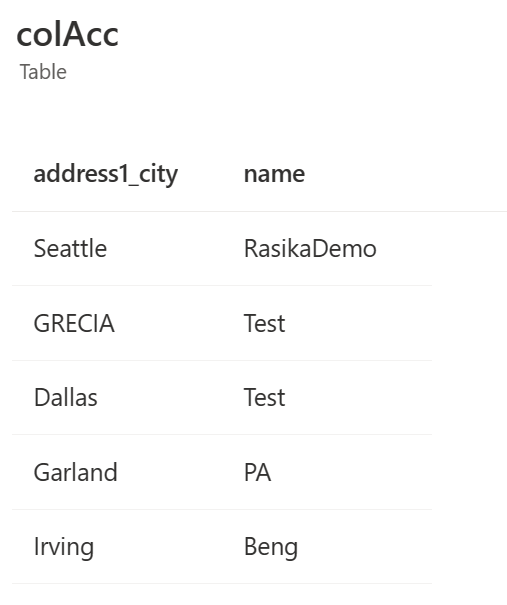
ClearCollect(colDemoAccount, Accounts);เปรียบเทียบฟังก์ชันนี้กับรหัสต่อไปนี้ ซึ่งส่งกลับเฉพาะเรกคอร์ดและคอลัมน์ที่ระบุเท่านั้น:
ClearCollect(colAcc,
  ShowColumns(
    Filter(Accounts, !IsBlank('Address 1: City')),
    "name","address1_city"))
ตัวอย่างนี้ส่งคืนชุดข้อมูลต่อไปนี้:
ตั้งค่าความถี่ในการรีเฟรชแหล่งข้อมูล ถ้าคุณเพิ่มเรกคอร์ดใหม่ลงในคอลเลกชัน ให้รีเฟรชหรือรวบรวมเรกคอร์ดนั้นเพื่อรับเรกคอร์ดใหม่หรือเรกคอร์ดที่มีการเปลี่ยนแปลง หากมีผู้ใช้หลายคนอัปเดตแหล่งข้อมูลของคุณ ให้รีเฟรชคอลเลกชันเพื่อรับเรกคอร์ดใหม่หรือเรกคอร์ดที่มีการเปลี่ยนแปลง การเรียกการรีเฟรชที่มากขึ้นหมายถึงการโต้ตอบกับเซิร์ฟเวอร์ที่มากขึ้น
ข้อมูลแคชในคอลเลกชันและตัวแปร
คอลเลกชันคือตัวแปรตารางที่เก็บแถวและคอลัมน์ของข้อมูล ไม่ใช่แค่รายการข้อมูลเดียว คอลเลกชันมีประโยชน์ด้วยเหตุผลหลักสองประการ ได้แก่ การรวมข้อมูลก่อนที่จะส่งไปยังแหล่งข้อมูล และการแคชข้อมูลเพื่อหลีกเลี่ยงการสืบค้นบ่อยครั้ง เนื่องจากคอลเลกชันตรงกับโครงสร้างแบบตารางของแหล่งข้อมูลและ Power Apps จึงช่วยให้คุณสามารถโต้ตอบกับข้อมูลได้อย่างมีประสิทธิภาพแม้ในขณะที่คุณออฟไลน์
// Clear the contents of EmployeeCollection, it already contains data
ClearCollect(
    colEmployee,
    {
        Id: "1",
        Name: "John",
        Department: "IT"
    },
    {
        Id: "2",
        Name: "Nestor",
        Department: "IT"
    }
)
ลบตัวแปรและสื่อที่ไม่ได้ใช้
ในขณะที่สื่อและตัวแปรที่ไม่ได้ใช้งานอาจไม่ส่งผลกระทบต่อประสิทธิภาพการทํางานของแอปอย่างมาก สิ่งสําคัญคือต้องล้างแอปของคุณโดยการลบสื่อหรือตัวแปรที่ไม่ได้ใช้งานออก
ไฟล์สื่อที่ไม่ได้ใช้จะเพิ่มขนาดแอป ซึ่งอาจทำให้เวลาในการโหลดแอปช้าลง
ตัวแปรที่ไม่ได้ใช้จะเพิ่มการใช้หน่วยความจำและอาจทำให้การเริ่มต้นแอปช้าลงเล็กน้อย มีการจัดสรรทรัพยากรสำหรับตัวแปรเหล่านี้แม้ว่าจะไม่ได้ใช้ก็ตาม ตัวแปรที่ไม่ได้ใช้มากเกินไปอาจทำให้ตรรกะของแอปซับซ้อนขึ้นได้
ใช้ตัวตรวจสอบแอปเพื่อตรวจสอบสื่อและตัวแปรที่ไม่ได้ใช้
เพิ่มประสิทธิภาพหน้าจอและตัวควบคุม
หากต้องการปรับหน้าจอและตัวควบคุมใน Power Apps ให้เหมาะสม ให้พิจารณาแนวทางปฏิบัติที่ดีที่สุดต่อไปนี้
เลี่ยงการอ้างอิงระหว่างตัวควบคุม
การควบคุมที่อ้างอิงตัวควบคุมบนหน้าจออื่นอาจทำให้การโหลดและการนำทางแอปช้าลง วิธีการนี้สามารถบังคับให้แอปโหลดหน้าจออื่น ๆ แทนที่จะรอจนกว่าผู้ใช้จะไปที่หน้าจอนั้น เมื่อต้องการแก้ไขปัญหานี้ ให้ใช้ตัวแปร คอลเลกชัน และบริบทการนําทางเพื่อแชร์สถานะข้ามหน้าจอ
ตัวตรวจสอบแอปใน Power Apps Studio แสดงตัวควบคุมที่อ้างอิงข้าม ตรวจสอบตัวตรวจสอบแอปเป็นประจำเพื่อแก้ไขปัญหานี้
ในรูปต่อไปนี้ ตัวควบคุม แกลเลอรี 1 ถูกอ้างอิงข้ามในตัวควบคุม หน้าจอ 2, ป้ายชื่อ 2
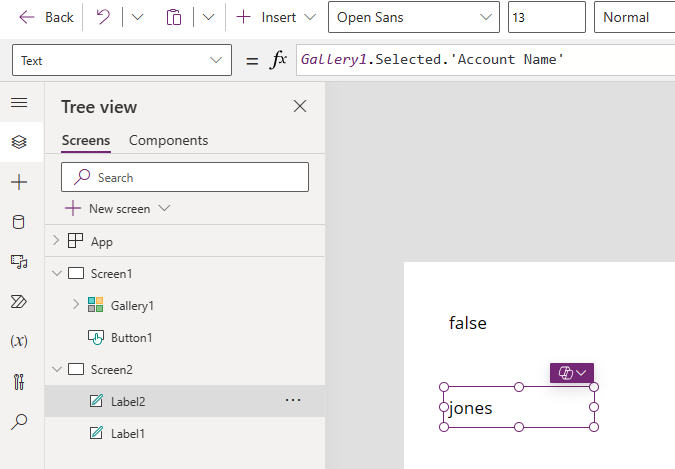
ถ้าคุณอ้างอิงตัวควบคุมจากหน้าจอแรกของแอปในหน้าจอที่สอง จะไม่มีผลกระทบต่อประสิทธิภาพการทำงานเนื่องจากหน้าจอแรกได้ถูกโหลดแล้ว ลักษณะการทํางานนี้เป็นประโยชน์เนื่องจากแอปจะประกาศแทนที่จะใช้ตัวแปร
ถ้าคุณอ้างอิงตัวควบคุมที่ยังไม่ได้โหลด เช่น หน้าจอแรกที่อ้างอิงตัวควบคุมที่ Label 3 ชื่อว่าจากหน้าจอ 3 แอปจะโหลดหน้าจอนั้นลงในหน่วยความจํา
เปิดใช้งาน DelayOutput สำหรับตัวควบคุมข้อความ
การตั้งค่า DelayOutput เมื่อตั้งค่าเป็น จริง ให้ลงทะเบียนการป้อนข้อมูลของผู้ใช้หลังจากเวลาหน่วงครึ่งวินาที การหน่วงเวลานี้มีประโยชน์สําหรับการเลื่อนการดําเนินการที่มีราคาแพงจนกว่าผู้ใช้จะใส่ข้อความเสร็จสิ้น เช่น การกรองเมื่อข้อมูลที่ป้อนเข้าถูกใช้ในสูตรอื่น
ตัวอย่างเช่น พิจารณาแกลเลอรีที่มีการกรอง รายการ โดยขึ้นอยู่กับสิ่งที่ผู้ใช้ใส่ในตัวควบคุม ป้อนข้อความ:
ถ้าคุณตั้งค่า DelayOutput เป็น เท็จ ซึ่งเป็นค่าเริ่มต้น แกลเลอรีจะกรองทันทีที่ข้อความใด ๆ ถูกพิมพ์ ถ้าคุณมีแกลเลอรีที่มีหลายรายการ การโหลดแกลเลอรีที่มีการเปลี่ยนแปลงทันทีทําให้ประสิทธิภาพการทํางานช้าลง คุณควรรอไปก่อน ลักษณะการทํางานนี้จะใช้งานได้จริงเมื่อคุณกําลังใช้
TextInputสําหรับสตริงการค้นหาหรือStartsWithฟังก์ชันถ้าคุณตั้งค่า DelayOutput เป็น true มีการหน่วงเวลาสักครู่ก่อนที่จะตรวจพบการเปลี่ยนแปลง การหน่วงเวลานี้ให้เวลาในการพิมพ์เสร็จสิ้น การหน่วงเวลาทํางานได้ดีกับคุณสมบัติ
TextInput.OnChangeหากคุณมีการดําเนินการที่เชื่อมโยงกับการเปลี่ยนแปลง คุณไม่ต้องการให้การดําเนินการถูกทริกเกอร์จนกว่าคุณจะพิมพ์เขตข้อมูลเสร็จสิ้น
การรับมอบสิทธิ์และการประมวลผลฝั่งเซิร์ฟเวอร์
การใช้การรับมอบสิทธิ์และการประมวลผลฝั่งเซิร์ฟเวอร์ช่วยให้แอปของคุณสามารถจัดการชุดข้อมูลขนาดใหญ่ได้อย่างมีประสิทธิภาพโดยการถ่ายการดําเนินการไปยังแหล่งข้อมูล
การมอบหมาย
การมอบสิทธิ์ใน Power Apps หมายถึงความสามารถของแอปในการถ่ายโหลดการดําเนินการบางอย่างไปยังแหล่งข้อมูลต้นแบบ แทนการประมวลผลการดําเนินการภายใน Power Apps เอง ด้วยการใช้การรับมอบสิทธิ์ใน Power Apps คุณสามารถสร้างแอปพลิเคชันที่มีประสิทธิภาพและสามารถปรับขนาดได้มากขึ้นซึ่งทํางานได้ดีแม้ในสถานการณ์ที่เกี่ยวข้องกับชุดข้อมูลขนาดใหญ่ ระวังข้อจํากัดในการมอบสิทธิ์สําหรับแหล่งข้อมูลเฉพาะและการดําเนินการ และออกแบบแอปของคุณให้สอดคล้องกับประสิทธิภาพการทํางานที่ดีที่สุด
หมายเหตุ
ฟังก์ชันทั้งหมดไม่สามารถมอบสิทธิ์ได้ เรียนรู้เพิ่มเติมเกี่ยวกับการมอบหมายใน ข้อจํากัดของคิวรี: การมอบหมายและขีดจํากัดของคิวรี
การรับมอบสิทธิ์มีข้อดีหลายอย่าง เช่น การปรับคิวรีให้เหมาะสมและการสนับสนุนสําหรับชุดข้อมูลขนาดใหญ่ นอกจากนี้ หากข้อมูลต้นฉบับเปลี่ยนแปลงบ่อยครั้ง การมอบสิทธิ์จะช่วยให้ข้อมูลอัปเดตอยู่เสมอ
ลดการเรียก API ไปยังแหล่งข้อมูล
บางครั้งอาจดูสะดวกในการสร้างคอลเลกชันโดยการรวมภายในแอป Canvas ของคุณ พิจารณาตัวอย่างต่อไปนี้ ในตัวอย่างมีสองตาราง: ไดรเวอร์และรถบรรทุก รหัสจะสร้างชุดคนขับและรายละเอียดรถบรรทุก และสำหรับรถบรรทุกแต่ละคัน จะโทรหาคนขับที่เป็นเจ้าของรถบรรทุก
// Bad code
ClearCollect(vartruckdata, AddColumns('Truck Details',
    "CITY",LookUp(Drivers, 'Truck Details'\[@'Dummy ID'\] = Drivers\[@'Truck Details'\],City),
        "FIRSTNAME",LookUp(Drivers, 'Truck Details'\[@'Dummy ID'\] = Drivers\[@'Truck Details'\],'Driver First Name'),
    "LASTNAME",LookUp(Drivers, 'Truck Details'\[@'Dummy ID'\] = Drivers\[@'Truck Details'\],'Driver Last Name'),
        "STATE",LookUp(Drivers, 'Truck Details'\[@'Dummy ID'\] = Drivers\[@'Truck Details'\],State)));
การดำเนินการรวมข้อมูลดังกล่าวในแอปแคนวาสสามารถสร้างการเรียกจำนวนมากไปยังแหล่งข้อมูล ซึ่งทำให้เกิดเวลาในการโหลดที่ช้า
แนวทางที่ดีกว่าคือ:
// Good code
Set(
    varTruckData,
    LookUp(
        Drivers,
        'Dummy ID' = ThisRecord.'Dummy ID',
        'Driver First Name'
    ) & LookUp(
        Drivers,
        'Dummy ID' = ThisRecord.'Dummy ID',
        'Driver Last Name'
        )
);

Set(
    varTruckData,
    With(
        {
            vDriver: LookUp(
                Drivers,
                'Dummy ID' = ThisRecord.'Dummy ID'
            )
        },
        vDriver.'Driver First Name' & vDriver.'Driver Last Name'
    )
)
ในสถานการณ์แบบเรียลไทม์ คุณสามารถลดเวลาการโหลดจากห้านาทีให้ต่ํากว่า 10 วินาทีโดยการแก้ไขข้อมูลที่แหล่งข้อมูล
การประมวลผลฝั่งเซิร์ฟเวอร์
แหล่งข้อมูลต่างๆ เช่น SQL และ Dataverse ให้คุณสามารถมอบหมายการประมวลผลข้อมูล เช่น ตัวกรองและการค้นหาให้กับแหล่งข้อมูล ใน SQL Server คุณสามารถสร้างมุมมองที่กําหนดโดยคิวรีได้ ใน Dataverse คุณสามารถสร้างปลั๊กอินแบบ low-code เพื่อประมวลผลข้อมูลบนเซิร์ฟเวอร์และส่งคืนเฉพาะผลลัพธ์สุดท้ายไปยังแอปพื้นที่ทำงานของคุณ
การมอบหมายการประมวลผลข้อมูลไปยังเซิร์ฟเวอร์สามารถปรับปรุงประสิทธิภาพ ลดโค้ดฝั่งไคลเอ็นต์ และทำให้แอปของคุณดูแลรักษาได้ง่ายขึ้น
เรียนรู้เพิ่มเติมเกี่ยวกับ ปลั๊กอินใน Dataverse
ปรับรูปแบบข้อมูลการสอบถามให้เหมาะสม
การเพิ่มประสิทธิภาพวิธีการที่ข้อมูลคิวรีแอปของคุณสามารถลดเวลาในการโหลดได้อย่างมากและปรับปรุงการตอบสนองโดยรวม
ใช้การเลือกคอลัมน์ที่ชัดเจน
คุณลักษณะการเลือกคอลัมน์ที่ชัดเจน (ECS) จะเปิดใช้งานตามค่าเริ่มต้นสำหรับแอปใหม่ทั้งหมด ถ้าไม่ได้เปิดไว้สําหรับแอปของคุณ ให้เปิดใช้งาน ECS จะลดจำนวนคอลัมน์ที่ดึงมาให้เหลือเฉพาะคอลัมน์ที่ใช้ในแอปโดยอัตโนมัติ หากไม่ได้เปิด ECS คุณอาจได้รับข้อมูลมากกว่าที่ต้องการ ซึ่งอาจส่งผลต่อประสิทธิภาพการทำงาน บางครั้งเมื่อแอปได้รับข้อมูลผ่านคอลเลกชัน แหล่งที่มาดั้งเดิมของคอลัมน์อาจสูญหายได้ ECS จะปล่อยคอลัมน์หากไม่สามารถกําหนดได้ว่าคอลัมน์เหล่านั้นกําลังใช้งานอยู่หรือไม่ เมื่อต้องการบังคับให้ ECS เก็บคอลัมน์ที่หายไป ให้ใช้นิพจน์ ShowColumns Power Fx หลังการอ้างอิงคอลเลกชันหรือในตัวควบคุม
หลีกเลี่ยงการเรียกใช้ Power Automate เพื่อใส่คอลเลกชัน
แนวทางปฏิบัติทั่วไปคือการใช้ Power Automate เพื่อดึงข้อมูลและใส่คอลเลกชันใน Power Apps แม้ว่าวิธีนี้จะใช้ได้ แต่ก็มีบางสถานการณ์ที่อาจไม่ใช่ตัวเลือกที่มีประสิทธิภาพมากที่สุด การเรียกใช้ Power Automate จะเพิ่มเวลาแฝงของเครือข่ายและส่งผลให้ประสิทธิภาพการทำงานช้าลง 0.6 วินาทีในการสร้างโฟลว์ Power Automate
การใช้โฟลว์ Power Automate มากเกินไปยังสามารถนําไปสู่ขีดจํากัดการดําเนินการและการควบคุมได้ ประเมินความสมดุลระหว่างเวลาแฝงของเครือข่ายและค่าใช้จ่ายด้านประสิทธิภาพเสมอ
ขจัดปัญหา N+1
ปัญหา N+1 เป็นปัญหาทั่วไปในการสืบค้นฐานข้อมูล โดยแทนที่จะดึงข้อมูลที่จำเป็นทั้งหมดในการสืบค้นเดียว กลับมีการสืบค้นเพิ่มเติมหลายรายการเพื่อดึงข้อมูลที่เกี่ยวข้อง ปัญหานี้อาจนําไปสู่ปัญหาด้านประสิทธิภาพการทํางาน เนื่องจากการเพิ่มขึ้นของคิวรีเพิ่มเติมแต่ละครั้ง
การเรียกใช้อย่างง่ายแบบนี้เพื่อโหลดคอลเลกชันสามารถสร้างการเรียก N + 1 ไปยังแหล่งข้อมูลได้:
ClearCollect(MyCollection, OrdersList,
    {
        LookUp(CustomersList,CustomerID = OrdersList[@CustomerID])
    }
)
ในบริบทของแอปพื้นที่ทํางานและแกลเลอรี ปัญหา N+1 อาจเกิดขึ้นเมื่อทํางานกับแหล่งข้อมูลและแกลเลอรีที่แสดงเรกคอร์ดที่เกี่ยวข้อง โดยทั่วไป ปัญหาจะเกิดขึ้นเมื่อมีการสืบค้นเพิ่มเติมสำหรับแต่ละรายการที่แสดงในแกลเลอรี ซึ่งนำไปสู่ปัญหาคอขวดด้านประสิทธิภาพ
ใช้ออบเจ็กต์มุมมองใน SQL Server เพื่อหลีกเลี่ยงปัญหาการสืบค้น N+1 หรือเปลี่ยนส่วนติดต่อผู้ใช้เพื่อหลีกเลี่ยงการทริกเกอร์สถานการณ์ N+1
Dataverse ดึงข้อมูลที่ต้องการของตารางที่เกี่ยวข้องโดยอัตโนมัติ และคุณสามารถเลือกคอลัมน์จากตารางที่เกี่ยวข้องได้
ThisItem.Account.'Account Name'
ถ้า RelatedDataSource ขนาดมีขนาดเล็ก (น้อยกว่า 500 ระเบียน) แคชในคอลเลกชันและใช้คอลเลกชันเพื่อขับเคลื่อนสถานการณ์คิวรี Lookup (N+1)
จํากัดขนาดของแพคเกจ
แม้ว่า Power Apps จะปรับการโหลดแอปให้เหมาะสม แต่คุณสามารถดําเนินการเพื่อลดรอยเท้าของแอปของคุณได้ ฟุตพริ้นท์ที่ลดลงมีความสําคัญโดยเฉพาะอย่างยิ่งสําหรับผู้ใช้อุปกรณ์รุ่นเก่าหรือผู้ใช้ในตําแหน่งที่ตั้งที่มีเวลาแฝงสูงกว่าหรือแบนด์วิดธ์ลดลง
ประเมินสื่อที่ฝังอยู่ในแอปของคุณ หากไม่ได้ใช้สิ่งใด ให้ลบออก
ตัวอย่างเช่น รูปภาพแบบฝังตัวอาจใหญ่เกินไป แทนที่จะใช้ไฟล์ PNG ให้ดูว่าคุณสามารถใช้รูปภาพ SVG ได้หรือไม่ โปรดระมัดระวังการใช้ข้อความในรูปภาพ SVG เนื่องจากต้องติดตั้งแบบอักษรบนไคลเอ็นต์ การแก้ไขปัญหาชั่วคราวเมื่อคุณต้องการแสดงข้อความ คือการซ้อนป้ายชื่อข้อความเหนือรูปภาพ
ประเมินว่าความละเอียดเหมาะสมกับฟอร์มแฟคเตอร์หรือไม่ ความละเอียดของแอปสำหรับอุปกรณ์เคลื่อนที่ไม่จำเป็นต้องสูงเท่ากับความละเอียดของแอปเดสก์ท็อป ทดลองเพื่อให้ได้สมดุลระหว่างคุณภาพและขนาดของภาพ
หากคุณมีหน้าจอที่ไม่ได้ใช้ ให้ลบออก ระวังอย่าลบหน้าจอที่ซ่อนอยู่ ซึ่งมีเพียงผู้สร้างแอปหรือผู้ดูแลระบบเท่านั้นที่ใช้
ประเมินว่าคุณพยายามรวมเวิร์กโฟลว์มากเกินไปไว้ในแอปเดียวหรือไม่ ตัวอย่างเช่น คุณมีทั้งหน้าจอผู้ดูแลระบบและหน้าจอไคลเอ็นต์ในแอปเดียวกันหรือไม่ หากเป็นเช่นนั้น ให้พิจารณาแยกออกเป็นแต่ละแอป วิธีนี้ยังทําให้ง่ายขึ้นสําหรับผู้ใช้หลายคนเพื่อทํางานบนแอปในเวลาเดียวกัน และจะจํากัด "รัศมีที่ระเบิด" (จํานวนการทดสอบ) เมื่อการเปลี่ยนแปลงแอปจําเป็นต้องมีการส่งผ่านการทดสอบแบบเต็ม
เพิ่มประสิทธิภาพ ForAll
ฟังก์ชัน ForAll ใน Power Apps ใช้เพื่อวนซ้ำสารบัญและใช้สูตรหรือชุดสูตรกับแต่ละเรกคอร์ด แม้ว่าฟังก์ชันจะมีความยืดหยุ่น แต่การใช้ ForAll ฟังก์ชันที่ไม่เหมาะสมอาจทําให้แอปของคุณมีประสิทธิภาพน้อยลง
ฟังก์ชัน ForAll เป็นฟังก์ชันลําดับเอกพจน์แทนที่จะเป็นฟังก์ชันพร้อมกัน ดังนั้น จะดูที่ระเบียนเดียวเท่านั้นในแต่ละครั้ง รับผลลัพธ์ แล้วดําเนินการต่อไปยังระเบียนถัดไปจนกว่าจะผ่านระเบียนทั้งหมดในขอบเขต
หลีกเลี่ยงการซ้อน ForAll แนวทางปฏิบัตินี้สามารถนําไปสู่การทําซ้ําแบบเอ็กซ์โพเนนเชียลและส่งผลต่อประสิทธิภาพการทํางานอย่างมาก
ClearCollect(FollowUpMeetingAttendees.ForAll(ForAll(Distinct(AttendeesList.EmailAddress.Address).Lookup(Attendees))))
อัปเดตฐานข้อมูลแบบชุด
คุณสามารถใช้ ForAll และ Patch เพื่ออัพเดตฐานข้อมูลชุดงานได้ อย่างไรก็ตาม โปรดระมัดระวังเมื่อคุณใช้ลําดับของ ForAll และPatch
ฟังก์ชันต่อไปนี้เป็นวิธีการที่ดีกว่า ตัวอย่างเช่น:
Patch(SampleFoodSalesData, ForAll(colSampleFoodSales,
    {
        demoName:"fromCanvas2"
    })
);
ในขณะที่วิธีการต่อไปนี้มีประสิทธิภาพน้อยกว่า:
ForAll(colSampleFoodSales, Patch(SampleFoodSalesData,
    {
        demoName:"test"
    })
);