หมายเหตุ
การเข้าถึงหน้านี้ต้องได้รับการอนุญาต คุณสามารถลอง ลงชื่อเข้าใช้หรือเปลี่ยนไดเรกทอรีได้
การเข้าถึงหน้านี้ต้องได้รับการอนุญาต คุณสามารถลองเปลี่ยนไดเรกทอรีได้
ตัวสร้างเอเจนต์ใน Power Apps ให้องค์กรเปลี่ยนผ่านสู่ยุค AI เป็นหลักโดยใช้ความรู้ ตรรกะ และการดำเนินการของแอปเพื่อสร้างเอเจนต์ Copilot เอเจนต์เหล่านี้จัดการงานประจำวัน ปรับปรุงกระบวนการ เพิ่มประสิทธิภาพการทำงาน และปรับปรุงประสิทธิภาพทางธุรกิจโดยรวม
ผู้สร้างสามารถสร้างเอเจนต์ที่ทำให้กระบวนการเป็นอัตโนมัติภายในแอป พื้นที่ทำงาน ที่มีอยู่ ตัวสร้างเอเจนต์ใช้ข้อมูลเมตาของแอปและเป้าหมายเอเจนต์ที่ต้องการเพื่อสร้างกระบวนการทีละขั้นตอนที่ครอบคลุม ดึงความรู้ และระบุทริกเกอร์ กระบวนการ ความรู้ และทริกเกอร์นี้จะถูกรวมเข้ากับทักษะที่ดึงออกมาจากแอป ส่งผลให้เกิด Copilot ที่มีอุปกรณ์ครบครันซึ่งให้คำแนะนำ ความรู้ ทริกเกอร์ และการดำเนินการโดยละเอียด
หลังจากสร้างเอเจนต์แล้ว ผู้สร้างสามารถแก้ไข ทดสอบ และเผยแพร่ใน Microsoft Copilot Studio
ข้อกำหนดเบื้องต้น
- ผู้ดูแลระบบผู้เช่าของคุณต้องเปิดการตั้งค่า เผยแพร่ Copilot ที่มีคุณลักษณะ AI ในศูนย์จัดการ Power Platform
- รวมฐานข้อมูล Dataverse ในสภาพแวดล้อมของคุณ ข้อมูลเพิ่มเติม: เพิ่มฐานข้อมูล Microsoft Dataverse
- รับรองว่ามีการปิดใช้งานบล็อกการปรับแต่งที่ไม่มีการจัดการ เรียนรู้เพิ่มเติมใน บล็อกการปรับแต่งที่ไม่มีการจัดการในสภาพแวดล้อม Dataverse
- สภาพแวดล้อมปัจจุบันมีโซลูชัน Microsoft Copilot Studio เวอร์ชัน 2.0.0.649.1 หรือสูงกว่า
การสร้างเอเจนต์
เพื่อปรับปรุงกระบวนการด้วยตนเองของคุณ ให้สร้างเอเจนต์ที่จําลองขั้นตอนที่คุณมักจะปฏิบัติตามเพื่อทํางานให้เสร็จ
ลงชื่อเข้าใช้ Power Apps
เลือก เอเจนต์ ในบานหน้าต่างการนำทางด้านซ้าย หากคุณไม่เห็น เอเจนต์ ให้เลือก เพิ่มเติม จากนั้นค้นหาและเลือก เอเจนต์
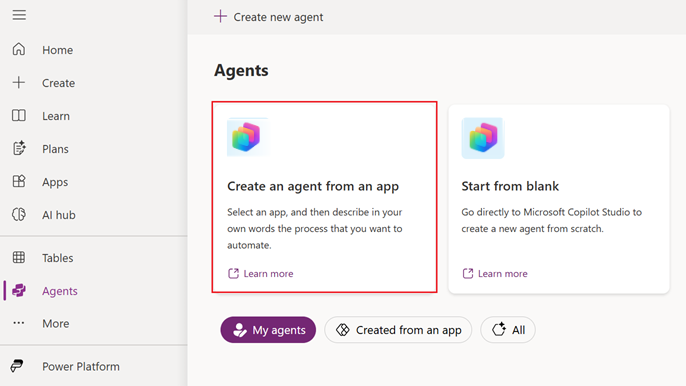
เลือก สร้างเอเจนต์จากแอป.
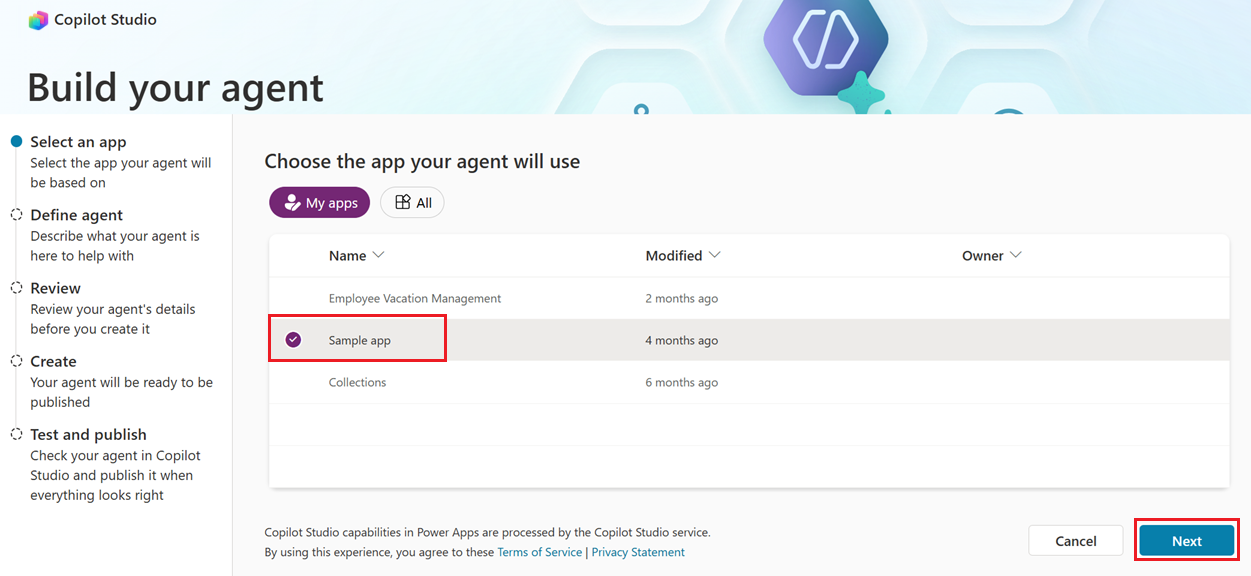
เลือกแอปของคุณแล้วเลือก ถัดไป บนแถบคำสั่ง
หรือคุณสามารถเลือก แอป ในบานหน้าต่างนำทางด้านซ้าย เลือกแอปของคุณ จากนั้นเลือก สร้างเอเจนต์จากแอป บนแถบคำสั่ง คุณยังสามารถเลือก คำสั่ง (
 ) สำหรับแอป แล้วเลือก สร้างเอเจนต์จากแอป
เลือกข้อเสนอแนะ หรือในกล่องข้อความ ให้อธิบายกระบวนการที่คุณต้องการทําให้เป็นอัตโนมัติ จากนั้นเลือก ถัดไป
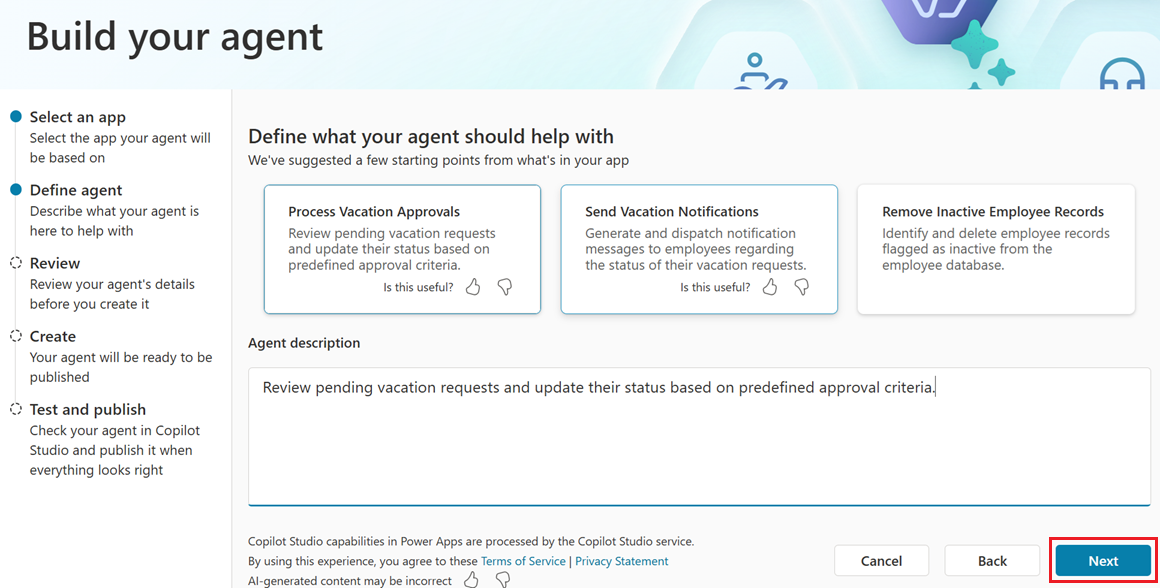
เมื่อคุณเลือกข้อเสนอแนะ กล่องข้อความจะถูกเติมโดยอัตโนมัติ คุณสามารถแก้ไขและเพิ่มรายละเอียดเพิ่มเติมเกี่ยวกับสิ่งที่คุณต้องการให้เอเจนต์ทำ เพื่อปรับปรุงความแม่นยำของเอเจนต์ ให้ใช้ภาษาที่เรียบง่ายในชีวิตประจำวัน และมีความเฉพาะเจาะจง เช่น:
- ตรวจสอบคำขอลาพักร้อนที่รอดำเนินการและอัปเดตสถานะตามเกณฑ์การอนุมัติที่กำหนดไว้ล่วงหน้า
- สร้างและจัดส่งข้อความแจ้งเตือนไปยังพนักงานเกี่ยวกับสถานะของคำขอลาพักร้อน
ตามคําแนะนําหรือข้อมูลที่คุณให้ไว้สําหรับเป้าหมายของเอเจนต์และข้อมูลเมตาของแอป ตัวสร้างเอเจนต์จะสร้างคําแนะนําทีละขั้นตอนเพื่อแทนที่กระบวนการแบบดำเนินการด้วยตนเองของคุณ และแยกทริกเกอร์และความรู้ ตรวจสอบคำแนะนำสำหรับความถูกต้องและทำการแก้ไขที่จำเป็น จากนั้นตรวจสอบความรู้และทริกเกอร์ที่แยกออกมาเพื่อดูความถูกต้อง และทำการแก้ไขที่จำเป็น เมื่อคุณดำเนินการเสร็จสิ้นแล้วเลือก สร้าง
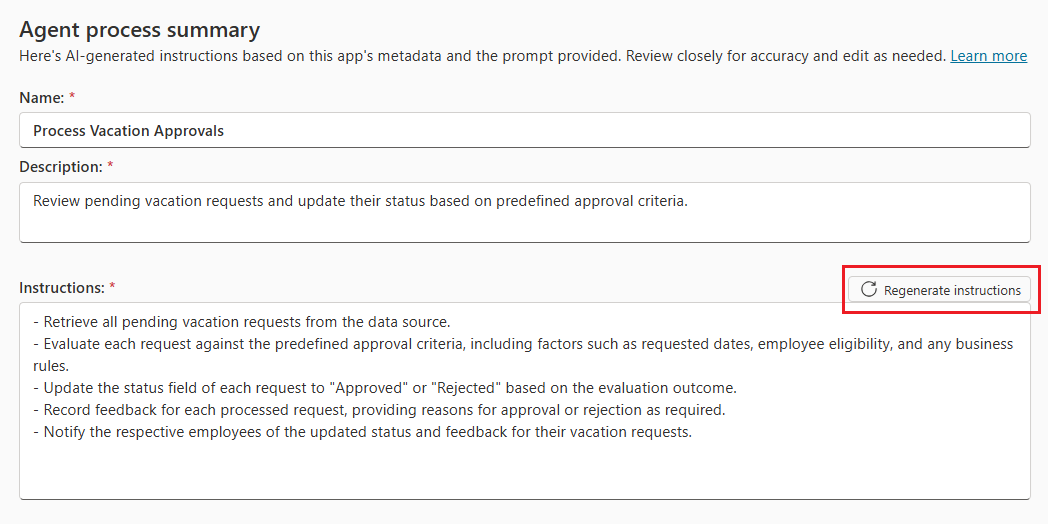
สร้างคำแนะนำใหม่เพื่อปรับปรุงการตอบสนอง
คุณยังสามารถแก้ไขคําอธิบายเพื่อแสดงกระบวนการที่คุณต้องการทําให้เป็นอัตโนมัติได้ดียิ่งขึ้น เมื่อเสร็จแล้ว ให้เลือก สร้างคำแนะนำใหม่ เพื่อรับคําแนะนําที่อัปเดตซึ่งตรงกับเป้าหมายใหม่ของเอเจนต์
แนวทางปฏิบัติ
เมื่อคุณแก้ไขคําแนะนํา ให้ทําตามข้อเสนอแนะเหล่านี้:
ใช้ถ้อยคําที่ชัดเจนและเฉพาะเจาะจงในคําแนะนํา ตัวอย่างเช่น "กรองข้อมูลการขอสินไหมทดแทนโดยใช้สถานะการอนุมัติ" แทนที่จะเป็น "กรองข้อมูล"
ตรวจสอบคําแนะนําเพื่อให้แน่ใจว่าตรงตามเป้าหมาย
สร้างแต่ละประโยคสําหรับคําแนะนําให้ค่อนข้างง่าย หากมีรายละเอียดและเงื่อนไขมากเกินไปในประโยคใดประโยคหนึ่ง คำแนะนำอาจไม่ได้ผลตามที่ตั้งใจไว้
ตรวจสอบให้แน่ใจว่าขั้นตอนเชิงตรรกะของคําแนะนํานั้นง่ายต่อการปฏิบัติตาม หลีกเลี่ยงการเพิ่มคําแนะนําใหม่ๆ ที่ส่วนท้ายของชุดคําแนะนำ ให้ย้ายคําแนะนำในบรรทัดเพื่อรักษาลําดับตรรกะแทน
นี่คือคำแนะนำตัวอย่าง:
อ่านข้อมูลจากตาราง
ประมวลผลข้อมูลที่มีสถานะรอดําเนินการ
หากจํานวนเงินน้อยกว่า $50 ให้อนุมัติโดยอัตโนมัติและทําเครื่องหมายว่าอนุมัติแล้ว
อัปเดตตารางด้วยสถานะใหม่
และหากจํานวนเงินมากกว่า $50 แต่น้อยกว่า $500 ให้ตรวจสอบว่าเป็นรายการที่ได้รับอนุมัติหรือไม่
นอกจากนี้ หากจํานวนเงินมากกว่า $500 ให้อัปเดตสถานะเป็นการตรวจสอบด้วยตนเอง
เมื่อต้องการปรับปรุงโฟลว์ตรรกะในตัวอย่างนี้ ให้ย้ายขั้นตอนที่ 5 และ 6 ไปหลังขั้นตอนที่ 3
ข้อจำกัด
หากไม่พบการเชื่อมต่อแหล่งข้อมูล คุณจะไม่สามารถแยกการดำเนินการสำหรับแอปได้ ในกรณีเช่นนี้ ตัวสร้างเอเจนต์จะสร้างเอเจนต์ที่มีการดำเนินการที่สามารถแปลงได้ หรือไม่มีเลยหากไม่มีการดำเนินการใดที่สามารถแปลงได้
ไม่รองรับตัวเชื่อมต่อ Excel ที่เลิกใช้แล้ว อย่างไรก็ตาม ตัวเชื่อมต่อ Excel ต่อไปนี้ได้รับการสนับสนุน:
ตัวสร้างเอเจนต์มีให้บริการเฉพาะในภูมิภาคที่มีเอเจนต์สร้างสรรค์ของ Microsoft Copilot Studio เท่านั้น
คุณลักษณะนี้สามารถใช้งานสำหรับแอปพื้นที่ทำงานเท่านั้น
แสดงความคิดเห็น
เว้นแต่ผู้ดูแลระบบของคุณจะปิดใช้งานความคิดเห็น แต่ละขั้นตอนในตัวสร้างเอเจนต์จะมีปุ่ม ถูกใจ (ยกนิ้วหัวแม่มือขึ้น) และ ไม่ถูกใจ (คว่ำนิ้วหัวแม่มือลง)
หลังจากตรวจสอบคำตอบของเอเจนต์แล้ว คุณสามารถให้ข้อเสนอแนะด้วยคำพูดของคุณเอง เมื่อคุณดำเนินการเสร็จสิ้นแล้ว เลือก ส่ง