หมายเหตุ
การเข้าถึงหน้านี้ต้องได้รับการอนุญาต คุณสามารถลอง ลงชื่อเข้าใช้หรือเปลี่ยนไดเรกทอรีได้
การเข้าถึงหน้านี้ต้องได้รับการอนุญาต คุณสามารถลองเปลี่ยนไดเรกทอรีได้
ฟังก์ชัน PDF ใน Power Apps สร้างเอกสาร PDF จากเนื้อหาของหน้าจอหรือตัวควบคุมบางประเภท คุณสามารถส่งผ่านไฟล์ที่สร้างขึ้นไปยังตัวเชื่อมต่อการดําเนินการ—ตัวอย่างเช่น เพื่อส่งผ่านในอีเมลโดยใช้ตัวเชื่อมต่อ Office 365 Outlook—หรือไปยังโฟลว์ Power Automate เป็นส่วนหนึ่งของสถานการณ์อัตโนมัติได้
สําคัญ
- นี่คือคุณลักษณะทดลอง คุณลักษณะทดลองไม่ได้มีไว้สำหรับการนำไปใช้งานจริงและอาจมีการจำกัดฟังก์ชันการทำงาน คุณลักษณะเหล่านี้สามารถใช้ได้ก่อนการเปิดตัวอย่างเป็นทางการ เพื่อให้ลูกค้าสามารถเข้าใช้งานได้ก่อนเวลาและให้ข้อคิดเห็น เข้าใจคุณลักษณะของแอพ Canvas: การทดลอง ตัวอย่าง และที่ยกเลิกการใช้งาน
- คุณต้องเปิดใช้งานฟังก์ชัน PDF ในการตั้งค่า>ฟีเจอร์>ที่กําลังจะเกิดขึ้นทดลอง ในฐานะที่เป็นฟีเจอร์ทดลอง ฟีเจอร์จะถูกปิดใช้งานตามค่าเริ่มต้น
- ส่งคําติชมของคุณในฟอรั่มชุมชนฟีเจอร์ทดลองของ Power Apps
เปิดใช้งานฟังก์ชัน PDF
เนื่องจากฟังก์ชัน PDF เป็นคุณลักษณะทดลอง จึงถูกปิดใช้งานตามค่าเริ่มต้น หากต้องการใช้งานในแอปคุณจะต้องเปิดด้วยตนเอง
ลงชื่อเข้าใช้ Power Apps และ สร้างแอปพื้นที่ทํางาน หรือเปิดแอปที่มีอยู่
ใน Power Apps Studio บนแถบคําสั่ง เลือก การตั้งค่า
เลือก คุณลักษณะที่กำลังจะมาถึง
บนแท็บ ทดลอง ให้เปิดใช้งานฟังก์ชัน PDF
ใช้ฟังก์ชัน PDF เพื่อสร้างไฟล์ PDF
ในตัวอย่างต่อไปนี้ เราใช้ฟังก์ชัน PDF ใน OnSelect คุณสมบัติของปุ่มเพื่อสร้างไฟล์ PDF คุณยังสามารถใช้ฟังก์ชัน PDF ใน OnVisibleOnHidden, หรือคุณสมบัติการทํางานอื่น ๆ ได้
เลือกปุ่มที่มีอยู่ หรือเพิ่มปุ่มใหม่ลงในแอปพื้นที่ทํางานของคุณ
ในคุณสมบัติของปุ่ม
OnSelectให้เพิ่มฟังก์ชัน PDF และป้อนเป้าหมายของฟังก์ชันเป็นพารามิเตอร์ ใส่สูตร:PDF(SubmitInspectionScreen);ในตัวอย่างนี้ เรากําลังกําหนดเป้าหมายหน้าจอ
SubmitInspectionScreenเพื่อสร้างไฟล์ PDF จากเนื้อหาของหน้าจอการตรวจสอบของแอปตัวอย่างของเรา แทนที่ ด้วยชื่อของหน้าจอในแอปของคุณ
เลือก บันทึกและเผยแพร่
เล่นแอปและเลือกปุ่มที่คุณเพิ่ม ไฟล์ PDF ถูกสร้างขึ้นและจัดเก็บไว้ในหน่วยความจําสําหรับการใช้งานในอนาคต ส่วนต่อไปนี้แนะนําสองสามวิธีในการทํางานกับไฟล์ PDF ในแอปของคุณ
ฟังก์ชัน PDF สามารถกําหนดเป้าหมายหน้าจอที่มองเห็นได้ในขณะนี้เท่านั้น คุณสามารถส่งผ่านหน้าจอทั้งหมด เช่นเดียวกับในตัวอย่างของเรา หรือป้อน พารามิเตอร์เพิ่มเติม เพื่อระบุคอนเทนเนอร์หรือแกลเลอรีเพื่อจํากัดเนื้อหาที่จะส่งผ่านได้
ทํางานกับไฟล์ PDF ที่สร้างขึ้น
คุณสามารถใช้ไฟล์ PDF ที่สร้างขึ้นได้หลายวิธี ต่อไปนี้คือตัวอย่างบางส่วนโดยใช้ตัวอย่างในส่วนก่อนหน้า
ดูไฟล์ด้วยตัวควบคุมตัวแสดง PDF
ในแอปพื้นที่ทํางานของคุณ เลือกปุ่มที่คุณสร้างขึ้นในตัวอย่างก่อนหน้า หรือเพิ่มปุ่มใหม่
ในคุณสมบัติของปุ่ม
OnSelectใส่สูตรSubmitInspectionScreenต่อไปนี้ แทนที่ ด้วยชื่อของหน้าจอในแอปของคุณ:Set(myPDF, PDF(SubmitInspectionScreen));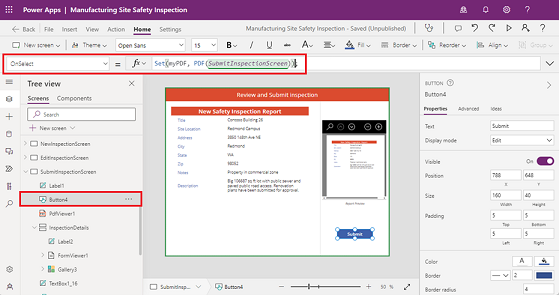
เลือก แทรก>ตัวแสดง PDF (ทดลอง)
จากรายการคุณสมบัติ ให้เลือกคุณสมบัติ เอกสาร จากนั้นใส่ myPDF ในแถบสูตร

เลือก บันทึกและเผยแพร่
เล่นแอปและเลือกปุ่มที่คุณเพิ่ม ไฟล์ PDF จะถูกสร้างขึ้น จัดเก็บไว้ในตัวแปร myPDFและมองเห็นได้ในตัวควบคุมตัวแสดง PDF
ตัวควบคุมตัวแสดง PDF จะปรากฏเป็นรูปร่างสีดําภายในไฟล์ PDF ที่สร้างขึ้น เมื่อต้องการแยกตัวควบคุมออกจากไฟล์ที่สร้างขึ้น ให้วางเนื้อหาที่คุณต้องการเปลี่ยนเป็นไฟล์ PDF ภายในคอนเทนเนอร์หรือแกลเลอรีและเป้าหมายแทนที่จะเป็นหน้าจอ ตัวอย่างเช่นPDF(Container1) หรือ PDF(Gallery1).
ใช้ตัวเชื่อมต่อการดําเนินการ
ในตัวอย่างนี้ เราสร้างไฟล์ PDF ที่เราส่งเป็นไฟล์แนบอีเมลโดยใช้ตัวเชื่อมต่อ Office 365 Outlook
ในแอปพื้นที่ทํางานของคุณ เลือกปุ่มที่คุณสร้างขึ้นในตัวอย่างก่อนหน้า หรือเพิ่มปุ่มใหม่
ในคุณสมบัติของปุ่ม
OnSelectใส่สูตรต่อไปนี้:Office365Outlook.SendEmailV2( "sample@email.com", "New Safety Inspection" "A new safety inspection has been submitted for your review. Please see attached.", { Attachments: Table( { Name: "submittedInspection.pdf", ContentBytes: PDF(SubmitInspectionScreen) } ) } );
เลือก บันทึกและเผยแพร่
เล่นแอปและเลือกปุ่มที่คุณเพิ่ม ไฟล์ PDF ถูกสร้างขึ้นและอีเมลจะถูกส่งไปยังที่อยู่อีเมลที่ระบุด้วยไฟล์ PDF ที่สร้างขึ้นที่แนบมา
ใช้ในโฟลว์ Power Automate
ในตัวอย่างนี้ เราสร้างไฟล์ PDF และส่งต่อไปยังโฟลว์ Power Automate ที่จัดเก็บไฟล์ในไลบรารีเอกสารโดยใช้ตัวเชื่อมต่อ SharePoint ตัวอย่างนี้แทนที่ทริกเกอร์ PowerApps ค่าเริ่มต้นใน Power Automate ด้วยทริกเกอร์ PowerApps (V2)
สร้างโฟลว์เพื่อใช้ในแอปของคุณ
ในแอปพื้นที่ทํางานของคุณ เลือกปุ่มที่คุณสร้างขึ้นในตัวอย่างก่อนหน้า หรือเพิ่มปุ่มใหม่
ในเมนูการเขียนแอป เลือก Power Automate>สร้างโฟลว์ใหม่
เลือกสร้างจากเอกสารเปล่า
เมื่อต้องลบทริกเกอร์ PowerApps ค่าเริ่มต้น เลือกเมนูทริกเกอร์ (...) แล้วเลือกลบ
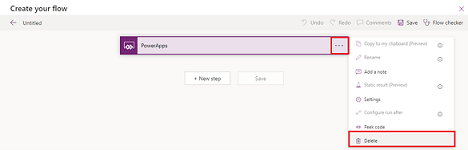
ค้นหาและเลือก PowerApps (V2)
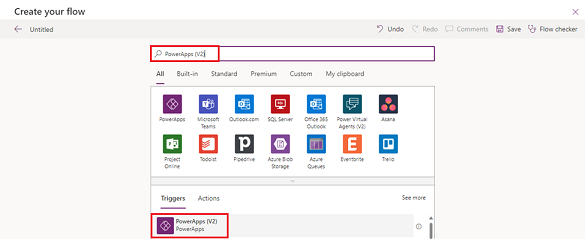
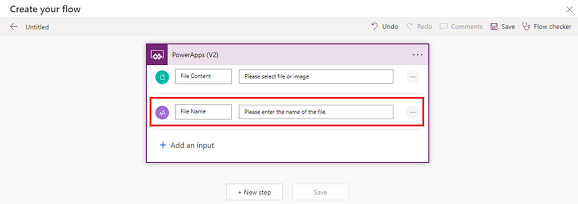
เลือกทริกเกอร์ PowerApps V2 เพื่อขยายโหนด จากนั้นเลือกเพิ่มการป้อนข้อมูล
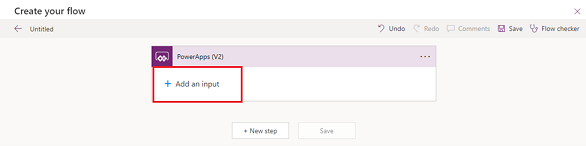
เลือก ไฟล์ เป็นประเภทของการป้อนข้อมูลของผู้ใช้
เลือก เพิ่มข้อมูลป้อนเข้า อีกครั้ง จากนั้นเลือก ข้อความ เป็นประเภทการป้อนข้อมูลของผู้ใช้
เปลี่ยนชื่อไฟล์อินพุตและเปลี่ยนคําอธิบายเป็น โปรดป้อนชื่อของไฟล์
เพิ่มตัวเชื่อมต่อ SharePoint ไปยังโฟลว์
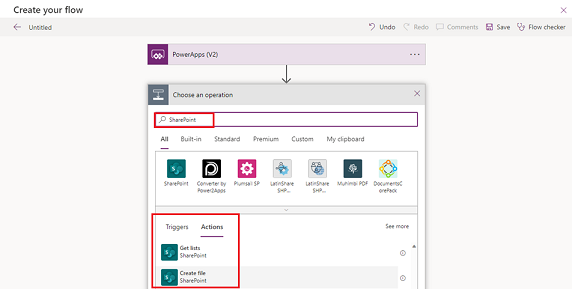
เลือก ขั้นตอนใหม่ เพื่อเพิ่มการดําเนินการ ค้นหา SharePoint และเลือกสร้างไฟล์
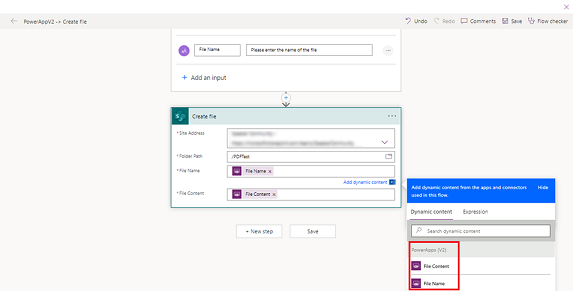
ใน ที่อยู่ไซต์ ให้เลือกไซต์ SharePoint ที่คุณมีสิทธิ์ในการเพิ่มไฟล์
ใน เส้นทางโฟลเดอร์ ให้เลือกไลบรารีเอกสารที่คุณมีสิทธิ์ในการเพิ่มแฟ้ม
เลือกการป้อนข้อมูลชื่อไฟล์ ในแท็บเนื้อหาแบบไดนามิก เลือกชื่อไฟล์ภายใต้ PowerApps (V2)
เลือกการป้อนข้อมูล เนื้อหาไฟล์ จากนั้นเลือก เนื้อหาไฟล์ ในรายการ
เลือก บันทึก จากนั้นเลือก x ที่มุมขวาบนเพื่อปิดหน้าต่าง Power Automate
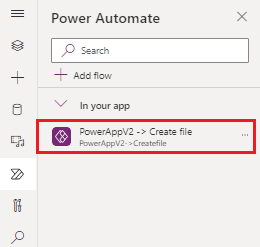
บานหน้าต่าง Power Automate จะรีเฟรชและโฟลว์ PowerApps (V2) ใหม่ สร้างไฟล์ จะปรากฏขึ้นในรายการ
เพิ่มโฟลว์ไปยังปุ่มในแอปของคุณ
เลือกปุ่มในหน้าจอแอปพลิเคชันของคุณ ในคุณสมบัติของปุ่ม
OnSelectใส่สูตรต่อไปนี้ แทนที่ชื่อโฟลว์ และสร้างชื่อไฟล์ PDF ด้วยของคุณเอง:'PowerAppV2->Createfile'.Run( "NewInspectionReport.pdf", { file: { name: "NewInspectionReport.pdf", contentBytes: PDF(InspectionDetails) } } );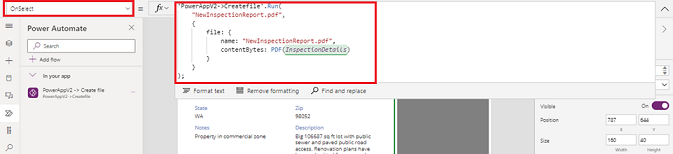
เลือก บันทึกและเผยแพร่
เล่นแอปและเลือกปุ่มที่คุณเพิ่ม โฟลว์ Power Automate ทํางานและเพิ่มไฟล์ PDF ที่สร้างขึ้นลงในไลบรารีเอกสาร