หมายเหตุ
การเข้าถึงหน้านี้ต้องได้รับการอนุญาต คุณสามารถลอง ลงชื่อเข้าใช้หรือเปลี่ยนไดเรกทอรีได้
การเข้าถึงหน้านี้ต้องได้รับการอนุญาต คุณสามารถลองเปลี่ยนไดเรกทอรีได้
เมื่อต้องการค้นหา และทํางานกับเพียงคอมโพเนนต์ที่คุณกําหนดเอง สร้างโซลูชัน และทําการกําหนดค่าทั้งหมดของคุณที่นั่น จากนั้น อย่าลืมทำงานในบริบทของโซลูชันที่กำหนดเอง เมื่อคุณเพิ่ม แก้ไข และสร้างส่วนประกอบ สิ่งนี้ทำให้ง่ายต่อการส่งออกโซลูชันของคุณ เพื่อให้สามารถสำรองหรือนำเข้าสู่สภาพแวดล้อมอื่นได้
หมายเหตุ
พิจารณาการระบุโซลูชันแบบกําหนดเองตามที่คุณต้องการโซลูชัน ด้วยวิธีนี้คุณสามารถควบคุมตําแหน่งที่จัดเก็บคอมโพเนนต์ของโซลูชันของคุณเมื่อคุณไม่ได้สร้างโดยเฉพาะในบริบทของโซลูชันแบบกําหนดเอง ข้อมูลเพิ่มเติม:ตั้งค่าโซลูชันที่ต้องการ
เพื่อสร้างโซลูชัน:
ลงชื่อเข้าใช้ใน Power Apps และเลือก โซลูชัน จากการนำทางด้านซ้าย หากรายการไม่อยู่ในบานหน้าต่างแผงด้านข้าง ให้เลือก …เพิ่มเติม แล้วเลือกรายการที่คุณต้องการ
เลือก สร้างโซลูชัน แล้วจากนั้น กรอกข้อมูลในคอลัมน์ที่จำเป็นสำหรับโซลูชันนั้น
เขตข้อมูล รายละเอียด ชื่อที่แสดง ชื่อที่แสดงอยู่ในรายการของโซลูชัน คุณสามารถเปลี่ยนแปลงภายหลังได้ ชื่อ ชื่อเฉพาะของโซลูชัน ต้องประกอบด้วยตัวอักษร ตัวเลข และเครื่องหมายขีดล่างเท่านั้น ชื่อจะสร้างขึ้นจากอักขระที่อนุญาตจากค่าที่คุณป้อนในคอลัมน์ ชื่อที่แสดง คุณสามารถแก้ไขส่วนนี้ได้ก่อนที่คุณจะทำการบันทึกโซลูชัน แต่หลังจากที่คุณบันทึกโซลูชันไปแล้ว คุณจะไม่สามารถเปลี่ยนแปลงมันได้ ผู้เผยแพร่ คุณสามารถเลือกผู้เผยแพร่เริ่มต้นหรือสร้างผู้เผยแพร่ใหม่ได้ เราขอแนะนำให้คุณสร้างผู้เผยแพร่สำหรับองค์กรของคุณเพื่อใช้อย่างสอดคล้องกันในสภาพแวดล้อมที่คุณจะใช้โซลูชัน ดู ผู้เผยแพร่โซลูชัน ต่อมาในบทความนี้ รุ่น ป้อนหมายเลขรุ่นของโซลูชันของคุณ สิ่งนี่สำคัญเฉพาะในกรณีที่คุณส่งออกโซลูชันของคุณ หมายเลขเวอร์ชันรวมอยู่ในชื่อไฟล์เมื่อคุณส่งออกโซลูชัน ตั้งเป็นโซลูชันที่คุณต้องการ การใช้โซลูชันที่ต้องการคือวิธีที่คุณสามารถควบคุมตําแหน่งที่จัดเก็บคอมโพเนนต์ของโซลูชันของคุณเมื่อคุณไม่ได้สร้างในบริบทของโซลูชันแบบกําหนดเองโดยเฉพาะ เมื่อไม่ได้ตั้งค่าโซลูชันที่คุณต้องการตามค่าเริ่มต้น โซลูชันเริ่มต้นของ Common Data Services คือโซลูชันที่คุณต้องการ หากโซลูชันค่าเริ่มต้นของ Common Data Services ไม่พร้อมใช้งาน โซลูชันที่ชื่อว่า Default Solution จะถูกใช้เป็นโซลูชันที่คุณต้องการ ข้อมูลเพิ่มเติม: ตั้งค่าโซลูชันที่ต้องการ หน้าการกําหนดค่า ภายใต้ ตัวเลือกเพิ่มเติม คุณสามารถเลือกทรัพยากรบนเว็บเพื่อใช้เป็นหน้าการกําหนดค่าได้ โดยปกติแล้ว หน้าการกำหนดค่านั้นจะถูกใช้โดยผู้ขายซอฟต์แวร์อิสระ (ISV) ซึ่งจะทำหน้าที่กระจายโซลูชัน เมื่อทำการตั้งค่าส่วนนี้แล้ว โหนดการกำหนดค่า ใหม่จะปรากฏทางด้านล่างโหนด ข้อมูล เพื่อแสดงทรัพยากรบนเว็บนี้ นักพัฒนาใช้ทรัพยากรบนเว็บ ซึ่งเป็นหน้า HTML เพื่อใส่คําแนะนําหรือตัวควบคุมเพื่อให้คุณสามารถตั้งค่าข้อมูลการกําหนดค่าหรือเปิดใช้งานโซลูชันของพวกเขา คำอธิบาย: ภายใต้ ตัวเลือกเพิ่มเติม คุณสามารถเพิ่มคําอธิบายของโซลูชันได้ การดําเนินการนี้จะเป็นประโยชน์ถ้าคุณต้องการแชร์โซลูชันกับผู้อื่นหรือถ้าคุณต้องการจดจําว่าโซลูชันสําหรับอะไร เลือก บันทึก
เพิ่มหรือลบวัตถุโซลูชัน
หลังจากที่คุณสร้างโซลูชันของคุณ จะไม่มีวัตถุของโซลูชันใด ๆ คุณสามารถสร้างวัตถุใหม่เพื่อเพิ่มลงในโซลูชัน หรือเพิ่มวัตถุที่มีอยู่ลงในโซลูชันใหม่ของคุณ
สร้างวัตถุในโซลูชัน
คุณสามารถใช้คําสั่ง ใหม่ เพื่อสร้างชนิดต่าง ๆ ของวัตถุได้ เลือก ใหม่ จากนั้นเลือกวัตถุที่คุณต้องการนําคุณไปยังประสบการณ์ในการสร้างที่แตกต่าง โดยขึ้นอยู่กับชนิดวัตถุที่คุณเลือก หลังจากที่คุณสร้างวัตถุเสร็จแล้ว จะถูกเพิ่มไปยังโซลูชัน
เพิ่มวัตถุที่มีอยู่ลงในโซลูชัน
ด้วยโซลูชันที่ไม่มีการจัดการและไม่ใช่โซลูชันค่าเริ่มต้นของระบบ คุณสามารถใช้คําสั่ง เพิ่มที่มีอยู่ เพื่อนําเข้าวัตถุที่ไม่ได้อยู่ในโซลูชันได้
หมายเหตุ
รายการของวัตถุที่มีอยู่จะแตกต่างกันโดยขึ้นอยู่กับเวอร์ชันและโซลูชันที่นําเข้าในสภาพแวดล้อมของคุณ
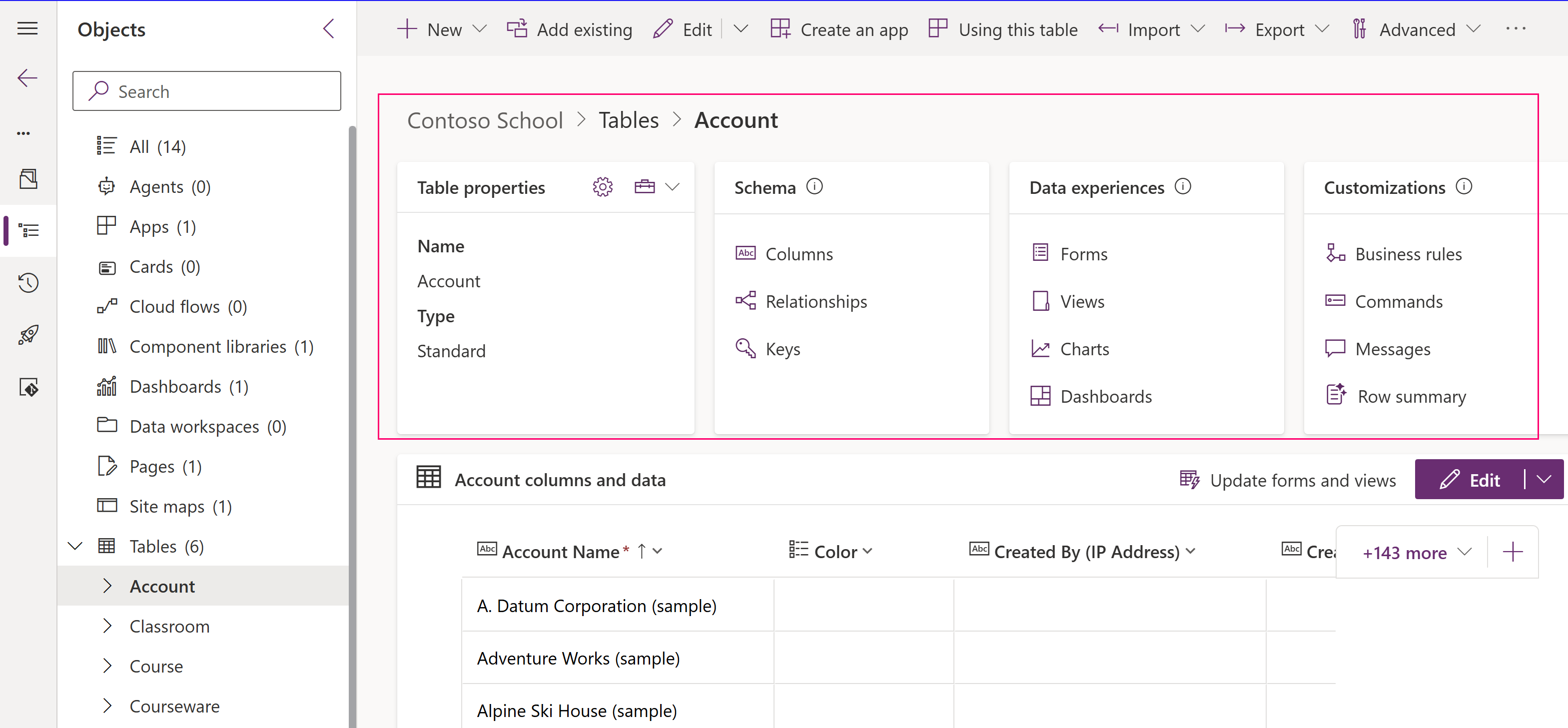
การปรับแต่งหลายอย่างที่คุณต้องการทําเกี่ยวข้องกับการใช้ตาราง เลือก ตาราง ในบานหน้าต่างด้านซ้ายเพื่อกรองและแสดงรายการของตารางทั้งหมดในโซลูชันปัจจุบัน เมื่อคุณเจาะลึกลงในตาราง คุณสามารถดูวัตถุที่เป็นส่วนหนึ่งของตารางตามที่แสดงด้วยตารางบัญชีในสกรีนช็อตนี้
เอาวัตถุออกจากโซลูชัน
คุณสามารถเอาวัตถุออกจากโซลูชันที่ไม่มีการจัดการได้ ด้วยโซลูชันเปิด เลือกวัตถุ จากนั้น เลือก เอาออกจากโซลูชันนี้ บนแถบคําสั่ง
เมื่อเอาวัตถุออก วัตถุดังกล่าวจะไม่เป็นส่วนหนึ่งของโซลูชันอีกต่อไป อย่างไรก็ตาม วัตถุยังคงอยู่ในสภาพแวดล้อม และสามารถเพิ่มลงในโซลูชันอื่นได้ เมื่อวัตถุถูกลบออกจากโซลูชันทั้งหมดในสภาพแวดล้อม จะสามารถลบออกได้
สำคัญ
เมื่อวัตถุถูกลบจะไม่สามารถกู้คืนได้และข้อมูลที่เกี่ยวข้องทั้งหมด เช่น ระเบียนตารางเมื่อคุณลบตารางแบบกําหนดเองจะสูญหาย ถ้าคุณต้องการเก็บวัตถุ แต่ไม่มีในโซลูชัน ให้ลบออกจากโซลูชันโดยไม่ต้องลบออก
เมื่อต้องการลบวัตถุ ให้เลือกวัตถุ จากนั้นเลือก ลบจากสภาพแวดล้อมนี้
เผยแพร่การเปลี่ยนแปลง
เมื่อคุณทําการเปลี่ยนแปลงที่ไม่มีการจัดการในสภาพแวดล้อม บางวัตถุ เช่น ตาราง ฟอร์ม แอปแบบจําลองข้อมูล แผนผังไซต์ และมุมมองจะถูกบันทึกไว้ในสถานะที่ไม่ได้เผยแพร่ การดําเนินการเผยแพร่ส่งเสริมการเปลี่ยนแปลงเหล่านี้เป็นสถานะใช้งานอยู่และทําให้พร้อมใช้งานสําหรับผู้ใช้ปลายทางและสําหรับการส่งออกโซลูชัน
การเผยแพร่การกำหนดเองของคุณ
เลือก โซลูชัน จากการนำทางด้านซ้าย หากรายการไม่อยู่ในบานหน้าต่างแผงด้านข้าง ให้เลือก …เพิ่มเติม แล้วเลือกรายการที่คุณต้องการ
เปิดโซลูชันที่คุณต้องการเผยแพร่
เลือก เผยแพร่การเลือกกําหนดทั้งหมด บนแถบคําสั่ง
สำคัญ
การเตรียมการกําหนดเองอาจใช้เวลาสักครู่ ถ้าคุณเห็นข้อความว่าหน้าเบราว์เซอร์ไม่ตอบสนอง รอหน้าเบราว์เซอร์ตอบสนอง และอย่าปิดหน้าเบราว์เซอร์
ผู้เผยแพร่โซลูชัน
แอปที่คุณสร้างหรือการแก้ไข/ปรับปรุงตามคำสั่งทุกรายการที่คุณทำ เป็นส่วนหนึ่งของโซลูชัน ทุกโซลูชันมีผู้เผยแพร่ คุณระบุผู้เผยแพร่ เมื่อคุณสร้างโซลูชัน
ผู้เผยแพร่โซลูชันระบุว่าใครเป็นผู้พัฒนาแอป ด้วยเหตุผลนี้ คุณควรสร้างผู้เผยแพร่โซลูชันที่มีความหมาย คุณสามารถดูผู้เผยแพร่โซลูชันสําหรับโซลูชัน โดยการเลือกโซลูชัน แล้ว เลือก ...>การตั้งค่า บนแถบคําสั่งจากพื้นที่ โซลูชัน ใน Power Apps สําหรับข้อมูลเพิ่มเติมเกี่ยวกับผู้เผยแพร่โซลูชัน ไปที่ ผู้เผยแพร่โซลูชัน ในคําแนะนํา Power Platform ALM
หมายเหตุ
โซลูชันเริ่มต้น Common Data Services มีความเกี่ยวข้องกับ ผู้เผยแพร่เริ่มต้น Microsoft Dataverse คํานําหน้าการกําหนดค่าเริ่มต้นถูกกําหนดแบบสุ่มสําหรับผู้เผยแพร่นี้ ตัวอย่างเช่น อาจเป็นcr8a3 ซึ่งหมายความว่าชื่อเมตาดาต้าใหม่ทุกรายการที่สร้างขึ้นสำหรับองค์กรของคุณในโซลูชันนี้จะมีการเพิ่มชื่อนี้ไว้ข้างหน้าเพื่อใช้ระบุรายการเหล่านั้นอย่างเฉพาะเจาะจง
การสร้างผู้เผยแพร่โซลูชัน
ใน Power Apps เลือก โซลูชัน หากรายการไม่อยู่ในบานหน้าต่างแผงด้านข้าง ให้เลือก …เพิ่มเติม แล้วเลือกรายการที่คุณต้องการ
บนแถบคําสั่ง เลือกโซลูชันใหม่ ในบานหน้าต่างด้านขวา เลือกผู้เผยแพร่ใหม่ภายใต้ Publisher
ในฟอร์ม ผู้เผยแพร่ใหม่ ป้อนข้อมูลที่จำเป็นและที่เป็นตัวเลือก:
- ชื่อที่แสดง ป้อนชื่อที่แสดงสำหรับผู้เผยแพร่
- ชื่อ ป้อนชื่อที่ไม่ซ้ำสำหรับผู้เผยแพร่
- คำอธิบาย อีกทางหนึ่งคือ คุณสามารถเพิ่มคําอธิบายสําหรับผู้เผยแพร่ได้
- คำนำหน้า ใส่คำนำหน้าของผู้เผยแพร่ที่คุณต้องการ
- คํานําหน้าค่าตัวเลือก คอลัมน์นี้สร้างตัวเลขตามคำนำหน้าผู้เผยแพร่ หมายเลขนี้จะถูกใช้เมื่อคุณเพิ่มตัวเลือกให้กับตัวเลือกและแสดงตัวบ่งชี้ว่าใช้โซลูชันใดในการเพิ่มตัวเลือกดังกล่าวนั้น
เลือก บันทึก
หมายเหตุ
อย่าใช้ _upgrade เป็นส่วนหนึ่งของชื่อโซลูชัน _upgrade เป็นคำสงวนภายในสำหรับ กระบวนการอัปเกรด โซลูชัน
การเปลี่ยนแปลงผู้เผยแพร่โซลูชัน
คุณสามารถเปลี่ยนผู้เผยแพร่โซลูชันสําหรับโซลูชัน ที่ไม่มีการจัดการ โดยทําตามขั้นตอนเหล่านี้:
- ใน Power Apps เลือก โซลูชัน เลือกโซลูชันคุณต้องการ จากนั้นเลือก ...>การตั้งค่า บนแถบคําสั่ง หากรายการไม่อยู่ในบานหน้าต่างแผงด้านข้าง ให้เลือก …เพิ่มเติม แล้วเลือกรายการที่คุณต้องการ
- ในบานหน้าต่าง การตั้งค่าโซลูชัน เลือกผู้เผยแพร่อื่นจากรายการดรอปดาวน์ Publisher หรือเลือก ผู้เผยแพร่ใหม่ เพื่อสร้างรายการใหม่ ข้อมูลเพิ่มเติม:สร้างผู้เผยแพร่โซลูชัน
- เลือก ปรับปรุง
ใช้ตารางที่มีการแบ่งเซกเมนต์ในโซลูชัน
ใช้การแบ่งเซกเมนต์ตารางเพื่อให้คุณรวมเฉพาะออบเจ็กต์ตารางที่มีการอัปเดตเมื่อคุณแจกจ่ายการอัปเดตโซลูชัน ข้อมูลเพิ่มเติม: ใช้โซลูชันแบบแบ่งส่วน ในคู่มือ ALM ของ Power Platform
หากต้องการสร้างโซลูชันที่มีการแบ่งเซกเมนต์ตารางที่เหมาะสม ให้เริ่มต้นด้วยการสร้างโซลูชันที่ไม่มีการจัดการและเพิ่มเฉพาะออบเจ็กต์ที่คุณได้อัปเดตเท่านั้น
ตัวอย่างเช่น สมมติว่าคุณได้สร้างตารางแบบกําหนดเองใหม่ที่ไม่มีอยู่ในสภาพแวดล้อมอื่น ๆ ที่ชื่อว่า ตารางแบบกําหนดเอง และยังเพิ่มคอลัมน์ใหม่ชื่อ Top Ten สําหรับตารางบัญชี หากต้องการสร้างโซลูชันที่มีการแบ่งเซกเมนต์ตาราง ให้ทําตามขั้นตอนเหล่านี้
ไปที่ Power Apps และเลือก โซลูชัน หากรายการไม่อยู่ในบานหน้าต่างแผงด้านข้าง ให้เลือก …เพิ่มเติม แล้วเลือกรายการที่คุณต้องการ
เลือก โซลูชันใหม่ และสร้างโซลูชัน ใส่ข้อมูลในคอลัมน์ที่ต้องการ เลือก สร้าง
เปิดโซลูชันที่คุณสร้างขึ้น บนแถบคําสั่ง เลือกเพิ่มรายการที่มีอยู่ แล้วเลือกตาราง
ในบานหน้าต่าง เพิ่มตารางที่มีอยู่ ให้เลือกตารางอย่างน้อยหนึ่งตารางที่คุณต้องการเพิ่มลงในโซลูชัน ตัวอย่างเช่น เลือก ลูกค้าองค์กร และ ตารางแบบกำหนดเอง เลือก ถัดไป
ในบานหน้าต่าง เลือกตาราง คุณสามารถเลือกจากสินทรัพย์ที่จะรวม:
- รวมวัตถุทั้งหมด ตัวเลือกนี้รวมถึงส่วนประกอบทั้งหมด และ ข้อมูลเมตาที่เกี่ยวข้องกับตาราง สามารถรวมตารางหรือส่วนประกอบตารางอื่น ๆ เช่น โฟลว์กระบวนการทางธุรกิจ รายงาน การเชื่อมต่อ และคิว ตัวอย่างเช่น ถ้าตารางแบบกําหนดเองไม่เคยถูกนําเข้าไปยังสภาพแวดล้อมเป้าหมาย ให้เลือกตัวเลือกนี้ ในตัวอย่างนี้ ตารางแบบกําหนดเองไม่เคยถูกนําเข้าไปยังสภาพแวดล้อมเป้าหมาย ดังนั้นให้เลือกตัวเลือกนี้สําหรับตารางแบบกําหนดเอง
- รวมเมตาดาต้าของตาราง ตัวเลือกนี้รวม เฉพาะ ข้อมูลเมตาที่เกี่ยวข้องกับตาราง ข้อมูลเมตาประกอบด้วยแอตทริบิวต์ตารางเช่น การตรวจสอบ การตรวจหารายการซ้ำ หรือการติดตามการเปลี่ยนแปลง
- แก้ไขวัตถุ ตัวเลือกนี้ช่วยให้คุณเลือกแต่ละส่วนประกอบที่เชื่อมโยงกับตาราง เช่น คอลัมน์ ความสัมพันธ์ กฎธุรกิจ มุมมอง ฟอร์ม และแผนภูมิ โปรดสังเกตว่าตารางบัญชีจะรวมอยู่ใน ผกผันข้อมูล และตามการออกแบบยังมีอยู่ในสภาพแวดล้อมเป้าหมาย ดังนั้น ในตัวอย่างของเราเฉพาะคอลัมน์แบบกําหนดเอง สูงสุดสิบ คอลัมน์เท่านั้นเป็นคอลัมน์ใหม่สําหรับตารางบัญชี เพื่อให้คุณเลือกหลังจากเลือก แก้ไขออบเจ็กต์ (ในขั้นตอนถัดไป)
-
ล้างวัตถุทั้งหมด ถ้าคุณเลือกวัตถุโดยใช้ตัวเลือก แก้ไขวัตถุ คุณสามารถล้างวัตถุที่เลือกทั้งหมดและเริ่มต้นใหม่ได้
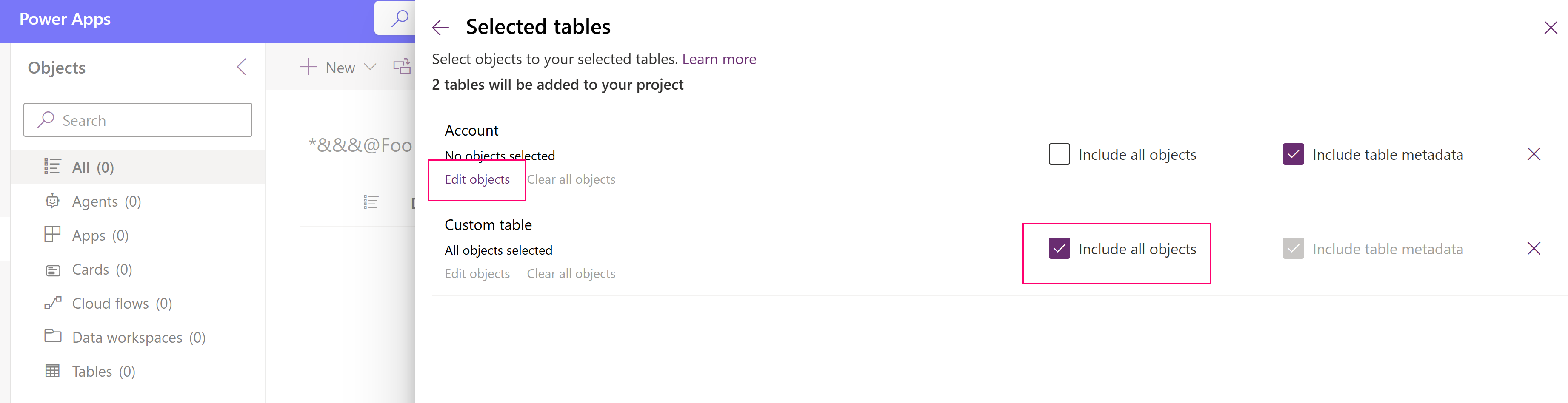
ข้อมูลเพิ่มเติม :ทําไมการแบ่งเซกเมนต์ตารางในโซลูชันจึงเป็นสิ่งสําคัญ
ถ้าคุณเลือก แก้ไขวัตถุ บานหน้าต่างรายการวัตถุจะเปิดขึ้น ที่นี่คุณสามารถเลือกออบเจ็กต์เฉพาะที่คุณต้องการรวมไว้ในโซลูชัน ในตัวอย่างของเรา คุณได้เลือกตาราง บัญชี ไว้ก่อนหน้านี้ ดังนั้นตอนนี้คุณเลือกคอลัมน์ สิบอันดับแรก เนื่องจากนั่นเป็นคอมโพเนนต์ใหม่หรือที่แก้ไขเท่านั้นสําหรับตาราง จากนั้นเลือก เพิ่ม
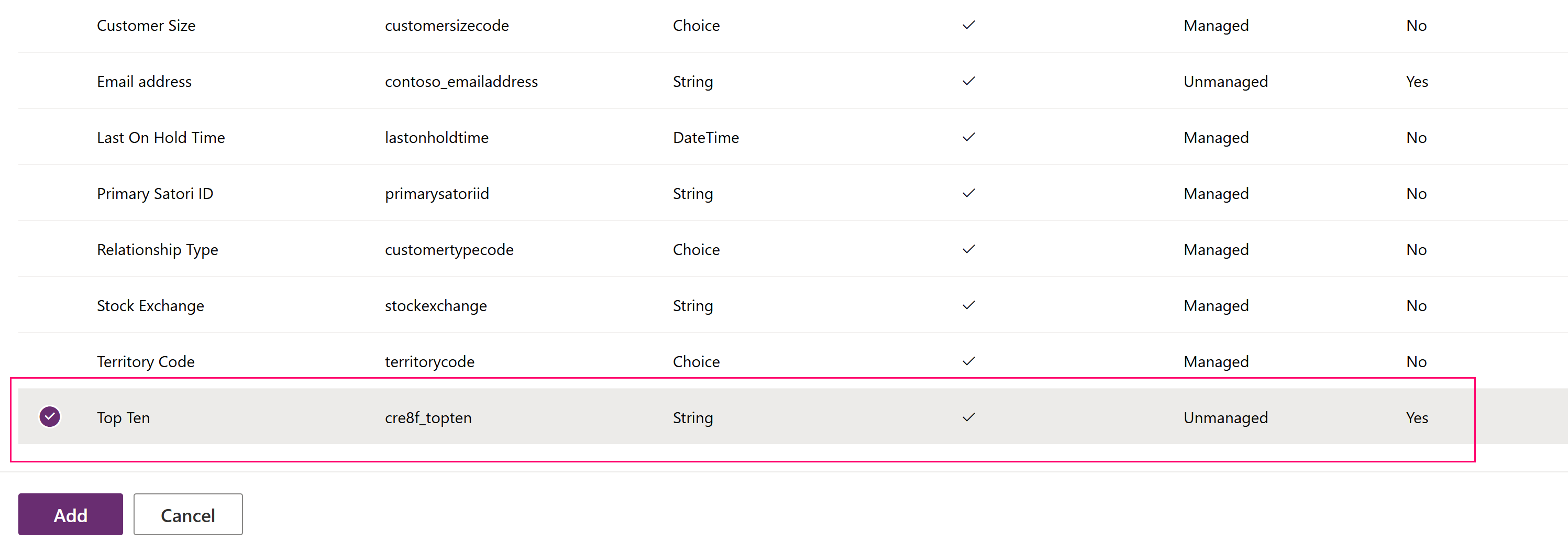
เลือก เพิ่ม เพื่อเพิ่มออบเจ็กต์ไปยังโซลูชัน
ทําไมการแบ่งเซกเมนต์ตารางในโซลูชันจึงเป็นสิ่งสําคัญ
เมื่อคุณเพิ่มตารางระบบที่มีอยู่ เช่น บัญชีหรือผู้ติดต่อ หรือตารางแบบกําหนดเองลงในโซลูชันสําหรับตารางที่นําเข้ามาแล้วในสภาพแวดล้อมปลายทางของคุณ แนวทางปฏิบัติที่ดีที่สุดคือ การเพิ่มวัตถุตารางที่ได้รับการอัปเดต ในโซลูชันของคุณเท่านั้น ด้วยการแบ่งส่วนโซลูชัน คุณสามารถส่งออกการปรับปรุงโซลูชันที่มีสินทรัพย์ตารางที่เลือก เช่น คอลัมน์ตาราง ฟอร์ม และมุมมอง แทนตารางทั้งหมดที่มีสินทรัพย์ทั้งหมด วิธีนี้จะหลีกเลี่ยงเลเยอร์ที่ไม่จำเป็นซึ่งขัดขวางโซลูชันอื่นๆ จากการขึ้นต่อกันกับโซลูชันอื่นๆ อย่างมีประสิทธิภาพและไม่จำเป็น ระบบจะเลือก รวมออบเจ็กต์ทั้งหมด โดยอัตโนมัติหากตารางเป็นแบบไม่มีการจัดการ และ รวมข้อมูลเมตาของตาราง หากมีเลเยอร์ที่ไม่มีการจัดการในตาราง นอกจากนี้ระบบยังเลือกแอสเซทตารางที่ไม่มีการจัดการหรือมีการกําหนดเองที่ไม่มีการจัดการโดยอัตโนมัติ คุณสามารถเลือกลิงก์ แก้ไขออบเจ็กต์ เพื่อตรวจสอบการเลือกนั้นก่อนที่คุณจะเลือก เพิ่ม เพื่อเสร็จสิ้นกระบวนการ
สำคัญ
อย่าแบ่งส่วนตารางที่ไม่มีอยู่ในสภาพแวดล้อมเป้าหมาย โปรดสังเกตว่า ถ้าตารางไม่เคยนําเข้าหรือไม่มีอยู่ในสภาพแวดล้อมเป้าหมาย คุณต้องเลือก รวมวัตถุทั้งหมด เมื่อคุณเพิ่มตารางลงในโซลูชัน เช่น เมื่อเพิ่มตารางแบบกําหนดเองใหม่ที่คุณสร้างขึ้นล่าสุด มิฉะนั้น คุณจะได้รับข้อความแสดงข้อผิดพลาดการขึ้นต่อกันที่หายไปเมื่อคุณพยายามนําเข้าโซลูชัน
สร้างโซลูชันด้วยการแบ่งเซกเมนต์ตารางโดยใช้ตัวสํารวจโซลูชัน
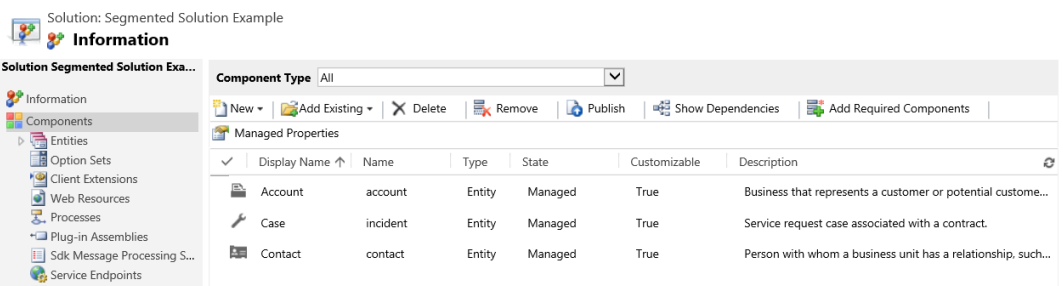
ในภาพประกอบต่อไปนี้แสดงตัวอย่างของการสร้างโซลูชันแบบแบ่งส่วน โดยการเลือกสินทรัพย์ตารางจาก Account, Case และตาราง Contact
หมายเหตุ
ตารางกรณีนี้รวมอยู่ในแอปพลิเคชัน Dynamics 365 บางตัว เช่น Dynamics 365 Customer Service
เริ่มต้นด้วยการเปิดโซลูชันที่ไม่มีการจัดการที่คุณสร้างขึ้น เลือกส่วนประกอบ ตาราง
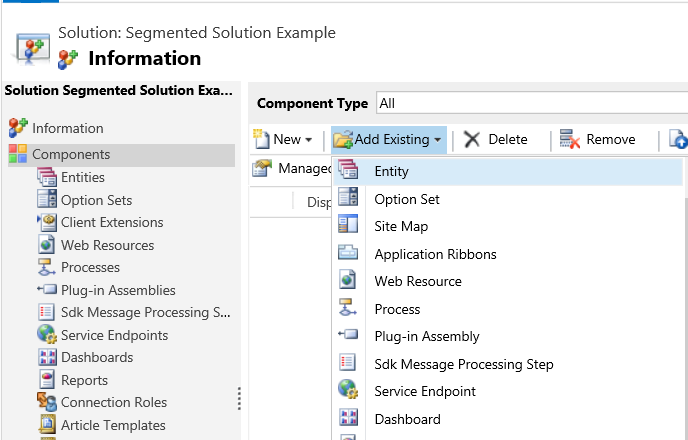
จากนั้น เลือกส่วนประกอบของโซลูชัน
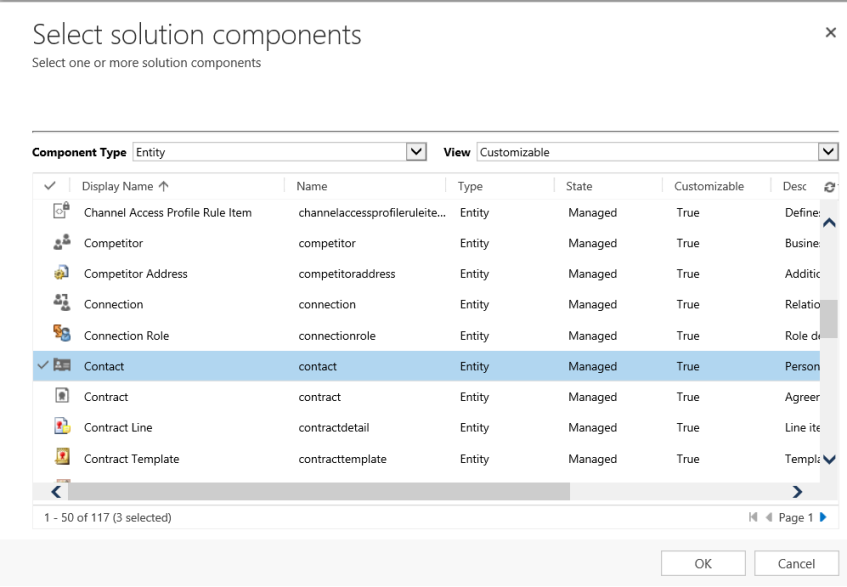
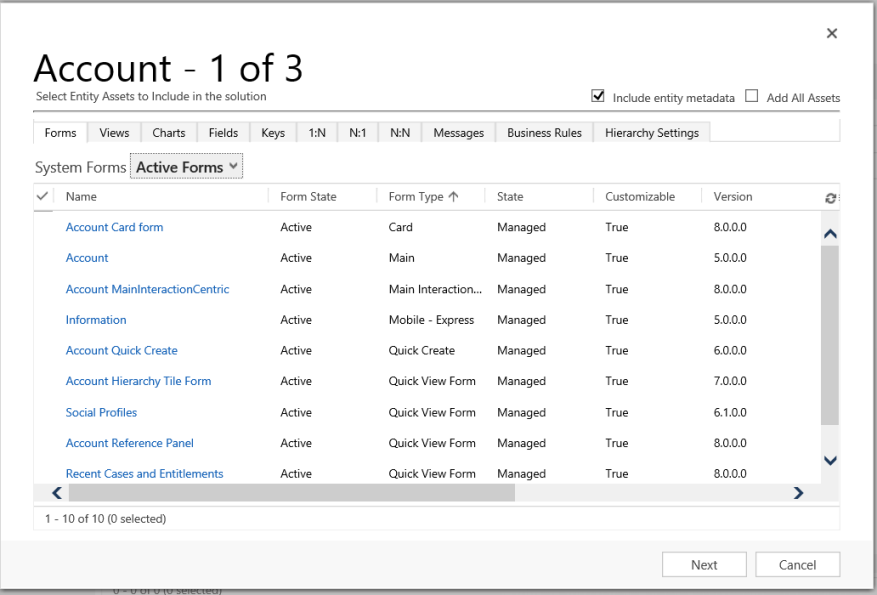
ทำตามตัวช่วยสร้าง ในขั้นตอนที่ 1 เริ่มต้นตามลำดับตัวอักษร เลือกสินทรัพย์สำหรับตารางแรก ตาราง Account ดังที่แสดงไว้ที่นี่
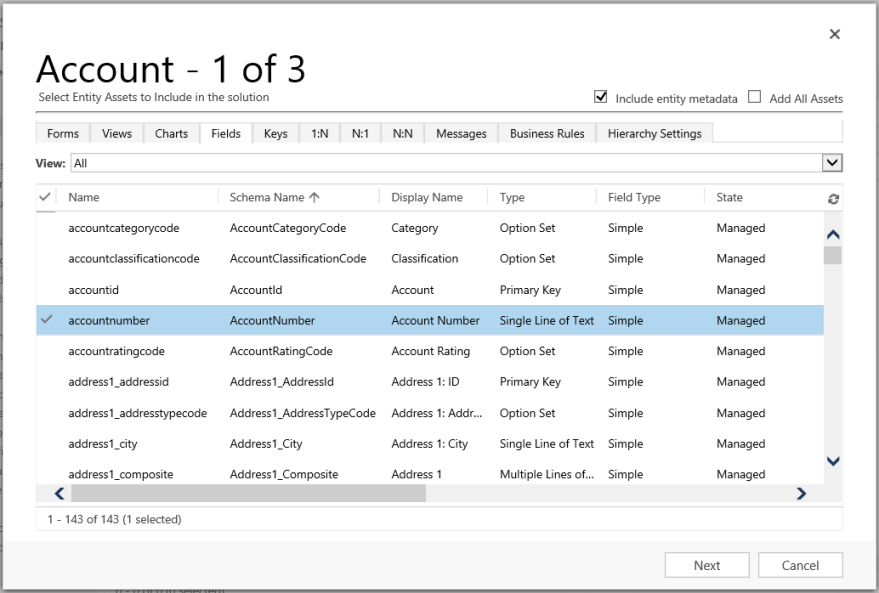
เปิดแท็บ ฟิลด์ และเลือกคอลัมน์ หมายเลขลูกค้าองค์กร
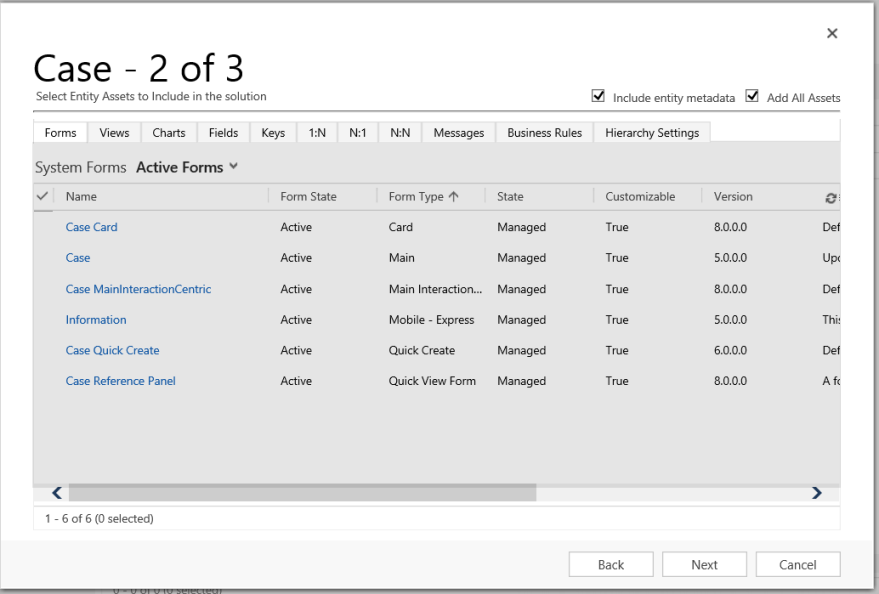
ในขั้นตอนที่ 2 สำหรับตาราง กรณี เพิ่มสินทรัพย์ทั้งหมด
ในขั้นตอนที่ 3 เพิ่มคอลัมน์ วันครบรอบ สำหรับตาราง ผู้ติดต่อ
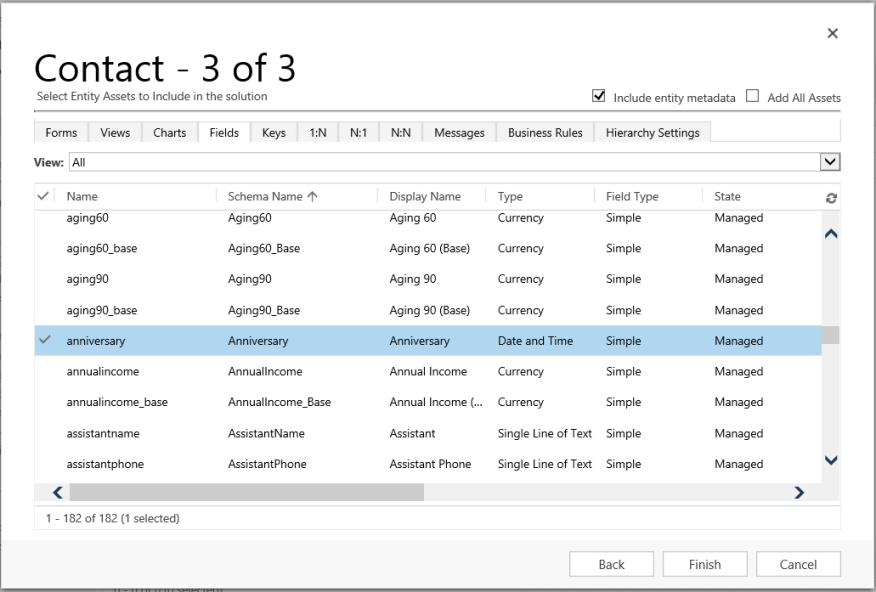
ดังนั้น โซลูชันแบบแบ่งส่วนที่สร้างขึ้นจะประกอบด้วยตารางสามรายการ ซึ่งได้แก่ Account, Case และ Contact แต่ละตารางประกอบด้วยสินทรัพย์ที่ได้ถูกเลือกไว้เท่านั้น
การลบโซลูชัน
เนื่องจากมีโซลูชันสองประเภทที่แตกต่างกันคือ มีการจัดการและไม่มีการจัดการ ลักษณะการทำงานของการลบโซลูชันแต่ละประเภทจึงแตกต่างกัน
โซลูชันที่คุณต้องการลบอาจมีส่วนประกอบที่ขึ้นต่อกันกับส่วนประกอบอื่นๆ การขึ้นต่อกันเหล่านี้ต้องถูกเอาออกก่อนที่คุณจะสามารถลบส่วนประกอบได้ ข้อมูลเพิ่มเติม: ดูการขึ้นต่อกันสำหรับส่วนประกอบใน Power Apps
ลบโซลูชันที่มีการจัดการ
การลบโซลูชันที่มีการจัดการจะลบ (ถอนการติดตั้ง) ส่วนประกอบ ทั้งหมด ภายในโซลูชัน นอกจากนี้ ข้อมูลที่เกี่ยวข้อง ทั้งหมด จะถูกลบด้วย
ข้อควรระวัง
เนื่องจากคอมโพเนนต์ทั้งหมดภายในโซลูชันและข้อมูลที่เกี่ยวข้องทั้งหมดจะถูกลบ ใช้ความระมัดระวังเมื่อคุณลบโซลูชันที่มีการจัดการ
ลบโซลูชันที่ไม่มีการจัดการ
การลบโซลูชันที่ไม่มีการจัดการจะลบคอนเทเนอร์ของโซลูชัน แต่ไม่ได้ลบส่วนประกอบที่ไม่มีการจัดการที่อยู่ภายใน ข้อมูลใดๆ ที่เกี่ยวข้องจะยังคงอยู่ ส่วนประกอบที่ไม่มีการจัดการแต่ละรายการต้องถูกลบแยกกัน เพื่อลบส่วนประกอบทั้งหมดภายในโซลูชันที่ไม่มีการจัดการ
ลบโซลูชันที่มีการจัดการหรือไม่มีการจัดการ
ข้อควรระวัง
ก่อนที่คุณจะลบโซลูชัน โปรดตรวจสอบให้แน่ใจว่าคุณเข้าใจผลที่ตามมา เมื่อลบโซลูชันแล้ว จะไม่สามารถคืนค่าได้ ข้อมูลเพิ่มเติม: ลบโซลูชันที่มีการจัดการ และ ลบโซลูชันที่ไม่มีการจัดการ
- เข้าสู่ระบบ Power Apps
- เลือก โซลูชัน ในบานหน้าต่างนำทางด้านซ้าย แล้วเลือก (ไม่ต้องเปิด) โซลูชันที่คุณต้องการลบในรายการ โซลูชัน
- เลือก ลบ บนแถบคำสั่ง
ข้อจำกัด
- ขนาดโซลูชันถูกจำกัดไว้ที่ 95 MB
- จำนวนของโซลูชันถูกจำกัดโดยความจุ Microsoft Dataverse
- จำนวนของออบเจ็กต์ในโซลูชันถูกจำกัดโดยความจุ Dataverse