หมายเหตุ
การเข้าถึงหน้านี้ต้องได้รับการอนุญาต คุณสามารถลอง ลงชื่อเข้าใช้หรือเปลี่ยนไดเรกทอรีได้
การเข้าถึงหน้านี้ต้องได้รับการอนุญาต คุณสามารถลองเปลี่ยนไดเรกทอรีได้
คอลัมน์ตัวเลือกจะช่วยให้คุณรวมรายการแบบดรอปดาวน์ของค่าที่กำหนดให้กับผู้ใช้ภายในแอปของคุณ เพื่อให้แน่ใจในความสอดคล้องกันของข้อมูล คอลัมน์ตัวเลือก เดิมเรียกว่าชุดตัวเลือก และบางครั้งเรียกว่ารายการเลือก ตัวเลือกจะมีทั้งแบบมาตรฐานหรือผู้สร้างมีความสามารถในการสร้างคอลัมน์ตัวเลือกที่กำหนดเองเพื่อใช้ภายในแอปของคุณได้ คล้ายกับคุณลักษณะของตาราง
ตัวเลือกสามารถสร้างขึ้นขณะทํางานจากโซลูชันใน Power Apps (make.powerapps.com) หรือบนฟอร์มตารางในตัวออกแบบฟอร์ม
คอลัมน์ตัวเลือกสามารถเป็นแบบเลือกครั้งเดียว (ตัวเลือก) หรืออนุญาตให้เป็นแบบหลายครั้ง (ตัวเลือก) ก็ได้ ภาพหน้าจอต่อไปนี้แสดงคอลัมน์ตัวเลือกหลายรายการในแอปแบบจำลอง
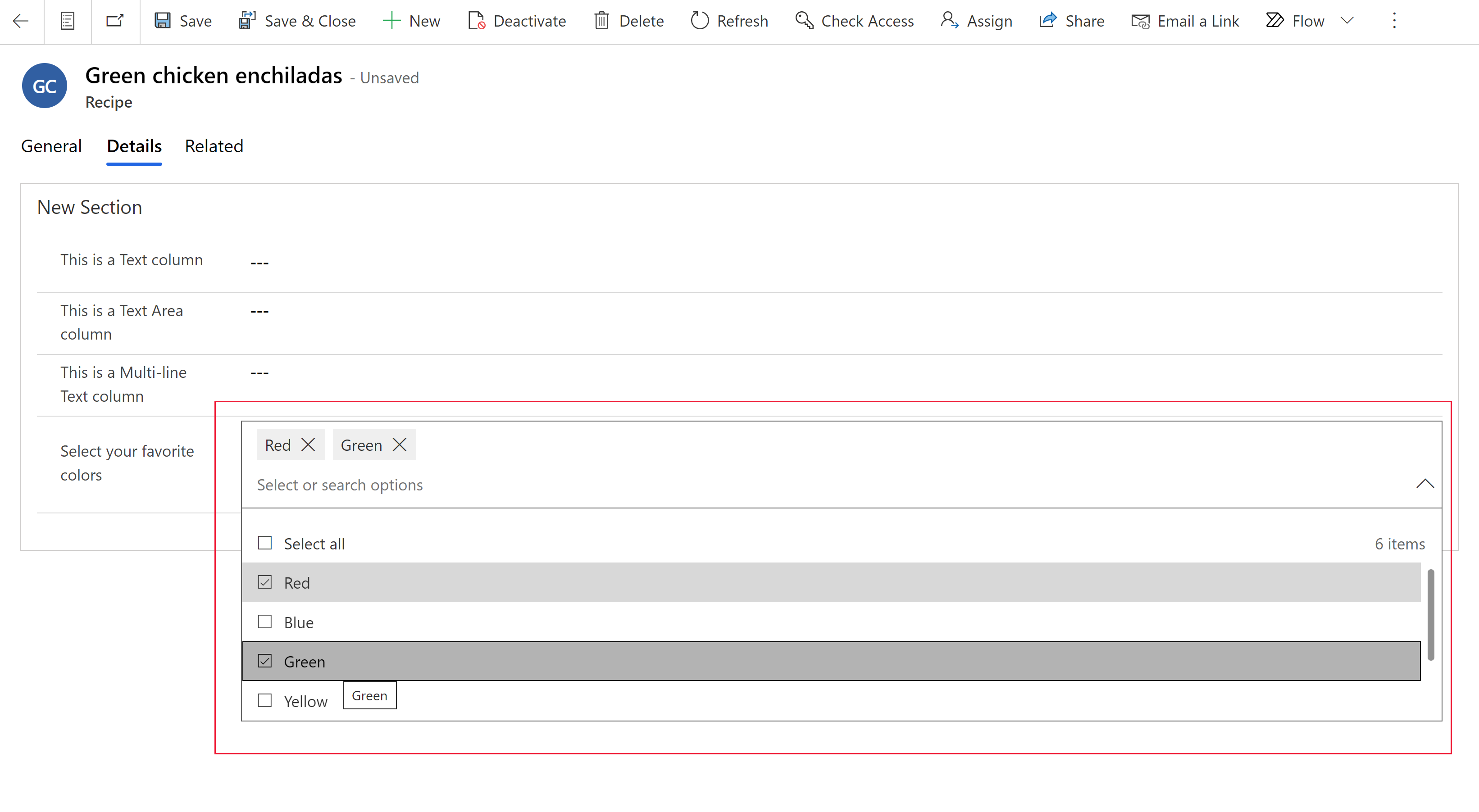
ตัวเลือกเป็นทั้งแบบสากลหรือแบบท้องถิ่นก็ได้ คุณสามารถกําหนดตัวเลือกเพื่อใช้ชุดตัวเลือกที่กําหนดไว้ที่อื่น (ส่วนกลาง) ซึ่งสามารถทําให้พร้อมใช้งานสําหรับคอลัมน์ตัวเลือกอื่นๆ หรือกําหนดชุดของตัวเลือกที่พร้อมใช้งานภายในคอลัมน์ตัวเลือกเท่านั้น (ภายในเครื่อง) สำหรับข้อมูลเพิ่มเติม: สร้างและแก้ไขภาพรวมของคอลัมน์ตัวเลือก
สร้างทางเลือกส่วนกลางภายในโซลูชัน
- ลงชื่อเข้าใช้ powerapps.com เลือก โซลูชัน และจากนั้น เปิดโซลูชันที่คุณต้องการ หากรายการไม่อยู่ในบานหน้าต่างแผงด้านข้าง ให้เลือก …เพิ่มเติม แล้วเลือกรายการที่คุณต้องการ
- บนแถบคำสั่ง เลือก ใหม่>ตัวเลือก
- ป้อนคุณสมบัติดังต่อไปนี้:
- ชื่อที่แสดง ป้อน ชื่อที่ใช้แสดง ในคอลัมน์ของคุณ ชื่อที่แสดง จะถูกนำไปใช้เมื่อนำเสนอคอลัมน์นี้แก่ผู้ใช้ของคุณ
- ในฟิลด์ ป้ายชื่อ ให้ป้อนชื่อป้ายที่คุณต้องการให้แสดงสำหรับทสงเลือกของตัวเลือก
- ตัวเลข ค่า แสดงถึงค่าที่ไม่ซ้ำกันสำหรับตัวเลือกและจะไม่แสดงในคอลัมน์ตัวเลือกในแอป ให้สังเกตว่ามีการสร้างตัวเลขสำหรับแต่ละ ค่า โดยอัตโนมัติ เราขอแนะนำไม่ให้เปลี่ยนแปลงการตั้งค่านี้ การมี ค่า ที่ไม่ซ้ำกันนี้จะช่วยให้มั่นใจได้ว่าค่านั้นจะมแตกต่างจากค่าทางเลือกอื่น ๆ ที่อาจถูกกำหนดในโซลูชันอื่นและถูกนำเข้ามาในสภาพแวดล้อมของคุณ
- เลือกตัวเลือกสีทางด้านซ้ายของ ป้ายชื่อ หากคุณต้องการให้สีปรากฏขึ้นสำหรับตัวเลือกในแผนภูมิแอปแบบจำลอง
- เลือก>ของจุดแนวตั้งสามจุดเพื่อตั้งค่าคุณสมบัติต่อไปนี้:
- คำอธิบาย เพิ่มคำอธิบายสำหรับตัวเลือก
- ค่าภายนอก ค่านี้ใช้สำหรับตารางเสมือนที่จะแมปค่าในแหล่งข้อมูลจากภายนอกกับตัวเลือกนี้
- ซ่อน ซ่อนตัวเลือกจากคอลัมน์ตัวเลือกขณะรันไทม์ในแอป สำหรับข้อมูลเพิ่มเติมเกี่ยวกับข้อจำกัดของคุณสมบัตินี้ ให้ไปที่ ข้อจำกัดของคุณสมบัติที่ซ่อนอยู่ของตัวเลือก
ข้อควรระวัง
ไม่ควรใช้คุณสมบัติที่ซ่อนอยู่เป็นวิธีที่ปลอดภัยในการป้องกันไม่ให้ผู้ใช้ดูหรือแก้ไขค่าคอลัมน์ พร็อพเพอร์ตี้เหล่านี้ใช้กับคอมโพเนนต์ของแอปเท่านั้น เช่น ฟอร์มและมุมมอง แอปแบบจำลอง แต่ไม่มีผลต่อสิทธิ์ของข้อมูลของผู้ใช้ เมื่อคอลัมน์ถูกซ่อนไว้ ผู้ใช้ยังคงสามารถเข้าถึงข้อมูลคอลัมน์ด้วยวิธีอื่นๆ ได้ เช่น โดยการเรียก Web API หากต้องการรักษาความปลอดภัยคอลัมน์ ให้ใช้ การรักษาความปลอดภัยระดับคอลัมน์ในการควบคุมการเข้าถึง
- เลือก ทางเลือกใหม่ เพื่อสร้างทางเลือกอื่นให้กับทางเลือก
- ทําซ้ําขั้นตอนก่อนหน้าจนกว่าคุณจะมีตัวเลือกที่คุณต้องการสําหรับตัวเลือก
- ขยาย ทางเลือกขั้นสูง เพื่อแสดงคุณสมบัติเพิ่มเติม
- ชื่อ ชื่อที่ไม่ซ้ำของตัวเลือกส่วนกลางรวมถึงคำนำหน้าผู้เผยแพร่โซลูชัน
- ชื่อชนิดภายนอก ค่านี้ใช้สำหรับตารางเสมือนที่จะแมปค่าในแหล่งข้อมูลจากภายนอกกับตัวเลือกนี้
- คำอธิบาย ป้อนคำอธิบายเพิ่มเติมสำหรับคอลัมน์ตัวเลือก
- เลือก บันทึก
สำคัญ
ไม่สามารถเพิ่มตัวเลือกส่วนกลางลงในแอปได้โดยตรง หลังจากที่คุณสร้างคอลัมน์ตัวเลือกส่วนกลาง ตัวเลือกจากตัวเลือกจะพร้อมใช้งานเมื่อคุณสร้างคอลัมน์ตัวเลือกท้องถิ่น คอลัมน์ตัวเลือกภายในเป็นแบบเฉพาะตาราง และสามารถใช้กับฟอร์มและมุมมองในแอปได้
สร้างตัวเลือกภายในเพื่อใช้ในฟอร์มและมุมมอง
สร้างคอลัมน์ตัวเลือกภายในสำหรับตารางที่สามารถใช้ในฟอร์มและมุมมองภายในโซลูชัน
ลงชื่อเข้าใช้ powerapps.com เลือก โซลูชัน และจากนั้น เปิดโซลูชันที่คุณต้องการ หากรายการไม่อยู่ในบานหน้าต่างแผงด้านข้าง ให้เลือก …เพิ่มเติม แล้วเลือกรายการที่คุณต้องการ
เปิดตารางที่คุณต้องการสร้างตัวเลือกภายใน จากนั้นบนแถบคำสั่ง ให้เลือก สร้าง>ตัวเลือก
ในบานหน้าต่าง คอลัมน์ใหม่ ให้ป้อนคุณสมบัติสำหรับคอลัมน์ตัวเลือก
กำหนดค่าคุณสมบัติสำหรับตัวเลือกท้องถิ่น
- ชื่อที่แสดง ป้อน ชื่อที่ใช้แสดง ในคอลัมน์ของคุณ ชื่อที่แสดง จะถูกนำไปใช้เมื่อนำเสนอคอลัมน์นี้แก่ผู้ใช้ของคุณ
- คำอธิบาย ป้อนคำอธิบายเพิ่มเติมของคอลัมน์ตัวเลือก
- ชนิดข้อมูล เลือก ตัวเลือก>ตัวเลือก เลือก ตัวเลือก>ใช่/ไม่ใช่ ถ้าคุณต้องการฟิลด์ตัวเลือกตัวเลือกเดี่ยวสองตัวเลือก
- ลักษณะการทำงาน เลือกจากการคำนวณเพื่อเปิดใช้งานคอลัมน์ที่จะรวมอยู่ในคอลัมน์จากการคำนวณเพื่อให้การคำนวณด้วยตนเองเป็นแบบอัตโนมัติ
- จำเป็นต้องใช้ ตั้งค่านี้เป็น Business ที่จําเป็น เพื่อให้ไม่สามารถบันทึกระเบียนได้หากไม่มีข้อมูลในคอลัมน์นี้
- ค้นหาได้ เมื่อเลือกแล้ว คอลัมน์นี้จะปรากฏในการค้นหาขั้นสูงและจะพร้อมใช้งานเมื่อมีการกำหนดมุมมองเอง
- อนุญาตให้เลือกตัวเลือกหลายรายการได้ เลือกตัวเลือกนี้หากคุณต้องการสร้างตัวเลือกที่ผู้ใช้สามารถเลือกได้มากกว่าหนึ่งทางเลือก (การเลือกหลายรายการ)
-
ซิงค์กับตัวเลือกส่วนกลางหรือไม่
- ใช่ เลือกตัวเลือกนี้หากคุณต้องการให้ตัวเลือกในเครื่องมีความสามารถในการใช้ตัวเลือกจากตัวเลือกส่วนกลาง จากนั้น คุณยังสามารถเลือกตัวเลือกส่วนกลางที่มีอยู่เพื่อใช้ทางเลือกจากตัวเลือกส่วนกลางนั้น
- ไม่ เลือกตัวเลือกนี้ หากคุณไม่ต้องการให้ตัวเลือกมีความสามารถในการใช้ทางเลือกจากตัวเลือกส่วนกลาง
- ซิงค์ตัวเลือกนี้เข้ากับ เมื่อ ซิงค์กับตัวเลือกส่วนกลาง เป็น ใช่ คุณจะสามารถเลือกคอลัมน์ตัวเลือกที่มีอยู่ได้ จากนั้น ตัวเลือกที่กำหนดค่าไว้สำหรับตัวเลือกนั้นจะสามารถใช้กับตัวเลือกนี้ได้
- ถ้าคุณเลือก ไม่ เพื่อเปิดใช้งานตัวเลือกส่วนกลาง ให้สร้างตัวเลือกที่คุณเลือกโดยเลือก ตัวเลือก หรือถ้าคุณเลือก ใช่ ให้เลือก แก้ไขตัวเลือก เพื่อแก้ไขทางเลือกของตัวเลือกการซิงค์หรือ ทางเลือกใหม่ เพื่อเพิ่มทางเลือกใหม่
- ในฟิลด์ ป้ายชื่อ ให้ป้อนชื่อป้ายที่คุณต้องการให้แสดงสำหรับทสงเลือกของตัวเลือก
- ตัวเลข ค่า แสดงถึงค่าที่ไม่ซ้ำกันสำหรับตัวเลือกและจะไม่แสดงในคอลัมน์ตัวเลือกในแอป ให้สังเกตว่ามีการสร้างตัวเลขสำหรับแต่ละ ค่า โดยอัตโนมัติ เราขอแนะนำไม่ให้เปลี่ยนแปลงการตั้งค่านี้ การมี ค่า ที่ไม่ซ้ำกันนี้จะช่วยให้มั่นใจได้ว่าค่านั้นจะมแตกต่างจากค่าทางเลือกอื่น ๆ ที่อาจถูกกำหนดในโซลูชันอื่นและถูกนำเข้ามาในสภาพแวดล้อมของคุณ
- เลือกตัวเลือกสีทางด้านซ้ายของ ป้ายชื่อ หากคุณต้องการให้สีปรากฏขึ้นสำหรับตัวเลือกในแผนภูมิแอปแบบจำลอง
- ตัวเลือกเริ่มต้น เลือกหนึ่งในทางเลือกที่คุณสร้างขึ้นเป็นตัวเลือกเริ่มต้น
- ชื่อ Schema ชื่อนี้จะเป็นชื่อเฉพาะที่ระบบใช้ตามระบบและจะถูกสร้างขึ้นโดยอัตโนมัติตามชื่อที่แสดงและคำนำหน้าของผู้เผยแพร่โซลูชัน หลังจากบันทึกคอลัมน์ตัวเลือกใหม่แล้ว คุณจะไม่สามารถเปลี่ยนแปลงได้
- เปิดใช้งานความปลอดภัยของคอลัมน์ เลือกตัวเลือกนี้เพื่อรักษาความปลอดภัยข้อมูลในคอลัมน์นอกเหนือจากความปลอดภัยที่กําหนดไว้สําหรับตาราง
- เปิดใช้งานการตรวจสอบ หากมีการเปิดใช้งานการตรวจสอบในสภาพแวดล้อม คอลัมน์นี้จะสามารถรวมไว้ในการติดตามการเปลี่ยนแปลงได้
- ปรากฏในตัวกรองร่วมของแดชบอร์ด เลือกตัวเลือกนี้เพื่ออนุญาตให้คอลัมน์พร้อมใช้งานเป็นตัวกรองในแดชบอร์ดแบบโต้ตอบ
- สามารถเรียงลำดับได้ เลือกตัวเลือกนี้เพื่ออนุญาตให้มีการเรียงลำดับของคอลัมน์นี้เมื่อใช้ในแดชบอร์ดแบบโต้ตอบ
เลือก บันทึก
ตอนนี้คอลัมน์ตัวเลือกภายในจะปรากฏในฟอร์มและในตัวออกแบบมุมมองเพื่อให้สามารถเพิ่มลงในตารางได้
สร้างและแก้ไขตัวเลือกส่วนกลางโดยใช้ตัวสํารวจโซลูชันแบบคลาสสิก
สำหรับข้อมูลเกี่ยวกับวิธีการสร้างและแก้ไขตัวเลือกส่วนกลางโดยใช้ตัวสำรวจโซลูชันแบบคลาสสิก ให้ไปที่ สร้างหรือแก้ไขชุดตัวเลือกส่วนกลาง (ในสถานที่)
ข้อจำกัดของคุณสมบัติที่ซ่อนอยู่ของตัวเลือก
- คุณสมบัติที่ซ่อนอยู่ของคอลัมน์ตัวเลือกใช้ได้กับแอปแบบจำลองเท่านั้น ส่วนประกอบอื่นๆ ที่ใช้ตาราง Microsoft Dataverse เช่น แอปพื้นที่ทำงาน จะไม่ใช้คุณสมบัติที่ซ่อนอยู่ในคอลัมน์ตัวเลือก
- คุณสมบัติที่ซ่อนอยู่ของคอลัมน์ตัวเลือกใช้ได้กับแอปที่เปิดใช้งานรูปลักษณ์ใหม่ที่ทันสมัยสำหรับแอปแบบจำลองเท่านั้น
- ขณะนี้คุณสมบัติที่ซ่อนอยู่ของคอลัมน์ตัวเลือกไม่ได้รับการสนับสนุนสำหรับตัวเลือกแบบเลือกได้หลายรายการ แม้ว่าจะเลือกตัวเลือก อนุญาตให้เลือกตัวเลือกหลายรายการได้
- คุณสมบัติที่ซ่อนอยู่จะซ่อนป้ายชื่อตัวเลือกและค่าเมื่อแสดงในแอปแบบจำลองเท่านั้น แม้จะซ่อนไว้ ก็สามารถดูและตั้งค่าป้ายชื่อและค่าตัวเลือกได้โดยการเข้าถึงตาราง Dataverse โดยตรง เช่น จาก make.powerapps.com ตัวเลือกที่ซ่อนอยู่สามารถตั้งค่าได้โดยใช้ วิธีการ API ไคลเอ็นต์
setValue