หมายเหตุ
การเข้าถึงหน้านี้ต้องได้รับการอนุญาต คุณสามารถลอง ลงชื่อเข้าใช้หรือเปลี่ยนไดเรกทอรีได้
การเข้าถึงหน้านี้ต้องได้รับการอนุญาต คุณสามารถลองเปลี่ยนไดเรกทอรีได้
เพื่อช่วยให้ลูกค้าทดลองใช้ความสามารถใหม่และให้คําติชมก่อนเวลา เซิร์ฟเวอร์โพรโทคอลบริบทแบบจําลองข้อมูล (MCP) ของ Microsoft มีเครื่องมือการแสดงตัวอย่างที่เปิดใช้งานคุณลักษณะที่จะเกิดขึ้นก่อนที่จะพร้อมใช้งานโดยทั่วไป (GA)
บทความนี้อธิบายว่าเครื่องมือแสดงตัวอย่างอะไรคือสิ่งที่คาดหวังเมื่อคุณใช้และวิธีที่ผู้ดูแลระบบสามารถเปิดใช้งานคุณลักษณะการแสดงตัวอย่างสําหรับการตั้งค่าเซิร์ฟเวอร์ Dataverse MCP จากศูนย์ผู้ดูแลระบบ Power Platform เพื่อเข้าถึงการปรับปรุงเซิร์ฟเวอร์ Dataverse MCP ล่าสุด
หมายเหตุ
เครื่องมือแสดงตัวอย่างนอกเหนือจากเครื่องมือที่พร้อมใช้งานโดยทั่วไปแล้วบน/api/mcp คุณไม่จําเป็นต้องเปิดใช้งานการแสดงตัวอย่างเพื่อใช้พื้นที่เครื่องมือเซิร์ฟเวอร์ MCP Dataverse มาตรฐาน สําหรับรายการของเครื่องมือที่พร้อมใช้งานโดยทั่วไป ไปที่เชื่อมต่อกับ Dataverse ด้วยโพรโทคอลบริบทแบบจําลอง
เครื่องมือแสดงตัวอย่างคืออะไร
เครื่องมือแสดงตัวอย่างคือเวอร์ชันก่อนหน้าของความสามารถของเซิร์ฟเวอร์ Dataverse MCP ที่เผยแพร่สําหรับการประเมินผลลูกค้า พวกเขาอนุญาตให้ผู้สร้าง นักพัฒนา และผู้รวมระบบสามารถ:
- ลองใช้จุดสิ้นสุด API ใหม่และลักษณะการทํางานก่อน GA
- ตรวจสอบความถูกต้องของสถานการณ์การรวม
- ให้คําติชมที่จัดรูปร่างการออกแบบผลิตภัณฑ์ขั้นสุดท้าย
- เตรียมระบบภายในสําหรับการวางจําหน่ายที่กําลังมาถึง
เครื่องมือแสดงตัวอย่างอาจยังไม่รองรับฟังก์ชันการทํางาน สเกล หรือคุณลักษณะ GA เต็มรูปแบบ
ข้อกำหนดเบื้องต้น
สภาพแวดล้อมต้องเปิดใช้งานและกําหนดค่าสําหรับเซิร์ฟเวอร์ Dataverse MCP ข้อมูลเพิ่มเติม: กําหนดค่าเซิร์ฟเวอร์ MCP Dataverse สําหรับสภาพแวดล้อม
เปิดใช้งานคุณลักษณะตัวอย่างสําหรับเซิร์ฟเวอร์ MCP ของ Dataverse
ผู้ดูแลระบบสามารถเปิดใช้งานคุณลักษณะการแสดงตัวอย่างโดยใช้การตั้งค่าคุณลักษณะที่พร้อมใช้งานในศูนย์การจัดการ Power Platform เมื่อเปิดใช้งาน ผู้ใช้และผู้ควบคุมทั้งหมดในสภาพแวดล้อมจะสามารถเข้าถึงเครื่องมือใหม่ได้
ทําตามขั้นตอนเหล่านี้เพื่อเปิดใช้งานความสามารถในการแสดงตัวอย่าง:
- ลงชื่อเข้าใช้ ศูนย์การจัดการ Power Platform
- เลือกจัดการ>สภาพแวดล้อม
- เปิด สภาพแวดล้อม ที่คุณต้องการเปิดใช้งานเซิร์ฟเวอร์ Dataverse MCP จากนั้นเลือก การตั้งค่า บนแถบคําสั่ง
- ขยาย ผลิตภัณฑ์ แล้วจากนั้น เลือก คุณลักษณะ
- เลื่อนลงเพื่อค้นหาโพรโทคอลบริบทของแบบจําลองข้อมูลและเปิดใช้งานอนุญาตไคลเอ็นต์ MCP เพื่อโต้ตอบกับเซิร์ฟเวอร์ MCP Dataverse (เวอร์ชันตัวอย่าง)
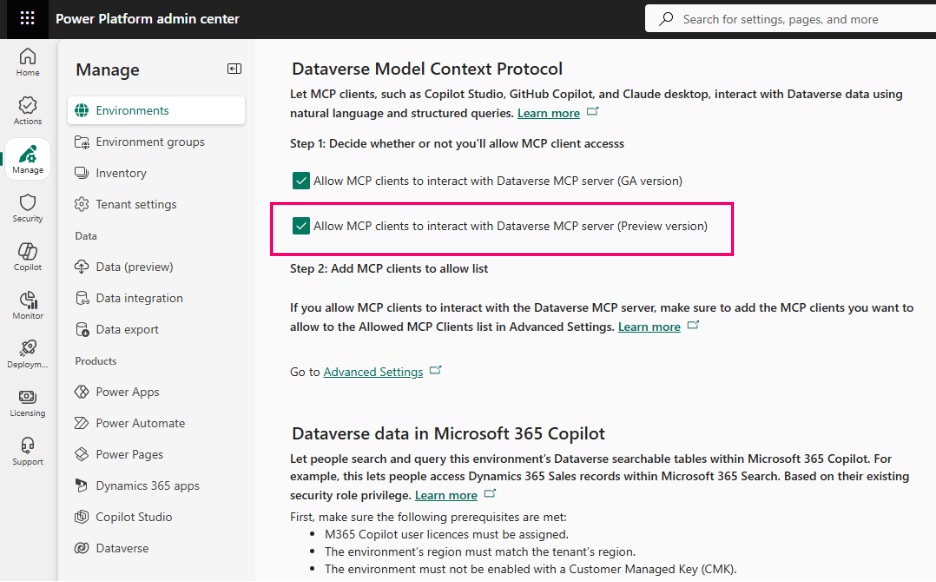
สภาพแวดล้อมอาจใช้เวลาสักครู่เพื่อนําการเปลี่ยนแปลงไปใช้
เชื่อมต่อกับเซิร์ฟเวอร์ MCP Dataverse (ตัวอย่าง)
เมื่อเปิดใช้งานการตั้งค่าสภาพแวดล้อมสําหรับคุณลักษณะตัวอย่างแล้ว คุณสามารถเชื่อมต่อกับจุดสิ้นสุดการแสดงตัวอย่างเซิร์ฟเวอร์ Dataverse MCP ได้
เชื่อมต่อจาก Microsoft Copilot Studio
เมื่อเพิ่มตัวเชื่อมต่อใน Copilot Studio ให้เลือกตัวเชื่อมต่อที่ชื่อว่า Microsoft Dataverse MCP Server (ตัวอย่าง)
ตัวเชื่อมต่อนี้จะแตกต่างจากตัวเชื่อมต่อ Microsoft Dataverse MCP Server มาตรฐาน และจําเป็นสําหรับคุณลักษณะตัวอย่างโดยเฉพาะ
เชื่อมต่อโดยใช้ไคลเอ็นต์ Claude, GitHub หรือไคลเอ็นต์อื่น ๆ ที่ไม่ใช่ Microsoft MCP
ใช้เอ็นด์พอยต์การแสดงตัวอย่าง https://<orgUrl>/api/mcp_preview.
ตัวอย่าง:
https://contoso.crm.dynamics.com/api/mcp_previewhttps://org123.crm4.dynamics.com/api/mcp_preview
จุดสิ้นสุดนี้จะทําให้มีเครื่องมือและความสามารถในการแสดงตัวอย่างทั้งหมด
เกิดอะไรขึ้นหลังจากเปิดใช้งานการแสดงตัวอย่างสําหรับเซิร์ฟเวอร์ MCP Dataverse
เมื่อเปิดใช้งานการแสดงตัวอย่างแล้ว:
- เซิร์ฟเวอร์ MCP ทําให้มีเครื่องมือแสดงตัวอย่างที่สอดคล้องกันโดยอัตโนมัติ
- ตัวแทนและ Copilots สามารถเริ่มเรียกใช้จุดสิ้นสุดใหม่เหล่านี้ได้ทันที
- คุณอาจสังเกตเห็นแฟ้มบันทึกหรือข้อความที่ระบบสร้างขึ้นเพิ่มเติมที่ทําเครื่องหมายเป็นการแสดงตัวอย่าง
- ลักษณะการทํางานอาจเปลี่ยนแปลงได้เมื่อ Microsoft ทําซ้ําตามคําติชม
ถ้าคุณพบปัญหาใด ๆ คุณสามารถปิดใช้งาน การตั้งค่าสภาพแวดล้อมอนุญาตไคลเอ็นต์ MCP เพื่อโต้ตอบกับเซิร์ฟเวอร์ MCP Dataverse (เวอร์ชันตัวอย่าง) ได้ตลอดเวลา
เกี่ยวกับเครื่องมือการแสดงตัวอย่าง
| หัวข้อ | รายละเอียด |
|---|---|
| การสนับสนุน | เครื่องมือแสดงตัวอย่างไม่ได้ครอบคลุมโดยข้อตกลงการสนับสนุนของ Microsoft |
| การจำแนกการเปลี่ยนแปลง | API การแสดงตัวอย่างอาจเปลี่ยนแปลงโดยไม่ต้องแจ้งให้ทราบล่วงหน้า |
| ผลการปฏิบัติงาน | คุณลักษณะอาจไม่ตรงตามความน่าเชื่อถือของการผลิต |