หมายเหตุ
การเข้าถึงหน้านี้ต้องได้รับการอนุญาต คุณสามารถลอง ลงชื่อเข้าใช้หรือเปลี่ยนไดเรกทอรีได้
การเข้าถึงหน้านี้ต้องได้รับการอนุญาต คุณสามารถลองเปลี่ยนไดเรกทอรีได้
การรวม Microsoft Fabric กับ Microsoft Dataverse ช่วยให้คุณสามารถเชื่อมโยงสภาพแวดล้อม Power Platform ของคุณเข้ากับ Microsoft Fabric ได้อย่างราบรื่นทําให้สามารถวิเคราะห์ข้อมูลและรายงานขั้นสูงได้ คู่มือนี้ให้คําแนะนําทีละขั้นตอนเกี่ยวกับการกําหนดค่าสภาพแวดล้อมของคุณ ลิงก์ไปยัง Microsoft Fabric และการจัดการตารางที่เชื่อมโยง
คุณสามารถใช้สภาพแวดล้อม Dataverse ที่มีอยู่หรือสร้างสภาพแวดล้อมของนักพัฒนาใหม่ได้หากคุณต้องการลองใช้คุณลักษณะนี้ ข้อมูลเพิ่มเติม: สร้างสภาพแวดล้อมของนักพัฒนา
ข้อกำหนดเบื้องต้น
- คุณต้องมีบทบาทความปลอดภัยของผู้ดูแลระบบในสภาพแวดล้อม Power Platform เพื่อเปิดใช้งานลิงก์ไปยัง Fabric หรือ Synapse Link บทบาทนี้ยังจําเป็นต้องเพิ่มผู้ใช้แอปพลิเคชันในสภาพแวดล้อมของคุณที่ต้องการเข้าถึงเพื่อทํางานกับคุณลักษณะนี้โดยใช้ศูนย์การจัดการ Power Platform
- คุณต้องเป็นผู้ดูแลระบบของพื้นที่ทํางาน Power BI
- ถ้าคุณต้องการให้ระบบสร้างพื้นที่ทํางาน Power BI คุณจําเป็นต้องมี Power BI ผู้ดูแลระบบความจุเข้าถึงความจุภายในภูมิภาคเดียวกันกับสภาพแวดล้อม Dataverse
- จำเป็นต้องมีใบอนุญาต Power BI แบบพรีเมียม หรือความจุ Fabric ที่อยู่ในภูมิภาคทางภูมิศาสตร์ของ Azure เดียวกันกับสภาพแวดล้อม Dataverse ของคุณ ถ้าคุณไม่มีสิทธิ์การใช้งานแบบพรีเมียมหรือความจุ Fabric Power BI ภายในภูมิภาคทางภูมิศาสตร์เดียวกัน คุณสามารถซื้อความจุหรือลงทะเบียนสําหรับความจุทดลองใช้ Fabric ฟรีได้ ข้อมูลเพิ่มเติม: การทดลองใช้ Fabric (พรีวิว)
- ผู้ดูแลระบบของคุณต้องให้สิทธิ์การเข้าถึงแก่คุณเพื่อสร้าง Fabric Lakehouse และอาร์ทิแฟกต์ คุณสามารถค้นหาการตั้งค่าเหล่านี้ได้ในพอร์ทัลผู้ดูแลระบบ Fabric ไปที่ การตั้งค่าผู้เช่า>Microsoft Fabric>ผู้ใช้สามารถสร้างรายการใน Fabricการตั้งค่าผู้เช่า>การตั้งค่าพื้นที่ทํางาน>สร้างพื้นที่ทํางาน เช่นเดียวกับ การตั้งค่าผู้เช่า>การตั้งค่า oneLake>ผู้ใช้สามารถเข้าถึงข้อมูลที่จัดเก็บไว้ใน OneLake ด้วยแอปที่ไม่ใช่ของ Fabric
- ถ้าคุณวางแผนที่จะใช้การรับรองความถูกต้องข้อมูลประจําตัวของพื้นที่ทํางาน คุณต้องเป็นผู้ดูแลระบบพื้นที่ทํางานเพื่อสร้างและจัดการข้อมูลประจําตัวของพื้นที่ทํางาน พื้นที่ทํางานที่คุณกําลังสร้างข้อมูลประจําตัวสําหรับ ไม่สามารถเป็น พื้นที่ทํางานของฉัน ข้อมูลเพิ่มเติม: ข้อมูลประจําตัวของพื้นที่ทํางานใน Fabric
- ถ้าคุณวางแผนที่จะใช้การรับรองความถูกต้องข้อมูลประจําตัวของพื้นที่ทํางาน ต้องออนบอร์ดข้อมูลประจําตัวของพื้นที่ทํางานในฐานะผู้ใช้แอปพลิเคชันในสภาพแวดล้อม Dataverse และมอบบทบาทที่เหมาะสม (โดยทั่วไปคือผู้ดูแลระบบ) เพื่อให้สามารถเข้าถึงข้อมูลที่หลากหลายในนามของ Fabric
- คุณต้องมีสิทธิ์ใน Fabric เพื่อจัดการการเชื่อมต่อผ่านการตั้งค่า>จัดการการเชื่อมต่อและเกตเวย์
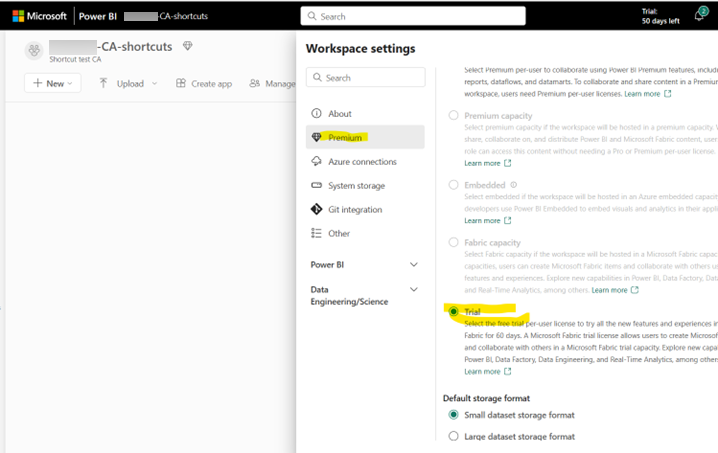
- หากต้องการยืนยันว่าคุณมีสิทธิ์เข้าถึงความจุพรีเมียมที่จําเป็นหรือไม่ ให้ไปที่ Power BI เปิดพื้นที่ทํางานและเลือก การตั้งค่าพื้นที่ทํางาน>Premium ตรวจสอบให้เเน่นอนใจว่ามีการเลือก การทดลองใช้ หรือ ความจุพรีเมียม
สร้างลิงก์เพื่อ Fabric
ลิงก์ไปยัง Microsoft Fabric จากพื้นที่ Power Apps Tables: เลือก Analyze>Link ไปยัง Microsoft Fabric บนแถบคําสั่ง
https://make.powerapps.comลงชื่อเข้าใช้
เลือกสภาพแวดล้อมที่คุณต้องการ เลือก Tables ในบานหน้าต่างนําทางด้านซ้าย จากนั้นเลือก Analyze>Link ไปยัง Microsoft Fabric บนแถบคําสั่ง
หากคุณกำลังเชื่อมโยงไปยัง Fabric เป็นครั้งแรก วิซาร์ดจะปรากฏขึ้น คุณสามารถเปิดใช้ Fabric ด้วยตัวเลือกเดียวกันในการเรียกใช้ครั้งต่อๆ ไป
ตัวช่วยสร้างเริ่มต้นด้วย ตรวจสอบการกําหนดค่า ซึ่งตรวจสอบข้อกําหนดเบื้องต้นของคุณ และการตั้งค่าการสมัครใช้งาน Fabric ถ้าคุณไม่มีความจุของ Fabric ในภูมิภาคเดียวกันกับสภาพแวดล้อม Dataverse ตัวช่วยสร้างจะแจ้งให้คุณทราบเพื่อจัดหาความจุที่จำเป็นในภูมิภาคที่ต้องการ
ถัดไป เลือกแท็บ พื้นที่ทํางาน ในตัวช่วยสร้าง ก่อนอื่น ให้เลือกพื้นที่ทํางาน Fabric สําหรับพื้นที่ทํางานนั้น คุณยังเลือกการเชื่อมต่อเป็นครั้งแรกด้วย เมื่อสร้างการเชื่อมต่อ คุณสามารถเลือกตัวเลือกการรับรองความถูกต้องได้จากสามตัวเลือก: บัญชีองค์กร โครงร่างสําคัญของบริการ หรือข้อมูลประจําตัวของพื้นที่ทํางาน
ข้อมูลประจําตัวของพื้นที่ทํางาน:
หากต้องการใช้ตัวเลือกนี้ ก่อนอื่นคุณต้องสร้างข้อมูลประจําตัวของพื้นที่ทํางานใน Fabric:ให้เปิดพื้นที่ทำงานเป้าหมายใน Fabric
ไปที่ การตั้งค่า>พื้นที่ทํางานข้อมูลประจําตัวของพื้นที่ทํางาน
เลือก + ข้อมูลประจําตัวของพื้นที่ทํางาน เพื่อสร้าง
- โปรดสังเกตชื่อของข้อมูลประจําตัวของพื้นที่ทํางาน (ซึ่งตรงกับชื่อพื้นที่ทํางาน)
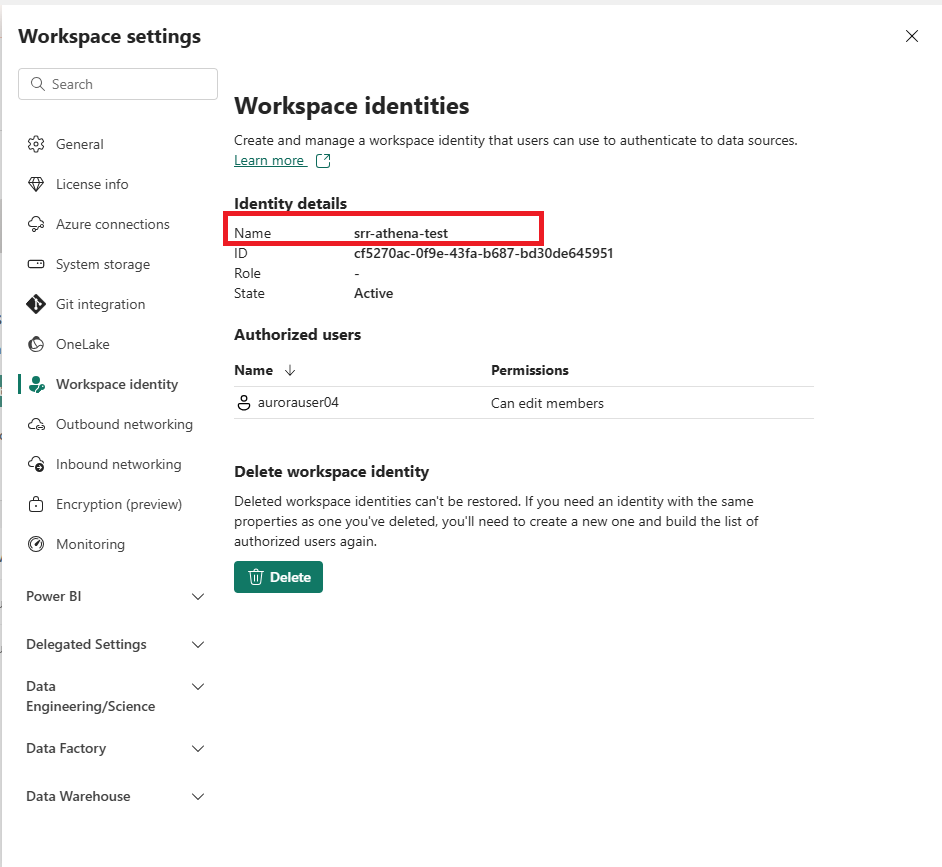
- โปรดสังเกตชื่อของข้อมูลประจําตัวของพื้นที่ทํางาน (ซึ่งตรงกับชื่อพื้นที่ทํางาน)
สําหรับข้อมูลเพิ่มเติม ไปที่ข้อมูลประจําตัวของพื้นที่ทํางานใน Fabric
สร้างผู้ใช้แอปพลิเคชันด้วยข้อมูลประจําตัว worskpace:
หลังจากที่คุณสร้างข้อมูลประจําตัวแล้ว ให้เพิ่มเป็นผู้ใช้แอปพลิเคชันใน Dataverse:- ไปที่ศูนย์การจัดการ Power Platform>ผู้ใช้ (ดูทั้งหมด)>รายชื่อผู้ใช้แอป
- เลือก + ผู้ใช้แอปใหม่ จากนั้น + เพิ่มแอป ค้นหาชื่อพื้นที่ทํางานที่คุณจดบันทึกไว้ก่อนหน้านี้ (การทดสอบ srr-athena ในตัวอย่างด้านบน) และเพิ่มแอป
- กําหนดบทบาท หน่วยธุรกิจ และ ผู้ดูแลระบบ ที่ถูกต้อง จากนั้นเลือก สร้าง
สําหรับขั้นตอนโดยละเอียด ไปที่ขั้นตอน สร้างผู้ใช้แอปพลิเคชันใน Dataverse
บริการหลัก:
หากต้องการใช้ตัวเลือกนี้ ให้ไปที่ขั้นตอนก่อนหน้านี้สร้างผู้ใช้แอปพลิเคชันที่มีข้อมูลประจําตัวของพื้นที่ทํางานเพื่อสร้างบริการหลัก จากนั้นให้ทําตามขั้นตอนเหล่านี้:- ก่อนอื่น ให้เพิ่มตัวตนบริการเป็นผู้ใช้แอปพลิเคชันใน Dataverse ตามกระบวนการเดียวกันที่อธิบายไว้ในส่วน ข้อมูลประจำตัวของพื้นที่ทำงาน
- หลังจากเพิ่มผู้ใช้แอปพลิเคชัน กลับไปยังตัวช่วยสร้างลิงก์ไปยัง Fabric
- ในการตั้งค่าการเชื่อมต่อ ให้รายละเอียดต่อไปนี้สําหรับบริการหลักของคุณ:
- ID ผู้เช่า: ตัวระบุผู้เช่า Azure ของคุณ
- ID ไคลเอ็นต์: ID แอปพลิเคชัน (ไคลเอ็นต์) ของบริการหลักของคุณ
- คีย์: ความลับของไคลเอ็นต์หรือใบรับรองสําหรับการรับรองความถูกต้อง
- บันทึกการเชื่อมต่อเพื่อทําการตั้งค่าให้เสร็จสมบูรณ์
บัญชีองค์กร:
ระบุข้อมูลประจําตัวของคุณและบันทึกการเชื่อมต่อ หากต้องการเปลี่ยนข้อมูลประจําตัวในภายหลัง ให้เลือก สลับบัญชี และระบุข้อมูลประจําตัวใหม่
คุณสามารถคาดหวังที่จะเห็นทางลัดไปยังตารางทั้งหมดของคุณภายในพื้นที่ทํางานที่เลือก หากคุณไม่เห็นพื้นที่ทำงาน ต้องขอให้ระบบสร้างพื้นที่ทำงาน ไปที่ การแก้ไขปัญหาที่พบบ่อย หากคุณไม่เห็นพื้นที่ทำงานที่ต้องการ
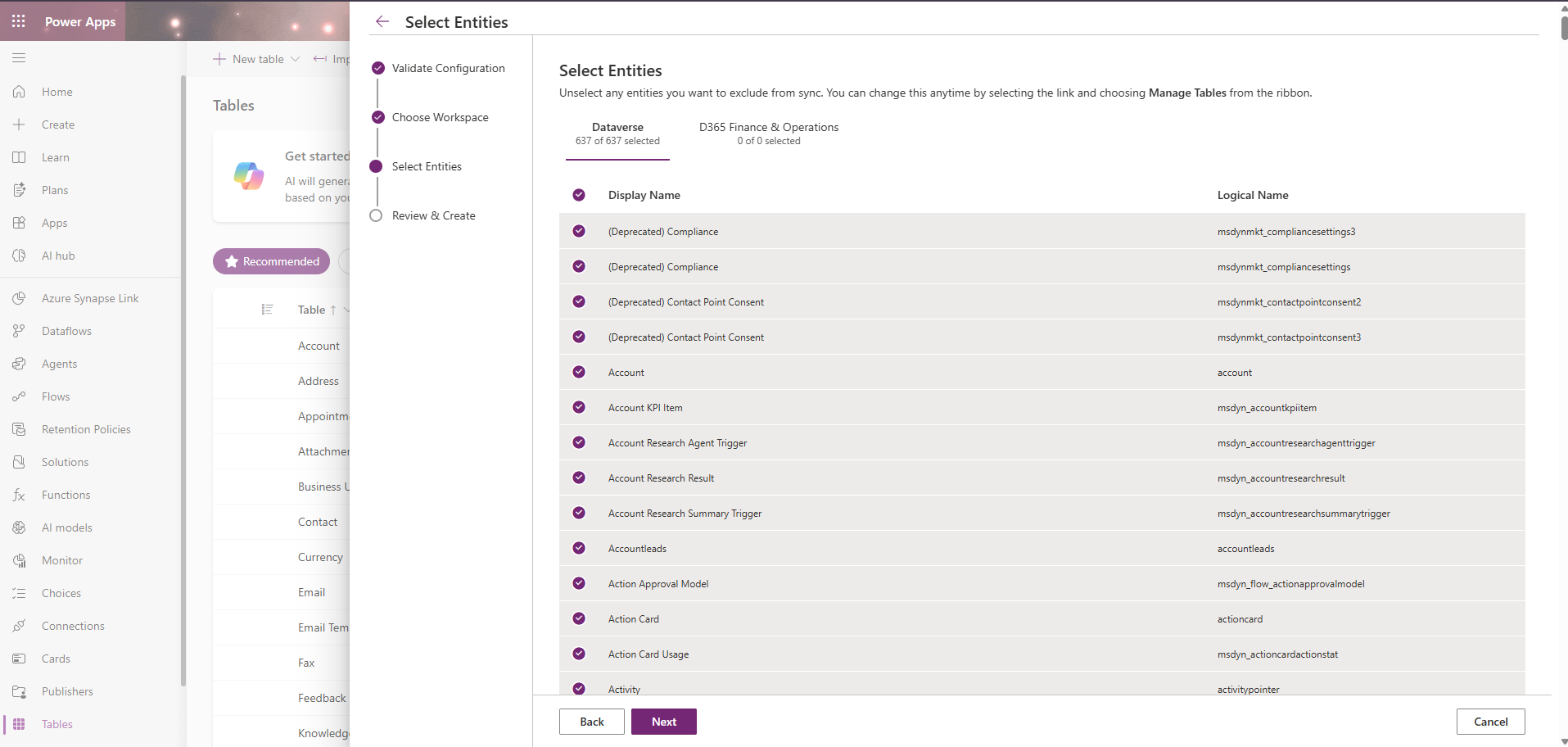
ถัดไป ในขั้นตอน เลือกเอนทิตี ให้เลือกตารางที่คุณต้องการซิงค์กับ Fabric ตามค่าเริ่มต้น ตาราง Dataverse ทั้งหมดที่เปิดใช้งานคุณสมบัติ ติดตามการเปลี่ยนแปลง ล้างตารางใดๆ ที่คุณไม่ต้องการซิงค์ เฉพาะตารางที่เลือกเท่านั้นที่ใช้ที่เก็บข้อมูลใน Fabric เพื่อให้คุณสามารถปรับค่าใช้จ่ายให้เหมาะสมโดยยกเว้นตารางที่คุณไม่ต้องการ
หมายเหตุ
คุณสามารถเปลี่ยนการเลือกนี้ได้ตลอดเวลาหลังจากตั้งค่าโดยการเลือกลิงก์ แล้วเลือก จัดการตาราง จากริบบิ้น ข้อมูลเพิ่มเติม: เพิ่มหรือลบตารางที่เชื่อมโยงไปยัง Fabric
ตรวจสอบการเลือกของคุณในขั้นตอน การตรวจสอบ & สร้าง เมื่อคุณทําเสร็จแล้ว เลือก สร้าง เพื่อสร้างพื้นที่ทํางาน สร้างทางลัด และดําเนินการเตรียมใช้งานเป็นครั้งแรก
เมื่อเสร็จสมบูรณ์ Fabric Lakehouse จะเปิดในแท็บเบราว์เซอร์ที่แยกต่างหาก
หมายเหตุ
อาจใช้เวลานานถึง 60 นาทีในการอัปเดตข้อมูลใน OneLake รวมถึงการแปลงเป็นรูปแบบ Delta Parquet หากคุณเลือกตารางที่มีข้อมูลจำนวนมาก เวลาในการโหลดครั้งแรกอาจใช้เวลานานกว่า เมื่อคุณเปิด Fabric Lakehouse ลิงก์จะปรากฏเป็น ไม่ระบุชื่อ จนกว่าการซิงค์ครั้งแรกจะเสร็จสมบูรณ์ ข้อมูลเพิ่มเติม: การแก้ไขปัญหาทั่วไป
เมื่อการซิงค์ครั้งแรกเสร็จสมบูรณ์ ระบบจะรีเฟรชการอัปเดตใน Dataverse อย่างต่อเนื่องใน Lakehouse อาจใช้เวลาถึง 60 นาทีในการรีเฟรชข้อมูล โดยเฉพาะในช่วงที่มีการโหลดสูงสุด
หากคุณมีตาราง Dataverse ที่ใช้งานอยู่มากกว่า 2,000 ตาราง การเชื่อมโยงไปยัง Fabric อาจล้มเหลวโดยมีข้อผิดพลาด ไปที่ การแก้ไขปัญหาทั่วไป สําหรับความช่วยเหลือในการแก้ไขปัญหา
ลิงก์มีป้ายชื่อเป็น Microsoft OneLake และตอนนี้มีป้ายชื่อว่า Link to Fabric
การซิงค์ที่มีเวลาแฝงต่ำ
การซิงค์เวลาแฝงต่ำเป็นกลไกการซิงค์ที่เร็วขึ้นสำหรับ Link to Fabric ซึ่งเขียนข้อมูลจากฐานข้อมูล Dataverse โดยตรงไปยัง Delta Parquet โดยลบขั้นตอน CSV ระดับกลางที่ใช้โดยไปป์ไลน์ก่อนหน้านี้
สิทธิประโยชน์:
- การซิงค์เริ่มต้นที่รวดเร็วยิ่งขึ้น
- การซิงค์เฉพาะส่วนที่เปลี่ยนแปลงได้เร็วขึ้นสำหรับการเปลี่ยนแปลงที่เพิ่มเข้ามา
- ปริมาณงานที่สูงขึ้นสําหรับตารางแอปการเงินและการดําเนินงาน สูงสุด 1 ล้านระเบียนต่อชั่วโมงต่อตาราง เวลาการซิงค์จริงจะขึ้นอยู่กับการโหลดเริ่มต้น การเลิกใช้บริการข้อมูล ขนาดตาราง และจํานวนของคอลัมน์
การซิงค์ที่มีเวลาแฝงต่ำจะทยอยเปิดตัวตามสถานีและเปิดใช้งานโดยอัตโนมัติ ไม่มีการให้ความยินยอมแยกต่างหาก เมื่อเปิดใช้งานสถานีของคุณแล้ว การตั้งค่า Link to Fabric ใหม่จะใช้เอนจินใหม่ผ่านขั้นตอนการตั้งค่าเดียวกัน
เมื่อต้องการยืนยันว่าโปรไฟล์กำลังทำงานด้วยการซิงค์ที่มีเวลาแฝงต่ำ ให้เลือก Azure Synapse Link จากบานหน้าต่างนำทางด้านซ้าย หากคุณเห็นแฟล็ก โหมดเวลาแฝงต่ำ บนลิงก์ Fabric ของคุณในรายการลิงก์ แสดงว่ามีการเปิดใช้งานการซิงค์ที่มีเวลาแฝงต่ำสำหรับโปรไฟล์นั้น
หน้า 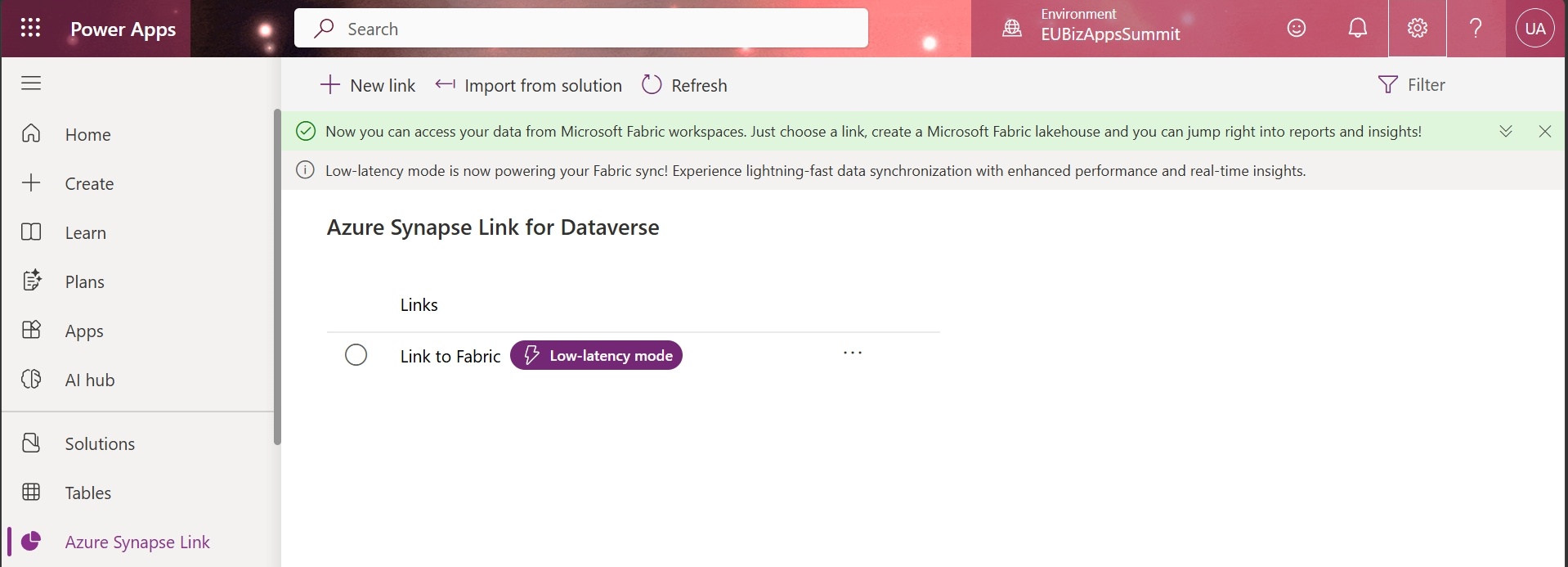
โปรไฟล์ลิงก์ Fabric ที่มีอยู่ยังคงใช้กลไกจัดการการซิงค์ก่อนหน้านี้ หากต้องการย้ายโปรไฟล์ที่มีอยู่ไปใช้การซิงค์แบบเวลาแฝงต่ำ เมื่อสถานีของคุณรองรับแล้ว ให้ยกเลิกการลิงก์โปรไฟล์แล้วลิงก์ใหม่อีกครั้ง
หมายเหตุ
การยกเลิกการเชื่อมโยงและเชื่อมโยงใหม่จะทริกเกอร์การซิงค์เริ่มต้นแบบเต็มสําหรับตารางที่กําหนดค่าทั้งหมด
สำคัญ
- หากคุณทําการวิเคราะห์ข้อมูลแบบสดและเก็บรักษาไว้ด้วยกัน ให้สังเกตลักษณะการทํางานต่อไปนี้ก่อนที่คุณจะยกเลิกการเชื่อมโยงและเชื่อมโยงใหม่:
- ลิงก์ Fabric ที่สร้างขึ้นใหม่ประกอบด้วยข้อมูล live เท่านั้น ข้อมูลที่เก็บไว้ซึ่งก่อนหน้านี้เข้าถึงได้ผ่านลิงก์จะไม่ถูกโอนไปด้วย เนื่องจากลิงก์ใหม่จะเริ่มการซิงค์ใหม่จากร้านค้าจริง
- งานเก็บถาวรและการเก็บรักษาข้อมูลระยะยาวที่มีอยู่จะไม่ได้รับผลกระทบ พวกเขายังคงทํางานตามที่กําหนดค่าไว้ และข้อมูลใด ๆ ที่เก็บรักษาไว้ใหม่จะยังคงพร้อมใช้งานสําหรับการวิเคราะห์ผ่านเส้นทางการเข้าถึงข้อมูลที่รักษามาตรฐานไว้
- การซิงค์ที่มีเวลาแฝงต่ำจะเขียนคอลัมน์การประทับเวลาเป็น INT64 ไม่รองรับรูปแบบประทับเวลาของ INT96 ที่ใช้โดยกลไกการซิงก์ลิงก์ Fabric ก่อนหน้านี้ ตรวจสอบการพึ่งพาที่ตามมาทั้งหมด เช่น คิวรี ไปป์ไลน์ แบบจำลองเชิงความหมาย หรือตัวอ่านภายนอก ที่จัดการการประทับเวลาแบบ INT96 อย่างชัดเจน และอัปเดตให้รองรับการอ่าน INT64
ข้อกําหนดเบื้องต้นสําหรับแอปการเงินและการดําเนินงาน
ถ้าคุณกำลังใช้แอปการเงินและการดำเนินงาน สภาพแวดล้อมของคุณต้องอยู่ในบิลด์ที่รองรับก่อนที่การซิงค์ที่มีเวลาแฝงต่ำจะทำงานได้ ตารางต่อไปนี้แสดงรายการรุ่นขั้นต่ําที่จําเป็นตามเวอร์ชันของแอป
| เวอร์ชันการเงินและการดําเนินงาน | รุ่นแพลตฟอร์มขั้นต่ํา | สร้างแอปพลิเคชันขั้นต่ํา |
|---|---|---|
| 10.0.45 | 7.0.7690.155 | 10.0.2345.229 |
| 10.0.46 | 7.0.7778.118 | 10.0.2428.181 |
| 10.0.47 | 7.0.7858.101 | 10.0.2527.116 |
| 10.0.48 | 7.0.7996.39 | 10.0.2645.35 |
หากต้องการตรวจสอบรุ่นของคุณ ในสภาพแวดล้อมการเงินและการดําเนินงานของคุณ ให้ไปที่ ความช่วยเหลือ & สนับสนุน>เกี่ยวกับการ ดูแพลตฟอร์มปัจจุบันและหมายเลขรุ่นของแอปพลิเคชันของคุณ
หากบิลด์ของคุณต่ำกว่าบิลด์ขั้นต่ำที่ระบุไว้สำหรับเวอร์ชันของแอปของคุณ ให้ติดตั้งการอัปเดตคุณภาพล่าสุดสำหรับเวอร์ชันของคุณก่อนตั้งค่าการซิงค์ที่มีเวลาแฝงต่ำ
หมายเหตุ
ถ้าคุณไม่แน่ใจว่าคุณอยู่ในเวอร์ชันแอปใด ให้ติดต่อผู้ดูแลระบบของคุณหรือ Microsoft ทีมสนับสนุน
จัดการการเชื่อมโยงไปยัง Fabric
ในส่วนนี้จะอธิบายวิธีการเพิ่มหรือลบตารางที่เชื่อมโยงไปยัง Fabric กําหนดค่าลิงก์เพื่อใช้ข้อมูลประจําตัวของพื้นที่ทํางานและแชร์การเชื่อมต่อข้อมูลกับผู้ใช้รายอื่น
เพิ่มหรือลบตารางที่เชื่อมโยงไปยัง Fabric
ผู้ดูแลระบบสามารถจัดการตารางที่เชื่อมโยงกับ Fabric จากหน้า Azure Synapse Link สําหรับ Dataverse ถ้าสภาพแวดล้อมนี้เชื่อมโยงกับ Fabric คุณจะเห็นลิงก์ที่ชื่อว่า ลิงก์ไปยัง Fabric
เพิ่มตารางไปยัง Fabric
ลงชื่อเข้าใช้ Power Apps
หมายเหตุ
คุณลักษณะนี้เปิดใช้งานโดยค่าเริ่มต้นในสภาพแวดล้อมทั้งหมด ผู้ดูแลระบบ Power Platform สามารถปิดใช้งานคุณลักษณะนี้ในศูนย์การจัดการ Power Platform ได้ ข้อมูลเพิ่มเติม: การตั้งค่าสภาพแวดล้อม: Microsoft Fabric
เลือก Azure Synapse Link จากบานหน้าต่างนําทางด้านซ้าย จากนั้นเลือก ลิงก์ไปยัง Fabric
เปิด Fabric โดยการเลือก View ใน Microsoft Fabric
เพิ่มลิงก์ตารางเพิ่มเติมไปยัง Fabric ได้โดยเลือก จัดการตาราง
เมื่อคุณเพิ่มตาราง ระบบจะทำการซิงค์ครั้งแรกและจัดทำดัชนีข้อมูล เมื่อการซิงค์ครั้งแรกเสร็จสิ้น ทางลัด ไปยัง OneLake จะถูกสร้างขึ้น ดูสถานะของตารางโดยเลือก จัดการตาราง ใช้ตัวเลือก รีเฟรชตาราง Fabric เพื่อเพิ่มตารางที่เปิดใช้งานใหม่ใน Fabric คุณอาจต้องตรวจสอบรายงานและโฟลว์ข้อมูลดาวน์สตรีมเพื่อดูว่าไม่ได้รับผลกระทบจากการเปลี่ยนแปลง
หมายเหตุ
ถ้าสภาพแวดล้อมของคุณเชื่อมโยงกับ Dynamics 365 สภาพแวดล้อมการเงินและการดําเนินงาน ตัวเลือก เพิ่มตาราง ช่วยให้คุณสามารถรวมตารางจากแอปการเงินและการดําเนินงานได้ เรียนรู้เพิ่มเติม: เลือกข้อมูลการเงินและการดําเนินการใน Azure Synapse Link สําหรับ Dataverse
เมื่อสถานะการซิงค์เป็น ใช้งาน เมื่อข้อมูลได้รับการอัปเดต การเปลี่ยนแปลงข้อมูลของคุณจะแสดงในรายงานที่สร้างใน Fabric
หากมีการเพิ่มคอลัมน์ใหม่ลงในตารางที่เป็นส่วนหนึ่งของโปรไฟล์อยู่แล้ว (หรือที่เรียกว่า การเปลี่ยนแปลงเมตาดาต้า) คุณสามารถใช้ตัวเลือก รีเฟรชตาราง Fabric จากแถบคำสั่งเพื่ออัปเดตการเปลี่ยนแปลงใน Fabric การอัปเดตจะเกิดขึ้นหลังจากการเปลี่ยนแปลงข้อมูลตารางถัดไปถูกทริกเกอร์ คุณอาจต้องตรวจทานรายงานและโฟลว์ข้อมูลขั้นปลายเพื่อให้แน่ใจว่าไม่ได้รับผลกระทบจากการเปลี่ยนแปลง
คุณยังสามารถ ยกเลิกการเชื่อมโยง ซึ่งจะลบการเชื่อมโยง Fabric กับสภาพแวดล้อม Dataverse ของคุณได้ เมื่อยกเลิกการเชื่อมโยง Fabric Lakehouse จะถูกลบออกด้วย
หมายเหตุ
ถ้าคุณได้ติดตั้งแอป Dynamics 365 เช่นข้อมูลเชิงลึกของลูกค้า ตารางที่จําเป็นสําหรับแอปจะรวมอยู่ในลิงก์ ลิงก์ไปยัง Fabric ด้วย
ลบตารางออกจาก Fabric
คุณสามารถหยุดการซิงค์ตาราง Dataverse และการเงินและการดําเนินงานที่เฉพาะเจาะจงเพื่อลดค่าใช้จ่ายในการจัดเก็บข้อมูล และปรับพื้นที่ทํางาน Fabric ของคุณให้เหมาะสม หลังจากเข้าถึง จัดการตาราง (ตามที่อธิบายไว้ในขั้นตอนที่ 4 ใน จัดการลิงก์ไปยัง Fabric) ให้ทําตามขั้นตอนเหล่านี้เพื่อยกเลิกการเชื่อมโยงตาราง:
บานหน้าต่าง จัดการตาราง จะแสดงตารางแอปการเงินและการดำเนินงาน รวมทั้ง Dataverse ทุกตารางที่เชื่อมโยงกับ Fabric ในปัจจุบัน
ตารางที่กําลังซิงค์อยู่จะถูกเลือก
เมื่อต้องการหยุดการซิงค์ตาราง ให้ล้างตัวเลือกเพื่อเลือก
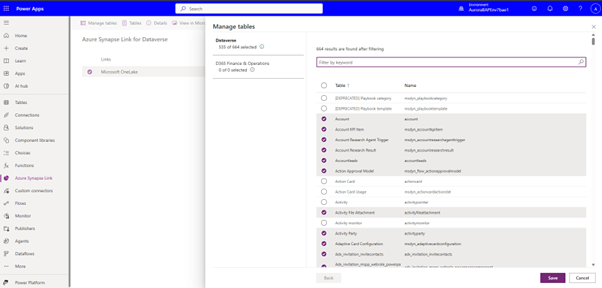
การปล่อยให้เครื่องหมายถูกเลือกไว้จะช่วยให้ทำการซิงค์ต่อไป
หลังจากทําการเลือกแล้ว เลือกบันทึก
กล่องโต้ตอบการยืนยันจะปรากฏขึ้นแสดงรายการตารางที่หยุดการซิงค์
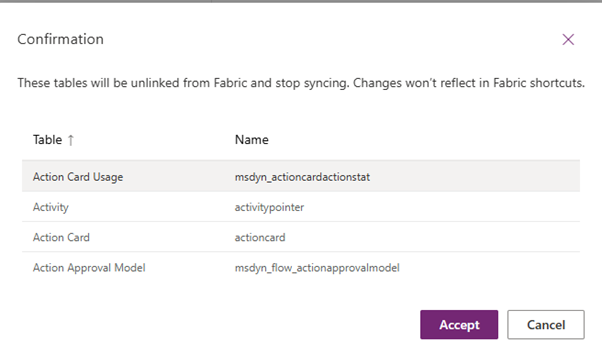
ตรวจสอบรายการ จากนั้นเลือก ยืนยัน
หลังจากยืนยัน:
- ทางลัดสําหรับตารางที่ไม่ได้เลือกจะถูกลบออกจาก Fabric Lakehouse
- ตารางที่เลือกจะถูกลบออกจากที่เก็บข้อมูลภายในที่ซิงโครไนซ์กับ Fabric ผ่านทางลัด ซึ่งทําให้แน่ใจว่าคุณกําลังชําระเงินสําหรับการจัดเก็บตารางที่คุณเลือกเท่านั้น
- การซิงค์จะหยุดทันทีสําหรับตารางเหล่านั้นที่ไม่ได้เลือกอีกต่อไป
- ตารางที่เหลือยังคงซิงค์กันโดยไม่หยุดชะงัก
สำคัญ
- ไม่สามารถลบตารางระบบและตารางบางอย่างที่ Microsoft add-in ต้องการออก ข้อมูลเพิ่มเติม: มีตารางระบบที่ซิงโครไนซ์โดยอัตโนมัติและไม่สามารถยกเลิกการเชื่อมโยงได้หรือไม่?
- การลบตารางจะไม่ลบตารางใน Dataverse แต่เป็นการเอาตารางออก ซึ่งจะลบทางลัด OneLake และหยุดการซิงค์ข้อมูลเท่านั้น
- หากคุณต้องการเพิ่มตารางในภายหลัง ให้ทําซ้ําขั้นตอนเดียวกันและตรวจสอบตารางที่คุณต้องการรวม ข้อมูลเพิ่มเติม: จัดการการเชื่อมโยงไปยัง Fabric
กําหนดค่าลิงก์ Fabric เพื่อใช้ข้อมูลประจําตัวของพื้นที่ทํางาน
ถ้าคุณเชื่อมโยงสภาพแวดล้อม Dataverse ของคุณกับ Fabric ก่อนหน้านี้โดยใช้บัญชีองค์กร คุณสามารถสลับไปยังข้อมูลประจําตัวของพื้นที่ทํางานหรือบริการหลัก ข้อมูลประจําตัวของพื้นที่ทํางานเป็นบริการที่จัดการโดย Fabric ซึ่งผูกไว้กับพื้นที่ทํางานเฉพาะ ซึ่งจะขจัดความจําเป็นในการจัดการความลับและช่วยให้การรับรองความถูกต้องแบบไม่ใช้คีย์สําหรับรายการ Fabric ที่เชื่อมต่อกับ Dataverse มีความปลอดภัย
สิ่งที่ต้องตรวจสอบก่อนที่คุณจะเริ่มต้น
ก่อนการดําเนินการ ตรวจสอบให้แน่ใจว่าคุณเป็นไปตามข้อกําหนดที่อธิบายไว้ในส่วน ข้อกําหนดเบื้องต้น และตรวจสอบรายการที่จําเป็นสามรายการเหล่านี้โดยเฉพาะ:
- มีข้อมูลประจําตัวของพื้นที่ทํางานอยู่: พื้นที่ทํางาน Fabric เป้าหมายต้องมีการกําหนดค่าข้อมูลประจําตัวของพื้นที่ทํางาน ไปที่ การตั้งค่า>พื้นที่ทํางานข้อมูลประจําตัวของพื้นที่ทํางาน ถ้าไม่มีข้อมูลประจําตัว ให้สร้างก่อน ข้อมูลเพิ่มเติม: ข้อมูลประจําตัวของพื้นที่ทํางานใน Fabric
- ผู้ใช้แอปพลิเคชัน Dataverse: ต้องออนบอร์ดข้อมูลประจําตัวของพื้นที่ทํางานเดียวกันเป็นผู้ใช้แอปพลิเคชันในสภาพแวดล้อม Dataverse และมอบบทบาทที่เหมาะสม (โดยทั่วไปคือผู้ดูแลระบบ) เพื่อให้สามารถเข้าถึงข้อมูล Dataverse ในนามของ Fabric ซึ่งอาจเกิดขึ้นอยู่แล้วถ้าคุณทําตามขั้นตอน Workspace Identity ในส่วน สร้างลิงก์ไปยัง Fabric ก่อนหน้านี้
- สิทธิ์ในการแก้ไขการเชื่อมต่อ: คุณต้องมีสิทธิ์ใน Fabric เพื่อจัดการการเชื่อมต่อผ่านการตั้งค่า>จัดการการเชื่อมต่อและเกตเวย์
การเปลี่ยนแปลงใดบ้าง
หลังจากที่คุณอัปเดตวิธีการรับรองความถูกต้องของการเชื่อมต่อไปยังข้อมูลประจําตัวของพื้นที่ทํางาน รายการ Fabric ทั้งหมดที่ใช้การเชื่อมต่อนั้น (ตัวอย่างเช่น Lakehouses ผ่านทางลัด OneLake, Dataflows Gen2, ไปป์ไลน์, แบบจําลองความหมาย) จะรับรองความถูกต้องกับข้อมูลประจําตัวของพื้นที่ทํางานของคุณในอนาคต
ก่อนที่คุณจะเริ่มต้น
ระบุชื่อการเชื่อมต่อ เมื่อคุณใช้ Link ไปยัง Microsoft Fabric ระบบจะสร้างการเชื่อมต่อ Dataverse ที่โดยทั่วไปแล้วจะรวม (หรือจับคู่) ชื่อสภาพแวดล้อมของคุณ คุณอัปเดตการเชื่อมต่อเฉพาะนี้
สลับไปยังการรับรองความถูกต้องข้อมูลประจําตัวของพื้นที่ทํางาน
เปิดการตั้งค่า Fabric
- ใน Microsoft Fabric ให้เลือกไอคอนรูปเฟือง (ขวาบน) และเลือก การตั้งค่า>การจัดการการเชื่อมต่อและเกตเวย์
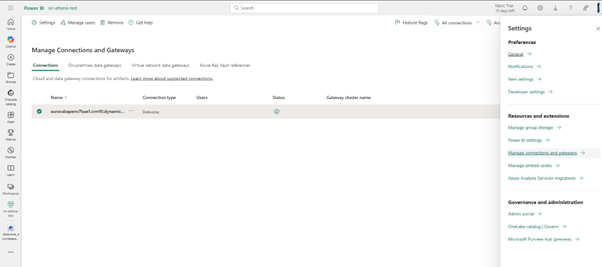
ค้นหาตําแหน่งการเชื่อมต่อ Dataverse ที่สร้างขึ้นโดยลิงก์ไปยัง Fabric
- ใน จัดการการเชื่อมต่อและเกตเวย์ ให้เปิดแท็บ การเชื่อมต่อ (ถ้ายังไม่ได้เลือกไว้)
- ค้นหาการเชื่อมต่อที่เกี่ยวข้องกับสภาพแวดล้อม Dataverse ของคุณ โดยทั่วไปแล้ว Link to Fabric wizard จะสร้างการเชื่อมต่อนี้ และตั้งชื่อโดยใช้ชื่อของสภาพแวดล้อมของคุณ เพื่อให้ง่ายต่อการจดจํา
เปิดบานหน้าต่างการจัดการการเชื่อมต่อ
- เลือกจุดไข่ปลา (⋮) ถัดจากการเชื่อมต่อ และเลือก การตั้งค่า เพื่อเปิดการตั้งค่า
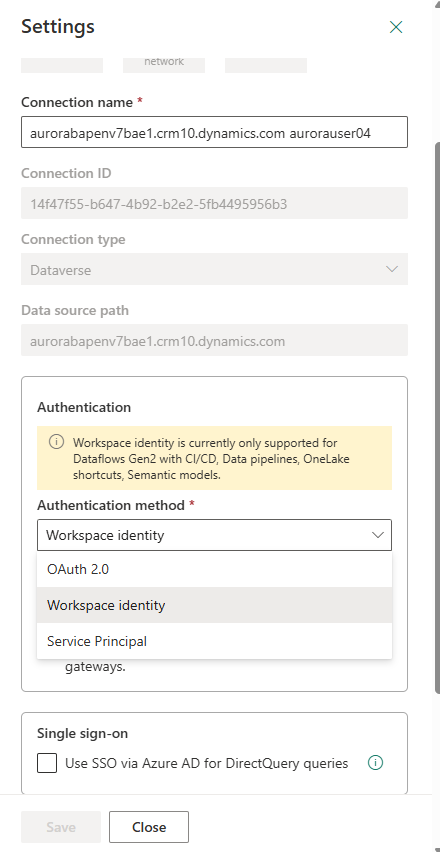
สลับวิธีการรับรองความถูกต้องไปยังข้อมูลประจําตัวของพื้นที่ทํางาน
- ในบานหน้าต่าง การตั้งค่า ของการเชื่อมต่อ ให้ไปที่ การรับรองความถูกต้อง
- จากรายการดรอปดาวน์ วิธีการรับรองความถูกต้อง ให้เลือก ข้อมูลประจําตัวของพื้นที่ทํางาน
- เลือก บันทึก เพื่อนำการเปลี่ยนแปลงมาใช้
หมายเหตุ
ถ้ารายการของคุณทํางานผ่านเกตเวย์ ให้ตรวจทานนโยบายการเชื่อมต่อเกตเวย์และระบบคลาวด์ของคุณตามความเหมาะสม ประสบการณ์การจัดการการเชื่อมต่อและเกตเวย์ของ Fabric จะควบคุมการใช้งานการเชื่อมต่อ รวมถึงสถานการณ์เกตเวย์สําหรับการเชื่อมต่อระบบคลาวด์ที่แชร์ได้
แชร์การเชื่อมต่อข้อมูลกับผู้ใช้รายอื่น
ระบบจะสร้างการเชื่อมต่อข้อมูลระหว่างสภาพแวดล้อม Power Platform และพื้นที่ทำงานของ Fabric โดยใช้ข้อมูลประจำตัวของผู้ใช้ ณ เวลาที่สร้างลิงก์ ถ้าคุณใช้ตัวเลือก Fabric link จากพื้นที่ Power Apps Tables ระบบจะสร้างการเชื่อมต่อ และขอให้คุณบันทึก ถ้าคุณใช้ตัวเลือก Synapse Link คุณต้องสร้างการเชื่อมต่อข้อมูลด้วยตนเองก่อนที่จะเปิดใช้งานลิงก์
ระบบใช้การเชื่อมต่อนี้เพื่อให้ผู้ใช้ Fabric สามารถเชื่อมต่อกับ Dataverse - ที่เก็บข้อมูลเบื้องหลังสภาพแวดล้อม Power Platform หากคุณต้องการให้ผู้ใช้รายอื่นเพิ่มหรือลบตารางที่ไปยังลิงก์ Fabric คุณต้องแชร์การเชื่อมต่อข้อมูลนี้กับผู้ใช้รายอื่น
- ทําตามขั้นตอนที่ 1-2 จาก สลับไปยังการรับรองความถูกต้องข้อมูลประจําตัวของพื้นที่ทํางาน เพื่อเข้าถึง จัดการการเชื่อมต่อและเกตเวย์ และค้นหาการเชื่อมต่อ Dataverse ของคุณ
- เมื่อคุณเลือกการเชื่อมต่อข้อมูลที่ถูกต้อง เลือก...>จัดการผู้ใช้ จากนั้นคุณจะเห็นผู้ใช้ที่สามารถเข้าถึงการเชื่อมต่อนี้ได้
- ป้อนชื่อหรืออีเมลของผู้ใช้รายอื่นที่ต้องการเข้าถึงข้อมูล เมื่อคุณเลือกผู้ใช้ ให้ระบุบทบาท เจ้าของ หรือบทบาท ผู้อ่าน อย่างใดอย่างหนึ่ง คุณจะต้องระบุบทบาทผู้อ่านเท่านั้น เพื่อให้พวกเขาสามารถใช้ข้อมูลได้ ผู้ใช้ที่คุณระบุจะได้รับอีเมลยืนยันการเข้าถึงข้อมูล
คุณอาจต้องให้สิทธิ์การเข้าถึงแก่ผู้ใช้รายอื่นในพื้นที่ทำงานนี้เพื่อให้พวกเขาสามารถทำงานกับข้อมูลได้ คุณอาจต้องรักษาความปลอดภัยข้อมูลในพื้นที่ทำงานนี้ก่อนที่จะแชร์ข้อมูลนี้กับผู้อื่น ขึ้นอยู่กับความจำเป็นในการเข้าถึงข้อมูล คุณสามารถรักษาความปลอดภัยของ Lakehouse และตารางภายใน Lakehouse ได้โดยใช้การรักษาความปลอดภัย OneLake ข้อมูลเพิ่มเติม: ภาพรวมของความปลอดภัย OneLake
คุณสามารถสร้างการเชื่อมต่อสำหรับผู้ใช้ได้ในตอนนี้
ลิงค์ Azure Synapse Link ที่มีอยู่กับ Dataverse เข้ากับระบบ Fabric
คุณสามารถเชื่อมโยง Synapse Link Azure ที่มีอยู่ของคุณสําหรับโปรไฟล์ Dataverse กับ Fabric จากพื้นที่ Azure Synapse Link สําหรับพื้นที่ Dataverse คุณจําเป็นต้องเลือกตัวเลือก Enable Parquet/Delta lake เพื่อเปิดใช้งานมุมมองในคุณลักษณะ Fabric สําหรับ Azure Synapse Link สําหรับโปรไฟล์ Dataverse
หากต้องการเปิดใช้งานลิงก์ที่มีอยู่ ให้ทำตามขั้นตอนเหล่านี้:
- ลงชื่อเข้าใช้ Power Apps
- เลือก Azure Synapse Link จากการนําทางด้านซ้าย
- เลือก Synapse Link Azure ที่มีอยู่สําหรับโปรไฟล์ Dataverse จากนั้นเลือก Link ไปยัง Microsoft Fabric
- ระบบจะมีการแจ้งเตือนให้คุณเลือกพื้นที่ทำงาน Power BI Premium เพื่อดำเนินการต่อ รายการพื้นที่ทำงานในภูมิภาคเดียวกันกับสภาพแวดล้อมของคุณจะปรากฏขึ้น หากคุณไม่เห็นพื้นที่ทำงานในรายการดรอปดาวน์ คุณอาจต้องสร้างพื้นที่ทำงานขึ้นมา จากนั้นจึงกลับมาที่งานนี้ ข้อมูลเพิ่มเติม Link ไปยัง Microsoft Fabric
- เลือก ตกลง มีการตรวจสอบความถูกต้องและสร้างอาร์ทิแฟกต์ที่จำเป็นใน Fabric
- เลือก ดูใน Microsoft Fabric เพื่อเปิด Fabric lakehouse
- คุณสามารถเพิ่มหรือลบตารางได้โดยเลือก จัดการตาราง เมื่อคุณเพิ่มตาราง จะมีการดำเนินการซิงค์ครั้งแรก เมื่อการซิงค์ครั้งแรกเสร็จสิ้น ให้เลือก รีเฟรชตาราง Fabric เพื่อรีเฟรชทางลัด Dataverse ที่เพิ่มไปยัง Fabric Lakehouse ของคุณ
หมายเหตุ
- เลือก เปิดใช้งาน Parquet/Delta lake เพื่อเปิดใช้งาน ดูใน Fabric
- Synapse Link Azure ที่มีอยู่สําหรับโปรไฟล์ Dataverse ที่ข้อมูลถูกบันทึกเป็นไฟล์ CSV ไม่สามารถเชื่อมโยงกับ Microsoft Fabric ได้
- ในปัจจุบัน โปรไฟล์ Azure Synapse Link ที่รักษาความปลอดภัยด้วยข้อมูลประจําตัวที่มีการจัดการ ซึ่งเดิมคือข้อมูลประจําตัวของบริการที่มีการจัดการ (MSI) ไม่สามารถเชื่อมโยงกับ Microsoft Fabric ได้