หมายเหตุ
การเข้าถึงหน้านี้ต้องได้รับการอนุญาต คุณสามารถลอง ลงชื่อเข้าใช้หรือเปลี่ยนไดเรกทอรีได้
การเข้าถึงหน้านี้ต้องได้รับการอนุญาต คุณสามารถลองเปลี่ยนไดเรกทอรีได้
คอลัมน์สูตรคือคอลัมน์ที่แสดงค่าจากการคำนวณในตาราง Microsoft Dataverse สูตรใช้ Power Fx ซึ่งเป็นภาษาการเขียนโปรแกรมที่ทรงพลังแต่เป็นมิตรกับมนุษย์ สร้างสูตรในคอลัมน์สูตร Dataverse แบบเดียวกับที่คุณสร้างสูตรใน Microsoft Excel ขณะที่คุณพิมพ์ Intellisense จะแนะนำฟังก์ชันและไวยากรณ์ และยังช่วยคุณแก้ไขข้อผิดพลาดอีกด้วย
เพิ่มคอลัมน์สูตร
ลงชื่อเข้าใช้ Power Apps ที่ https://make.powerapps.com
เลือก ตาราง จากนั้นเลือกตารางที่คุณต้องการจะเพิ่มคอลัมน์สูตร หากรายการไม่อยู่ในบานหน้าต่างแผงด้านข้าง ให้เลือก …เพิ่มเติม แล้วเลือกรายการที่คุณต้องการ
เลือกพื้นที่ คอลัมน์ จากนั้นเลือก คอลัมน์ใหม่
ใส่ข้อมูลต่อไปนี้:
- ชื่อที่แสดง สำหรับคอลัมน์
- ไม่บังคับ ป้อน คำอธิบาย ของคอลัมน์
สำหรับ ชนิดข้อมูล ให้เลือก สูตร fx
พิมพ์สูตรหรือใช้คำแนะนำสูตร:
ป้อนสูตร Power Fx ในกล่อง สูตร ข้อมูลเพิ่มเติม: พิมพ์สูตร

- เลือกคุณสมบัติเพิ่มเติม:
- เลือก สามารถค้นหาได้ ถ้าคุณต้องการให้คอลัมน์นี้พร้อมใช้งานในมุมมอง แผนภูมิ แดชบอร์ด และการค้นหาขั้นสูง
-
ตัวเลือกขั้นสูง:
- หากสูตรประเมินเป็นค่าทศนิยม ให้ขยาย ตัวเลือกขั้นสูง เพื่อเปลี่ยนจำนวนจุดความแม่นยำระหว่าง 0 ถึง 10 ค่าเริ่มต้นคือ 2
- เลือก บันทึก
พิมพ์สูตร
ตัวอย่างต่อไปนี้สร้างคอลัมน์สูตรที่ชื่อว่า ราคารวม คอลัมน์ จำนวนหน่วย เป็นชนิดข้อมูลจำนวนเต็ม คอลัมน์ ราคา เป็นชนิดข้อมูลทศนิยม
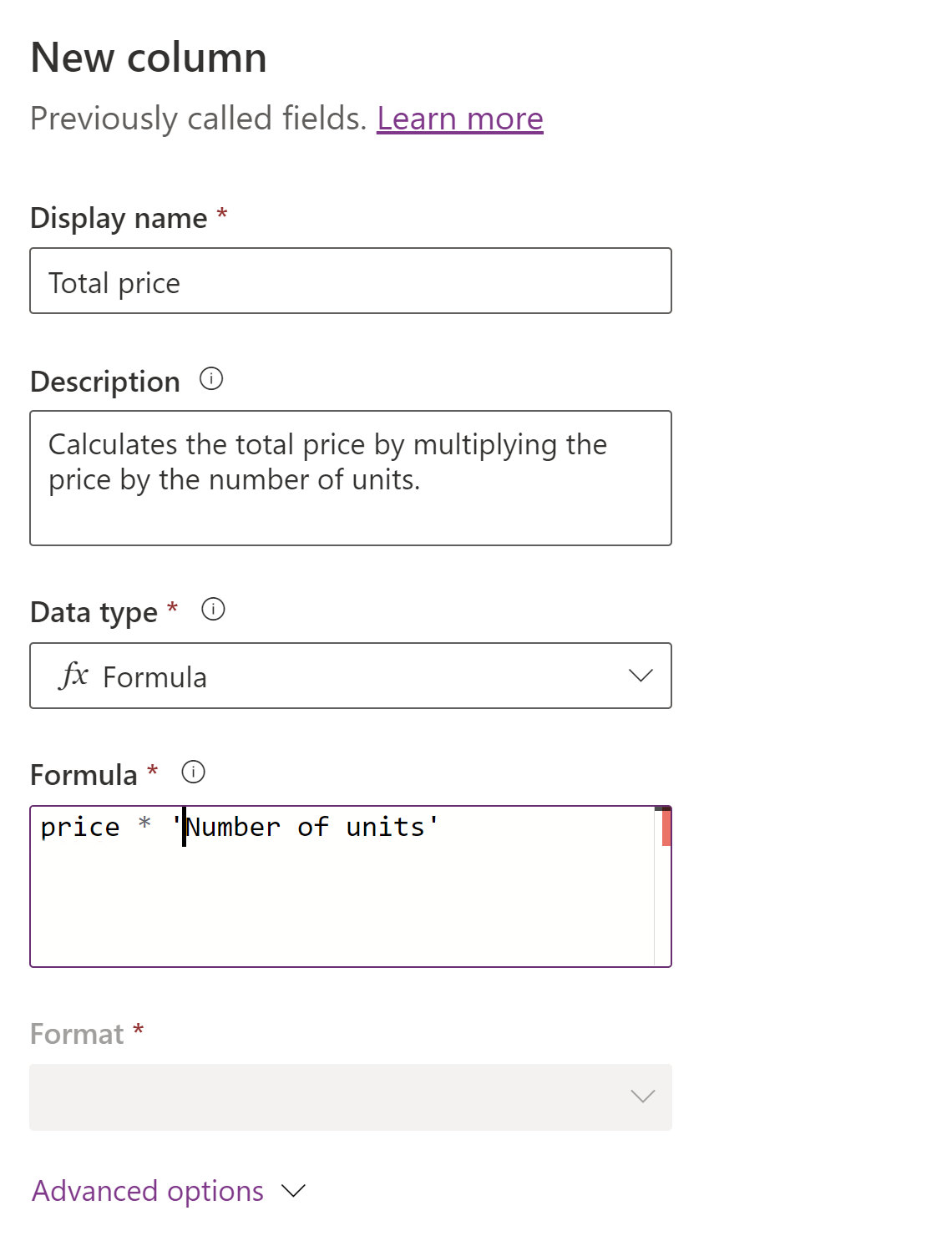
คอลัมน์สูตรแสดงผลของ ราคา คูณด้วย จำนวนหน่วย

สูตรที่คุณป้อนจะกำหนดชนิดคอลัมน์ คุณไม่สามารถเปลี่ยนชนิดคอลัมน์ได้ หลังจากที่คอลัมน์ถูกสร้างแล้ว ซึ่งหมายความว่าคุณสามารถเปลี่ยนสูตรได้หลังจากที่คุณสร้างคอลัมน์แล้วเมื่อไม่เปลี่ยนชนิดคอลัมน์เท่านั้น
ตัวอย่างเช่น สูตร ราคา * ส่วนลด สร้างชนิดคอลัมน์ของตัวเลข คุณสามารถเปลี่ยนสูตร ราคา * ส่วนลด เป็น ราคา * (ส่วนลด +10%) เพราะนั่นไม่ได้เปลี่ยนชนิดคอลัมน์ อย่างไรก็ตาม คุณจะไม่สามารถเปลี่ยน ราคา * ส่วนลด เป็น Text(ราคา * ส่วนลด) เพราะนั่นจะเปลี่ยนชนิดคอลัมน์เป็นสตริง
รับคำแนะนำสูตร (พรีวิว)
[หัวข้อนี้คือเอกสารรุ่นก่อนวางจำหน่าย และอาจจะมีการเปลี่ยนแปลงในอนาคต]
อธิบายสิ่งที่คุณต้องการให้สูตรทำและรับผลลัพธ์ที่สร้างโดย AI การแนะนำสูตรยอมรับการป้อนข้อมูลด้วยภาษาธรรมชาติของคุณเพื่อตีความและแนะนำสูตร Power Fx โดยใช้โมเดล AI ที่ใช้ GPT
สำคัญ
สิ่งนี้เป็นคุณลักษณะพรีวิวและมีให้บริการในภูมิภาคสหรัฐอเมริกาเท่านั้น
คุณลักษณะการแสดงตัวอย่างไม่ได้มีไว้สำหรับการนำไปใช้งานจริง และอาจมีการจำกัดฟังก์ชันการทำงาน คุณลักษณะเหล่านี้สามารถใช้ได้ก่อนการเปิดตัวอย่างเป็นทางการ เพื่อให้ลูกค้าสามารถเข้าใช้งานได้ก่อนเวลาและให้ข้อคิดเห็น
ในปัจจุบัน มีการสนับสนุนคำแนะนำสูตรที่อ้างอิงถึงตารางเดียว ไม่มีการสนับสนุนคำแนะนำสูตรที่อ้างอิงถึงคอลัมน์ในตารางที่เกี่ยวข้อง
ข้อกำหนดเบื้องต้น
หากต้องการเปิดใช้คุณลักษณะนี้ คุณต้องเปิดใช้การตั้งค่าสภาพแวดล้อม คำแนะนำ AI สำหรับคอลัมน์สูตร ข้อมูลเพิ่มเติม: คำแนะนำจาก AI สำหรับคอลัมน์สูตร
ตัวอย่างการป้อนข้อมูลภาษาธรรมชาติ
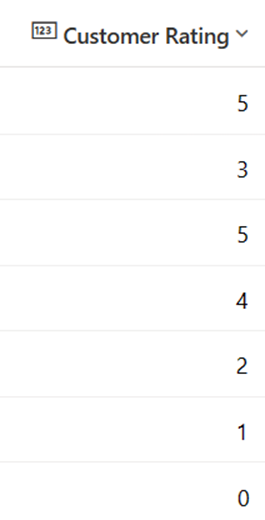
ลองนึกภาพว่ามีคอลัมน์ การให้คะแนนจากลูกค้า ที่แสดงการให้คะแนนตามบัญชี
ในกล่อง รับคำแนะนำสูตร ให้ป้อนสูตรในภาษาธรรมชาติ เช่น หากการให้คะแนนในคอลัมน์การให้คะแนนเท่ากับหรือมากกว่า 5 ระบุว่าดี และหากน้อยกว่า 5 แสดงว่าเป็นค่าเฉลี่ย และหากเป็นค่าว่างหรือเป็นศูนย์ แสดงว่าไม่ดี จากนั้นเลือกปุ่มลูกศร (Enter)
จากนั้นคัดลอก สูตรที่แนะนำ
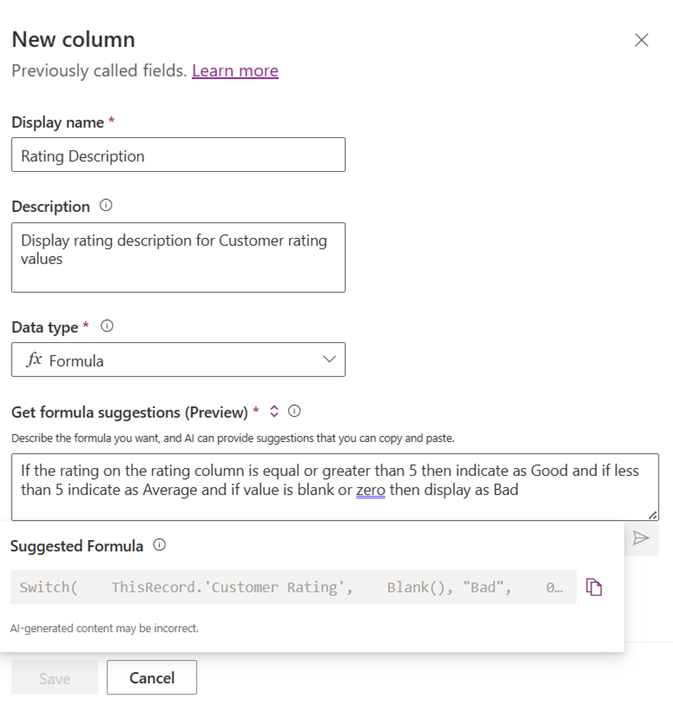
และวางลงในกล่อง พิมพ์สูตร เลือก บันทึก
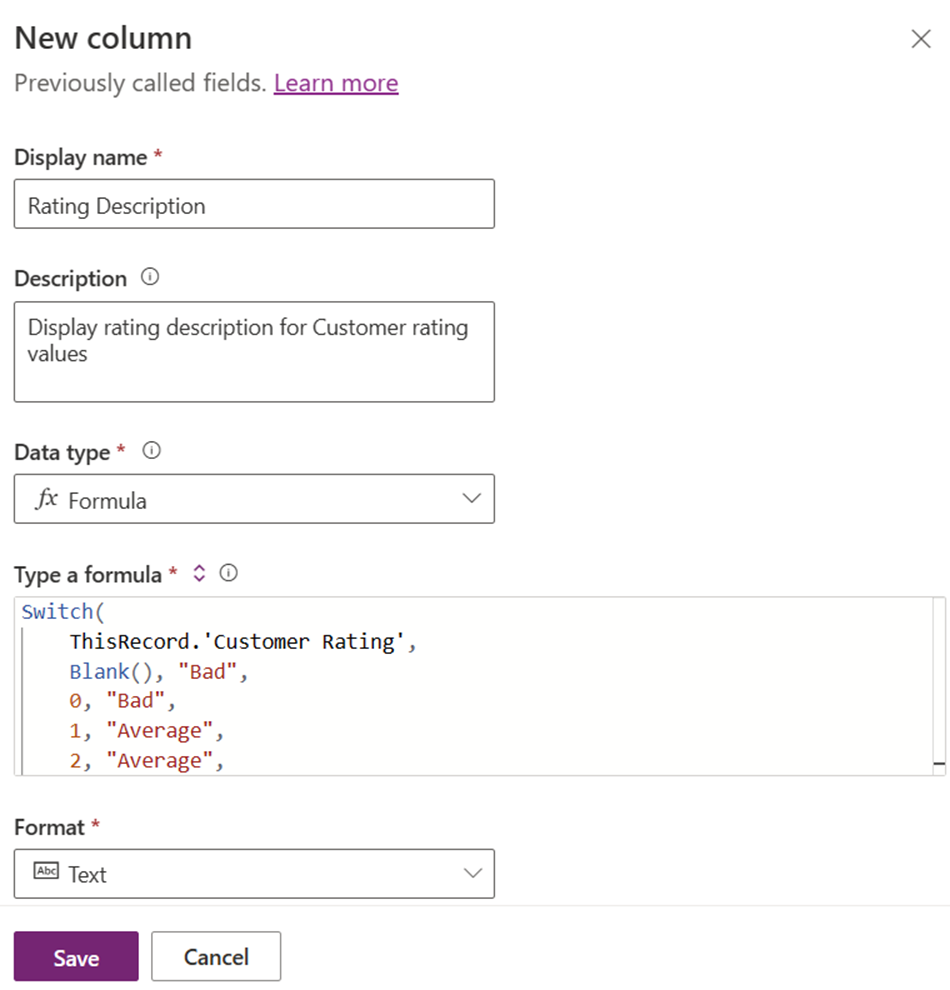
ต่อไปนี้คือลักษณะที่สูตรปรากฏเมื่อวาง
Switch(
    ThisRecord.'Customer Rating',
    Blank(), "Bad",
    0, "Bad",
    1, "Average",
    2, "Average",
    3, "Average",
    4, "Average",
    5, "Good",
    6, "Good",
    7, "Good",
    8, "Good",
    9, "Good",
    10, "Good"
)
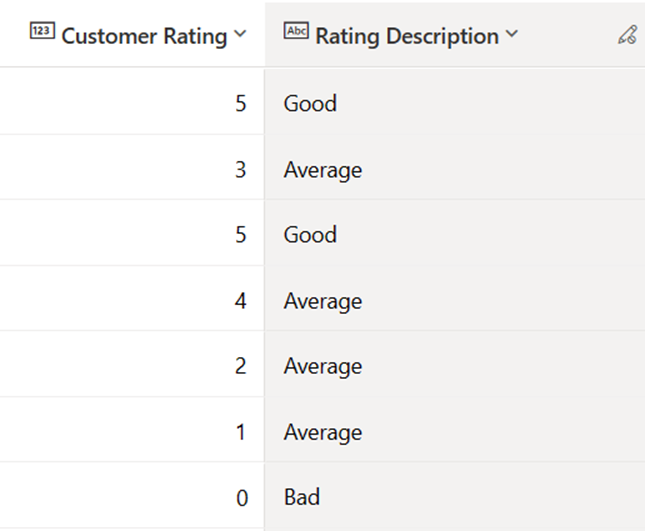
ตรวจสอบคอลัมน์สูตร คำอธิบายการให้คะแนน ที่คำนวณไว้ ซึ่งปรากฏดังนี้
AI ที่รับผิดชอบ
สำหรับข้อมูลเกี่ยวกับ AI ที่รับผิดชอบ โปรดไปที่แหล่งข้อมูลเหล่านี้:
- คำถามที่ถามบ่อยเกี่ยวกับการสร้างแอปและตารางผ่านการสนทนา
- คำถามที่ถามบ่อยเกี่ยวกับการใช้ AI อย่างรับผิดชอบใน Power Apps
ตัวดำเนินการ
คุณสามารถใช้ตัวดำเนินการต่อไปนี้ในคอลัมน์สูตร:
+, -, *, /, %, in, exactin, &
สำหรับข้อมูลเพิ่มเติม ไปที่ ตัวดำเนินการใน Power Apps
ชนิดข้อมูล
คุณสามารถแสดงชนิดข้อมูลต่อไปนี้ในคอลัมน์สูตร:
ข้อมูลเพิ่มเติม: สร้างคอลัมน์สูตรด้วยชนิดข้อมูลทศนิยม จำนวนเต็ม ทศนิยม และตัวเลือก\
ชนิดข้อมูลสกุลเงินยังไม่ได้รับการสนับสนุนในขณะนี้
ชนิดฟังก์ชัน
คุณสามารถใช้ชนิดฟังก์ชันในคอลัมน์สูตร:
- Decimal
- สตริง
- แบบบูลีน
- ชุดตัวเลือก
- วันที่เวลา (TZI)
- วันที่เวลา (ท้องถิ่นของผู้ใช้) (จำกัดเฉพาะการเปรียบเทียบกับค่าเวลาท้องถิ่นของผู้ใช้อื่น ฟังก์ชัน DateAdd และ DateDiff)
- วันที่เวลา (เฉพาะวันที่) (จำกัดเฉพาะการเปรียบเทียบกับค่าเฉพาะวันที่อื่น ฟังก์ชัน DateAdd และ DateDiff)
- สกุลเงิน
- จำนวนเต็ม
ฟังก์ชัน
สำหรับฟังก์ชันสเกลาร์ที่คุณสามารถใช้ในคอลัมน์สูตร ให้ไปที่ การอ้างอิงสูตร - คอลัมน์สูตร Dataverse
* ฟังก์ชัน Text และ Value ทำงานเฉพาะกับจำนวนเต็มเท่านั้น โดยที่ไม่มีตัวคั่นทศนิยมเกี่ยวข้อง ตัวคั่นทศนิยมแตกต่างกันไปในแต่ละสถานที่ คอลัมน์สูตรจะได้รับการประเมินโดยปราศจากความรู้เกี่ยวกับสถานที่ เนื่องจากไม่สามารถตีความหรือสร้างตัวคั่นทศนิยมได้อย่างถูกต้อง
* ไม่รองรับอาร์กิวเมนต์ StartOfWeek สำหรับฟังก์ชัน WeekNum และ Weekday ในคอลัมน์สูตร
ตัวอย่างฟังก์ชัน
| Description | ตัวอย่างเช่น |
|---|---|
| ดึงข้อมูลค่าวันที่ | DateAdd(UTCNow(),-1,TimeUnit.Years) |
แนวทางและข้อจำกัด
ส่วนนี้จะอธิบายแนวทางและข้อจำกัดที่ทราบเกี่ยวกับคอลัมน์สูตรใน Dataverse
การตรวจสอบการใช้ฟิลด์สกุลเงิน
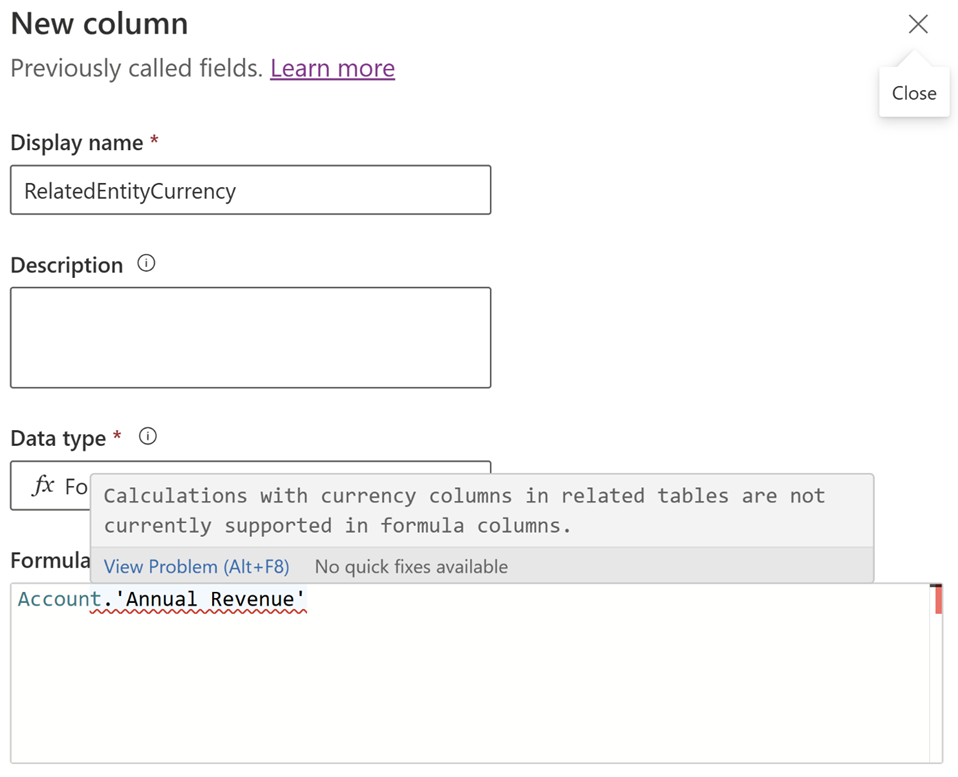
- คอลัมน์สูตรไม่รองรับการใช้คอลัมน์สกุลเงินของตารางที่เกี่ยวข้องในสูตรเช่นในตัวอย่างนี้
- ขณะนี้ยังไม่รองรับการใช้คอลัมน์สกุลเงินและอัตราแลกเปลี่ยนโดยตรงในสูตร การใช้คอลัมน์สกุลเงินและอัตราแลกเปลี่ยนสามารถทำได้ผ่านฟังก์ชัน
Decimalเช่นDecimal(currency column)หรือDecimal(exchange rate)ฟังก์ชันDecimalช่วยให้แน่ใจว่าเอาต์พุตอยู่ในช่วงที่ยอมรับ หากค่าคอลัมน์สกุลเงินหรืออัตราแลกเปลี่ยนเกินช่วงที่ยอมรับ สูตรจะส่งคืนเป็นไม่มีค่า - คอลัมน์สกุลเงินฐานไม่ได้รับการสนับสนุนในนิพจน์คอลัมน์สูตร เนื่องจากเป็นคอลัมน์ของระบบที่ใช้เพื่อวัตถุประสงค์ในการรายงาน หากคุณต้องการผลลัพธ์ที่คล้ายกัน คุณสามารถใช้ชนิดคอลัมน์สกุลเงินพร้อมกับชุดคอลัมน์อัตราแลกเปลี่ยนเป็น
CurrencyField_Base = (CurrencyField / ExchangeRate)
การตรวจสอบการใช้คอลัมน์วันที่และเวลา
- ลักษณะการทำงานของคอลัมน์สูตรวันที่และเวลาสามารถอัปเดตได้เมื่อไม่ได้ใช้ในคอลัมน์สูตรอื่นเท่านั้น
- สำหรับคอลัมน์สูตรวันที่และเวลา ขณะใช้ฟังก์ชัน
DateDiffตรวจสอบให้แน่ใจว่า:- คอลัมน์ลักษณะการทำงานเวลาท้องถิ่นของผู้ใช้ไม่สามารถเปรียบเทียบหรือใช้กับคอลัมน์ลักษณะการทำงาน
DateTime(TZI)/DateOnly - คอลัมน์ลักษณะการทำงานเวลาท้องถิ่นของผู้ใช้สามารถเปรียบเทียบหรือใช้กับคอลัมน์ลักษณะการทำงานเวลาท้องถิ่นของผู้ใช้อื่น
- คอลัมน์ลักษณะการทำงาน
DateTime(TZI)สามารถเปรียบเทียบหรือใช้ในฟังก์ชันDateDiffกับคอลัมน์ลักษณะการทำงานDateTime(TZI)/DateOnlyอื่นได้ - คอลัมน์ลักษณะการทำงาน
DateOnlyสามารถเปรียบเทียบหรือใช้ในฟังก์ชัน DateDiff กับคอลัมน์ลักษณะการทำงานDateTime(TZI)/DateOnlyอื่นได้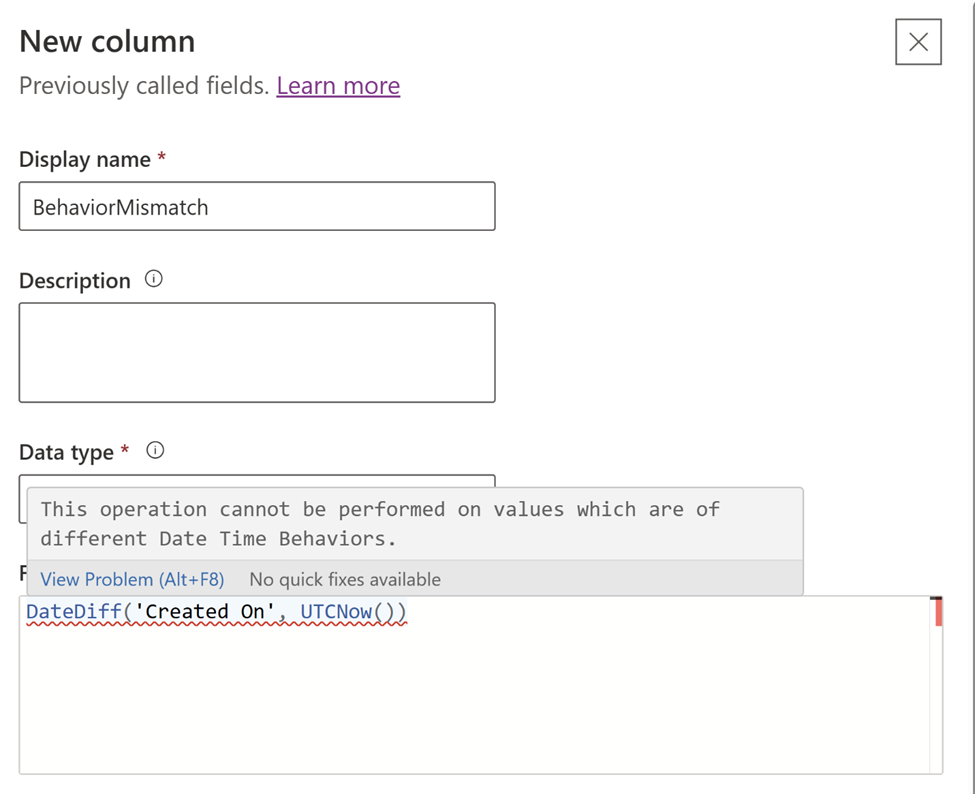
- คอลัมน์ลักษณะการทำงานเวลาท้องถิ่นของผู้ใช้ไม่สามารถเปรียบเทียบหรือใช้กับคอลัมน์ลักษณะการทำงาน
- คอลัมน์วันที่และเวลาและฟังก์ชันวันที่เวลา
UTCNow(),Now()ไม่สามารถส่งผ่านเป็นพารามิเตอร์ไปยังฟังก์ชันสตริงได้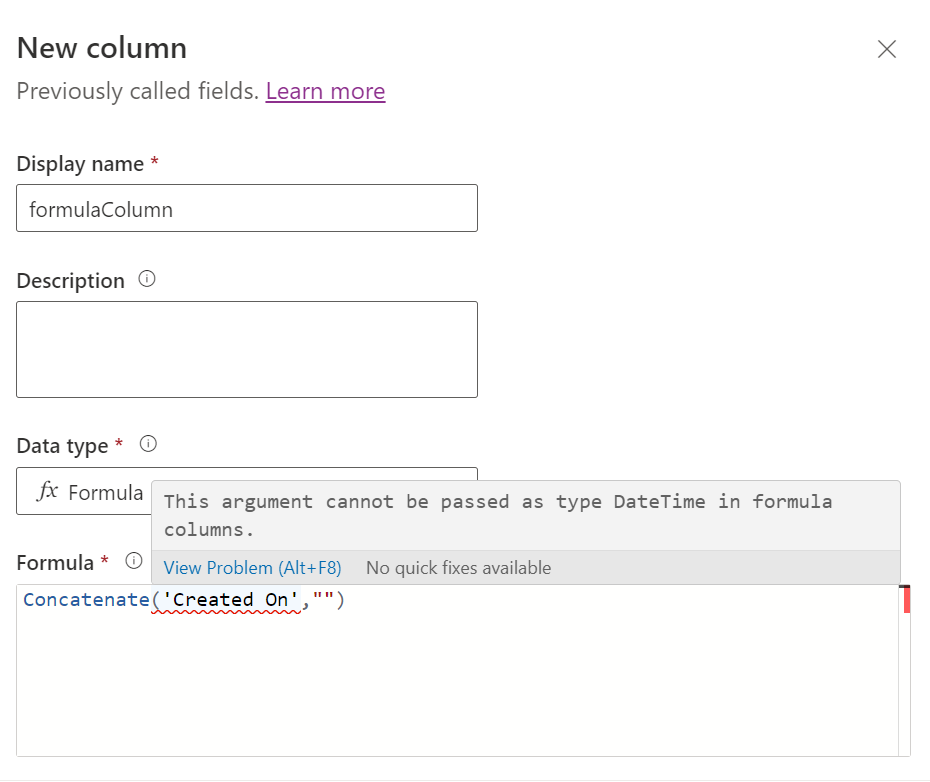
การใช้คอลัมน์สูตรในฟิลด์ค่าสะสม
-
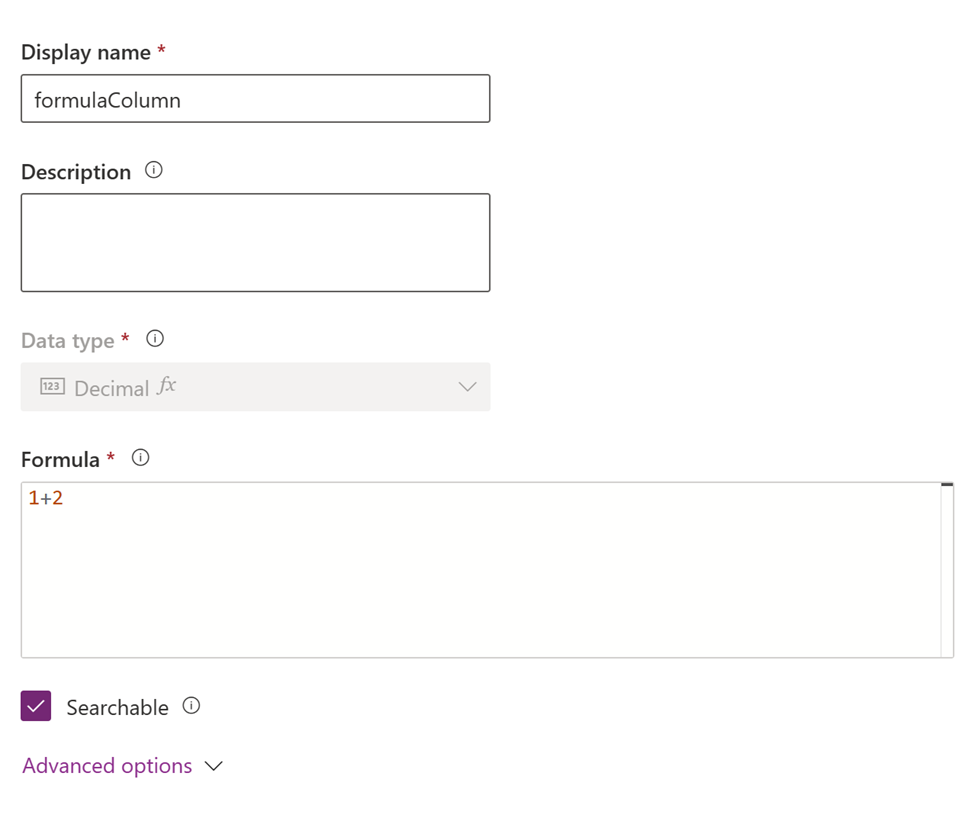
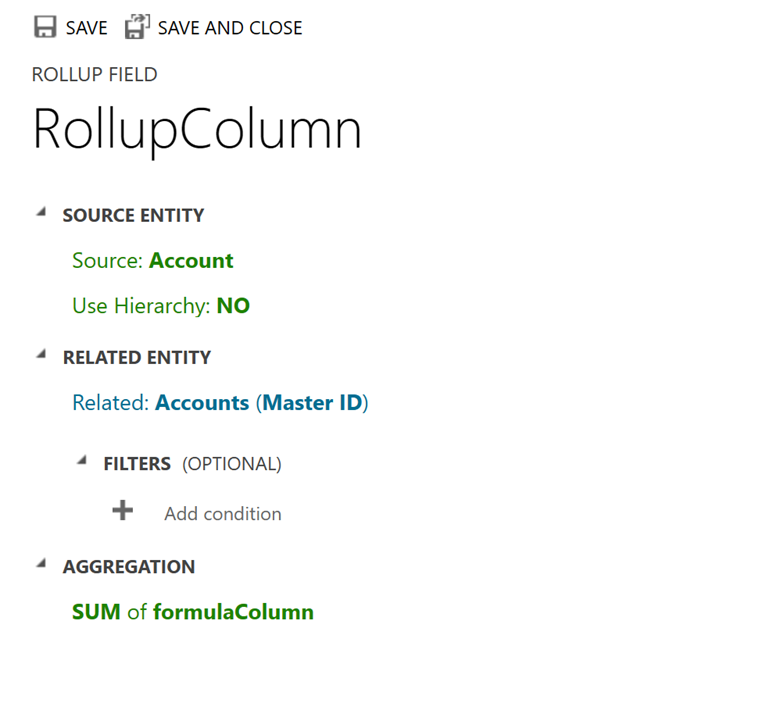
คอลัมน์สูตรอย่างง่าย เป็นที่ที่สูตรใช้คอลัมน์จากเรกคอร์ดเดียวกันหรือใช้ค่าฮาร์ดโค้ด สำหรับคอลัมน์ค่าสะสม คอลัมน์สูตรต้องเป็นคอลัมน์สูตรอย่างง่าย เช่น คอลัมน์ค่าสะสมตัวอย่างนี้
- ไม่สามารถใช้คอลัมน์สูตรซึ่งขึ้นอยู่กับฟังก์ชันที่ถูกจำกัดเวลา
UTCNow()และUTCToday()ในฟิลด์ค่าสะสมได้
คำแนะนำฟังก์ชันข้อความ Power Fx
คอลัมน์สูตรไม่รองรับฟังก์ชัน
Text()ที่มีอาร์กิวเมนต์ชนิด ตัวเลข เพียงรายการเดียว ตัวเลขอาจเป็นจำนวนเต็ม ทศนิยม หรือสกุลเงินก็ได้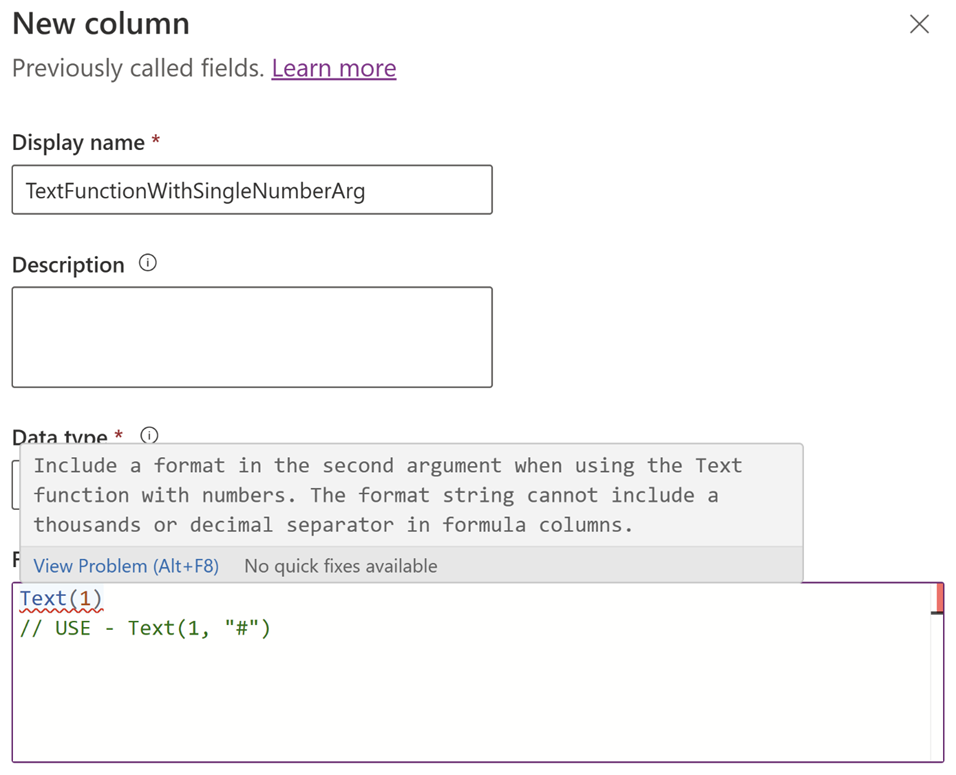
คอลัมน์สูตรไม่รองรับการใช้ตัวเลขในการกำหนดค่าต่อไปนี้:
- ในฟังก์ชันสตริง ฟังก์ชันเหล่านี้เป็นฟังก์ชันสตริงที่วางในตำแหน่งที่คาดว่าจะมีอาร์กิวเมนต์ข้อความ: Upper, Lower, Left, Right, Concatenate, Mid, Len, StartsWith, EndsWith, TrimEnds, Trim, Substitute และ Replace
- ในสูตรโดยนัย เช่น
12 & "foo"หรือ12 & 34หรือ"foo" & 12 - ไม่รองรับการบังคับหมายเลขภายในเป็นข้อความ เราขอแนะนำให้ใช้
Text(Number, Format)เพื่อแปลงตัวเลขเป็นข้อความ ในกรณีที่อาร์กิวเมนต์Stringถูกส่งผ่านในฟังก์ชันTextระบบจะไม่รองรับอาร์กิวเมนต์Format - นี่คือตัวอย่างการใช้ฟังก์ชัน
Textเพื่อแปลงตัวเลขเป็นข้อความและต่อท้ายสตริง:
Concatenate(Text(123,"#"),"ab")
Text(123,"#") & "foo"
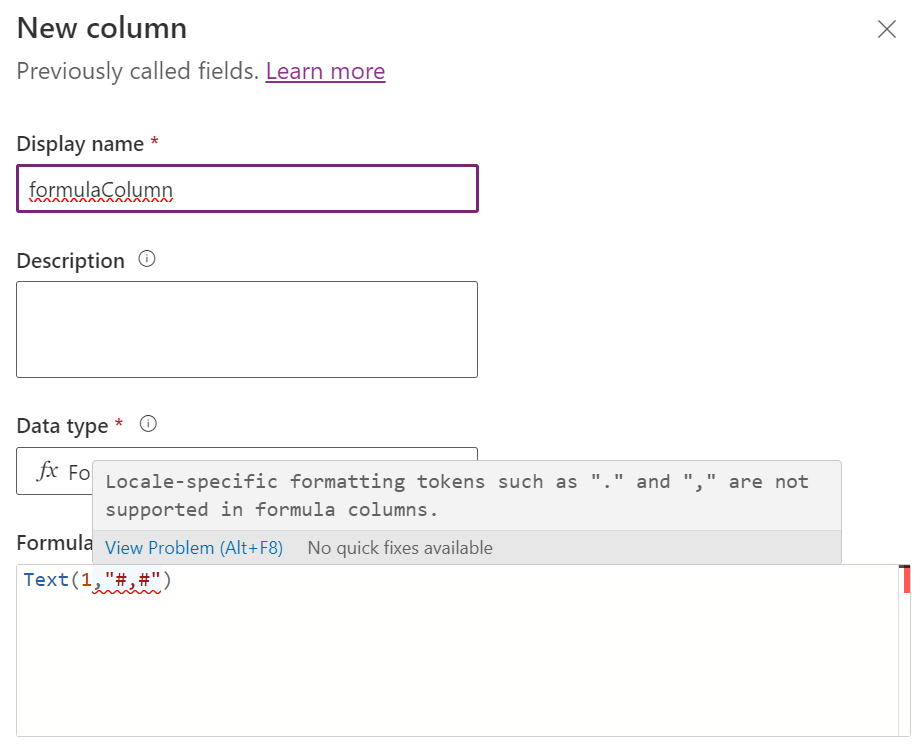
โทเค็นการจัดรูปแบบเฉพาะตำแหน่งที่ตั้ง เช่น "." และ "," ไม่ได้รับการสนับสนุนในคอลัมน์สูตร
การตรวจสอบช่วงในคอลัมน์สูตร
- คุณไม่สามารถตั้งค่าคุณสมบัติ Minimum value หรือ Maximum value ของคอลัมน์สูตรได้
- การคำนวณภายในทั้งหมดควรอยู่ภายในช่วง Dataverse สำหรับคอลัมน์สูตรชนิดทศนิยม (-100000000000 ถึง 100000000000)
- ค่าสัญพจน์แบบฮาร์ดโค้ดที่ป้อนในแถบสูตรควรอยู่ภายในช่วง Dataverse
- หากมีคอลัมน์ตัวเลขที่เป็นไม่มีค่า ถือว่าเป็น 0 ในการดำเนินการระดับกลาง ตัวอย่างเช่น
a+b+c and If a = null, b=2, c=3จากนั้นคอลัมน์สูตรจะให้0 + 2 + 3 = 5- ลักษณะการทำงานนี้จะแตกต่างจากคอลัมน์จากการคำนวณในกรณีนี้ เนื่องจากคอลัมน์จากการคำนวณให้
null + 2 + 3 = null
- ลักษณะการทำงานนี้จะแตกต่างจากคอลัมน์จากการคำนวณในกรณีนี้ เนื่องจากคอลัมน์จากการคำนวณให้
การตรวจสอบทั่วไปในคอลัมน์สูตร
- คอลัมน์สูตรสามารถอ้างอิงคอลัมน์สูตรอื่นได้ แต่คอลัมน์สูตรไม่สามารถอ้างอิงตัวเองได้
- คอลัมน์สูตรไม่รองรับห่วงโซ่แบบวน เช่น
F1 = F2 + 10, F2 = F1 * 2 - ความยาวนิพจน์สูตรสูงสุดในคอลัมน์สูตรคือ 1,000 อักขระ
- ความลึกสูงสุดที่อนุญาตในคอลัมน์สูตรคือ 10
ความลึก หมายถึงสายโซ่ของคอลัมน์สูตรที่อ้างอิงถึงคอลัมน์สูตรหรือคอลัมน์ค่าสะสมอื่นๆ
- ตัวอย่างเช่น:
table E1, F1 = 1*2, table E2, F2 - E1*2ในตัวอย่างนี้ความลึกของ F2 คือ 1
- ตัวอย่างเช่น:
- ในแอปแบบจำลอง การเรียงลำดับถูกปิดใช้งานบน:
- คอลัมน์สูตรประกอบด้วยคอลัมน์ตารางที่เกี่ยวข้อง
- คอลัมน์สูตรที่ประกอบด้วยคอลัมน์ทางตรรกะ (ตัวอย่างเช่น คอลัมน์ที่อยู่)
- คอลัมน์สูตรที่ประกอบด้วยคอลัมน์ที่มีการคำนวณหรือคอลัมน์สูตรอื่น
- คอลัมน์สูตรที่ใช้ฟังก์ชันด้านเวลา
UTCNow()
- คอลัมน์ชนิดจำนวนเต็มที่มีรูปแบบภาษา ระยะเวลา โซนเวลาไม่ได้รับการสนับสนุนในคอลัมน์สูตร
- คอลัมน์ชนิดสตริงที่มีรูปแบบอีเมล พื้นที่ข้อความ ชื่อย่อหลักทรัพย์ URL ไม่ได้รับการสนับสนุนในคอลัมน์สูตร
- คอลัมน์สูตรไม่แสดงค่าเมื่อแอปอยู่ในโหมด Mobile Offline
- คุณไม่สามารถทริกเกอร์เวิร์กโฟลว์หรือปลั๊กอินบนคอลัมน์สูตร
- เราไม่แนะนำให้ใช้คอลัมน์จากการคำนวณในคอลัมน์สูตรและในทางกลับกัน
- กฏการตรวจหารายการซ้ำไม่ทริกเกอร์บนคอลัมน์สูตร
- ฟังก์ชัน
Nowสามารถใช้กับคอลัมน์สูตรได้Now()มีลักษณะการทำงานเวลาท้องถิ่นของผู้ใช้และUTCNow()มีลักษณะการทำงานไม่ผูกกับโซนเวลา - คุณสามารถตั้งค่าคุณสมบัติความแม่นยำสำหรับคอลัมน์ทศนิยมได้
- ค่าชนิดข้อมูลของสูตรเริ่มต้นตั้งค่าเป็น ทศนิยม สำหรับสูตรที่ส่งคืนค่าตัวเลข
- ไม่รองรับการอัปเดตรูปแบบของคอลัมน์สูตรจำนวนเต็ม
คอลัมน์สูตรของชนิดข้อมูลที่ไม่สามารถสร้างได้
- สกุลเงิน