หมายเหตุ
การเข้าถึงหน้านี้ต้องได้รับการอนุญาต คุณสามารถลอง ลงชื่อเข้าใช้หรือเปลี่ยนไดเรกทอรีได้
การเข้าถึงหน้านี้ต้องได้รับการอนุญาต คุณสามารถลองเปลี่ยนไดเรกทอรีได้
ใช้ภาษาธรรมชาติเพื่อสร้างหน้าแบบสร้างเนื้อหาด้วย AIที่สร้างขึ้นโดยใช้ AI หน้าเว็บที่สร้างอัตโนมัติเป็นประสบการณ์การใช้งานที่ขับเคลื่อนด้วย AI ซึ่งออกแบบมาเพื่อลดความซับซ้อน เร่งความเร็ว และปรับปรุงกระบวนการออกแบบแอปของคุณในแอปแบบจำลอง เมื่อคุณโต้ตอบกับเอเจนต์ของแอป คุณจะสามารถสร้างหน้าแอปที่ทำงานได้อย่างสมบูรณ์ในแอปที่ขับเคลื่อนด้วยโมเดลของคุณได้ โดยอธิบายสิ่งที่คุณต้องการด้วยภาษาธรรมชาติ และระบุว่าจะใช้อ้างอิงตาราง Microsoft Dataverse, ตัวเชื่อมต่อ Power Platform (พรีวิว) หรือ API แบบกำหนดเองของ Dataverse (พรีวิว) ใดบ้าง คุณยังสามารถแนบรูปภาพของสิ่งที่คุณต้องการให้หน้ามีลักษณะเหมือนได้
หลังจากที่คุณอธิบายหน้าแล้ว ระบบจะประมวลผลความต้องการและข้อกำหนดของคุณ และสร้างโค้ด React อย่างชาญฉลาดซึ่งครอบคลุมทั้งประสบการณ์ผู้ใช้ส่วนหน้าโดยเลือกส่วนประกอบที่เหมาะสมและกำหนดเค้าโครงที่ดีที่สุด และตรรกะทางธุรกิจที่เกี่ยวข้อง ด้วยประสบการณ์การสนทนาแบบโต้ตอบ คุณสามารถปรับแต่งการออกแบบหน้าแบบเรียลไทม์ ปรับองค์ประกอบเค้าโครงและฟังก์ชันการทำงานเพื่อให้เข้ากับวิสัยทัศน์ของคุณได้อย่างสมบูรณ์แบบ
เลือกวิธีสร้างหน้าแบบสร้างเนื้อหาอัตโนมัติ
หน้าสร้างเนื้อหารองรับรูปแบบการเขียน 2 รูปแบบ ทั้งสองสร้างหน้าแบบเดียวกัน ความแตกต่างอยู่ที่คุณสร้างเนื้อหาในที่ใด และโมเดล AI ใดที่ใช้ขับเคลื่อนการสร้างเนื้อหา
แนะนํา: เครื่องมือสร้างโค้ด AI
ใช้เครื่องมือสร้างโค้ด AI เช่น GitHub Copilot CLI เพื่อสร้างและแก้ไขหน้าที่สร้างขึ้นจากสภาพแวดล้อมการพัฒนาในเครื่องของคุณ แนะนําให้ใช้วิธีการนี้เนื่องจากประโยชน์ดังต่อไปนี้:
- เข้าถึงแบบจําลอง AI ล่าสุด เนื่องจาก AI มาพร้อมกับเครื่องมือที่คุณติดตั้ง คุณจึงสามารถเข้าถึงโมเดลชั้นแนวหน้าที่ใหม่ล่าสุดและมีความสามารถสูงสุดได้เสมอ
- พร้อมใช้งานทั่วโลกในระบบคลาวด์สาธารณะ – ไม่จํากัดเฉพาะภูมิภาค
- เวิร์กโฟลว์แบบโค้ดเป็นหลัก ทํางานกับ TypeScript และ React โดยตรงใน IDE ที่คุณต้องการ ด้วย
npm installการสนับสนุนและ IntelliSense สําหรับโค้ดที่สร้างขึ้น - สร้างได้มากขึ้นในการรันครั้งเดียว คําขอภาษาธรรมชาติหนึ่งรายการสามารถสร้างได้หลายหน้า สร้างตาราง Dataverse สนับสนุน และวางทุกอย่างในแอปและโซลูชันที่ถูกต้อง
ข้อมูลเพิ่มเติม: สร้างและแก้ไขหน้าที่สร้างขึ้นด้วยเครื่องมือสร้างโค้ด AI
การเขียนในเบราว์เซอร์ใน Power Apps
สร้างหน้าแบบสร้างอัตโนมัติได้โดยตรงในเบราว์เซอร์ที่ make.powerapps.com โดยใช้อินเทอร์เฟซผู้ใช้แบบการสนทนา รูปแบบการใช้งานนี้เหมาะที่สุดสำหรับผู้สร้างแอปที่ต้องการทำงานในตัวออกแบบ Power Apps และไม่จำเป็นต้องมีการตั้งค่าสภาพแวดล้อมการพัฒนาในเครื่อง มีให้บริการใน สหรัฐ สหราชอาณาจักร ออสเตรเลีย และสิงคโปร์
ส่วนที่เหลือของบทความนี้จะอธิบายเกี่ยวกับประสบการณ์การใช้งานในเบราว์เซอร์
ข้อกำหนดเบื้องต้น
- สภาพแวดล้อมของ Power Platform ต้องอยู่ในหนึ่งในภูมิภาคต่อไปนี้: สหรัฐ สหราชอาณาจักร ออสเตรเลีย หรือสิงคโปร์
- ถ้าหน้าของคุณใช้ตัวเชื่อมต่อ Power Platform (ตัวอย่าง) สร้างและรับรองความถูกต้องของการเชื่อมต่อ จากนั้นเปิด โซลูชัน>ค่าเริ่มต้นโซลูชัน และ สร้างการอ้างอิงการเชื่อมต่อ ที่ใช้การเชื่อมต่อดังกล่าว
- ถ้าหน้าของคุณใช้ API แบบกําหนดเองของ Dataverse (ตัวอย่าง) ให้สร้างปลั๊กอิน Dataverse จากนั้น สร้าง API แบบกําหนดเองโดยใช้เครื่องมือการลงทะเบียนปลั๊กอิน และเชื่อมโยงกับชนิดปลั๊กอิน สําหรับรายละเอียดการกําหนดค่า ดูสร้างและใช้ API แบบกําหนดเอง
- เมื่อต้องการส่งออกข้อมูลการวัดและส่งทางไกลของหน้าแบบสร้างเนื้อหาไปยัง Azure Application Insights (รุ่นตัวอย่าง) ผู้ดูแลระบบต้อง ตั้งค่าการส่งออกข้อมูล Application Insights สำหรับสภาพแวดล้อม ในศูนย์การจัดการ Power Platform สภาพแวดล้อมต้องเป็นไปตามข้อกําหนดสําหรับการส่งออกข้อมูล Application Insights
สำคัญ
การสนับสนุนตัวเชื่อมต่อ, การสนับสนุน API แบบกำหนดเอง และเทเลเมทรีของ Application Insights สำหรับหน้าแบบสร้างเนื้อหาอัตโนมัติ เป็นฟีเจอร์พรีวิว คุณลักษณะพรีวิวไม่ได้มีไว้สำหรับการนำไปใช้งานจริง และอาจมีการจำกัดฟังก์ชันการทำงาน API แบบกําหนดเองทํางานในบริบทของผู้ใช้ที่ลงชื่อเข้าใช้ และอยู่ภายใต้การรักษาความปลอดภัย Dataverse
สร้างหน้าเว็บที่สร้างอัตโนมัติในแอปแบบจำลอง
ลงชื่อเข้าใช้ Power Apps
เปิดแอปแบบจำลองสำหรับการแก้ไข
ในตัวออกแบบแอป เลือกเพิ่มหน้า>
กล่องโต้ตอบจะเปิดขึ้น หากต้องการสร้างหน้าใหม่ ให้เลือก อธิบายหน้า ประสบการณ์การใช้งานหน้าเว็บที่สร้างอัตโนมัติแบบเต็มหน้าจะเปิดขึ้น
หมายเหตุ
กล่องโต้ตอบเดียวกันนี้ยังแสดงรายการหน้าที่สร้างขึ้นที่มีอยู่ในสภาพแวดล้อมของคุณที่คุณสามารถเพิ่มลงในแอปนี้ได้ ตามค่าเริ่มต้น รายการจะถูกกรองไปยังเพจ ที่เผยแพร่แล้ว สลับตัวกรองเป็น ทั้งหมด หากคุณไม่เห็นหน้าที่คุณกําลังค้นหา
ในกล่องข้อความ พิมพ์คําอธิบายของชนิดของเพจที่คุณต้องการสร้าง รวมถึงข้อกําหนดการใช้งานและข้อกําหนด UX ที่เลือกได้ ตัวอย่างเช่น คุณสามารถป้อน สร้างหน้าที่แสดงเรกคอร์ดบัญชีเป็นแกลเลอรีของการ์ดโดยใช้รูปลักษณ์ที่ทันสมัย ใส่ชื่อ รูปภาพเอนทิตีที่ด้านบน และเว็บไซต์ อีเมล หมายเลขโทรศัพท์ ทำให้แกลเลอรีสามารถเลื่อนได้โดยใช้ข้อมูลจากตารางบัญชี ถ้าคุณต้องการให้หน้ารองรับหลายภาษา ทําตามคําแนะนําใน แปลหน้าสร้างให้เป็นภาษาท้องถิ่น
เคล็ดลับ
ถ้าไม่แน่ใจว่าต้องเริ่มต้นอย่างไร แค็ตตาล็อกแอปอัจฉริยะมีแค็ตตาล็อกพร้อมท์พร้อมเทมเพลตพรอมต์ที่สร้างไว้ล่วงหน้าและรูปภาพอ้างอิงสําหรับรูปแบบหน้าทั่วไป (แกลเลอรี บอร์ด Kanban แดชบอร์ด และอื่น ๆ) ที่คุณสามารถใช้เป็นจุดเริ่มต้นได้
เพิ่มแหล่งข้อมูล API แบบกําหนดเอง และรูปภาพตามความเหมาะสม:
- เพื่อใช้ข้อมูล Dataverse เลือกเพิ่มข้อมูล>เพิ่มตาราง คุณสามารถเชื่อมโยงตาราง Dataverse ได้สูงสุดหกตาราง ในสกรีนช็อตต่อไปนี้ มีการเพิ่มตารางบัญชี
- หากต้องการใช้ข้อมูลจากตัวเชื่อมต่อ Power Platform (ตัวอย่าง) ให้เลือก เพิ่มตัวเชื่อมต่อข้อมูล> เลือกการอ้างอิงการเชื่อมต่อที่เตรียมไว้ และเลือกข้อมูลตัวเชื่อมต่อที่หน้าควรใช้ ในพร้อมท์ของคุณ ให้อธิบายวิธีที่คุณต้องการให้หน้าใช้ข้อมูลที่เลือก
- เมื่อต้องการเรียกใช้ตรรกะทางธุรกิจฝั่งเซิร์ฟเวอร์ที่ใช้กับปลั๊กอิน Dataverse ให้เลือก เพิ่ม>API แบบกําหนดเอง (ตัวอย่าง) จากนั้นเลือก API แบบกําหนดเองที่จัดเตรียมไว้ที่คุณต้องการให้หน้าเรียกใช้ ในพร้อมท์ของคุณ อธิบายว่าหน้าควรเรียกใช้ API แบบกําหนดเองเมื่อใด ซึ่งควรระบุค่าใด และควรใช้การตอบสนองอย่างไร ตัวอย่างเช่น เพิ่มปุ่มอนุมัติ เมื่อเลือกแล้ว ให้เรียกใช้ API แบบกําหนดเองของ ApproveOrder สําหรับคําสั่งซื้อปัจจุบันและส่งข้อคิดเห็นของผู้ตรวจทาน จากนั้นแสดงสถานะส่งคืน
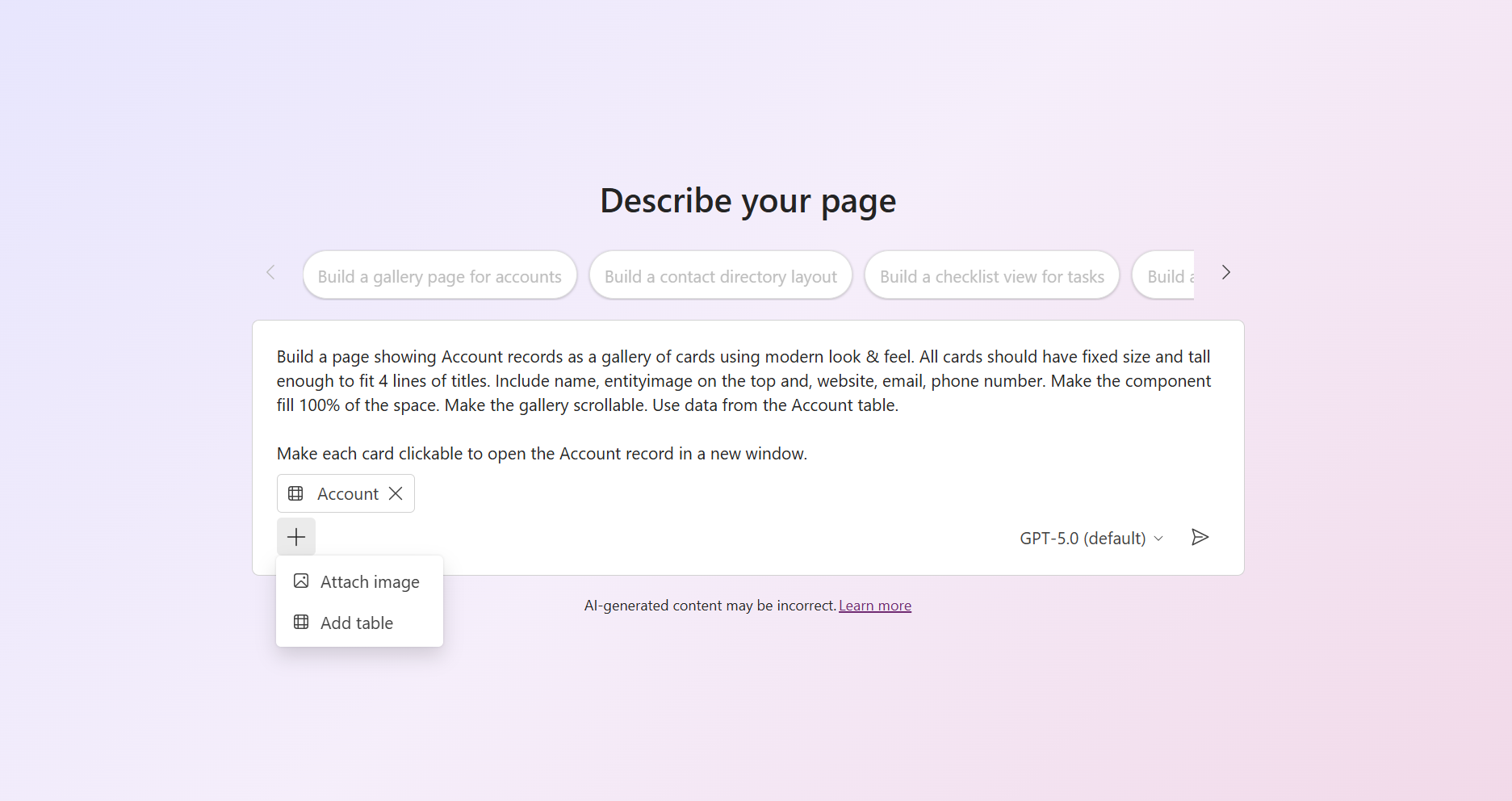
เลือกอัปโหลดรูปภาพอย่างน้อยหนึ่งภาพเพื่อแนะนํา UI ของหน้าที่คุณสร้างขึ้นโดยการเลือกเพิ่มข้อมูล>แนบรูปภาพ นี่อาจเป็นสเก็ตช์ง่ายๆ บนกระดาษทิชชูหรือภาพความละเอียดสูงกว่าได้ รูปภาพสามารถแสดงโครงสร้างหรือเค้าโครงของหน้าทั้งหมดที่คุณต้องการสร้าง หรืออาจเป็นวิชวลสําหรับบางส่วนหรือองค์ประกอบที่คุณต้องการเลียนแบบ
หมายเหตุ
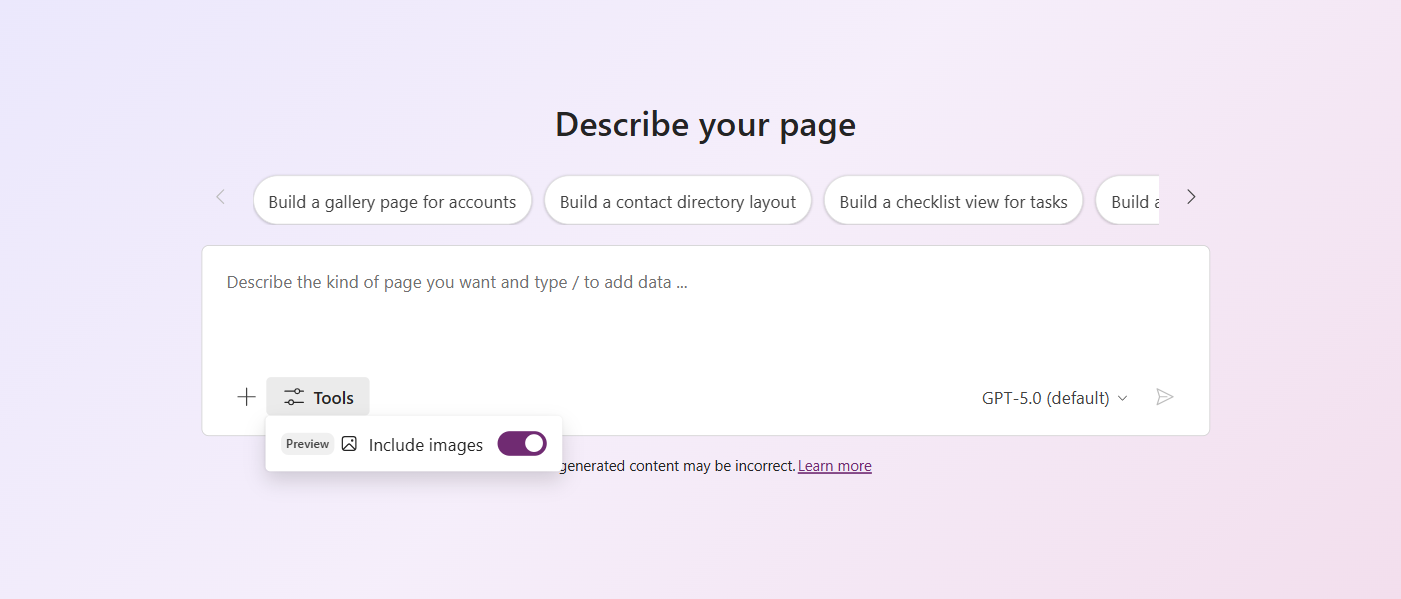
หากคุณต้องการให้หน้าที่สร้างขึ้นแสดงรูปภาพเฉพาะ แทนที่จะแนบรูปภาพเข้ากับพร้อมท์ คุณสามารถ (1) รวมรูปภาพในตารางตารางข้อมูลอ้างอิงและให้ตัวแทนเรียกใช้รูปภาพจากที่นั่น (2) โฮสต์รูปภาพแบบสาธารณะและให้ตัวแทน URL หรือ (3) เพิ่มรูปภาพเป็นทรัพยากรบนเว็บและให้ URL สําหรับทรัพยากรเว็บแก่ตัวแทน
อีกทางหนึ่งคือเปิดใช้งานหรือปิดใช้งานเครื่องมือ รวมรูปภาพ (ตัวอย่าง) เพื่ออนุญาตให้ตัวแทนนํารูปภาพจากไลบรารีที่รวบรวมไว้แล้วและปลอดภัยของรูปภาพสต็อก 25,000 ภาพมารองรับกรณีการใช้งาน เช่น รูปภาพค่าเริ่มต้น/ตัวแทนรูปภาพ พื้นหลังตกแต่ง บล็อกเนื้อหาแบบคงที่ และสถานะข้อผิดพลาดที่ว่างเปล่าหรือสมบูรณ์ยิ่งขึ้น
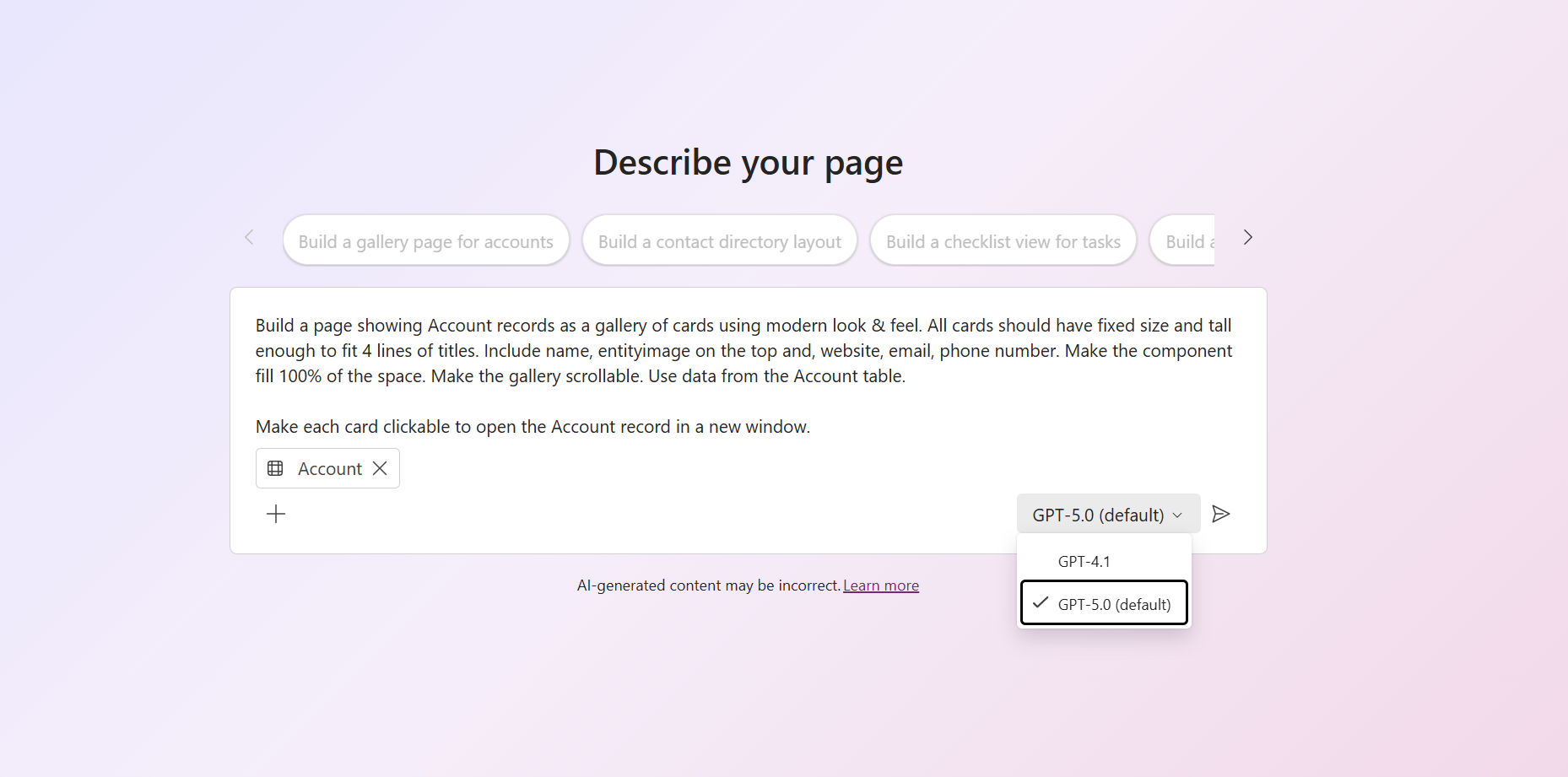
คุณอาจเลือกแบบจําลอง AI ที่คุณต้องการใช้เพื่อสร้างหน้า
หมายเหตุ
ขณะนี้ GPT-4.1 เป็นโมเดลเดียวที่พร้อมใช้งานในประสบการณ์การใช้งานของผู้สร้าง Power Apps สำหรับเพจเชิงสร้าง
เคล็ดลับ
ต้องการใช้แบบจําลอง AI ล่าสุดหรือไม่ คุณสามารถทําได้โดยการสร้างและแก้ไขหน้าที่สร้างด้วย เครื่องมือสร้างโค้ด AI ซึ่งจะช่วยให้คุณสามารถเข้าถึงแบบจําลองด้านหน้าที่ใหม่กว่าได้
เมื่อคุณอธิบายหน้าเสร็จแล้ว ให้เลือก สร้างหน้า
ตัวแทนเริ่มต้นกระบวนการสร้างหลายชั้นที่คุณสามารถสังเกตได้ในแบบเรียลไทม์:
- การสตรีมความคิด: ตัวแทนจะอธิบายการตีความข้อความพร้อมท์ของคุณ โดยระบุข้อกำหนด สมมติฐาน และจัดทำแผนการดำเนินการ
- การสร้างโค้ด: ถัดไปจะเขียนโค้ดพื้นฐานสําหรับหน้าเว็บของคุณตามแผน
- การสลับเปลี่ยนแถวกับคอลัมน์: โค้ดที่สร้างขึ้นจะถูกสลับเปลี่ยนแถวกับคอลัมน์เพื่อให้แน่ใจว่าเข้ากันได้และการแสดงผลที่เหมาะสม
- การแสดงผลขั้นสุดท้าย: ในที่สุด ประสบการณ์ของผู้ใช้ที่เสร็จสมบูรณ์จะแสดงขึ้น
ถ้าประสบการณ์ของผู้ใช้ไม่แสดงขึ้นที่ส่วนท้ายของกระบวนการนี้ คุณสามารถดูได้โดยการเลือกแท็บแสดงตัวอย่าง
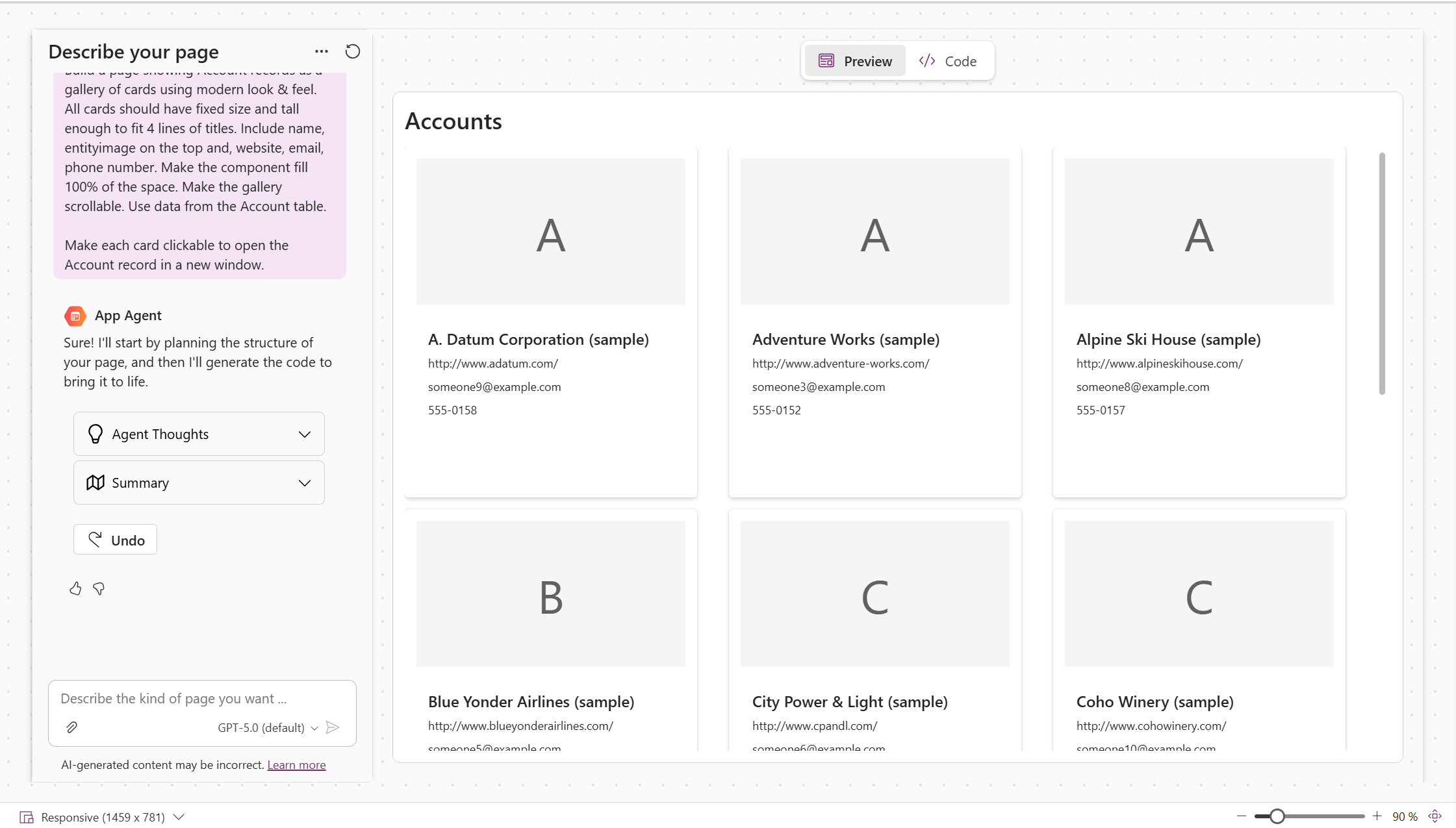
ดูโค้ดที่สร้างขึ้น ทำซ้ำ และเผยแพร่
หลังจากสร้างหน้าของคุณคุณมีหลายตัวเลือกในการปรับปรุงและสรุป:
ดูและแก้ไขรหัสที่สร้างขึ้น เลือกแท็บ โค้ด เพื่อดูรหัสที่สร้างขึ้นโดยตัวแทนแอป
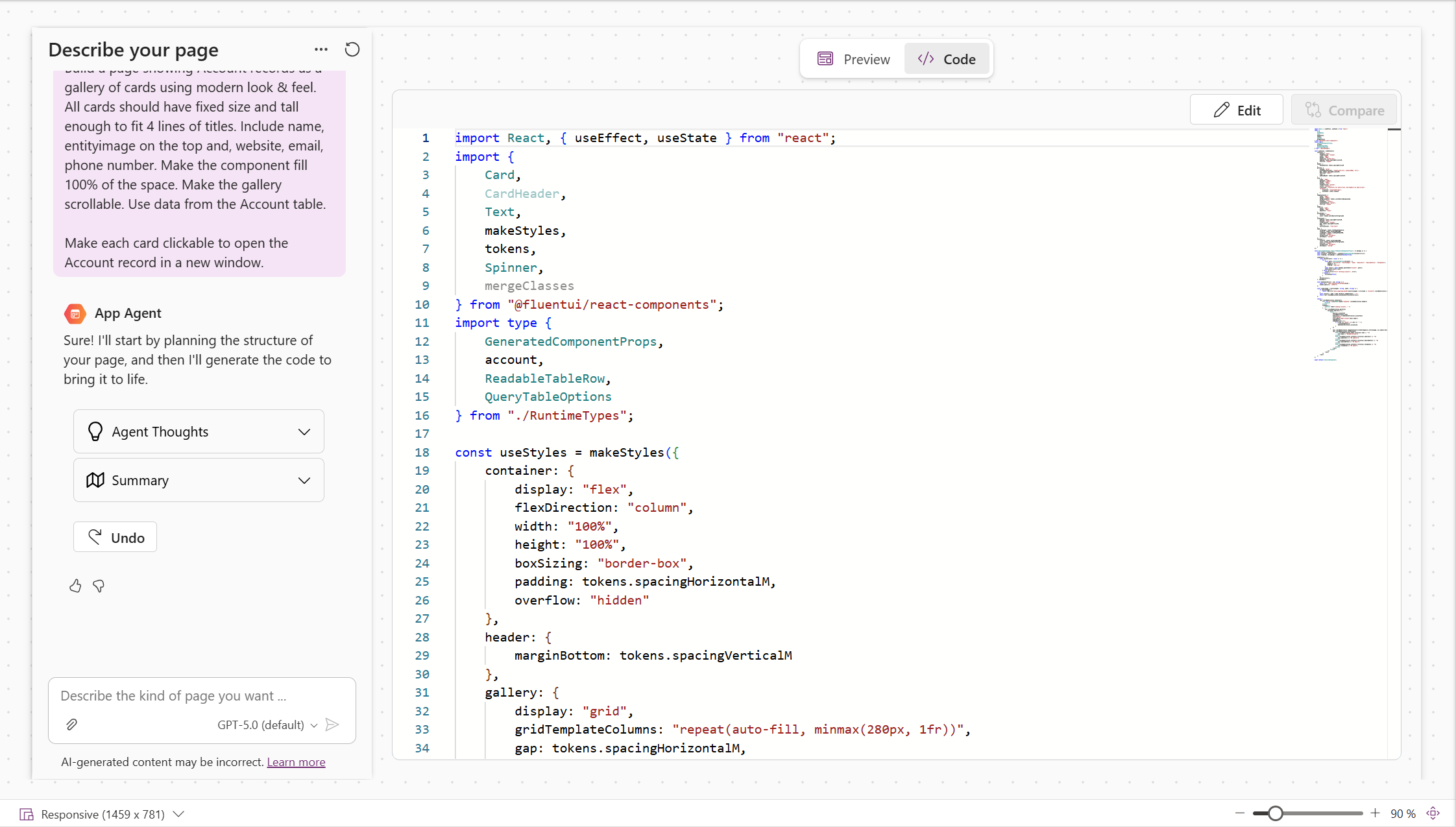
คุณสามารถปรับแต่งเอาต์พุตได้สองวิธี:
- แชทซ้ํา ๆ กับตัวแทนแอปเพื่อแก้ไขข้อผิดพลาด ปรับเค้าโครง หรือเพิ่มฟังก์ชันการทํางาน
- แก้ไขรหัสด้วยตนเองโดยการเลือก แก้ไข บนแท็บโค้ด หลังจากทําการแก้ไขบางอย่างแล้ว คุณสามารถเลือก บันทึก เพื่อยอมรับการเปลี่ยนแปลงของคุณเป็นการเกิดซ้ําใหม่ หรือ ยกเลิก เพื่อละทิ้งการเปลี่ยนแปลงของคุณได้
เรียนรู้เกี่ยวกับวิธีวัตถุ DataApi ที่ใช้สําหรับการดําเนินการข้อมูล
เปรียบเทียบการเกิดซ้ํา หลังจากดําเนินการทําซ้ําสองตัวขึ้นไปกับตัวแทนแล้ว คุณสามารถเลือก เปรียบเทียบ บนแท็บ รหัส เพื่อดูรหัสที่แตกต่างกันระหว่างการเกิดซ้ําปัจจุบันและก่อนหน้านี้
หมายเหตุ
ความสามารถนี้พร้อมใช้งานในขณะนี้เท่านั้น โดยเริ่มต้นด้วยการวนซ้ําครั้งที่สองในเซสชันปัจจุบัน
แนบสกรีนช็อตสําหรับการอ้างอิงด่วน ในประสบการณ์การสนทนา ให้เลือก แนบ>เพิ่มสกรีนช็อต เพื่อรวมสกรีนช็อตของการแสดงตัวอย่างปัจจุบันกับการโต้ตอบครั้งถัดไปของคุณกับตัวแทนแอป สกรีนช็อตมีประโยชน์สําหรับความช่วยเหลือในการปรับวิชวลของหน้า อีกวิธีหนึ่งคือ คุณสามารถแนบรูปภาพอื่นๆ เพื่อช่วยปรับแต่งวิชวลของทั้งหน้าหรือส่วนใดส่วนหนึ่งของหน้าได้
ตรวจสอบปัญหาการเข้าถึง (ใหม่) หลังจากการเกิดซ้ําของการสร้างโค้ดแต่ละครั้ง ผู้ช่วยการช่วยสําหรับการเข้าถึง ที่ด้านล่างของหน้าจอจะสแกนรหัสที่สร้างขึ้นเพื่อประเมินเกี่ยวกับการเข้าถึง คุณสามารถดูการอัปเดตสถานะระดับสูงได้โดยตรงบนหน้าจอและสามารถเลือกที่จะเปิดผลลัพธ์โดยละเอียดในแผง เลือก การแก้ไขอัตโนมัติ เพื่อส่งการละเมิดใด ๆ ไปยังตัวแทนโดยตรงเพื่อพยายามแก้ไขปัญหาโดยอัตโนมัติ
บันทึกและเผยแพร่ ในแถบคําสั่ง เลือก บันทึก เพื่อหลีกเลี่ยงการสูญเสียความคืบหน้าบนหน้าของคุณ เมื่อคุณพอใจกับหน้าของคุณแล้ว ให้เลือก บันทึก และ เผยแพร่ เพื่อเผยแพร่การเปลี่ยนแปลงที่ค้างอยู่ทั้งหมดสําหรับแอป รวมถึงหน้าที่สร้างขึ้น
สำคัญ
ในขณะที่ตัวแทนพยายามอย่างดีที่สุดในการสร้างรหัสที่สมบูรณ์ พร้อมใช้งานสําหรับการผลิต รวมถึงข้อควรพิจารณาสําหรับการเข้าถึงและแนวทางปฏิบัติที่ดีที่สุดด้านความปลอดภัย ท้ายที่สุดคุณจะต้องรับผิดชอบในการตรวจสอบรหัส ตรวจสอบให้แน่ใจว่ารหัสที่สร้างขึ้นตรงกับมาตรฐานและข้อกําหนดการปฏิบัติตามข้อบังคับขององค์กรของคุณ
งานทั่วไปที่เกี่ยวข้องกับหน้าประดิษฐ์
ส่วนนี้ครอบคลุมสถานการณ์และงานทั่วไปเมื่อทํางานกับหน้าที่สร้างอัตโนมัติในแอปที่ขับเคลื่อนด้วยแบบจำลองของคุณ
เรียกใช้ตรรกะทางธุรกิจฝั่งเซิร์ฟเวอร์ด้วย API แบบกําหนดเอง (ตัวอย่าง)
ใช้ API แบบกําหนดเองของ Dataverse เมื่อหน้าของคุณจําเป็นต้องเรียกใช้ตรรกะทางธุรกิจฝั่งเซิร์ฟเวอร์อย่างชัดเจน เช่น การอนุมัติคําสั่งซื้อ คํานวณราคาใหม่ หรือตรวจสอบความถูกต้องของธุรกรรม API แบบกําหนดเองมักใช้ปลั๊กอิน Dataverse เพื่อใช้การดําเนินการนี้
ความสามารถนี้จะแตกต่างจากปลั๊กอินที่ทํางานโดยอัตโนมัติเมื่อมีการสร้าง ปรับปรุง หรือลบแถว Dataverse ปลั๊กอินเหล่านั้นทํางานอยู่แล้วเมื่อหน้าที่สร้างดําเนินการข้อมูลที่สอดคล้องกัน และไม่จําเป็นต้องเพิ่มลงในหน้า เพิ่ม API แบบกําหนดเองเมื่อหน้าต้องการเรียกใช้การดําเนินการที่มีชื่อในเวลาที่กําหนด
หากต้องการใช้ API แบบกําหนดเอง:
ในตัวออกแบบหน้าที่สร้าง เลือกเพิ่ม>API แบบกําหนดเอง
เลือก API แบบกําหนดเองจากสภาพแวดล้อมปัจจุบัน หน้าสร้างอัตโนมัติรองรับการดำเนินการและฟังก์ชันแบบส่วนกลางและที่ผูกกับตาราง
ในพร้อมท์ของคุณ ให้อธิบายว่าอะไรควรเป็นตัวกระตุ้นให้เกิดการดำเนินการ ควรส่งต่อค่าอินพุตใดบ้าง และหน้าควรนำการตอบกลับไปใช้อย่างไร ตัวอย่างเช่น:
Add an Approve button to the order details. When the user selects it, call `ApproveOrder` for the current order, pass the text from the reviewer comment field, and display the returned order status.
เมื่อหน้าสร้างถูกฝังลงในฟอร์มแอปแบบจําลองข้อมูล คุณสามารถขอให้ตัวแทนใช้ระเบียนปัจจุบันเป็นข้อมูลป้อนเข้าสําหรับ API แบบกําหนดเองที่ผูกกับตาราง
สําหรับข้อมูลเกี่ยวกับการสร้าง API แบบกําหนดเองและการนําตรรกะไปใช้ด้วยปลั๊กอิน ให้ไปที่ สร้างและใช้ API แบบกําหนดเอง
ตรวจสอบเพจแบบสร้างเนื้อหาอัตโนมัติด้วย Application Insights (พรีวิว)
เมื่อคุณกำหนดค่าการส่งออกข้อมูล Application Insights สำหรับสภาพแวดล้อมในศูนย์การจัดการ Power Platform แล้ว Power Apps จะส่งออกข้อมูลการวัดและส่งข้อมูลทางไกลสำหรับหน้าแบบสร้างเนื้อหาที่เผยแพร่แล้วโดยอัตโนมัติ คุณไม่จําเป็นต้องเพิ่มรหัสการวัดและส่งข้อมูลทางไกล ติดตั้ง Application Insights JavaScript SDK หรือใส่ สายอักขระการเชื่อมต่อ ลงในหน้า
การวัดและส่งข้อมูลทางไกลต่อไปนี้พร้อมใช้งาน:
| กิจกรรม | ตารางข้อมูลเชิงลึกของแอปพลิเคชัน | รายละเอียด |
|---|---|---|
| โหลดหน้า | pageViews |
เรกคอร์ดจะโหลดหน้าที่สร้างขึ้นโดยสมบูรณ์ด้วย ID หน้า ชื่อหน้า แอป ประเภทโฮสต์ ระยะเวลาการโหลด และแหล่งกําเนิดการนําทาง |
| ข้อผิดพลาดที่ไม่ได้จัดการ | exceptions |
บันทึกข้อผิดพลาดในการเรนเดอร์หน้าที่ไม่ได้รับการจัดการ และการปฏิเสธ Promise ที่ไม่ได้รับการจัดการซึ่งเกิดจากหน้าที่สร้างแบบ Generative |
| การดําเนินการ API ของข้อมูล | dependencies |
บันทึกระยะเวลาและผลลัพธ์ของการดําเนินการที่ dataApi สนับสนุน รวมถึงสร้าง อัปเดต ลบ เรียกใช้ และดําเนินการคิวรี |
| การนำทาง | pageViews |
บันทึกข้อมูลการนำทางที่เริ่มต้นจากหน้าสร้างเนื้อหา รวมถึงข้อมูลหน้าต้นทางและหน้าเป้าหมาย |
การวัดและส่งข้อมูลทางไกลของ Application Insights สำหรับหน้าที่สร้างโดยอัตโนมัติเป็นคุณลักษณะรุ่นพรีวิว ความพร้อมใช้งานอาจแตกต่างกันไปตามสภาพแวดล้อมในขณะที่ฟีเจอร์กําลังเผยแพร่
สําหรับข้อมูลเกี่ยวกับการกําหนดค่าการส่งออก ให้ดู ส่งออกข้อมูลไปยัง Application Insights เมื่อต้องการเรียนรู้วิธีการแสดงผลและสืบค้นข้อมูลทางไกลของแอปที่ขับเคลื่อนด้วยโมเดล โปรดดู เหตุการณ์ข้อมูลทางไกลสำหรับแอปที่ขับเคลื่อนด้วยโมเดล
ตั้งค่าหน้าเพื่อยอมรับพารามิเตอร์การป้อนข้อมูล
หน้าที่สร้างสามารถยอมรับพารามิเตอร์recordIdentityNameการป้อนข้อมูล และdataทําให้สามารถรับข้อมูลตามบริบทเมื่อนําทางไปยังได้ หากต้องการกําหนดค่าหน้าเพื่อยอมรับพารามิเตอร์ ให้อธิบายสิ่งที่หน้าควรยอมรับในพร้อมท์ของคุณและตัวแทนจะนําโค้ดการเตรียมใช้งานขึ้นโดยอัตโนมัติ ตัวอย่างเช่น:
Set up the page to accept an account recordId. When the page loads, use these to fetch and display the corresponding account details.
Configure this page to accept a data parameter containing a custom filter object. Use it to filter the displayed records when the page loads.
ฝังหน้าเชิงสร้างสรรค์ลงในฟอร์ม
คุณสามารถเพิ่มหน้าสร้างไปยังฟอร์มแอปแบบจําลองข้อมูลเพื่อให้ปรากฏภายในส่วนหรือแท็บ ก่อนอื่น สร้างและเผยแพร่หน้าสร้างที่ออกแบบมาสําหรับฟอร์ม และตั้งค่าให้ยอมรับพารามิเตอร์การrecordIdป้อนข้อมูล
วิธีการเพิ่มหน้าลงในฟอร์ม:
- เปิดฟอร์มในตัวออกแบบฟอร์ม
- ในบานหน้าต่างด้านซ้าย ให้เลือก คอมโพเนนต์ จากนั้นขยาย การแสดงผล
- เลือกหน้าสร้าง
- เลือกหน้าสร้างที่คุณต้องการฝัง
- หรือใส่ค่าสําหรับอินพุตแบบคงที่เพิ่มเติมใด ๆ ที่หน้ายอมรับได้
- บันทึกและเผยแพร่ฟอร์ม
เมื่อผู้ใช้เปิดเรกคอร์ด ฟอร์มจะส่งผ่านรหัสเรกคอร์ดปัจจุบันไปยังหน้าการสร้างเป็น recordId ข้อมูลป้อนเข้าโดยอัตโนมัติ คุณไม่จําเป็นต้องกําหนดค่าคงที่สําหรับrecordId
ไปที่หน้าการสร้างเนื้อหา
คุณสามารถนําทางไปยังหน้าที่สร้างโดยทางโปรแกรมได้โดยใช้ Xrm.Navigation.navigateToส่งผ่านพารามิเตอร์อินพุตถ้ามีการตั้งค่าหน้าเป้าหมายเพื่อรับข้อมูลเหล่านั้น สําหรับตัวอย่างและรายละเอียด API ทั้งหมด ดูนําทางไปยังและจากหน้าที่สร้างโดยใช้ Client API
ใช้รูปภาพที่ระบุในหน้า
ใช้หนึ่งในสามวิธีเหล่านี้เพื่อใช้รูปภาพที่เฉพาะเจาะจงในหน้าที่คุณสร้าง
จัดเก็บรูปภาพในตาราง Dataverse
รวมรูปภาพในตาราง Dataverse ที่อ้างอิงโดยหน้าที่คุณสร้าง และแนะนําตัวแทนให้เรียกใช้รูปภาพจากที่นั่น เมื่อสร้างหน้าของคุณ บอกให้เจ้าหน้าที่ถึงวิธีการรับรูปภาพที่เหมาะสมจากตารางของคุณ
Build a product catalog page showing products from the Product table. Display the product image from the ProductImage column, along with the name, description, and price.
โฮสต์รูปภาพภายนอกและอ้างอิงตาม URL
โฮสต์รูปภาพของคุณบนเซิร์ฟเวอร์ภายนอกหรือเครือข่ายจัดส่งเนื้อหา (CDN) และระบุ URL ของรูปภาพให้กับตัวแทน:
Display the company logo using this URL: https://example.com/images/logo.png at the top of the page.
เพิ่มรูปภาพเป็นทรัพยากรบนเว็บ
อัปโหลดรูปภาพเป็นทรัพยากรบนเว็บในโซลูชันของคุณ และอ้างอิงตาม URL ทรัพยากรเว็บ:
- เพิ่มรูปภาพเป็นทรัพยากรบนเว็บในโซลูชันของคุณ
- จดชื่อทรัพยากรบนเว็บ (ตัวอย่างเช่น
new_/images/banner.png) - อ้างอิงในพร้อมท์หรือโค้ดของคุณโดยใช้รูปแบบ URL ทรัพยากรเว็บที่อธิบายไว้ที่นี่:
Use the banner image from web resource new_/images/banner.png as the page header background.
การเพิ่มหน้าเจนเนอเรทีฟไปยังโซลูชัน
หน้าที่สร้างโดยอัตโนมัติจะรับรู้ถึงโซลูชันและสามารถเพิ่มลงในโซลูชันได้ (ผ่านแอป) เพื่ออำนวยความสะดวกในการเคลื่อนย้ายระหว่างสภาพแวดล้อม เมื่อต้องเพิ่มหน้าสร้างไปยังโซลูชัน ให้ทําดังต่อไปนี้:
สำคัญ
ถ้าหน้าที่คุณสร้างในระหว่างขั้นตอนการแสดงตัวอย่าง คุณต้องโหลดหน้าสร้างในตัวออกแบบแอปแบบจําลองเพื่อเริ่มการโยกย้ายแบบครั้งเดียวไปยังแบบจําลองข้อมูลชนิดทราบโซลูชันใหม่ เมื่อหน้าโหลดในตัวออกแบบ คุณสังเกตเห็นข้อความความคืบหน้า "อัปเกรดหน้าของคุณ" อย่าปิดหน้าต่างจนกว่าการโยกย้ายจะเสร็จสมบูรณ์
- เพิ่มแอปที่มีหน้าที่คุณสร้างไปยังโซลูชัน
- ใน Power Apps ให้เลือก Solutions ในบานหน้าต่างนําทางด้านซ้าย และเปิดโซลูชันที่ต้องการ
- เลือกเพิ่มแอป>แบบจําลองข้อมูลที่มีอยู่>
- เลือกแอปที่มีหน้าที่สร้างโดยอัตโนมัติ
-
ส่งออกโซลูชัน (ในรูปแบบที่ถูกจัดการหรือไม่ได้จัดการ)
- ตรวจสอบให้แน่ใจว่าแผนผังเว็บไซต์แอปรวมอยู่ในโซลูชัน หากไม่เป็นเช่นนั้น ควรมีการร้องขอระหว่างการตรวจสอบการพึ่งพิงกัน
- หน้าเว็บแบบสร้าง (แสดงเป็นแถว UX Agent Project) ยังถูกร้องขอโดยอาศัยบนความสัมพันธ์ของพวกมันกับผังเว็บไซต์ด้วย
หมายเหตุ
ตรวจสอบรายการเหล่านี้หากไม่มีการร้องขอหน้าเชิงสร้างสรรค์ในระหว่างการตรวจสอบการพึ่งพา:
- หน้าที่ถูกสร้างขึ้นระหว่างการแสดงตัวอย่างจะปรากฏขึ้นเฉพาะเมื่อเพจได้รับการโยกย้ายแล้วเท่านั้น นำเข้าในตัวออกแบบเพื่อกระตุ้นการโยกย้าย
- ถ้าแผนผังเว็บไซต์ถูกรวมอยู่ในโซลูชัน และหน้าที่คุณสร้างถูกโยกย้ายแล้ว ให้ลองทําการเปลี่ยนแปลงเล็กน้อยไปยังแผนผังเว็บไซต์ เช่น จัดลําดับใหม่ หรือเปลี่ยนชื่อหน้า เผยแพร่แอปอีกครั้ง และจากนั้นลองส่งออกอีกครั้ง
หลังจากส่งออก คุณสามารถนําเข้าแอปและหน้าที่สร้างไปยังสภาพแวดล้อมอื่นได้ เมื่อเปิดในตัวออกแบบในสภาพแวดล้อมเป้าหมาย เฉพาะพร้อมท์แรกและรหัสที่เผยแพร่จะพร้อมใช้งาน การสนทนาของเจ้าหน้าที่แบบเต็มจะไม่ถ่ายโอนไปยังหน้าเพจ
แปลหน้าที่สร้างอัตโนมัติให้เป็นภาษาท้องถิ่น
หากต้องการแปลหน้าที่สร้างอัตโนมัติให้เป็นภาษาท้องถิ่น ตรวจสอบให้แน่ใจว่าพร้อมท์ของคุณครอบคลุมรายการต่อไปนี้:
- ระบุภาษาของคุณ บอกเจ้าหน้าที่ว่าภาษาใดที่คุณต้องการให้หน้าสนับสนุน ชื่อภาษา และ LCID
- ร้องขอข้อความที่แปล ขอให้ตัวแทนสร้างพจนานุกรมการแปลสําหรับป้ายชื่อและข้อความทั้งหมดที่ผู้ใช้มองเห็นได้ในหน้าสําหรับแต่ละภาษา
- เปิดใช้งานการสนับสนุน RTL ถ้าสภาพแวดล้อมของคุณมีภาษา RTL เช่น ภาษาอาหรับหรือฮิบรู ขอให้ตัวแทนใช้การสนับสนุนเค้าโครงจากขวาไปซ้ายที่เหมาะสม
- ใช้การจัดรูปแบบตามภูมิภาค ขอให้ตัวแทนจัดรูปแบบวันที่ ตัวเลข และสกุลเงินโดยใช้การกําหนดลักษณะของผู้ใช้แต่ละรายจากการตั้งค่าผู้ใช้ Dataverse แทนที่จะใช้รูปแบบฮาร์ดโค้ดหรือรหัสตําแหน่งที่ตั้ง
สําหรับคําแนะนําโดยละเอียดเกี่ยวกับการใช้งานและรูปแบบรหัส ให้ไปที่ คําแนะนําการแปลเป็นภาษาท้องถิ่น ในที่เก็บ Power Platform Skills
หมายเหตุ
รายการแผนผังเว็บไซต์สําหรับหน้าที่สร้างอัตโนมัติจะไม่ถูกแปลเป็นภาษาท้องถิ่นตามค่าเริ่มต้น การแปลเป็นภาษาท้องถิ่นของแผนผังเว็บไซต์จะต้องได้รับการจัดการแยกต่างหากในตัวออกแบบแอป
การจำกัด
นี่คือข้อจำกัดปัจจุบันของหน้าที่สร้างอัตโนมัติ:
- คุณสามารถเชื่อมโยงตาราง Dataverse ได้สูงสุดหกตารางกับหน้าเดียว
- แหล่งข้อมูลที่ได้รับการสนับสนุนคือ ตาราง Dataverse และตัวเชื่อมต่อ Power Platform (ตัวอย่าง)
- การดําเนินการและฟังก์ชัน API แบบกําหนดเองได้รับการสนับสนุนในการแสดงตัวอย่าง API แบบกําหนดเองที่ใช้ชนิดการผูก EntityCollection หรือพารามิเตอร์ เอนทิตี ไม่ได้รับการสนับสนุน
- พร้อมท์ของคุณสามารถมีอักขระได้สูงสุด 50,000 อักขระ
- เมื่อคุณสร้างหน้าเจเนอเรทีฟใน Power Apps (make.powerapps.com) ภาษาที่รองรับการพร้อมท์จะมีเฉพาะภาษาอังกฤษ (สหรัฐฯ) เท่านั้น
- ไม่รองรับการทำงานร่วมกัน ตรวจสอบให้แน่ใจว่ามีผู้สร้างเพียงรายเดียวกำลังทำงานบนหน้าเว็บที่สร้างอัตโนมัติในแต่ละครั้ง เพื่อหลีกเลี่ยงความขัดแย้งโดยไม่ตั้งใจ
- รองรับเฉพาะประเภทข้อมูลเหล่านี้เท่านั้น:
- ทางเลือก
- สกุลเงิน
- ลูกค้า
- วันที่และเวลา
- วันที่อย่างเดียว
- เลขทศนิยม
- เลขจุดทศนิยมลอยตัว
- รูป
- การค้นหาข้อมูล
- ข้อความแบบหลายบรรทัด
- สถานะ
- เหตุผลของสถานะ
- ข้อความ
- จำนวนเต็ม
- ใช่/ไม่ใช่
- รหัสเฉพาะ
คำถามที่ถามบ่อย
ฉันสามารถเริ่มออกแบบแอปของฉันในตัวออกแบบแผนแล้วใช้หน้าเว็บที่สร้างอัตโนมัติได้หรือไม่
ใช่ ในขณะที่ขณะนี้ยังไม่มีการรวมโดยตรงระหว่างแผนและหน้าที่สร้างแล้ว คุณสามารถใช้แผนเพื่อกําหนดตารางและแอปของคุณ และจากนั้นสลับไปยังตัวออกแบบแอปแบบจําลองเพื่อสร้างหน้าสร้างตามที่ต้องการได้
มีค่าธรรมเนียมหรือเครดิตเพิ่มเติมที่จำเป็นในการใช้หน้าที่ที่สร้างอัตโนมัติหรือไม่
ไม่ ประสบการณ์ผู้สร้างสำหรับหน้าที่สร้างโดยอัตโนมัติ (และแผน) ไม่ต้องการเครดิต AI หรือข้อความเพิ่มเติม
รูปภาพประเภทใดทำงานได้ดีที่สุดสำหรับการแนะนำการสร้าง UI
มันขึ้นอยู่กับเป้าหมายของคุณ หากคุณทราบว่าคุณต้องการให้เวอร์ชันสุดท้ายของหน้าเว็บมีลักษณะอย่างไร การใช้ภาพร่างหรือ wireframes ที่ชัดเจนและมีรายละเอียด (จะวาดด้วยมือหรือแบบดิจิทัล) เป็นวิธีที่มีประสิทธิภาพมากที่สุด หากคุณมีแนวคิดทั่วไปและต้องการให้ตัวแทนกรอกรายละเอียดการร่างกระดานอย่างรวดเร็วหรือแม้แต่ภาพวาดผ้าเช็ดปากสามารถทํางานได้ดี
ฉันสามารถใช้หน้าเว็บที่สร้างอัตโนมัติกับแอปพื้นที่ทำงานหรือแอปประเภทอื่นๆ ได้หรือไม่
ไม่ ขณะนี้หน้าที่สร้างอัตโนมัติได้รับการสนับสนุนในแอปแบบจำลองเท่านั้น
มีวิธีนำกลับมาใช้ใหม่หรือลอกแบบหน้าเว็บที่สร้างอัตโนมัติในสภาพแวดล้อมต่างๆ หรือไม่
ใช่ หน้าสร้างสรรค์เป็นส่วนประกอบที่รับรู้โซลูชันซึ่งสามารถย้ายข้ามสภาพแวดล้อมได้ เฉพาะโค้ดเวอร์ชันที่เผยแพร่ล่าสุดและพร้อมท์แรกเท่านั้นที่จะถูกรักษาไว้ด้วยโซลูชัน ประวัติการแก้ไขแบบเต็มจะยังคงอยู่ในสภาพแวดล้อมเดิม
ฉันสามารถแก้ไขโค้ดที่สร้างขึ้นด้วยตนเองได้หรือไม่
ใช่ คุณสามารถแก้ไขรหัสที่สร้างขึ้นด้วยตนเองโดยการเลือก แก้ไข บนแท็บ รหัส การเปลี่ยนแปลงของคุณจะถูกบันทึกเป็นการเกิดซ้ําใหม่ เลือก ยกเลิก เพื่อยกเลิกการแก้ไขของคุณถ้าคุณเลือกที่จะไม่เก็บการแก้ไขนั้นไว้
โค้ดที่ถูกสร้างขึ้นโดยหน้าที่มีการสร้างรหัส ได้รับประกันว่าพร้อมสำหรับการใช้งานจริงและสอดคล้องกับมาตรฐานขององค์กรของฉันหรือไม่
ไม่ ในขณะที่ตัวแทนพยายามอย่างดีที่สุดในการสร้างโค้ดคุณภาพสูงพร้อมสําหรับการผลิตด้วยการช่วยสําหรับการเข้าถึงและแนวทางปฏิบัติที่ดีที่สุดด้านความปลอดภัยแต่เป็นความรับผิดชอบของคุณที่จะตรวจสอบผลลัพธ์ ตรวจสอบรหัสที่สร้างขึ้นเสมอเพื่อให้แน่ใจว่าสอดคล้องกับมาตรฐาน นโยบาย และข้อกําหนดด้านการปฏิบัติตามข้อบังคับขององค์กรของคุณ
ฉันจะให้ความคิดเห็นเกี่ยวกับคุณลักษณะได้อย่างไร
วิธีที่ดีที่สุดในการให้ความคิดเห็นเกี่ยวกับหน้าเว็บที่สร้างอัตโนมัติคือการใช้ปุ่มยกนิ้วโป้งขึ้น/ลงในประสบการณ์การแชทที่มีให้หลังจากการทำซ้ำแต่ละครั้ง เราขอแนะนำอย่างยิ่งให้คุณเลือก ใช่ ใน แชร์ตัวอย่างเนื้อหาที่เกี่ยวข้องและไฟล์บันทึกเพิ่มเติม เพื่อให้เราสามารถแก้ไขข้อบกพร่องหรือจำลองปัญหาใดๆ ที่คุณพบกับคุณลักษณะ
ฉันควรทำอย่างไรถ้าไม่เห็นหน้าเว็บที่สร้างอัตโนมัติเปิดใช้งานในสภาพแวดล้อมของฉัน
ยืนยันว่า สภาพแวดล้อมของคุณอยู่ในภูมิภาคที่ได้รับการสนับสนุนสําหรับประสบการณ์สตูดิโอผู้สร้าง Power Apps: สหรัฐ สหราชอาณาจักร ออสเตรเลีย หรือสิงคโปร์ หากภูมิภาคของคุณไม่ได้อยู่ในรายการ คุณยังสามารถสร้างและแก้ไขหน้าที่สร้างโดยใช้เครื่องมือสร้างโค้ด AI ซึ่งพร้อมใช้งานทั่วโลกในระบบคลาวด์สาธารณะ ข้อมูลเพิ่มเติม: สร้างและแก้ไขหน้าที่สร้างขึ้นด้วยเครื่องมือสร้างโค้ด AI