หมายเหตุ
การเข้าถึงหน้านี้ต้องได้รับการอนุญาต คุณสามารถลอง ลงชื่อเข้าใช้หรือเปลี่ยนไดเรกทอรีได้
การเข้าถึงหน้านี้ต้องได้รับการอนุญาต คุณสามารถลองเปลี่ยนไดเรกทอรีได้
ผู้ดูแลระบบสามารถจัดการมุมมองที่ผู้ใช้สามารถเข้าถึงในแอปแบบจําลองข้อมูลโดยใช้บทบาทความปลอดภัย เมื่อผู้ใช้เล่นแอปที่ขับเคลื่อนด้วยแบบจําลอง พวกเขามีสิทธิ์เข้าถึงมุมมองระบบที่นําไปใช้กับบทบาทความปลอดภัยที่พวกเขาได้รับมอบหมายเท่านั้น
มุมมองของระบบเป็นมุมมองพิเศษที่แอปแบบจำลองอ้างอิง ซึ่งมีอยู่สำหรับตารางของระบบ หรือถูกสร้างโดยอัตโนมัติเมื่อคุณสร้างตารางแบบกำหนดเอง มุมมองเหล่านี้มีวัตถุประสงค์เฉพาะและความสามารถบางอย่างเพิ่มเติม ตามค่าเริ่มต้น มุมมองของระบบทั้งหมดมีไว้สำหรับทุกคน เมื่อผู้ดูแลระบบ Power Platform จัดการมุมมองด้วยบทบาทความปลอดภัย เฉพาะผู้ใช้ที่ได้รับการกำหนดบทบาทความปลอดภัยที่เลือกเท่านั้นที่จะสามารถดูมุมมองในตัวเลือกมุมมอง มุมมองของระบบอื่นๆ ไม่ได้ถูกกรองจากรายการดรอปดาวน์ตัวเลือกมุมมอง ผู้ใช้ยังคงสามารถเข้าถึงมุมมองทั้งหมดเมื่อพวกเขาไปยังตัวเลือก จัดการและแชร์มุมมอง
หลังจากผู้ดูแลระบบ Power Platform เปิดใช้งานฟีเจอร์จัดการมุมมองรายการตาราง ผู้ใช้สามารถตั้งค่ามุมมองเริ่มต้นของตนเองจากรายการของมุมมองที่ผู้ดูแลระบบจัดการและมุมมองส่วนบุคคลของพวกเขาเองจากตัวเลือก จัดการและแชร์มุมมอง ในแอปแบบจําลองข้อมูล
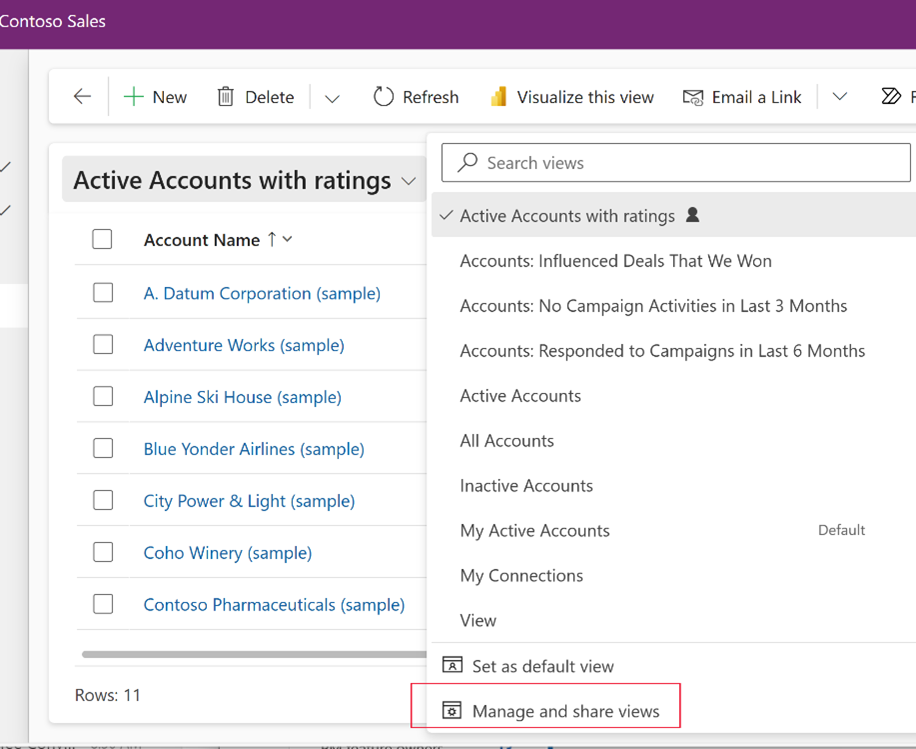
การเข้าถึงข้อมูลยังคงได้รับการรักษาความปลอดภัยด้วยสิทธิการใช้งานของบทบาทความปลอดภัย ซึ่งหมายความว่ามุมมองจะแสดงเฉพาะเรกคอร์ดที่ผู้ใช้สามารถเข้าถึงได้เท่านั้น การเข้าถึงมุมมองใดมุมมองหนึ่งไม่ได้หมายความว่าคุณจะสามารถเข้าถึงข้อมูลอื่นที่มีอยู่ในมุมมองนั้นได้ด้วย
หมายเหตุ
คุณลักษณะนี้กรองมุมมองที่ปรากฏในตัวเลือกมุมมองรายการตาราง มุมมองของระบบและมุมมองที่เกี่ยวข้องทั้งหมดยังคงแสดงใน Sub-grid และกริดที่เกี่ยวข้องซึ่งมีตัวเลือกมุมมอง
ข้อกำหนดเบื้องต้น
- ยืนยันว่าคุณสมบัติ orgdbsettings 'EnableRoleBasedSystemViews' ถูกตั้งค่าเป็น เป็นจริง โดยใช้ เครื่องมือ OrganizationSettingsEditor
- การเป็นสมาชิกบทบาทความปลอดภัยของผู้ดูแลระบบในสภาพแวดล้อม Microsoft Dataverse
- แนะนำให้เปิดการตรวจสอบ แต่ไม่จำเป็น
มุมมองของระบบในสภาพแวดล้อม Dataverse
มุมมองของระบบเป็นมุมมองที่กำหนดไว้ล่วงหน้าซึ่งมีอยู่สำหรับตารางระบบทั้งหมด มุมมองเหล่านี้อาจรวมถึง สาธารณะ, การค้นหาด่วน, การค้นหาขั้นสูง, มุมมองร่วม หรือการค้นหา เมื่อผู้ดูแลระบบหรือผู้สร้างสร้างมุมมองจาก Power Apps (make.powerapps.com) มุมมองจะกลายเป็นมุมมองสาธารณะ คุณสามารถจัดการมุมมองสาธารณะด้วยบทบาทความปลอดภัย
ตัวอย่างมุมมองสาธารณะที่ใช้กันทั่วไป
คุณสามารถจัดการรายการตารางสำหรับมุมมองร่วมกับผู้ใช้ธุรกิจของคุณ โดยอิงจากการกำหนดบทบาทความปลอดภัยของผู้ใช้ ผู้ดูแลระบบเลือกมุมมองระบบที่เกี่ยวข้องและจัดการมุมมองเหล่านี้ด้วยบทบาทความปลอดภัย เมื่อผู้ใช้นำทางไปยังฟอร์มรายการตาราง พวกเขาสามารถเข้าถึงมุมมองของระบบที่ได้รับการจัดการด้วยบทบาทความปลอดภัยที่กำหนดให้กับพวกเขาเท่านั้น มุมมองของระบบที่เลือกด้วยบทบาทความปลอดภัยจะไม่ปรากฏแก่ผู้ใช้ที่ไม่ได้รับการกำหนดบทบาทความปลอดภัย
ตัวอย่างของมุมมองสาธารณะ:
| ตาราง | มุมมองสาธารณะ |
|---|---|
| ลูกค้าองค์กร | บัญชีที่ใช้งานของฉัน |
| ลูกค้าองค์กร | บัญชี: ไม่มีกิจกรรมส่งเสริมการขายใน 3 เดือนที่แล้ว |
| ลูกค้าเป้าหมาย | ลูกค้าเป้าหมายที่เปิดอยู่ของฉัน |
| ลูกค้าเป้าหมาย | ลูกค้าเป้าหมายทั้งหมด |
| กรณี | กรณีทั้งหมด |
| กรณี | กรณีที่ฉันติดตาม |
| กรณี | กรณีและปัญหาของฉัน |
| กรณี | กรณีที่แก้ไขแล้วของฉัน |
| ติดต่อ | ผู้ติดต่อทั้งหมด |
| ติดต่อ | ผู้ติดต่อที่ฉันติดตาม |
| ติดต่อ | ผู้ติดต่อที่ไม่ใช้งาน |
เปิดจัดการมุมมองรายการตาราง
- ตรวจสอบให้แน่ใจว่าคุณเปิดใช้งานคุณลักษณะมุมมองรายการตารางในสภาพแวดล้อมของคุณ ข้อมูลเพิ่มเติม: ข้อกำหนดเบื้องต้น
- คุณจัดการมุมมองสาธารณะด้วยบทบาทด้านความปลอดภัย หากคุณต้องการสร้าง Security role ใหม่ ให้ไปที่ Security role และสิทธิ์ เพื่อดูข้อมูลเพิ่มเติมเกี่ยวกับ Security role
- สร้างโซลูชันและเพิ่มตารางและมุมมองที่สอดคล้องกันที่คุณจัดการ
- ส่งออกชุดโซลูชัน
- นำเข้าโซลูชันลงในสภาพแวดล้อมการทำงานจริงของคุณ
คำแนะนำ
แจ้งให้ผู้ใช้ของคุณทราบว่ามุมมองระบบของพวกเขาได้รับการกรองตามการกำหนด Security role แล้ว
จัดการมุมมองสาธารณะด้วยบทบาทความปลอดภัย
มุมมองของระบบทั้งหมดสามารถจัดการได้ด้วยบทบาทความปลอดภัย เมื่อมีการจัดการแล้ว ผู้ใช้ที่มี Security role ที่กำหนดจะดูเฉพาะมุมมองเหล่านี้ในตัวเลือกมุมมองเท่านั้น
หมายเหตุ
มุมมองระบบแสดงเป็นประเภทมุมมอง Public ใน Power Apps (make.powerapps.com) เฉพาะมุมมองสาธารณะเท่านั้นที่จัดการได้ มุมมองสาธารณะเริ่มต้นไม่สามารถกำหนดบทบาทความปลอดภัยสำหรับการเข้าถึงได้
จัดการมุมมองของระบบด้วยบทบาทความปลอดภัย:
- ลงชื่อเข้าใช้ Power Apps
- ในบานหน้าต่างนำทางด้านซ้าย เลือก โซลูชัน แล้วเปิดโซลูชันที่มีตารางที่มีมุมมองที่คุณต้องการจัดการ ถ้ารายการไม่ได้อยู่ในแผงด้านข้าง ให้เลือก ... เพิ่มเติม จากนั้นเลือกรายการที่คุณต้องการ
- เปิดตาราง เช่น ตารางลูกค้าองค์กร และจากนั้น เลือกพื้นที่ มุมมอง
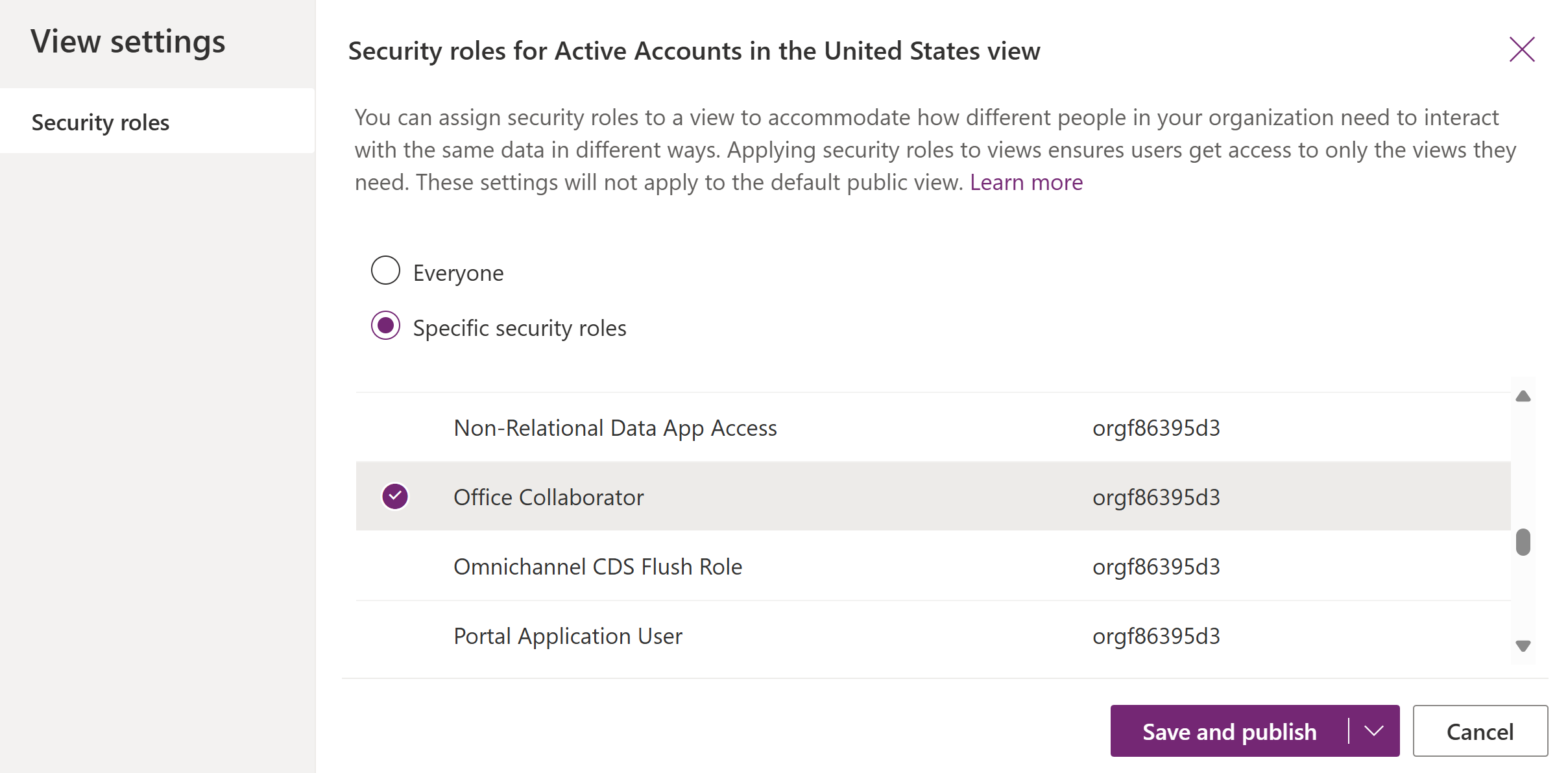
- เลือกมุมมองสาธารณะที่ไม่ใช่ค่าเริ่มต้นที่คุณต้องการ จากนั้นบนแถบคำสั่ง ให้เลือก การตั้งค่ามุมมอง
- เลือกตัวเลือก บทบาทความปลอดภัยเฉพาะ
- เลือก Security role ที่คุณต้องการกำหนดให้กับมุมมองสาธารณะ
- เมื่อเลือก Security role เสร็จแล้ว ให้เลือก บันทึกและเผยแพร่
หมายเหตุ
เมื่อคุณทำการเปลี่ยนแปลง 'EnableRoleBasedSystemViews' และการตั้งค่า มุมมอง:
- การตั้งค่าคุณสมบัติเครื่องมือ
EnableRoleBasedSystemViewsOrganizationSettingsEditor เป็น true จะมีผลทันที - การตั้งค่ามุมมองด้วยบทบาทความปลอดภัยจะมีผลทันทีหลังจากที่คุณเลือก บันทึกและเผยแพร่
- การเปลี่ยนการตั้งค่ามุมมองจาก "ระบุบทบาทความปลอดภัย" เป็น "ทุกคน" อาจใช้เวลาถึง 24 ชั่วโมงจึงจะมีผล หรือจนกว่าผู้ใช้จะออกจากระบบและกลับเข้ามาใหม่
หากคุณเลือกหลายมุมมองและไปที่การตั้งค่ามุมมอง จะสามารถอัปเดตได้เฉพาะมุมมองที่เลือกครั้งแรกเท่านั้น คุณต้องเลือกแต่ละมุมมองเพื่ออัปเดตการตั้งค่ามุมมอง
สำคัญ
บทบาทความปลอดภัยตามที่แสดงภายใต้การตั้งค่ามุมมองมาจากหน่วยธุรกิจราก บทบาทความปลอดภัยระดับหน่วยธุรกิจสืบทอดมาจากหน่วยธุรกิจราก เมื่อคุณเลือกบทบาทความปลอดภัยจาก การตั้งค่ามุมมอง ระบบจะนําการกรองข้อมูลไปใช้กับผู้ใช้ที่ได้รับการกําหนดบทบาทความปลอดภัยระดับธุรกิจที่สอดคล้องกันโดยอัตโนมัติ