หมายเหตุ
การเข้าถึงหน้านี้ต้องได้รับการอนุญาต คุณสามารถลอง ลงชื่อเข้าใช้หรือเปลี่ยนไดเรกทอรีได้
การเข้าถึงหน้านี้ต้องได้รับการอนุญาต คุณสามารถลองเปลี่ยนไดเรกทอรีได้
ในบทความนี้ คุณจะได้เรียนรู้วิธีการกําหนดค่าตัวควบคุมสําหรับคอลัมน์โดยใช้ตัวออกแบบฟอร์มแบบคลาสสิก
สําคัญ
บทความนี้อธิบายถึงตัวควบคุมแบบคลาสสิกหลายตัวที่ไม่สนับสนุนในตอนนี้ สําหรับข้อมูลเกี่ยวกับวิธีการเพิ่มตัวควบคุมที่ทันสมัยโดยใช้ตัวออกแบบฟอร์ม Power Apps ที่ทันสมัย ไปที่ เพิ่มคอมโพเนนต์ลงในฟอร์ม สําหรับรายการและคําอธิบายของตัวควบคุมปัจจุบันที่พร้อมใช้งานสําหรับแอปแบบจําลองข้อมูล ให้ไปที่ รายการของตัวควบคุมที่พร้อมใช้งานสําหรับแอปแบบจําลองข้อมูล
ใช้ตัวควบคุมโดยใช้ตัวออกแบบฟอร์มแบบคลาสสิก
ตัวควบคุมช่วยให้คุณแปลงคอมโพเนนต์ส่วนติดต่อผู้ใช้แอป เช่น คอลัมน์หรือมุมมองที่ประกอบด้วยข้อความตามแบบเดิมไปเป็นการแสดงภาพ สามารถกําหนดค่าตัวควบคุมบนคอลัมน์ ฟอร์ม แดชบอร์ด มุมมอง และตารางได้ ตัวอย่างเช่น สามารถกําหนดค่าการจัดอันดับด้วยดาวในคอลัมน์จํานวนเต็ม
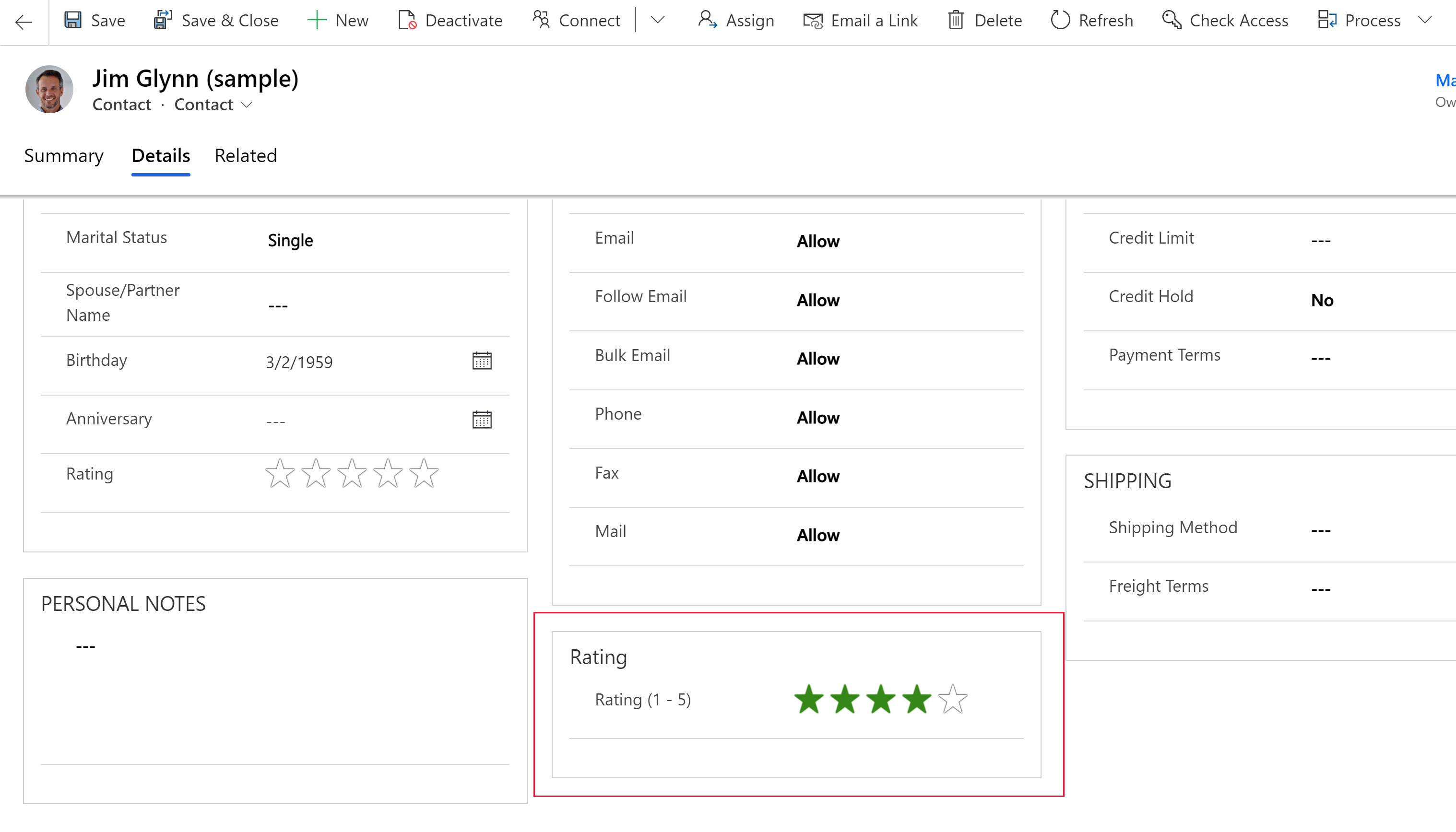
หรือคุณสามารถกําหนดค่าตัวควบคุมเส้นตารางที่สามารถแก้ไขได้ในมุมมอง
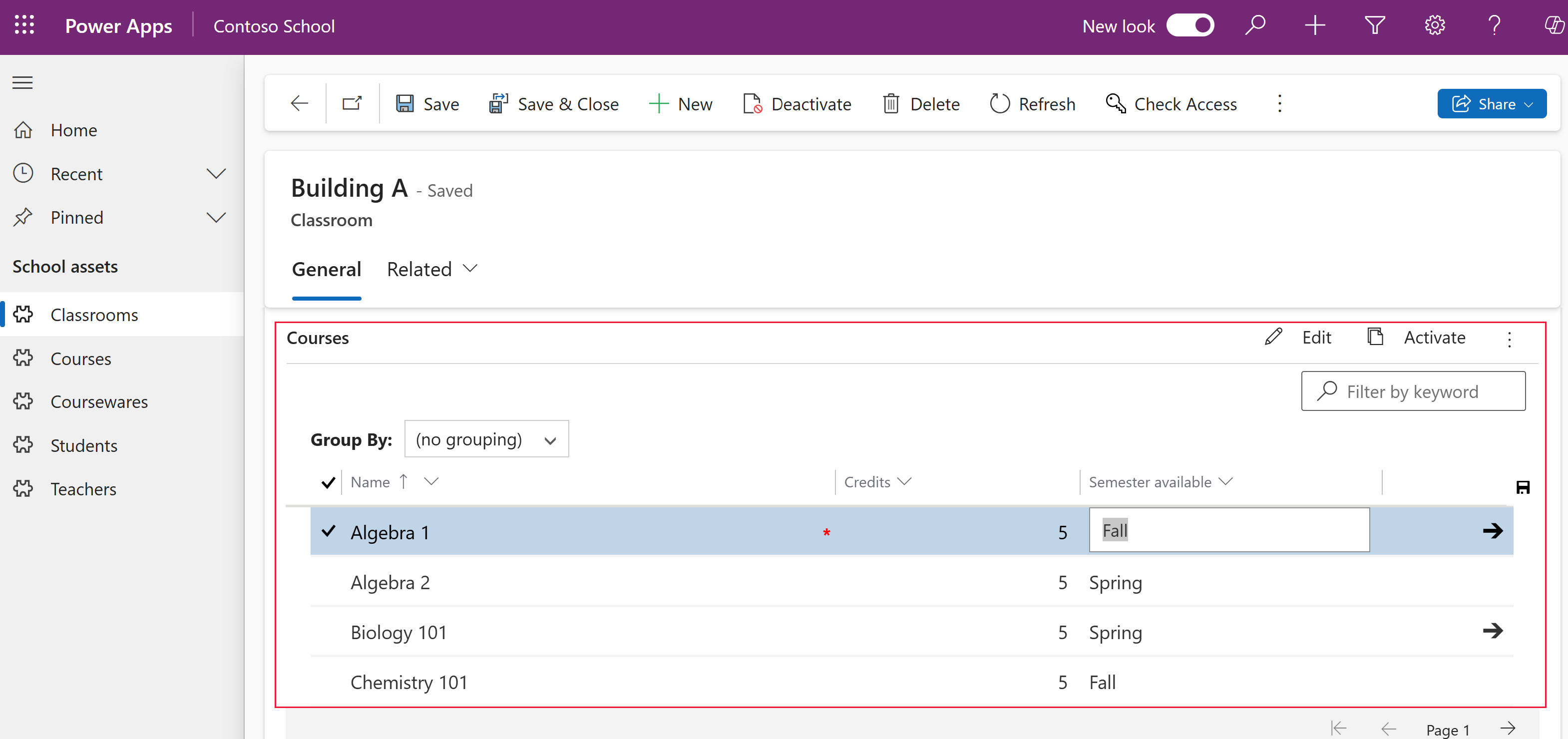
คุณสามารถตั้งค่าตัวควบคุมแบบกําหนดเองชนิดหนึ่งเพื่อให้ปรากฏในไคลเอ็นต์เว็บเบราว์เซอร์ในขณะที่มีตัวควบคุมแบบกําหนดเองอื่นปรากฏในแอปมือถือ Dynamics 365 หรือแท็บเล็ตของคุณ ตัวอย่างเช่น คุณสามารถใช้คอลัมน์ตัวเลือก ใช่/ไม่ใช่ มาตรฐานในไคลเอ็นต์เว็บเบราว์เซอร์ และตัวควบคุมการสลับสําหรับไคลเอ็นต์แท็บเล็ตและโทรศัพท์ได้ หลังจากเผยแพร่การกําหนดเองผู้ใช้สามารถโต้ตอบกับตัวควบคุมเพื่อเปลี่ยนค่าได้อย่างเต็มที่ เช่น โดยการแตะตัวควบคุมเมื่อใช้ตัวควบคุมการสลับ การเปลี่ยนแปลงจะถูกบันทึกโดยอัตโนมัติเมื่อฟอร์มถูกปิดเหมือนกับเมื่อผู้ใช้เปลี่ยนแปลงคอลัมน์ดั้งเดิมบนฟอร์ม
ใช้ตัวควบคุมแบบกําหนดเองเพื่อเพิ่มการแสดงภาพไปยังคอลัมน์
ทำตามขั้นตอนในกระบวนการนี้เพื่อเปลี่ยนคอลัมน์ป้ายชื่อเริ่มต้นและกล่องข้อความของคอลัมน์ จำนวนงบประมาณ ให้เป็นตัวควบคุมสไลด์แบบกำหนดเองบนตารางข้อมูลโอกาสทางการขาย คุณสามารถใช้ขั้นตอนที่คล้ายกันเพื่อแทนที่คอลัมน์ที่มีอยู่ด้วยตัวควบคุมแบบกําหนดเอง หรือกําหนดค่าตัวควบคุมแบบกําหนดเองสําหรับคอลัมน์แบบกําหนดเอง
Note
ในปัจจุบัน สามารถเพิ่มและกําหนดค่าตัวควบคุมนี้ได้โดยใช้ประสบการณ์การใช้งานแบบคลาสสิกเท่านั้น
ตารางโอกาสทางการขายจําเป็นต้องมีแอป Dynamics 365 เช่น Dynamics 365 Sales
ลงชื่อเข้าใช้ Power Apps
เลือกตารางในบานหน้าต่างนําทางด้านซ้าย เลือกตารางโอกาส จากนั้นเลือกพื้นที่ฟอร์ม หากรายการไม่อยู่ในบานหน้าต่างแผงด้านข้าง ให้เลือก …เพิ่มเติม แล้วเลือกรายการที่คุณต้องการ
เปิดฟอร์ม เช่น ฟอร์มหลักสําหรับตารางโอกาสทางการขาย
เมื่ออยู่ในฟอร์มแล้ว ให้เลือกสลับไปยังแบบคลาสสิก ซึ่งจะเปิดตัวแก้ไขแบบคลาสสิกในแท็บที่แยกต่างหาก
ในตัวแก้ไขฟอร์ม ให้ดับเบิลคลิกที่คอลัมน์ที่คุณต้องการเพิ่มตัวควบคุมแบบกําหนดเอง เช่น คอลัมน์ ยอดเงินงบประมาณ บนฟอร์มหลักของบัญชี นี่คือคอลัมน์ประเภทตัวเลข อีกวิธีหนึ่งคือคุณสามารถสร้างคอลัมน์แบบกําหนดเองได้
บนหน้า คุณสมบัติคอลัมน์ ให้เลือกแท็บ ตัวควบคุม จากนั้นเลือก เพิ่มตัวควบคุม
บนหน้าเพิ่มตัวควบคุม ให้เลือกตัวควบคุมที่คุณต้องการ เช่น ตัวควบคุม Linear Slider ที่ปรากฏที่นี่ จากนั้นเลือก เพิ่ม
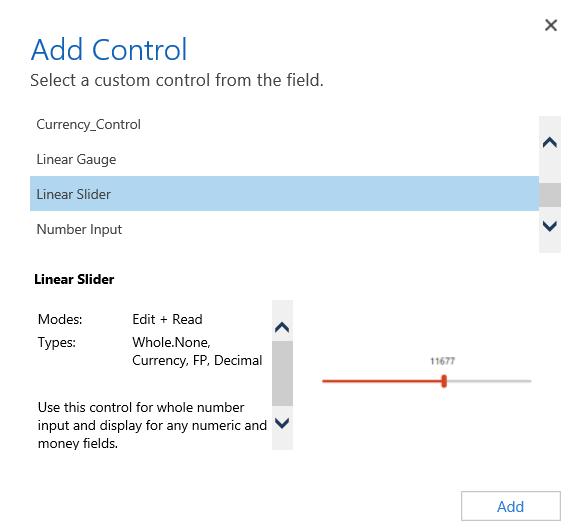 เพิ่มตัวควบคุม linear sliderเพิ่มตัวควบคุม linear slider
เลือกไคลเอ็นต์ที่คุณต้องการแสดงการควบคุม
เว็บ เมื่อต้องการทำให้การควบคุมแบบกำหนดเองสามารถใช้งานได้จากเว็บเบราว์เซอร์ใดๆ ให้เลือกตัวเลือก เว็บ ถัดจากการควบคุม โปรดสังเกตว่าการตั้งค่าตัวเลือก เว็บ จะประกอบด้วยการแสดงการควบคุมสำหรับเว็บเบราว์เซอร์บนพีซี Macs และอุปกรณ์เคลื่อนที่ต่างๆ
โทรศัพท์ เมื่อต้องการทำให้การควบคุมแบบกำหนดเองสามารถใช้งานได้บนโทรศัพท์ที่ใช้งาน Dynamics 365 for phones ให้เลือกตัวเลือก โทรศัพท์ ถัดจากการควบคุม
แท็บเล็ต เมื่อต้องการทำให้การควบคุมแบบกำหนดเองสามารถใช้งานได้บนอุปกรณ์แท็บเล็ตที่ใช้งาน Dynamics 365 for tablets ให้เลือกตัวเลือก แท็บเล็ต ถัดจากการควบคุม
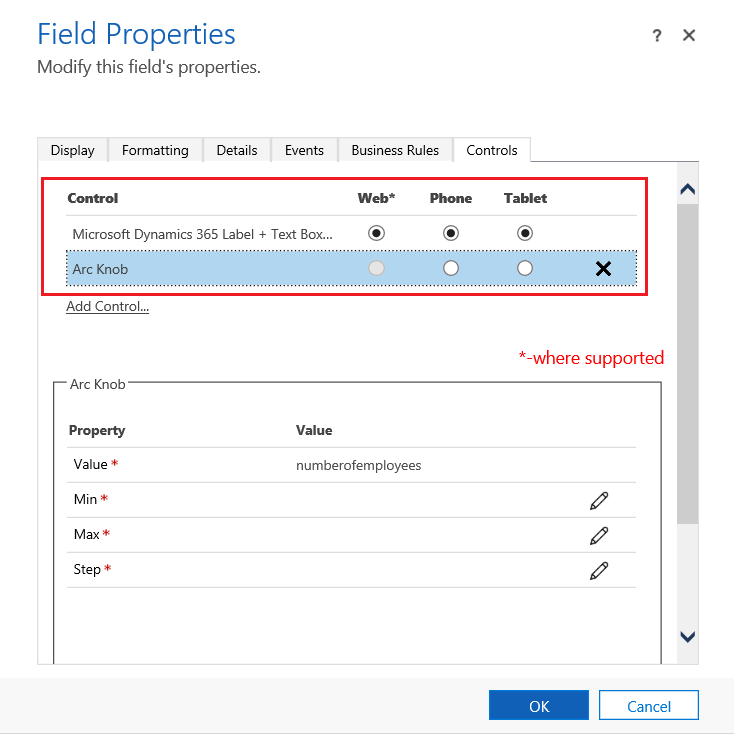 เลือกแอปไคลเอ็นต์เพื่อดูการควบคุมแบบกำหนดเองเลือกแอปไคลเอ็นต์เพื่อดูการควบคุมแบบกำหนดเอง
เลือกไอคอนดินสอ
 ไอคอนแก้ไขคุณสมบัติการควบคุมแบบกำหนดเองแก้ไขไอคอนคุณสมบัติการควบคุมแบบกำหนดเอง ถัดจาก ต่ำสุด, สูงสุด และ ขั้นตอน ตั้งค่าตัวเลือกคุณสมบัติที่อธิบายด้านล่าง จากนั้นเลือก ตกลง
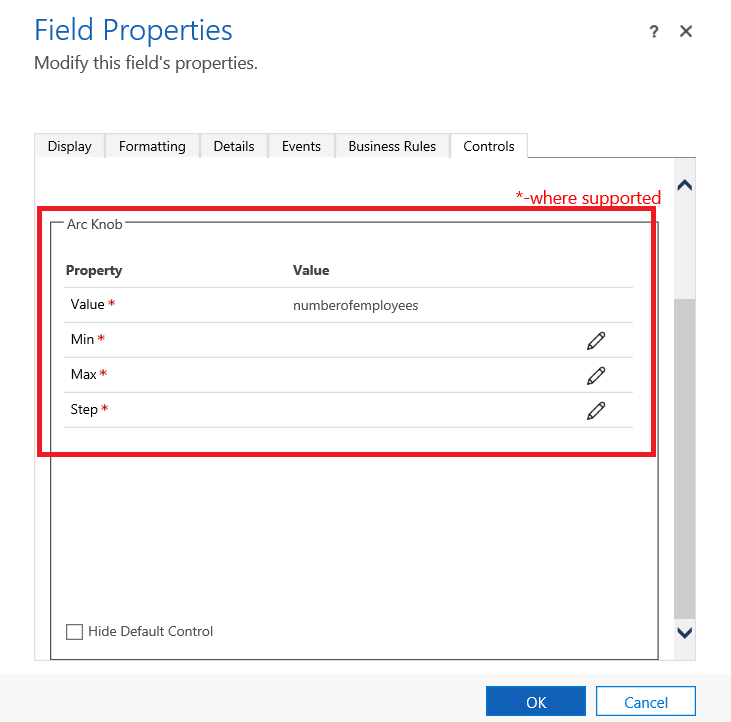 เพิ่มคุณสมบัติการควบคุมแบบกำหนดเองเพิ่มคุณสมบัติการควบคุมแบบกำหนดเอง
ขั้นต่ำ ตั้งค่าที่ยอมรับขั้นต่ำ คุณสามารถผูกค่าคงที่ที่คุณป้อนหรือผูกค่ากับคอลัมน์ที่มีอยู่ได้ ในตัวอย่างนี้ ผูกกับค่าคงที่ ได้แก่ สกุลเงิน และค่าขั้นต่ำที่สามารถป้อนลงไปได้ได้แก่ ศูนย์
ผูกกับค่าคงที่ เลือกชนิดข้อมูล เช่นเดียวกับจำนวนเต็ม (Whole.None) สกุลเงิน ทศนิยมลอยตัว (FP) หรือทศนิยม ถัดไป ใส่ตัวเลขที่แสดงค่าต่ําสุดที่ยอมรับได้สําหรับคอลัมน์
ผูกกับค่าบนคอลัมน์ เลือกคอลัมน์จากรายการที่จะใช้เป็นค่าต่ําสุดที่ยอมรับได้
ขั้นสูง กําหนดค่าสูงสุดที่ยอมรับได้สําหรับคอลัมน์ คล้ายกับค่า Min คุณสามารถผูกค่าคงที่ที่คุณป้อนหรือผูกค่ากับคอลัมน์ที่มีอยู่ตามที่อธิบายไว้ก่อนหน้านี้ ในตัวอย่างนี้ ผูกกับค่าคงที่ ได้แก่ สกุลเงิน และค่าขั้นสูงที่สามารถป้อนลงไปได้ได้แก่ หนึ่งพันล้าน
ขั้นตอน สิ่งนี้แสดงถึงหน่วยเพื่อเพิ่มหรือลดเมื่อทำการเพิ่มหรือลบออกจากค่าปัจจุบัน ตัวอย่างเช่น สำหรับยอดงบประมาณ คุณสามารถเลือกการเพิ่ม\ลดครั้งละ 100 ดอลลาร์
ซ่อนการควบคุมเริ่มต้น การเลือกตัวเลือกนี้จะเป็นการซ่อนการควบคุม ดังนั้นจะไม่มีการแสดงการควบคุมหรือข้อมูลบนไคลเอ็นต์ใดๆ ที่ไม่สนับสนุนการควบคุมแบบกำหนดเอง โปรดสังเกตว่าไคลเอ็นต์เว็บ Dynamics 365 แบบคลาสสิกไม่สนับสนุนตัวควบคุมแบบกําหนดเองส่วนใหญ่ ตามค่าเริ่มต้น ตัวเลือกนี้ไม่ได้ถูกเลือก และไคลเอ็นต์เว็บ Dynamics 365 แบบคลาสสิกจะแสดงค่าเริ่มต้น ตามข้อความ ควบคุม
Note
การควบคุมเริ่มต้นจะถูกระบุเป็น (ค่าเริ่มต้น) ตามด้วยชื่อตัวควบคุม
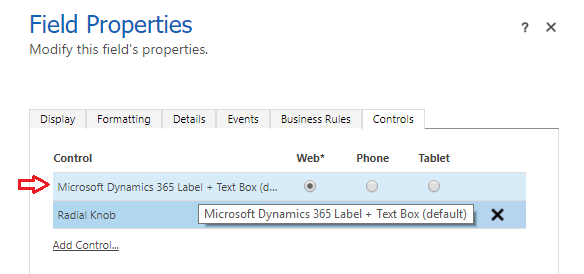 การควบคุมเริ่มต้นการควบคุมเริ่มต้น
เลือกตกลง เพื่อปิดหน้าคุณสมบัติของคอลัมน์
เมื่อต้องการเปิดใช้งานการกําหนดเอง บนฟอร์มตาราง เลือกบันทึก แล้ว เลือกเผยแพร่
เลือก บันทึกและปิด เพื่อปิดตัวแก้ไขฟอร์ม
ดูการควบคุมแบบกำหนดเองในขณะดำเนินการ
เปิดเรกคอร์ดที่มีคอลัมน์ที่มีตัวควบคุมแบบกําหนดเอง เช่น ฟอร์มโอกาสจากตัวอย่างก่อนหน้า และดูการเปลี่ยนแปลงคอลัมน์
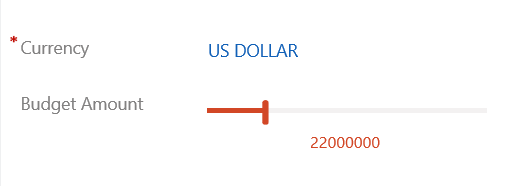 การควบคุมแถบเลื่อนที่แสดงบนฟอร์มตัวควบคุม Slider ที่แสดงบนฟอร์ม
ตอนนี้คอลัมน์จะแสดงเป็นตัวควบคุมแถบเลื่อนแทนที่จะเป็นคอลัมน์ข้อความ
ใช้ตัวควบคุมเส้นตารางที่สามารถแก้ไขได้บนมุมมองหรือตารางย่อย
ผู้ใช้สามารถแก้ไขในบรรทัดโดยตรงจากมุมมองและตารางย่อย ไม่ว่าพวกเขาจะใช้เว็บแอป แท็บเล็ต หรือโทรศัพท์ด้วยตารางที่สามารถแก้ไขได้ ข้อมูลเพิ่มเติม: ทำให้กริด (รายการ) สามารถแก้ไขได้ โดยใช้ตัวควบคุม Editable Grid custom