หมายเหตุ
การเข้าถึงหน้านี้ต้องได้รับการอนุญาต คุณสามารถลอง ลงชื่อเข้าใช้หรือเปลี่ยนไดเรกทอรีได้
การเข้าถึงหน้านี้ต้องได้รับการอนุญาต คุณสามารถลองเปลี่ยนไดเรกทอรีได้
แปลงเวิร์กโฟลว์ที่ซับซ้อนให้เป็นไดอะแกรมกระบวนการแสดงผลด้วยภาพที่ชัดเจนด้วยแผนใน Power Apps ไม่ว่าคุณจะจัดการการอนุมัติแบบหลายขั้นตอนหรือการแมปการเดินทางของลูกค้า ไดอะแกรมที่สร้างขึ้นโดย AI เหล่านี้ช่วยให้ทีมของคุณสื่อสารได้ดียิ่งขึ้นและทํางานได้อย่างมีประสิทธิภาพมากขึ้นในโครงการที่ซับซ้อน
อีกทางหนึ่งคือรวมรูปภาพของไดอะแกรมกระบวนการที่มีอยู่เป็นทรัพยากรเพิ่มเติมในระหว่างการสร้างเพื่อเพิ่มความชัดเจน แต่ถ้าคุณเพิ่มกระบวนการที่กําหนดไว้ล่วงหน้า Copilot อาจทําซ้ําสิ่งที่คุณให้ซึ่งสามารถจํากัดความคิดสร้างสรรค์และทําให้เกิดการทําซ้ําหรือการตีความผิดได้
ไดอะแกรมกระบวนการจะปรากฏทางด้านขวาเมื่อคุณสร้างแผน ไดอะแกรมสร้างขึ้นหลังจากที่คุณสร้างข้อกําหนดของผู้ใช้ ถ้าคุณต้องการดูภาพรวมของแผนแทน คุณสามารถสลับปิดไดอะแกรมกระบวนการได้
กระบวนการใช้ลําดับชั้นสองระดับ
ระยะของกระบวนการ: ภาพรวมของกระบวนการที่จําเป็นต้องแก้ไขปัญหาทางธุรกิจและเรื่องราวของผู้ใช้
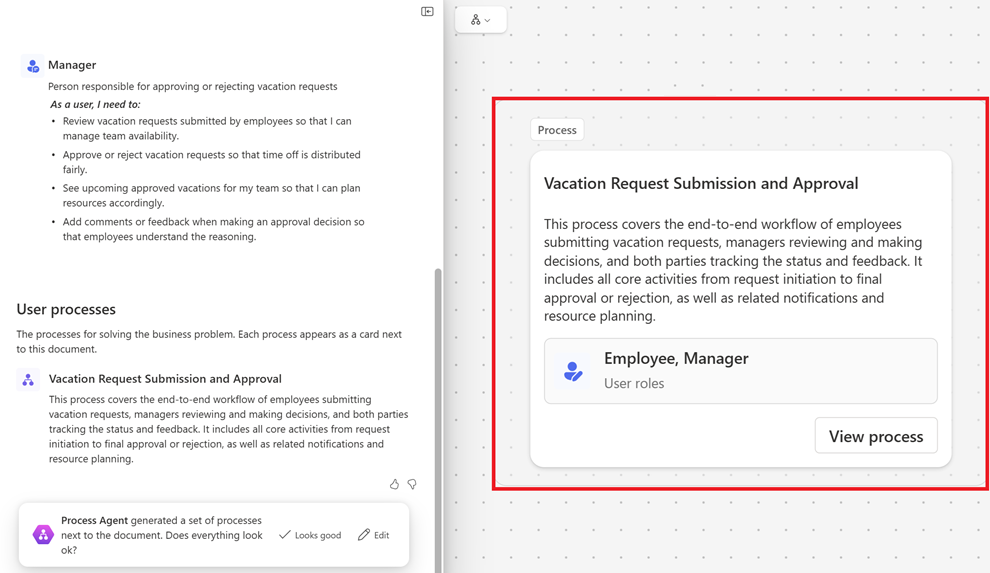
แผนผังกระบวนการ: เลือก ดูกระบวนการ บนไทล์กระบวนการเพื่อดูขั้นตอน เหตุการณ์ และจุดการตัดสินใจโดยละเอียดสําหรับการพัฒนากระบวนการ แต่ละกิจกรรมแสดงบทบาทผู้ใช้ที่รับผิดชอบการดําเนินการ
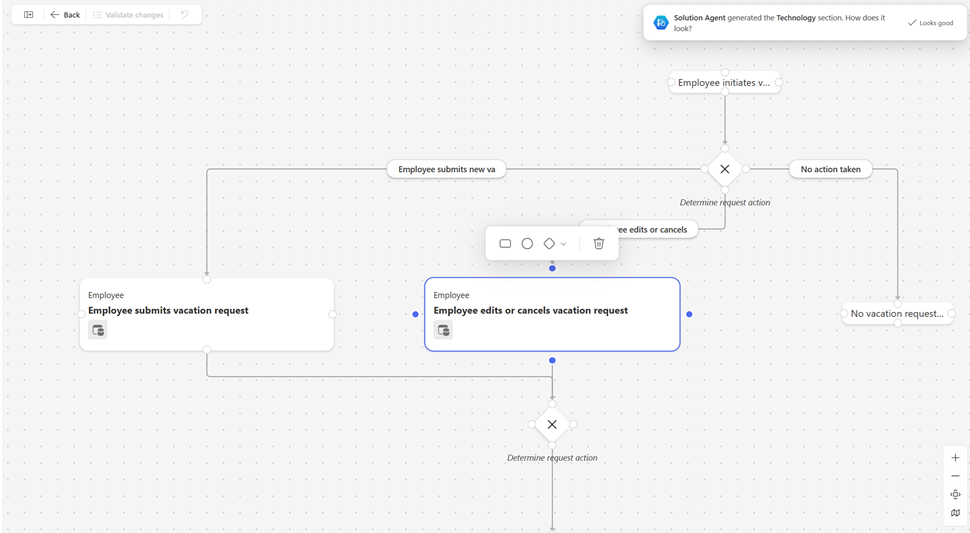
ทําความเข้าใจกระบวนการ
ไดอะแกรมกระบวนการใช้โหนดหลักสามชนิดเพื่อแสดงองค์ประกอบเวิร์กโฟลว์ที่แตกต่างกัน:
เหตุการณ์ ควบคุมการไหลของกระบวนการ:
- เริ่มต้น: เริ่มเวิร์กโฟลว์ของคุณ
- ระดับกลาง: ทําเครื่องหมายจุดตรวจสอบในระหว่างกระบวนการ
- สิ้นสุด: ระบุว่าการดําเนินการเสร็จสมบูรณ์แล้ว
เกตเวย์ จัดการกับการตัดสินใจ:
- แบบพิเศษ: สร้างเส้นทางเดียวโดยยึดตามเงื่อนไข (ถ้า/แล้ว ตรรกะ)
กิจกรรม แสดงงานที่สามารถดําเนินการได้:
- งาน: การดําเนินการเฉพาะที่ดําเนินการโดยผู้ใช้หรือระบบ
แก้ไขกระบวนการ
กระบวนการนี้เป็นประสบการณ์ AI เป็นครั้งแรกและอาจไม่ให้ผลลัพธ์ที่คุณคาดหวังเสมอไป ใช้ภาษาธรรมชาติเพื่ออธิบายการเปลี่ยนแปลงที่คุณต้องการ หรือแก้ไขกระบวนการด้วยตนเอง จากนั้น AI จะยืนยันการเปลี่ยนแปลงของคุณและกระบวนการโดยรวมในการสร้างแผนผังกระบวนการใหม่
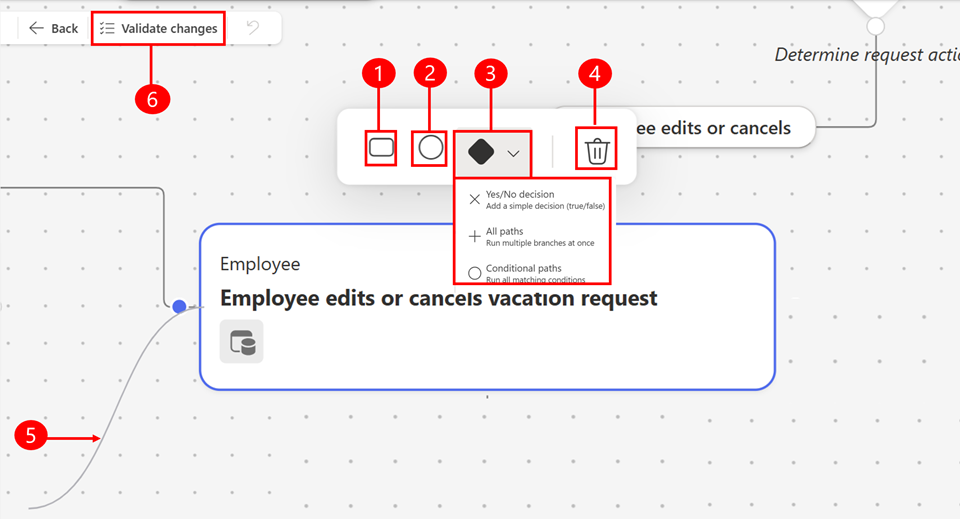
คำอธิบายสัญลักษณ์:
- เพิ่มขั้นตอน: เพิ่มขั้นตอนใหม่
- เพิ่มเหตุการณ์: เพิ่มเหตุการณ์ใหม่
- เพิ่มการตัดสินใจ: เพิ่มการตัดสินใจใช่/ไม่ใช่ เรียกใช้หลายสาขาพร้อมกัน หรือเรียกใช้เงื่อนไขที่ตรงกันทั้งหมด
- ลบ: ลบโหนด เอาเส้นเชื่อมต่อออกโดยการเลือกคีย์ Backspace
- เชื่อมต่อโหนด: เพิ่มการเชื่อมต่อขอบระหว่างโหนดโดยการเลือกจุดยึดโหนดและลากไปยังโหนดอื่น
- ตรวจสอบการเปลี่ยนแปลง: ยืนยันการเปลี่ยนแปลงของคุณ การเปลี่ยนแปลงยังไม่เสร็จสิ้นหรือบันทึกด้วยแผนจนกว่าคุณจะตรวจสอบความถูกต้อง ประสบการณ์กระบวนการในแผนเป็นประสบการณ์ AI เป็นครั้งแรกแม้ว่าคุณจะทําการแก้ไขด้วยตนเองก็ตาม เมื่อคุณตรวจสอบความถูกต้องของการเปลี่ยนแปลง AI จะตรวจสอบและรวมเข้ากับกระบวนการที่มีอยู่ แนวทางปฏิบัติที่ดีที่สุดคือการรวมการเปลี่ยนแปลงด้วยตนเองไว้ครั้งละสามถึงห้าครั้ง จากนั้นตรวจสอบความถูกต้องของการเปลี่ยนแปลงเหล่านั้น หากคุณต้องการเปลี่ยนแปลงมากกว่าห้าครั้ง ให้ลองอัปเดตภาษาธรรมชาติก่อนเพื่อประหยัดเวลาและปรับปรุงความแม่นยําของเนื้อหาที่ AI สร้างขึ้น
ข้อจำกัดที่ทราบ
คุณไม่สามารถเพิ่มเหตุการณ์ด้วยตนเองได้
กระบวนการนี้ไม่ส่งผลกระทบโดยตรงต่อข้อเสนอด้านเทคโนโลยี
คุณสามารถตรวจสอบความถูกต้องของชุดการเปลี่ยนแปลงได้เพียงครั้งละหนึ่งชุดเท่านั้น
คุณไม่สามารถเปลี่ยนชนิดของโหนดได้ คุณสามารถลบและเพิ่มเข้าไปใหม่ได้เท่านั้น