หมายเหตุ
การเข้าถึงหน้านี้ต้องได้รับการอนุญาต คุณสามารถลอง ลงชื่อเข้าใช้หรือเปลี่ยนไดเรกทอรีได้
การเข้าถึงหน้านี้ต้องได้รับการอนุญาต คุณสามารถลองเปลี่ยนไดเรกทอรีได้
เมื่อเปิด Dataverse สําหรับข้อมูลตารางของ Teams ใน Microsoft Excel คุณสามารถดูและแก้ไขข้อมูลได้อย่างรวดเร็วและง่ายดายโดยใช้ Add-in Microsoft Power Apps Office

เมื่อต้องการติดตั้ง Add-in Excel Power Apps ให้ดู Microsoft PowerApps Office Add-in สำหรับข้อมูลเพิ่มเติมเกี่ยวกับวิธีเพิ่มหรือลบ Add-in ของ Office Excel ให้ดู เพิ่มหรือลบ Add-in ใน Excel.
เปิดข้อมูลตารางใน Excel
ลงชื่อเข้าใช้ Teams จากนั้นในบานหน้าต่างด้านซ้าย ให้เลือกPower Apps
เลือกแท็บ สร้าง และจากนั้น เลือก ดูทั้งหมด
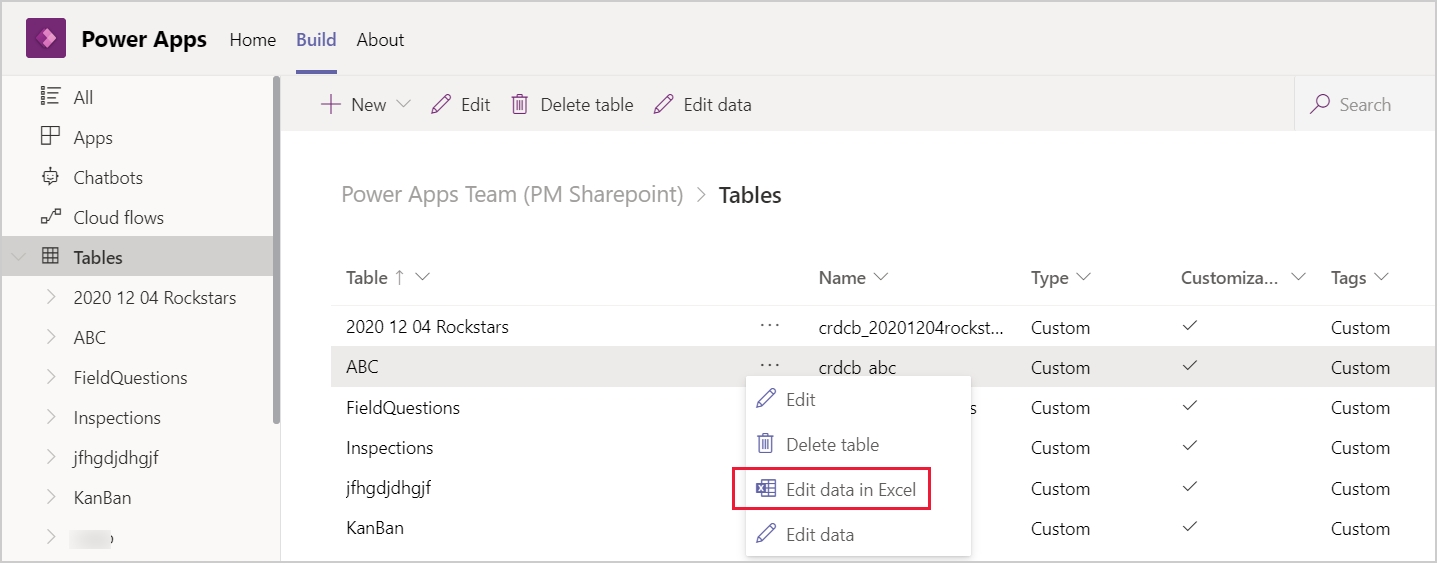
ในบานหน้าต่างการนำทางด้านซ้าย เลือก ตาราง ถัดจากตารางที่คุณต้องการ เลือก … และจากนั้น เลือก แก้ไขข้อมูลใน Excel
เปิดเวิร์กชีต Excel ที่ถูกดาวน์โหลดไปยังโฟลเดอร์ดาวน์โหลดเริ่มต้นของเบราว์เซอร์ของคุณที่ชื่อคล้ายกับ crdcb_table-name (1591125669213).xlsx
ใน Excel เลือก แก้ไขได้ เมื่อต้องการเปิดใช้งาน Add-in Excel Power Apps เพื่อเรียกใช้ Add-in ของ Excel ทำงานในบานหน้าต่างทางด้านขวาของหน้าต่าง Excel
สำคัญ
- หากบานหน้าต่างแสดงข้อความแสดงข้อผิดพลาด ดู การปิดใช้งานการดาวน์โหลด Add-in ของ Office Store
- ถ้านี่เป็นครั้งแรกที่คุณเรียกใช้ Add-in Excel Power Apps คุณต้องTrust Add-in นี้ เพื่ออนุญาตให้ Add-in Excel ทํางานได้
- ขนาดตารางสูงสุดเมื่อแก้ไขใน Excel คือหนึ่งล้านเซลล์ หากมีแถวหรือคอลัมน์มากเกินไป ไม่ใช้ข้อมูลทั้งหมดจะถูกอ่านหรือเผยแพร่