หมายเหตุ
การเข้าถึงหน้านี้ต้องได้รับการอนุญาต คุณสามารถลอง ลงชื่อเข้าใช้หรือเปลี่ยนไดเรกทอรีได้
การเข้าถึงหน้านี้ต้องได้รับการอนุญาต คุณสามารถลองเปลี่ยนไดเรกทอรีได้
ลายเซ็นอีเมลเป็นเครื่องมือที่สําคัญและมีคุณค่าสําหรับผู้ใช้ ลายเซ็นอีเมลจะเหมือนกับนามบัตรอิเล็กทรอนิกส์ที่คุณใส่ไว้เมื่อคุณส่งอีเมล และสามารถโปรโมตแบรนด์ระดับมืออาชีพสําหรับบริษัทของคุณ
เพิ่มข้อความลงในลายเซ็นอีเมล
การเพิ่มลายเซ็นอีเมลเป็นเรื่องง่าย และสามารถทําได้ทุกที่ในขณะที่คุณกําลังเขียนอีเมล คุณสามารถเพิ่มลายเซ็นอีเมลด้วยข้อความคงที่หรือข้อความแบบไดนามิกได้ ตัวแทนข้อความแบบไดนามิกจะใช้เพื่อกําหนดข้อความแบบไดนามิก ตัวยึดตำแหน่งจะถูกแทนที่ด้วยค่าที่สอดคล้องกันของผู้ส่งอีเมลที่ระบุในฟิลด์ จาก
เพิ่มลายเซ็นอีเมล
- บนแถบคําสั่ง เลือกแทรกลายเซ็น
- จากรายการดรอปดาวน์ ให้เลือกลายเซ็นที่มีอยู่หรือเลือก ลายเซ็นอีเมลใหม่
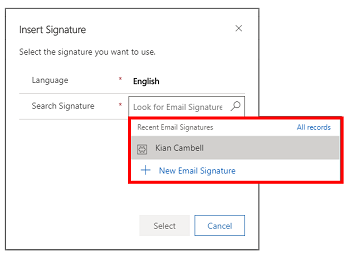
ขึ้นอยู่กับผู้ส่งของอีเมลที่ระบุในเขตข้อมูล จาก หนึ่งในการดําเนินการต่อไปนี้เกิดขึ้น:
- หากผู้ส่งเป็นผู้ใช้ ตัวแทนแบบไดนามิกที่กําหนดไว้ในเทมเพลตลายเซ็นอีเมลจะถูกแทนที่ด้วยค่าที่สอดคล้องกับผู้ใช้
- ถ้าผู้ส่งถูกตั้งค่าเป็นคิวและเจ้าของคิวเป็นผู้ใช้ ตัวแทนข้อความแบบไดนามิกที่กําหนดไว้ในเทมเพลตลายเซ็นอีเมลจะถูกแทนที่ด้วยค่าที่สอดคล้องกับเจ้าของคิว
- ถ้าผู้ส่งถูกตั้งค่าเป็นคิว และเจ้าของคิวคือทีม ตัวแทนข้อความแบบไดนามิกจะถูกแทนที่ด้วยค่าที่สอดคล้องกับผู้ดูแลระบบของทีม
สร้างลายเซ็นอีเมล
คุณสามารถสร้างลายเซ็นอีเมลได้อย่างรวดเร็วที่ใดก็ได้ในขณะที่คุณกําลังเขียนอีเมล
สร้างลายเซ็นอีเมลใหม่
คุณสามารถเพิ่มลายเซ็นอีเมลใหม่ได้โดย:
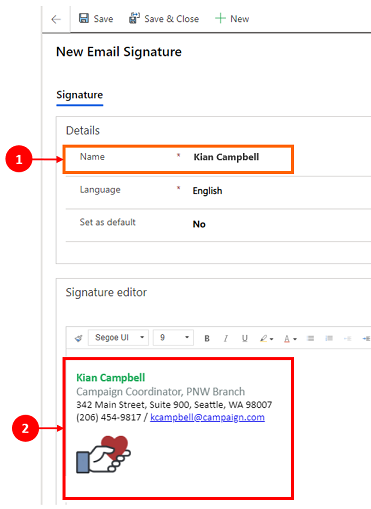
รายละเอียด ในส่วนนี้ ใส่ชื่อของลายเซ็นอีเมล
ตัวแก้ไขลายเซ็น ซึ่งช่วยให้คุณสามารถสร้างลายเซ็นอีเมลของคุณและ บันทึก เมื่อเสร็จแล้ว
Note
- คุณสามารถรวมรูปภาพแบบอินไลน์ เช่น โลโก้ธุรกิจ ในลายเซ็นอีเมล ตราบใดที่มีขนาดต่ํากว่า 1 MB อย่างไรก็ตาม รูปภาพแบบอินไลน์อาจแสดงอย่างไม่ถูกต้องถ้าคุณเปิดอีเมลในแอป Outlook Desktop
- คุณสามารถเพิ่มเขตข้อมูลเหล่านั้นเป็นตัวแทนแบบไดนามิกที่เชื่อมโยงกับผู้ใช้ ชนิดเรกคอร์ด ได้เท่านั้น
- นอกจากนี้ยังสามารถสร้างและใช้ลายเซ็นสําหรับคิวได้
จัดการรายการลายเซ็นอีเมล
คุณสามารถดูและจัดการลายเซ็นอีเมลที่คุณสร้างขึ้นเพื่อแก้ไข เปลี่ยนค่าเริ่มต้น และผู้ที่สามารถดูลายเซ็นของคุณ
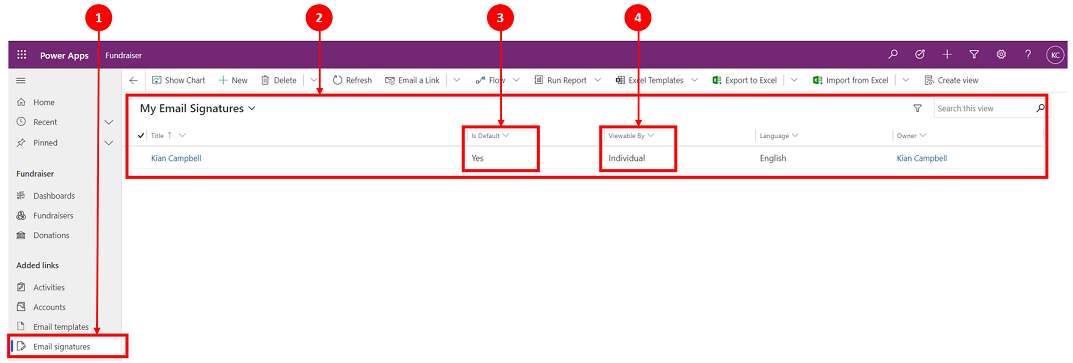
คำอธิบายสัญลักษณ์
- ภายใต้ เทมเพลต เลือก ลายเซ็นอีเมล
- รายการลายเซ็นอีเมลของฉันจะแสดงขึ้น ซึ่งแสดงลายเซ็นอีเมลทั้งหมดของคุณที่คุณสามารถแก้ไขและอัปเดตได้
- คุณสามารถเลือกลายเซ็นเริ่มต้นสําหรับอีเมลได้ เฉพาะหนึ่งลายเซ็นต่อผู้ใช้หนึ่งรายเท่านั้นที่สามารถตั้งค่า เป็นค่าเริ่มต้นได้
- เฉพาะผู้ใช้แต่ละรายเท่านั้นที่สามารถ ดู ลายเซ็นอีเมลได้
เปลี่ยนการตั้งค่าลายเซ็นอีเมลเริ่มต้น
แม้ว่าคุณจะสามารถสร้างลายเซ็นอีเมลได้หลายแบบโดยขึ้นอยู่กับความต้องการของคุณ แต่เพียงหนึ่งลายเซ็นเท่านั้นที่สามารถตั้งค่าเป็นอีเมลเริ่มต้นของคุณ

เมื่อต้องการเปลี่ยนการตั้งค่าลายเซ็นอีเมลเริ่มต้นของคุณ ให้ทําดังนี้
- เลือกลายเซ็นอีเมลที่คุณต้องการตั้งค่าเป็นค่าเริ่มต้น ซึ่งจะเปลี่ยนแถบคําสั่งเพื่อแสดงแก้ไข
- เลือก แก้ไข หน้าใหม่จะเปิดขึ้นซึ่งคุณสามารถอัปเดตการตั้งค่าเริ่มต้นของอีเมลได้ ในขณะที่คุณอยู่ในหน้านี้ คุณยังสามารถลบลายเซ็นอีเมลหนึ่งหรือหลายรายการได้โดยการเลือกลายเซ็นเหล่านั้น