หมายเหตุ
การเข้าถึงหน้านี้ต้องได้รับการอนุญาต คุณสามารถลอง ลงชื่อเข้าใช้หรือเปลี่ยนไดเรกทอรีได้
การเข้าถึงหน้านี้ต้องได้รับการอนุญาต คุณสามารถลองเปลี่ยนไดเรกทอรีได้
การแชทของ Copilot สําหรับแอปแบบจําลองใน Power Apps คือผู้ช่วย AI รุ่นใหม่ที่ช่วยให้คุณรับข้อมูลเชิงลึกลงในข้อมูลในแอปของคุณผ่านการสนทนาในภาษาธรรมชาติ การแชทของ Copilot ช่วยให้คุณเพิ่มประสิทธิภาพการทํางานของคุณผ่านข้อมูลเชิงลึกที่ขับเคลื่อนด้วย AI และความช่วยเหลือในการนําทาง
สำคัญ
คุณลักษณะนี้จะพร้อมใช้งานโดยทั่วไปในแอป Dynamics 365 แต่ยังคงเป็นคุณลักษณะตัวอย่างใน Power Apps
คุณลักษณะตัวอย่างไม่ได้มีไว้สําหรับการใช้งานด้านการผลิตและอาจจํากัดฟังก์ชันการทํางาน คุณลักษณะเหล่านี้จะอยู่ภายใต้ ข้อกําหนดการใช้เพิ่มเติม และมีให้บริการก่อนการเปิดตัวอย่างเป็นทางการเพื่อให้ลูกค้าสามารถเข้าถึงและให้คําติชมได้ก่อน
หมายเหตุ
การแชท Copilot ใน Power Apps เป็นคุณลักษณะแสดงตัวอย่างที่จะถูกเลิกใช้งานสําหรับแอปแบบจําลองในสภาพแวดล้อมที่ไม่ได้ เปิดใช้งานสําหรับแอป Dynamics 365 เริ่มตั้งแต่เดือนมกราคม 2026 เราขอแนะนำให้เปลี่ยนไปใช้ Microsoft Copilot. ในระหว่างช่วงการเปลี่ยนผ่านผู้สร้างสามารถเปิดใช้งานประสบการณ์การแชทอย่างใดอย่างหนึ่งหรือทั้งสองอย่าง สําหรับข้อมูลเพิ่มเติม โปรดดู การยกเลิกการใช้งานการสนทนา Copilot ในแอปแบบจําลอง
ข้อกำหนดเบื้องต้น
ผู้ดูแลระบบต้องเปิดใช้งานการแชท Copilot ในแอปพลิเคชันก่อนที่จะปรากฏในแอปของคุณ ข้อมูลเพิ่มเติม: เพิ่ม Copilot สำหรับผู้ใช้แอปในแอปที่ขับเคลื่อนด้วยโมเดล
หน้าต่าง Copilot
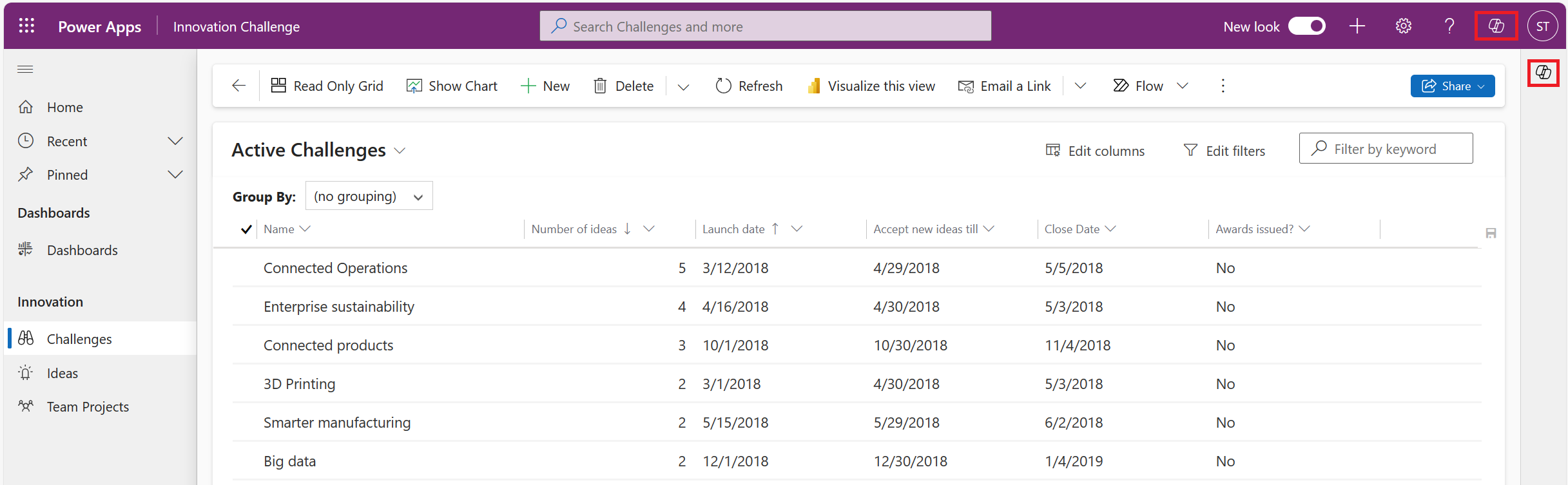
หลังจากเปิดใช้งานการแชท Copilot คุณสามารถเข้าถึงได้ผ่านไอคอน Copilot ใกล้กับมุมขวาบนของหน้าหรือผ่านไอคอน Copilot ที่ด้านขวาของแถบคําสั่ง คุณสามารถขยายหรือยุบบานหน้าต่าง Copilot ได้ตามที่คุณต้องการ ตามค่าเริ่มต้น บานหน้าต่างจะขยายหลังจากเปิดใช้งานการแชทของ Copilot
ใช้ Copilot เพื่อถามคําถาม
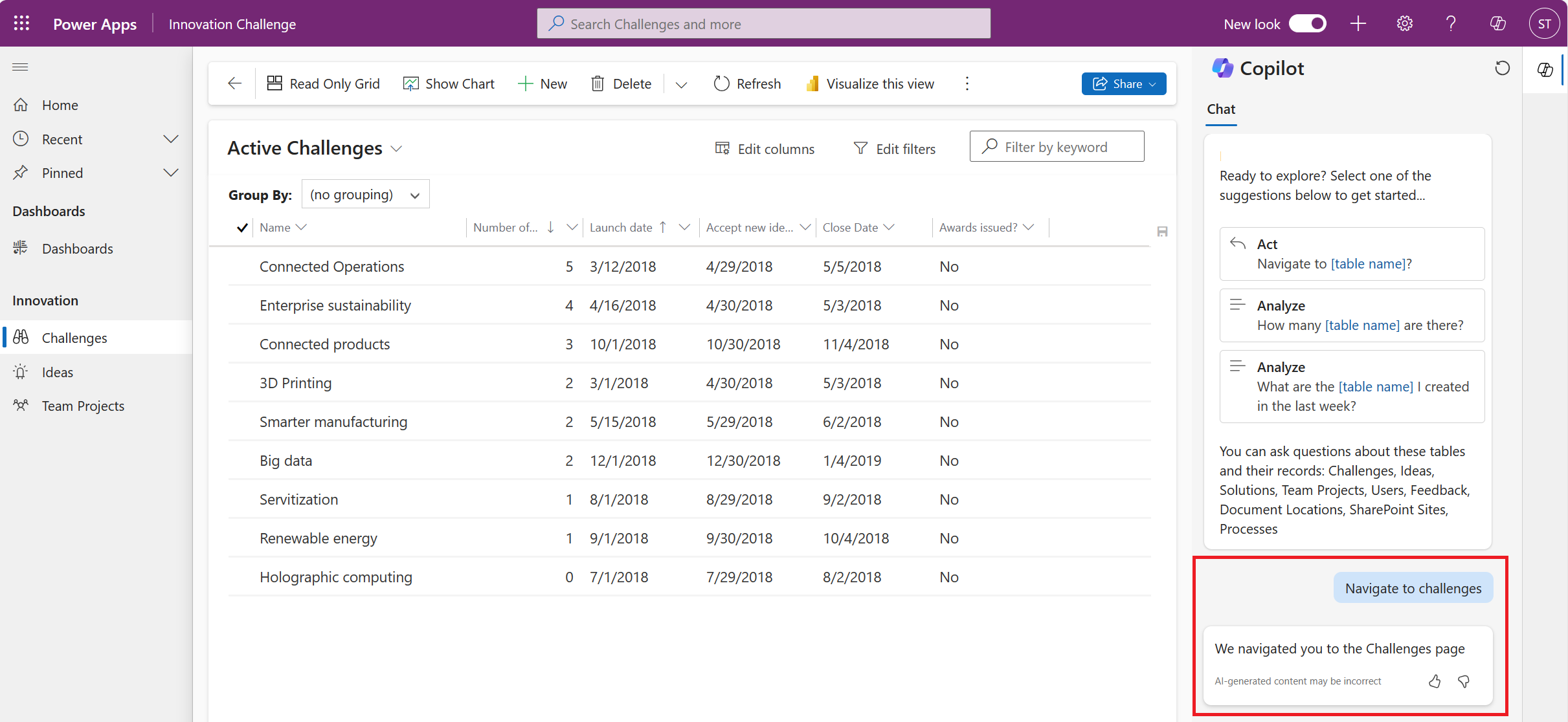
แชทในแอปแบบจำลองของ Copilot สามารถตอบคำถามเกี่ยวกับข้อมูลในตารางของ Dataverse ภายในแอปได้ นอกจากนี้ยังสามารถช่วยให้คุณนําทางแอปได้ ตัวอย่างเช่น ถ้าคุณป้อน นําทางไปยังการทดสอบ Copilot จะเปิดหน้าที่เกี่ยวข้องในแอปโดยอัตโนมัติ
คําถามที่แนะนําในการแชทของ Copilot
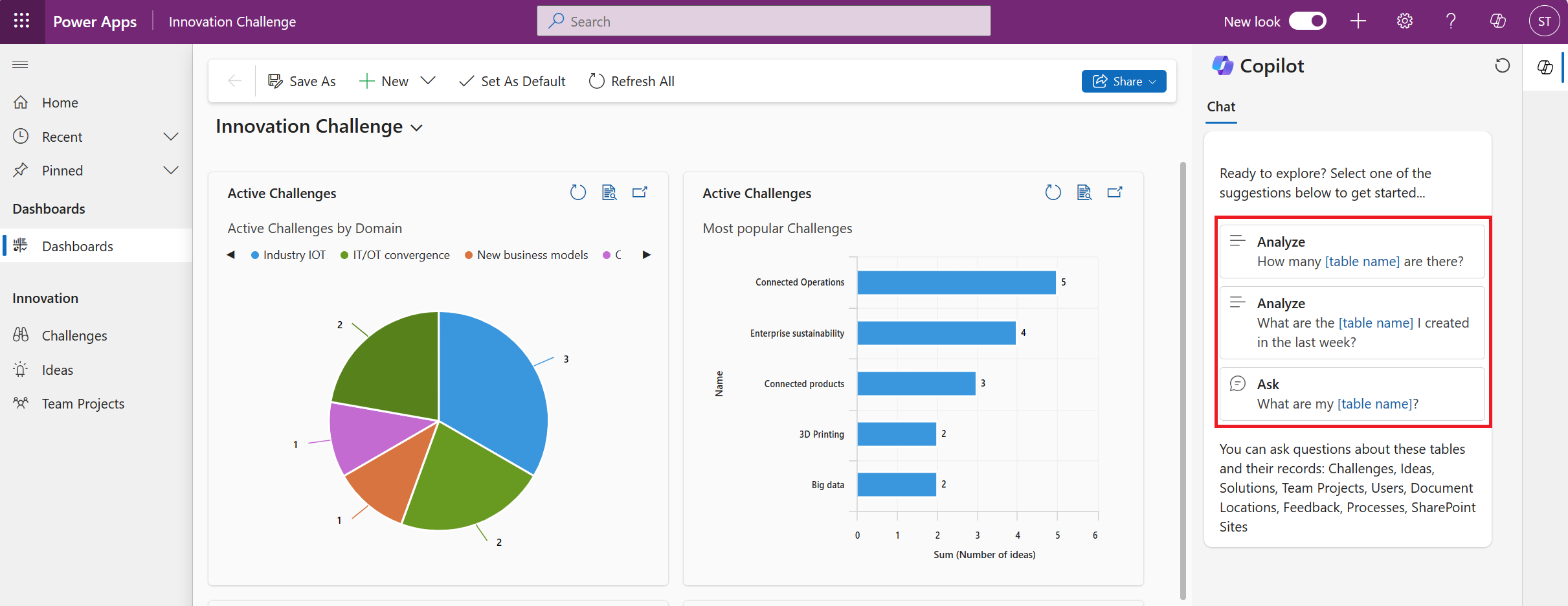
เพื่อช่วยให้คุณเริ่มต้นใช้งาน การแชท Copilot สามารถแนะนําคําถามให้คุณถาม คุณสามารถแก้ไขและปรับแต่งคําถามเหล่านี้ (หรือที่เรียกว่าพร้อมท์) ตามแอปของคุณและชนิดของข้อมูลเชิงลึกที่คุณต้องการจาก Copilot
หากต้องการดูคำถามที่แนะนำเพิ่มเติม ให้เลือก View prompts ในบานหน้าต่าง Copilot คําถามที่แนะนําหลายข้อมีพื้นที่ที่คุณต้องแทนที่ด้วยข้อความที่เหมาะสมเพื่อทําให้คําถามเสร็จสมบูรณ์
ใช้ตัวเลือกระเบียน
เมื่อคุณถามคําถาม คุณสามารถใช้ตัวเลือกระเบียนเพื่อเลือกวัตถุของคําถามของคุณ เครื่องมือเลือกรายการช่วยให้ Copilot แชทเข้าใจบริบทของคำถามของคุณ และให้คำตอบที่ถูกต้องยิ่งขึ้น
ใส่เครื่องหมายทับ (/) เพื่อเปิดตัวเลือกระเบียน จากนั้นป้อนชื่อของระเบียน เลือกระเบียนที่คุณต้องการ และกรอกคําถามให้สมบูรณ์เพื่อทําให้สื่อความหมาย สุดท้ายส่งคําถามไปยัง Copilot เพื่อดูคําตอบ
ตัวอย่างเช่น คุณถาม Copilot "รายละเอียดสําหรับ Contoso คืออะไร" หลายบัญชีอาจมี "Contoso" อยู่ในชื่อของพวกเขา เช่น Contoso, Inc., Contoso Co., และ Contoso NW สิ่งที่คุณต้องการจริงๆ คือรายละเอียดสำหรับบริษัท Contoso, Inc ตัวเลือกบันทึกข้อมูลช่วยให้ Copilot ระบุคำถามไปยังข้อมูลที่ถูกต้องเพื่อการตอบกลับที่เกี่ยวข้องและแม่นยำยิ่งขึ้น
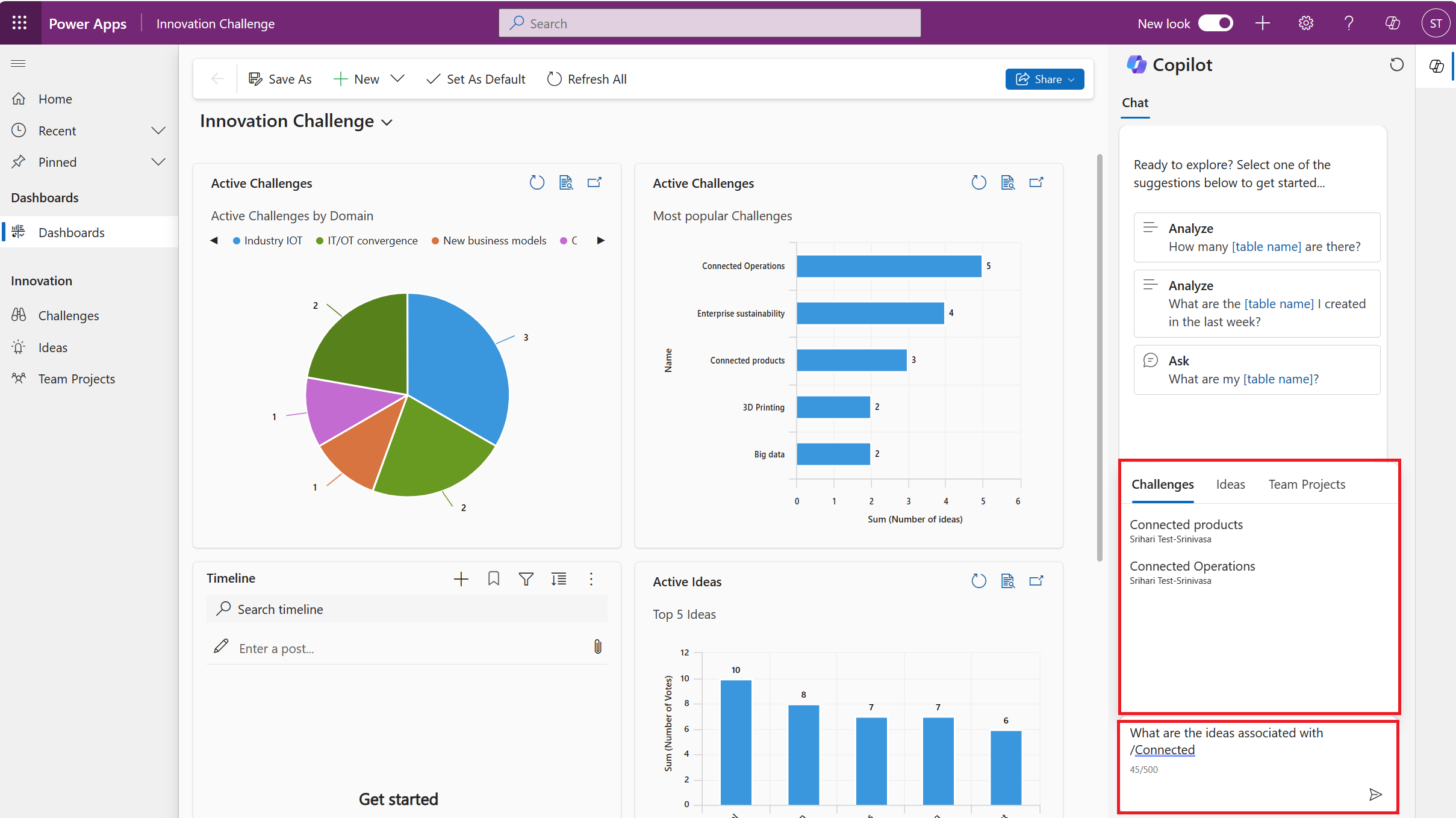
ตัวเลือกการเลือกระเบียนจะพร้อมใช้งานในแอป Dynamics 365 Sales และแอปที่พัฒนาขึ้นโดยใช้โมเดลของ Power Apps
หมายเหตุ
- ด้วยการใช้ตัวเลือกบันทึกคุณจะเพิ่มความเป็นไปได้ที่การสนทนา Copilot สามารถเข้าใจคําถามของคุณและดังนั้นจึงตอบสนองด้วยคําตอบที่ถูกต้อง
- ตัวเลือกการเลือกเรกคอร์ดจำเป็นต้อง เปิดใช้งานและกำหนดค่าการค้นหา Dataverse สำหรับความสามารถในการค้นหาล่วงหน้า
แสดงความคิดเห็น
เว้นแต่ว่าผู้ดูแลระบบของคุณปิดใช้งานคุณลักษณะคําติชม ทุกการตอบกลับ Copilot จะมีปุ่ม Like (ไอคอน "ยกนิ้วโป้งขึ้น") และปุ่ม Dislike (ไอคอน "ยกนิ้วโป้งลง") สําหรับการตอบกลับแต่ละครั้ง คุณสามารถเลือกไอคอนใดไอคอนหนึ่งเหล่านี้เพื่อให้คําติชมที่ช่วยให้เราปรับปรุงการแชท Copilot เลือกไอคอน "ยกนิ้วโป้งขึ้น" หรือ "คว่ํานิ้วโป้งลง" ตามความเหมาะสม อีกทางหนึ่งคือให้คําติชมด้วยคําพูดของคุณเองเกี่ยวกับสิ่งที่คุณถูกใจหรือไม่ชอบเกี่ยวกับคําตอบ เมื่อคุณดำเนินการเสร็จสิ้นแล้ว เลือก ส่ง