หมายเหตุ
การเข้าถึงหน้านี้ต้องได้รับการอนุญาต คุณสามารถลอง ลงชื่อเข้าใช้หรือเปลี่ยนไดเรกทอรีได้
การเข้าถึงหน้านี้ต้องได้รับการอนุญาต คุณสามารถลองเปลี่ยนไดเรกทอรีได้
สรุปข้อมูล
บทความนี้แสดงคำอธิบายโดยละเอียดเกี่ยวกับวิธีการกำหนดค่าและทดสอบสตริงการเชื่อมต่ออย่างถูกต้องสำหรับการดำเนินการที่เกี่ยวข้องกับฐานข้อมูล
เปิดคู่มือการเชื่อมต่อ SQL
Power Automate สำหรับเดสก์ท็อปใช้ฟังก์ชันการทำงานเดียวกันที่มีให้ใน Windows เมื่อสร้างไฟล์ Universal Data Link (UDL) (ทดสอบการเชื่อมต่อ OLE DB กับ SQL Server โดยใช้ไฟล์ UDL) ไฟล์ใดๆ ที่สร้างขึ้น เช่น {file name}.udl จะทริกเกอร์ขั้นตอนที่อธิบายไว้ในคู่มือต่อไปนี้ ซึ่งหมายความว่า คุณสามารถสร้างไฟล์ UDL ด้วยตนเองเพื่อทดสอบการเชื่อมต่อกับฐานข้อมูล
ผู้ให้บริการที่มีอยู่ต่อไปนี้อ้างถึงฐานข้อมูลเชิงสัมพันธ์ชนิดต่างๆ:
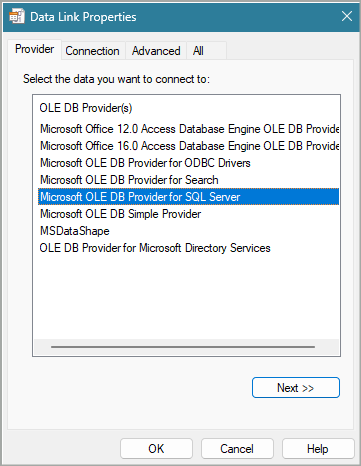
ผู้ให้บริการฐานข้อมูลทั่วไปที่ใช้คือ Microsoft SQL Server Oracle, MySQL และ PostgreSQL
Microsoft SQL Server
Microsoft SQL server (MSQL) ต้องการตัวให้บริการ OLE DB ของ Microsoft สำหรับ SQL Server ซึ่งแสดงในการกำหนดค่าต่อไปนี้:
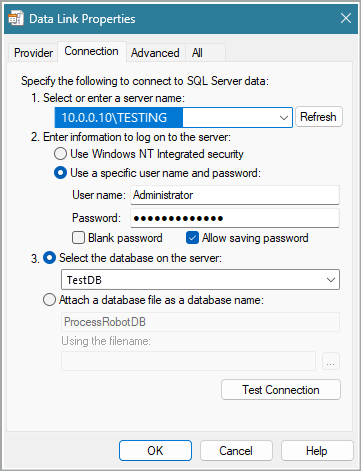
สมมติว่าเซิร์ฟเวอร์สามารถ ping ได้ ชื่อเซิร์ฟเวอร์ก็สามารถเป็น {ServerDNS}{SQLDNS} ได้เช่นกัน หากเซิร์ฟเวอร์สามารถเข้าถึง Active Directory สามารถใช้ Windows NT สำหรับการรับรองความถูกต้องได้
MySQL, Oracle SQL, PostgreSQL และตัวให้บริการเชิงสัมพันธ์อื่นๆ
MySQL, Oracle SQL, PostgreSQL และตัวให้บริการเชิงสัมพันธ์อื่นๆ ทำงานร่วมกับ "ตัวให้บริการ OLE DB ของ Microsoft สำหรับ ODBC" ในการสร้างการเชื่อมต่อกับ SQL Server คุณต้องดาวน์โหลดและติดตั้งโปรแกรมควบคุม ODBC ที่เกี่ยวข้อง การสร้างการเชื่อมต่อเป็นไปตามขั้นตอนเดียวกันสำหรับตัวให้บริการทุกราย โดยการลงชื่อเข้าใช้จะแตกต่างกันเท่านั้น สกรีนช็อตต่อไปนี้เป็นตัวอย่างสำหรับ MySQL:
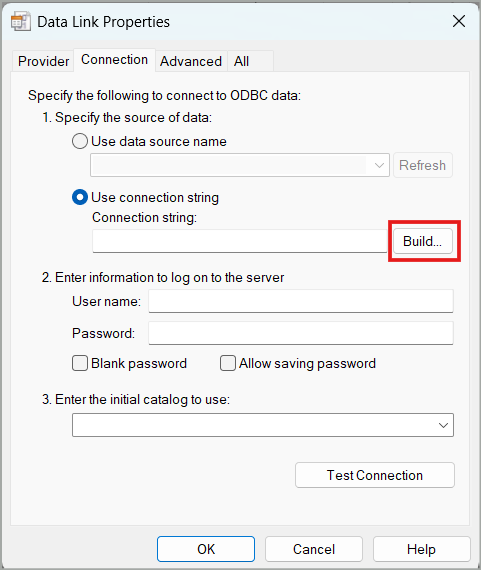
เลือก ใช้สตริงการเชื่อมต่อ และสร้างสตริงการเชื่อมต่อด้วยตนเองโดยใช้เมนูตัวให้บริการ
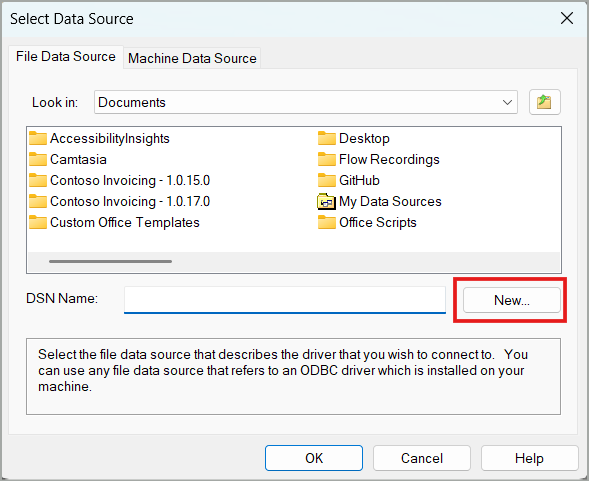
ที่นี่ คุณต้องเลือกชื่อไฟล์ของการเชื่อมต่อ การสร้างไฟล์การเชื่อมต่อช่วยให้คุณสามารถใช้การเข้าสู่ระบบที่สร้างไว้ก่อนหน้านี้และสร้างสตริงการเชื่อมต่อได้ทันทีโดยไม่ต้องลงชื่อเข้าใช้ SQL Server อีกครั้ง
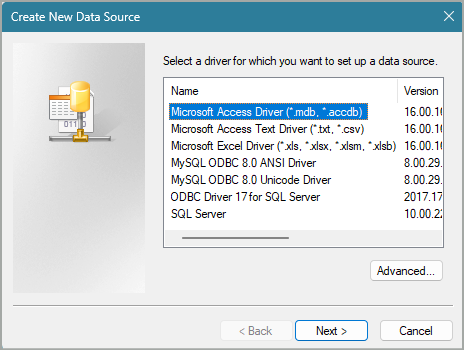
ในตอนนี้ หากคุณติดตั้งโปรแกรมควบคุม ODBC ที่เกี่ยวข้องสำเร็จ คุณจะเห็นในรายการ
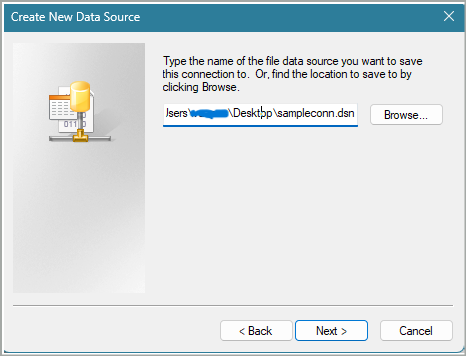
สร้างไฟล์แหล่งข้อมูลโดยระบุพาธแบบเต็ม เมื่อสร้างไฟล์แหล่งข้อมูลแล้ว คุณจะถูกนำไปยังหน้าจอการกำหนดค่าตัวให้บริการ ตัวให้บริการแต่ละรายมีขั้นตอนการกำหนดค่าที่แตกต่างกันในจุดนี้ ตัวอย่างต่อไปนี้แสดงการกำหนดค่าสำหรับ MySQL:
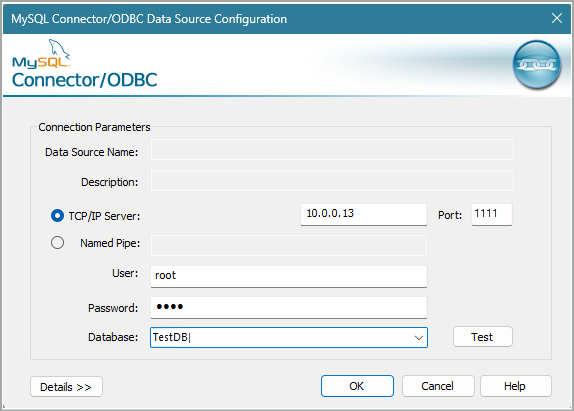
ป้อนข้อมูลที่จำเป็นทั้งหมด แล้วทดสอบการเชื่อมต่อ หากการเชื่อมต่อสำเร็จ การทดสอบจะยืนยัน:
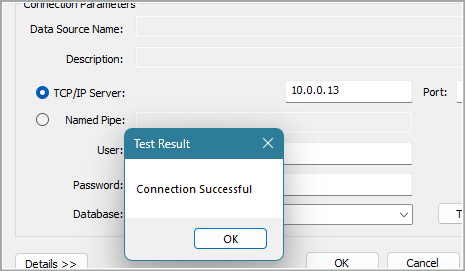
เลือก ตกลง และสร้างสตริงการเชื่อมต่อ
ตรวจสอบตัวเลือก อนุญาตให้บันทึกรหัสผ่าน เพื่อให้ตัวให้บริการรวมรหัสผ่านในสตริงการเชื่อมต่อ และเลือก ตกลง มิฉะนั้นการเชื่อมต่อล้มเหลว
หมายเหตุ
เนื่องจากปัญหาที่ทราบในเครื่องมือสร้างสตริงการเชื่อมต่อ (ฟังก์ชัน UDL ที่เกี่ยวข้องกับ Windows) บางครั้งสตริงการเชื่อมต่อจะต้องถูกคัดลอกและวางด้วยตนเองจากฟิลด์สตริงการเชื่อมต่อของตัวให้บริการลงในอินพุตการดำเนินการ "เปิดการเชื่อมต่อ SQL"
วิธีแก้ไขปัญหาการเชื่อมต่อที่เป็นไปได้นอกเหนือจากการกำหนดค่าที่ไม่ถูกต้อง
ตรวจสอบการกำหนดค่า SQL Server:
- ตรวจสอบให้แน่ใจว่า SQL Server ได้รับการกำหนดค่าให้รอรับอินเทอร์เฟซเครือข่ายหรือที่อยู่ IP ที่เหมาะสม
ตรวจสอบการเชื่อมต่อเครือข่าย:
- ตรวจสอบให้แน่ใจว่าทั้งเครื่องโฮสต์และเซิร์ฟเวอร์เป้าหมายเชื่อมต่อกับเครือข่ายเดียวกันและสามารถสื่อสารกันได้ Ping เป็นการทดสอบเริ่มต้นที่ดี แต่คุณควรยืนยันด้วยว่าไม่มีข้อจำกัดระดับเครือข่ายหรือไฟร์วอลล์ที่บล็อกพอร์ต SQL Server ระหว่างโฮสต์และเครื่องเป้าหมาย
ตรวจสอบการตั้งค่าไฟร์วอลล์:
- ตรวจสอบให้แน่ใจว่าไฟร์วอลล์บนเครื่องเป้าหมายอนุญาตให้มีการเชื่อมต่อขาเข้าไปยังพอร์ต SQL คุณอาจต้องเพิ่มกฎในการกำหนดค่าไฟร์วอลล์เพื่ออนุญาตให้รับส่งข้อมูลขาเข้าบนพอร์ตของ SQL ขั้นตอนที่แน่นอนขึ้นอยู่กับระบบปฏิบัติการและซอฟต์แวร์ไฟร์วอลล์ที่ทำงานบนเครื่องเป้าหมาย
ตรวจสอบผู้ใช้และสิทธิ์ของ SQL Server:
- ตรวจสอบว่าคุณมีบัญชีผู้ใช้ SQL ที่อนุญาตให้เชื่อมต่อจากเครื่องโฮสต์หรือไม่ ตรวจสอบให้แน่ใจว่ามีบัญชีผู้ใช้ที่อนุญาตให้เชื่อมต่อจากที่อยู่ IP หรือช่วงเครือข่ายของเครื่องโฮสต์
ทดสอบการเชื่อมต่อโดยใช้ไคลเอ็นต์ SQL:
- จากเครื่องโฮสต์ ให้ลองเชื่อมต่อกับ SQL Server บนเครื่องเป้าหมายโดยใช้เครื่องมือไคลเอ็นต์ SQL เช่น MySQL Workbench หรือไคลเอ็นต์บรรทัดคำสั่ง ระบุที่อยู่ IP หรือชื่อโฮสต์ของเครื่องเป้าหมาย หมายเลขพอร์ต และข้อมูลประจำตัวของผู้ใช้ SQL ที่เหมาะสม หากการเชื่อมต่อล้มเหลว ให้จดบันทึกข้อความแสดงข้อผิดพลาด เนื่องจากสามารถให้ข้อมูลเชิงลึกเพิ่มเติมเกี่ยวกับปัญหาได้
ตรวจสอบสถานะของ SQL:
- ตรวจสอบว่าบริการของ SQL ทำงานอยู่บนเครื่องเป้าหมาย หากไม่ได้ทำงาน ให้เริ่มต้นโดยใช้คำสั่งที่เหมาะสมสำหรับระบบปฏิบัติการของคุณ (ตัวอย่างเช่น
systemctl start MySQLสำหรับระบบที่ใช้ Systemd)
- ตรวจสอบว่าบริการของ SQL ทำงานอยู่บนเครื่องเป้าหมาย หากไม่ได้ทำงาน ให้เริ่มต้นโดยใช้คำสั่งที่เหมาะสมสำหรับระบบปฏิบัติการของคุณ (ตัวอย่างเช่น